



写在文章开头
换上IDEA2024
之后个人生产力相较于过去有了更进一步的提高,本文会从配置、使用两个角度简单介绍一下从旧版本IDEA
迁移到2024
版本时需要注意的几个事项和配置,希望对你有帮助。
Hi,我是 sharkChili ,是个不断在硬核技术上作死的 java coder ,是 CSDN的博客专家 ,也是开源项目 Java Guide 的维护者之一,熟悉 Java 也会一点 Go ,偶尔也会在 C源码 边缘徘徊。写过很多有意思的技术博客,也还在研究并输出技术的路上,希望我的文章对你有帮助,非常欢迎你关注我的公众号: 写代码的SharkChili 。
因为近期收到很多读者的私信,所以也专门创建了一个交流群,感兴趣的读者可以通过上方的公众号获取笔者的联系方式完成好友添加,点击备注 “加群” 即可和笔者和笔者的朋友们进行深入交流。
初始化配置
界面背景色配置(可选)
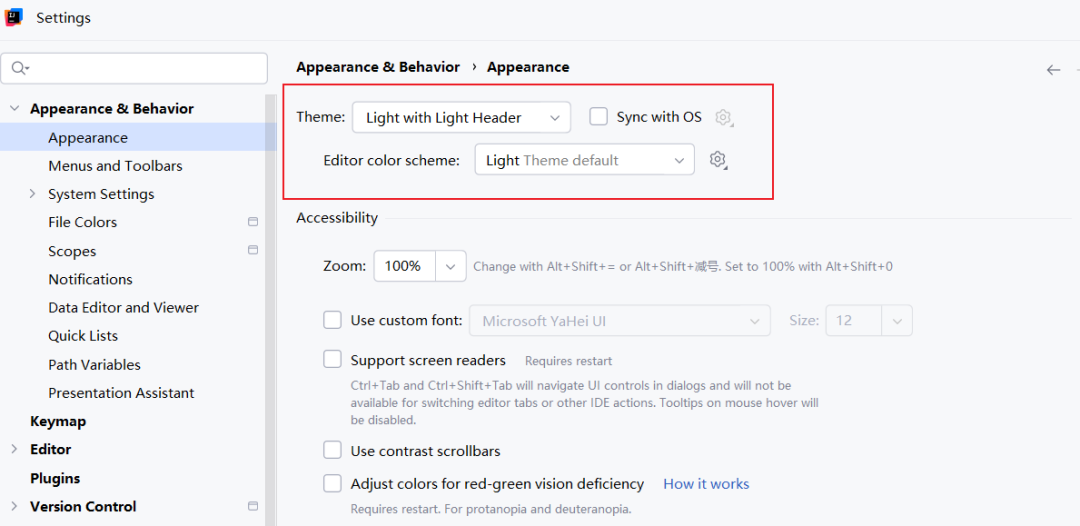
24版默认情况下背景色为黑色,按照笔者个人习惯是将IDEA设置为白色经典界面,此项设置我们可以直接通过File | Settings | Appearance & Behavior | Appearance
,找到Theme
选择Light
相关的配置,完成此项配置后整个界面背景色就是白色了。
编码配置
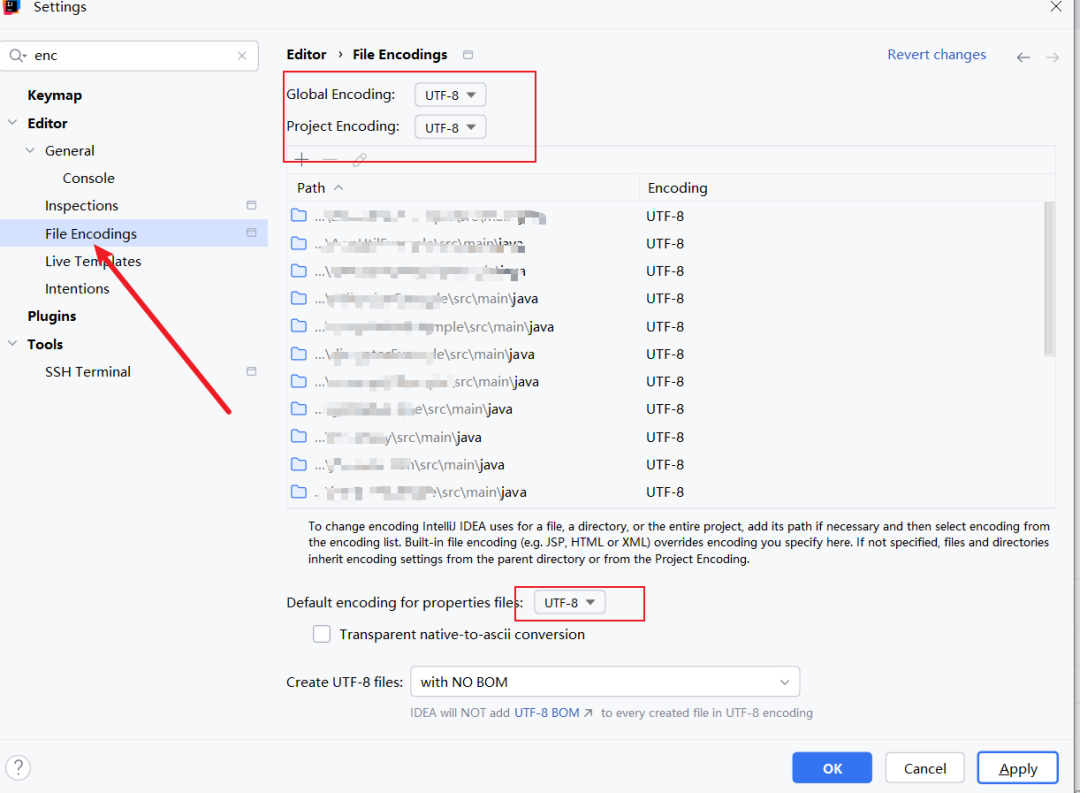
24版本默认编码会跟随系统走,所以我们每次初始化项目时,需要记得随手修改编码格式,通过File | Settings | Editor | File Encodings
找到编码选项即可完成配置:
JDK版本配置
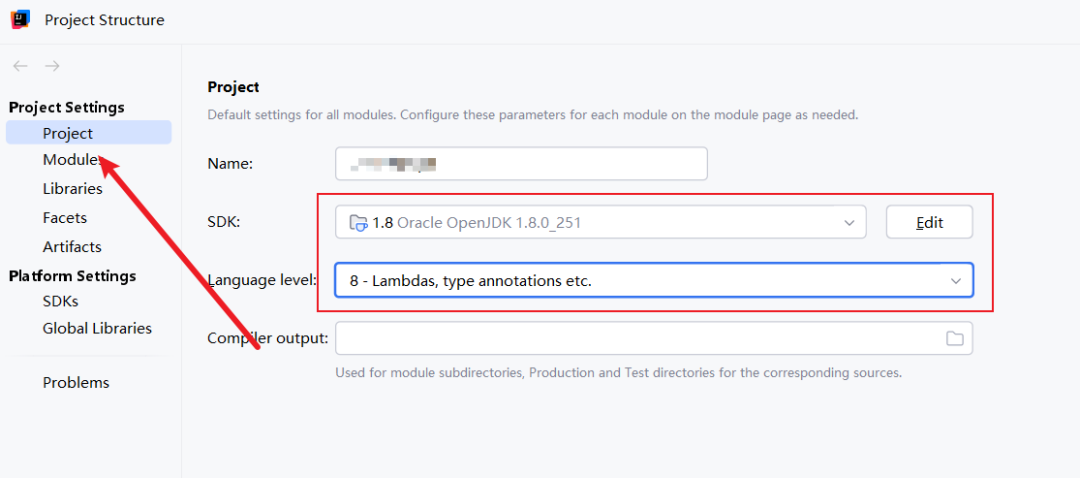
24版本默认情况下language level直接从JDK22
开始,所以我们日常打开项目时需要记得将JDK版本设置为8,通过File |Project Structure|Project
找到JDK的所有配置将其设置为JDK8
版本即可:
maven配置
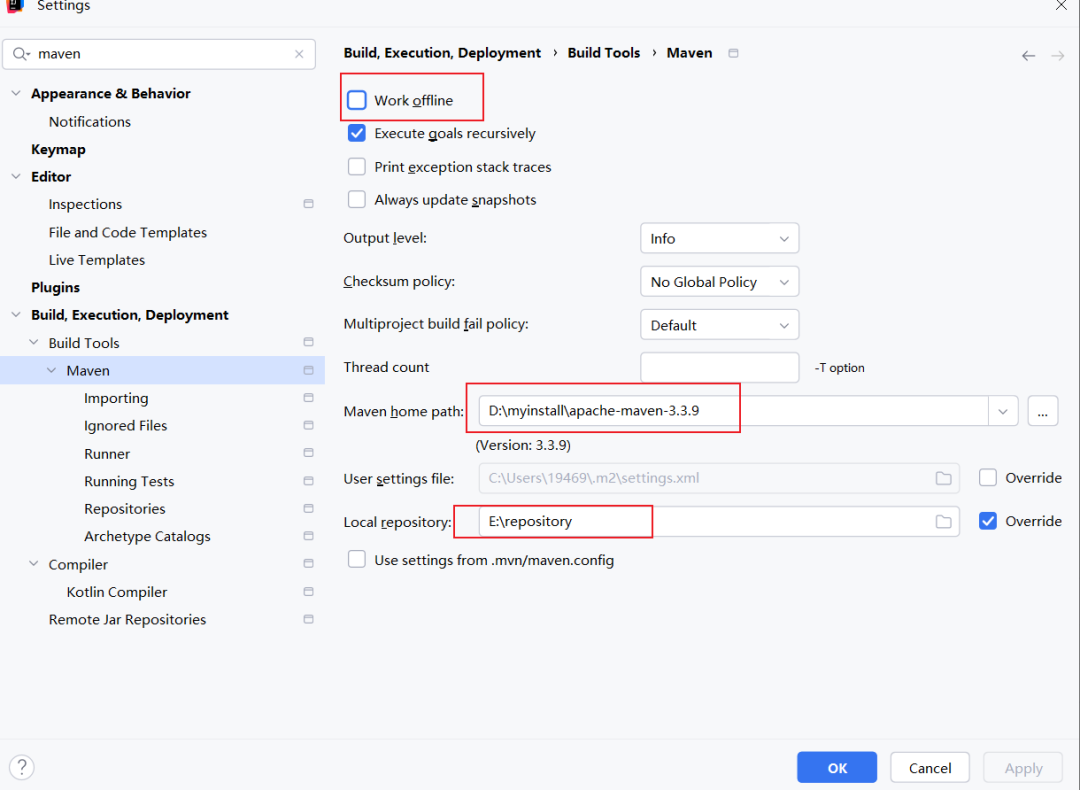
我们日常调试项目需要查看源码的时候会通过download source进行源码下载阅读,24版本默认情况下使用的是3.9版本,所以我们需要通过File | Settings | Build, Execution, Deployment | Build Tools | Maven
将maven
修改为我们当前使用的maven
版本。
同时我们也建议去掉Work offline
这个选项,关闭离线模式:
侧边栏跟随点击的代码
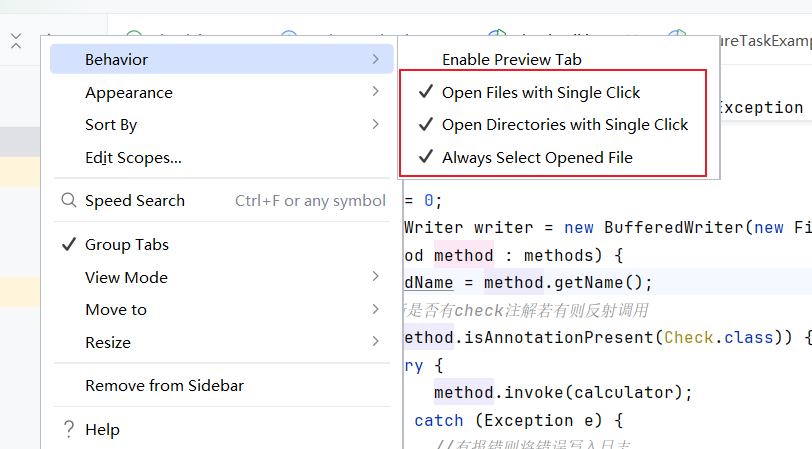
初始情况下,我们打开IDEA
点击Tab
栏上的文件,左侧是不会跟随打开的,所以我们可以找到侧边栏的behavior
设置勾选下述三个选项确保文件点击跟随
源码检索
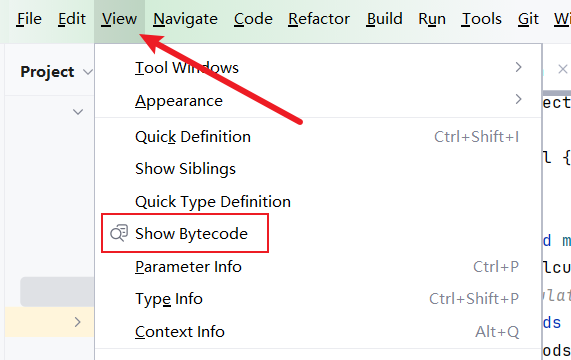
查看字节码
24版本依然支持查看字节码文件,我们只需将文件编译之后,找到View下的show Bytecode即可看到需要的字节码文件:
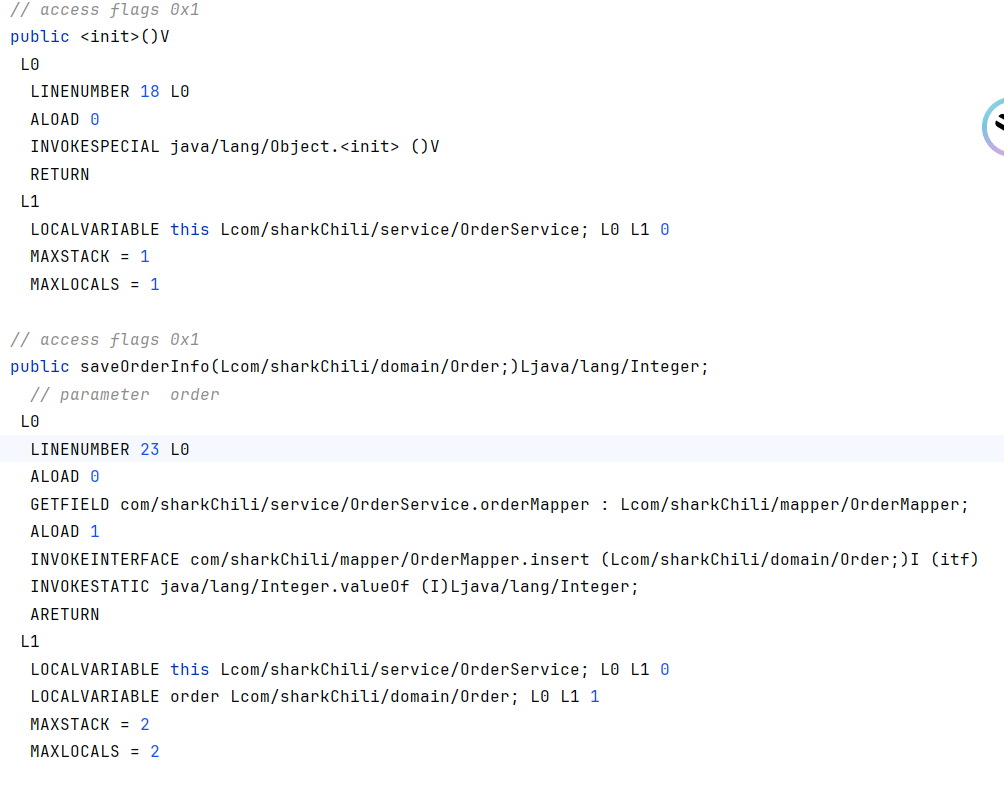
然后我们就可以看到对应的代码对应编译后的字节码了:
文件搜索
IDEA24
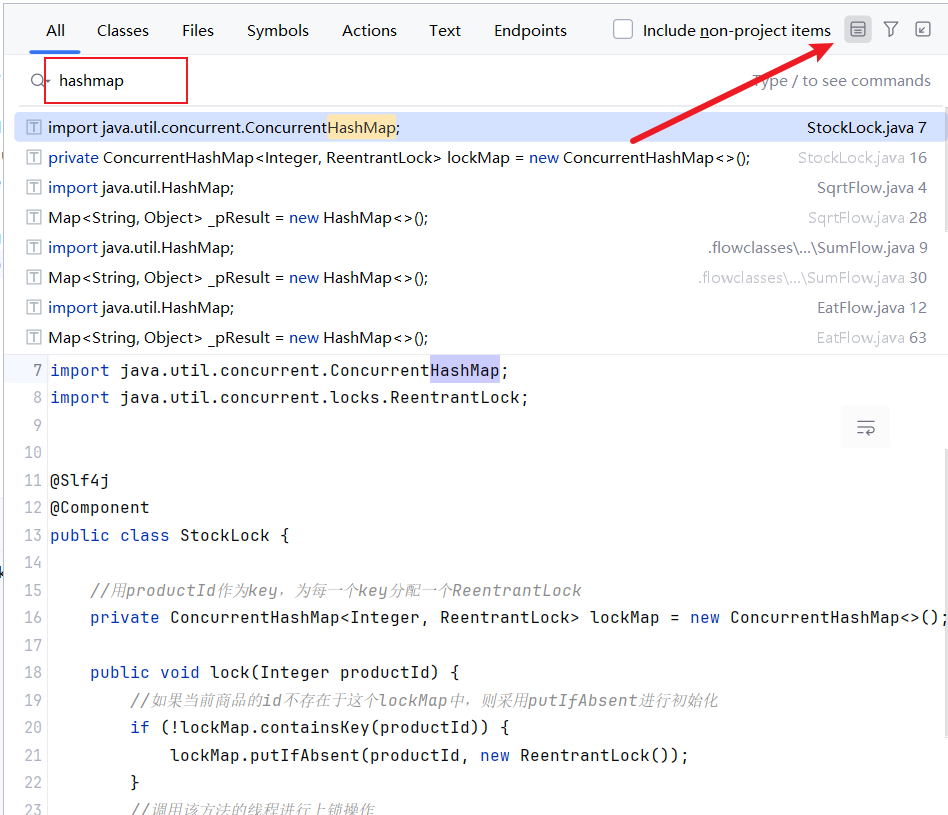
版本相较于之前笔者所使用版本,搜索功能变得更加强大,所以对于文件的检索范围会更广一些,这里笔者以搜索hashmap
为例演示一下这个操作,如下图所示,可以看到笔者双击shift唤醒快捷搜索,然后输入关键字hashmap
,针对all即可看到所有的选项,此时我们可以点击下图所示的logo展开选中搜索项的详情:
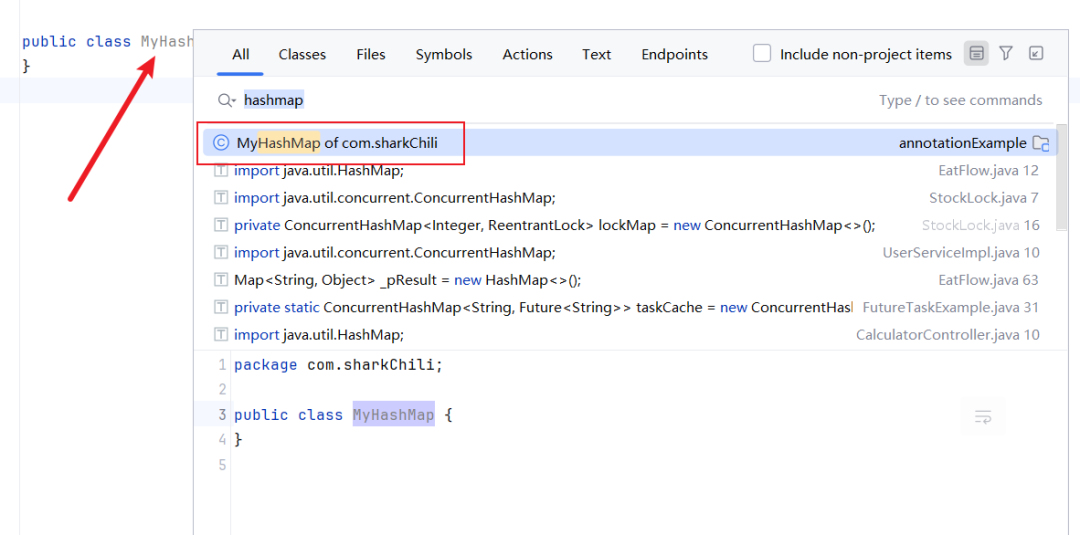
如果我们希望仅仅搜索类文件可以直接通过筛选按钮进行筛选:
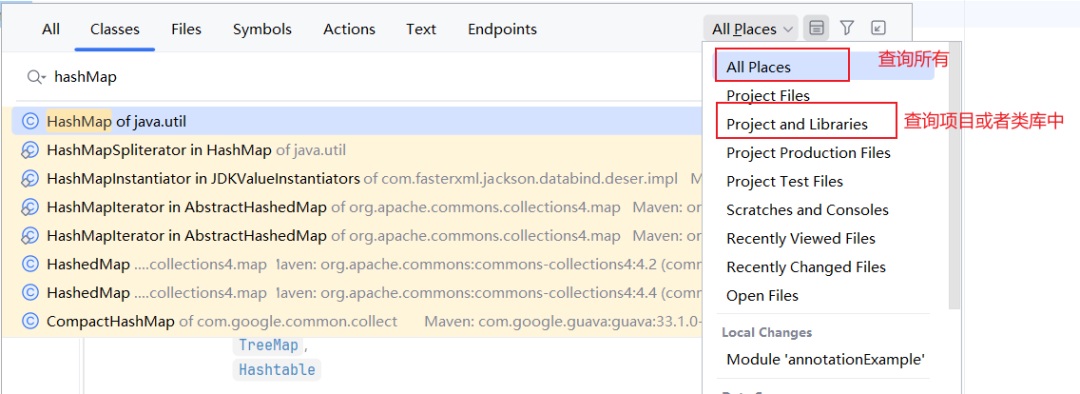
当然我们也可以直接通过点击右边的tab栏
进行个性化筛选(仅查询项目中的类或者项目和类库中的)
,这一点读者可以按照个人习惯使用:
长函数快速定位
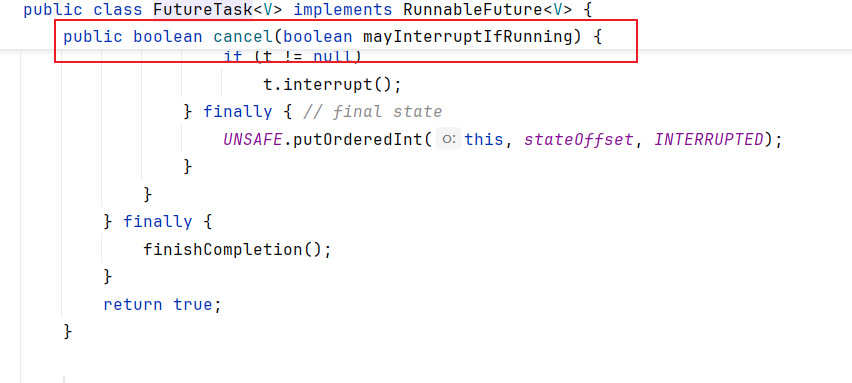
有时候我们会阅读一个很长的方法,阅读这样的长方法时可能会忘了这个函数的定义,此时我们又不得不回头看看,24版IDEA
对此进行了优化,如下对于FutureTask的源码阅读,可以看到无论我们怎么滚动代码,这个方法以及类的定义始终浮在上方。
更神奇的是我们点击这个方法又可以快速回到方法顶部:
查看变量调用
总所周知我们查看成员变量的调用处可以通过CTRL+B
快速检索所有用到的地方,对应2024版本的IDEA
对此快捷键的搜索范围进行了更进一步的优化。
我们还是以FutureTask
源码阅读为例,此时笔者希望查看status
变量的调用处,于是我们键入快捷键CTRL+B
查看,结果如下图所示,它会提示当前项目中并没有用到这个变量,我们可以通过快捷键Ctrl+Alt+F7
进行更进一步的范围检索。
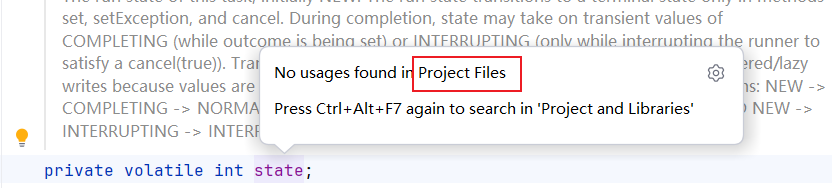
以笔者的习惯,笔者会点击右上角的设置扩展检索范围:
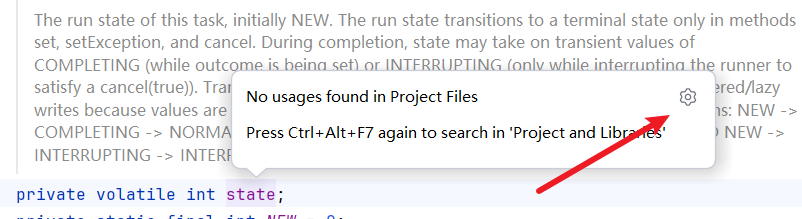
这里笔者通常会选择项目或者类库:
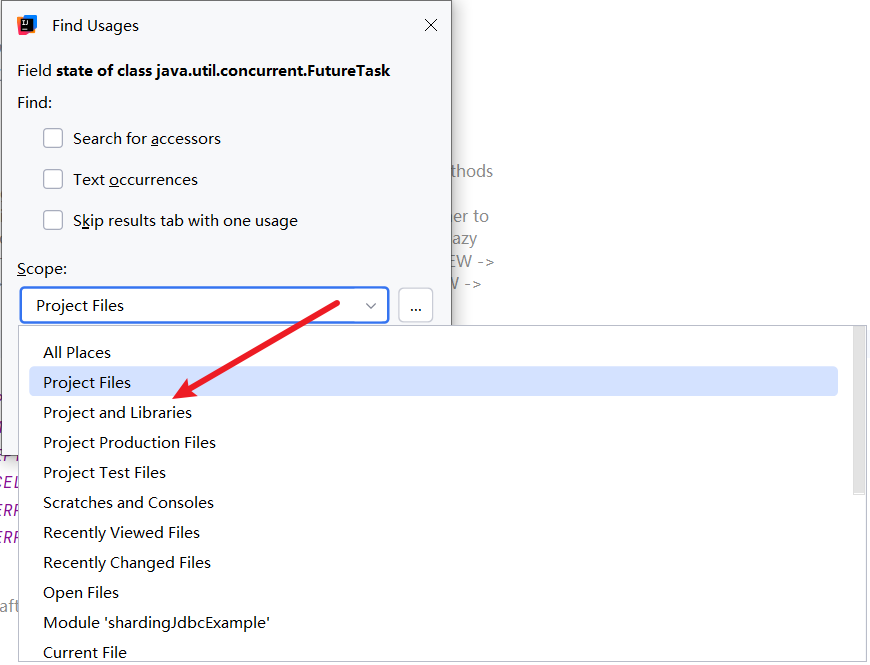
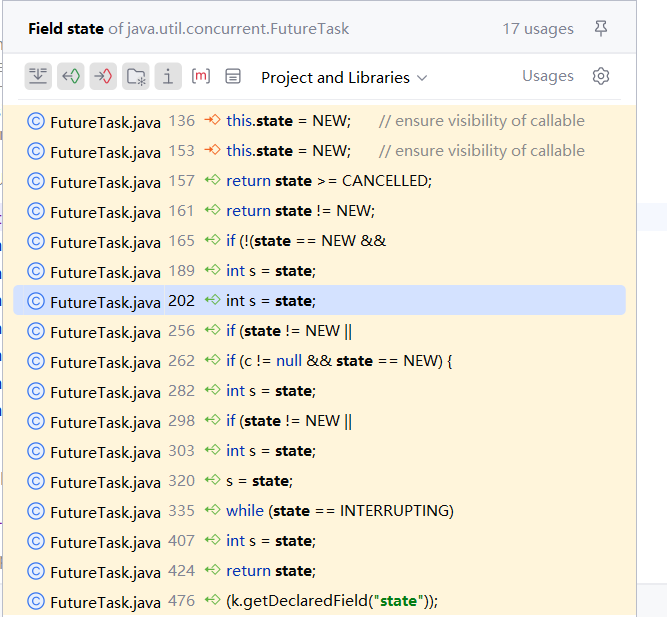
完成后点击Find
最终所有的调用就都出来了:
查看方法或者变量调用详细路径
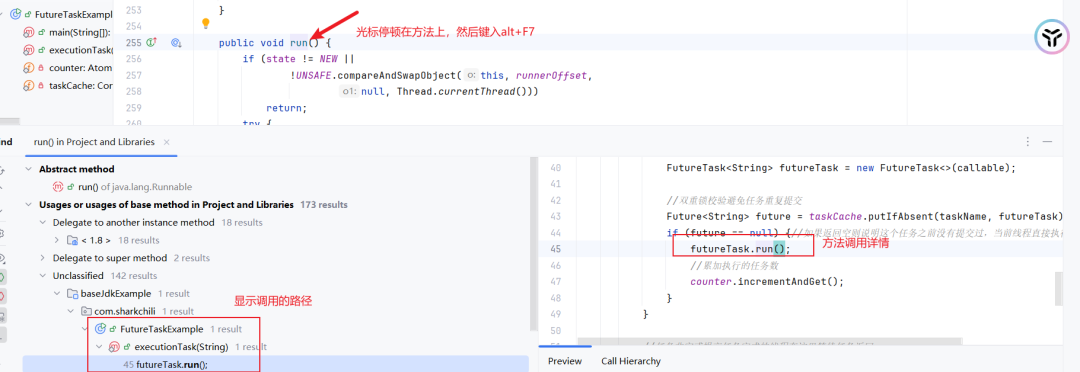
这里再介绍一种更使用的检索字段或者方法调用详情的检索快捷键,我们将光标停在方法或者字段上,然后键入Alt+F7
,即可看到当前要查看的字段或者方法的调用路径。
以笔者为例,可以看到对于run
方法的调用处检索,通过左边即可定位到调用,然后右边即可查看调用详情:
查看todo项
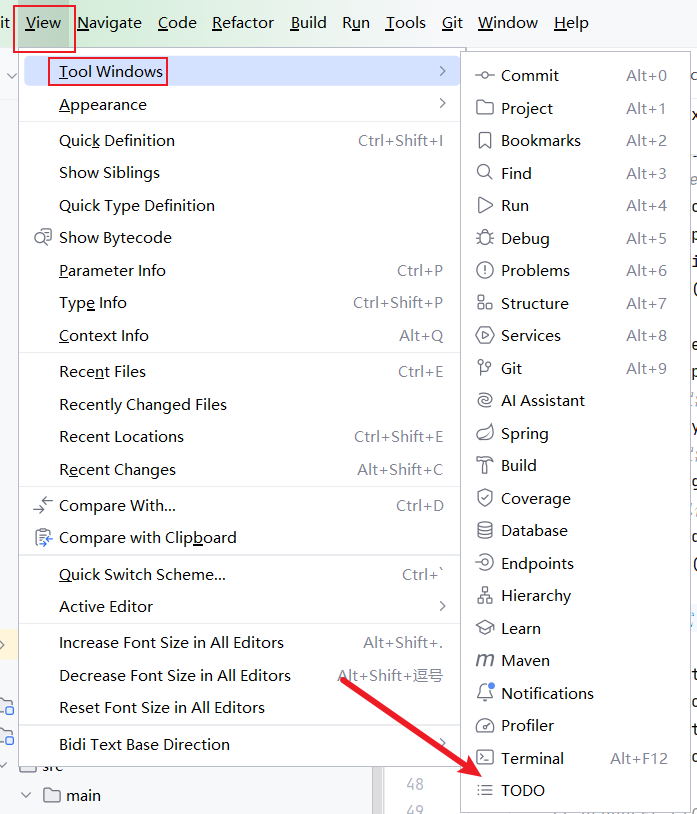
我们日常进行code review的时候会进行代码走查和todo项的检索,这时候我们就可以通过view
找到Tool Windows
找到TODO
的配置并点击:
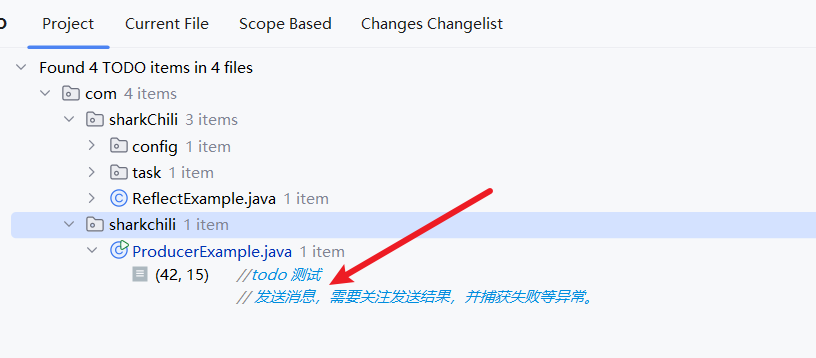
随后我们就可以在todo栏看到我们项目中所有的todo注释,需要查看详情我们直接点击即可,这里就不多做赘述了:
调试源码
快速跳到下一断点
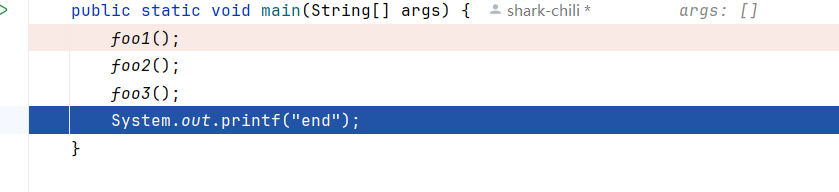
项目开发最重要的就是调试,24版本对IDEA的调试也做了许多人性化的调整,如下所示,如果笔者希望从这个跳过这几个函数到达最后一行输出,我们秩序点击这个游标:
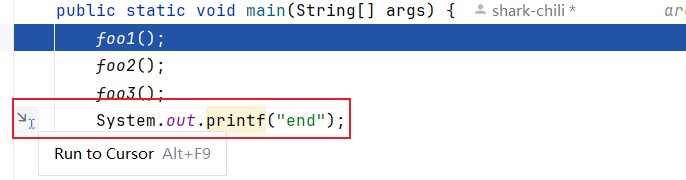
最终代码就会落到我们希望的位置上:
watch观察变量的变化
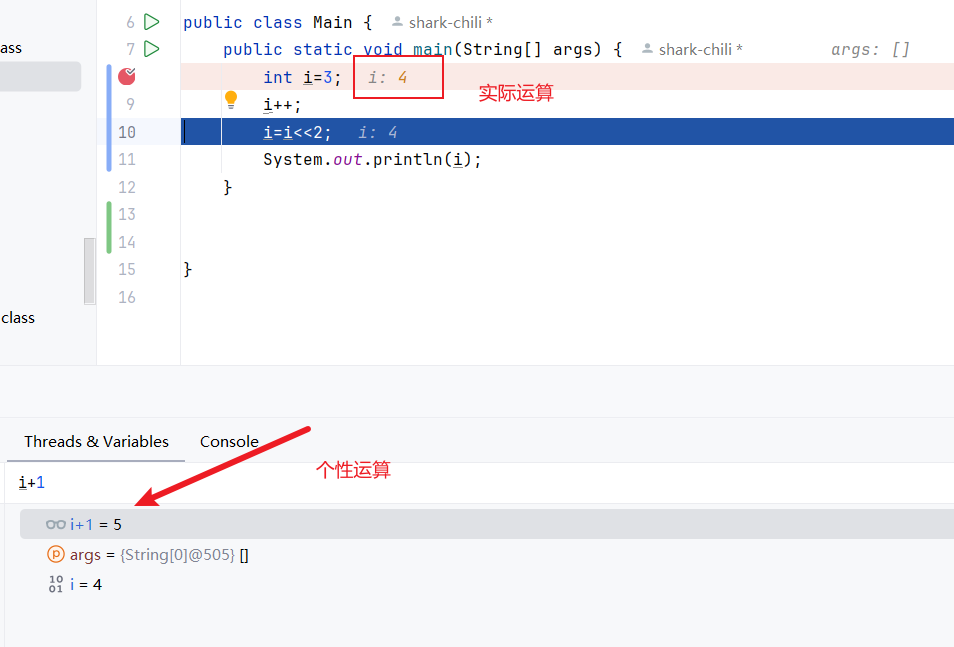
IDEA是支持对于变量进行个性化计算和观察的,如下代码所示,如果笔者希望每次看到i+1的变化,我们则可以通过配置watch
做到这一点。
public static void main(String[] args) {
        int i=3;
        i++;
        i=i<<2;
        System.out.println(i);
    }
操作步骤如下图所示,在变量监控一栏键入i+1即你的个性化监控逻辑,然后点击add:

可以看到我们的watch
显示的是个性运算结果,这对于很多业务场景变量的监控还是很有帮助的,例如我们希望观察Order
类的pay数值,我们就可以通过watch
键入order.getPay()
即可实时观察这个变量的走向和变化:
调试时赋值
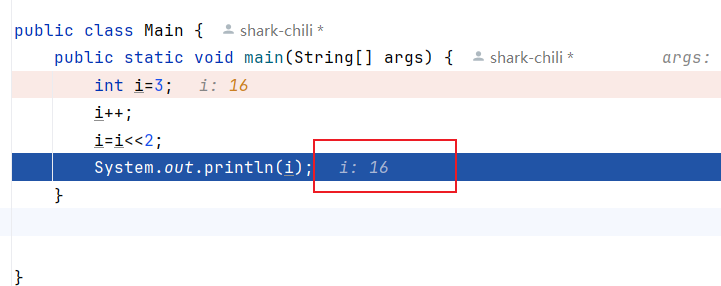
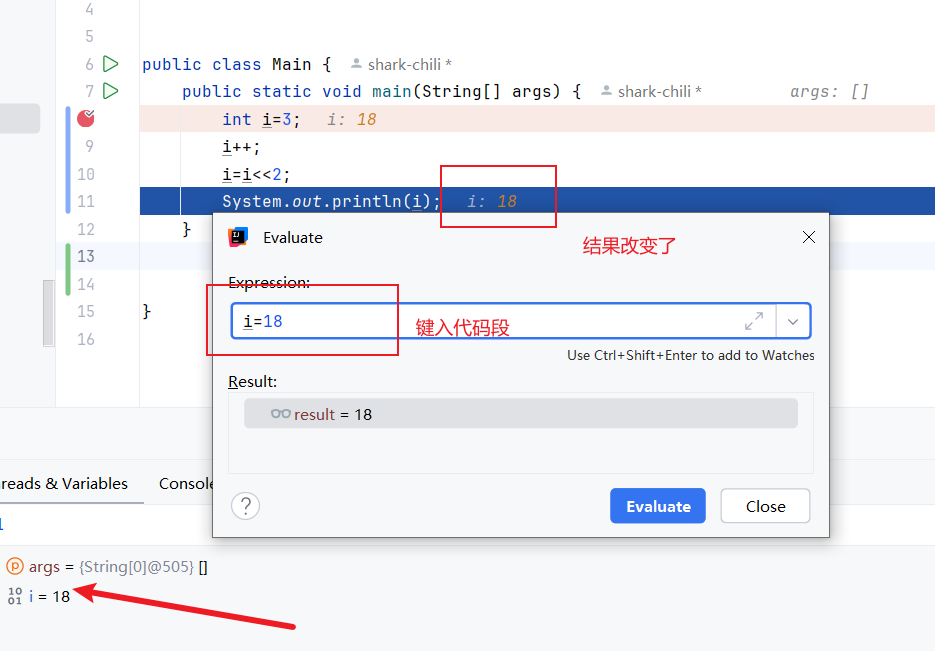
这是笔者日常开发时的技巧,如果我们希望调试时改变变量的值,可以同通过Alt+F8的变量分析做到这一点。 一下图的代码为例,可以看到i的值按照正常的数据流向会变为16,此时如果
于是我们键入快捷键,在分析栏进行赋值,可以看到,我们改变的数据:
开发技巧
配置远程连接客户端
IDEA
支持全新的客户端连接工具,对此我们首先需要在终端栏点击enable new terminal
开启全新的终端模式:

此时,我们的在本地终端键入的基本命令都会有相应的提示词了:
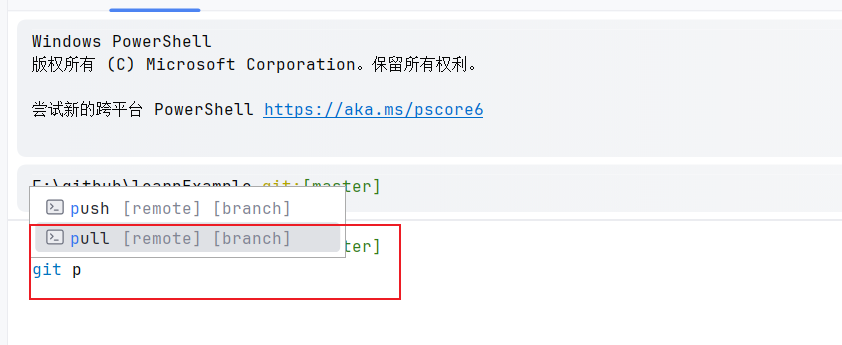
同时,我们也可以选择New SSH Session
创建远程连接:
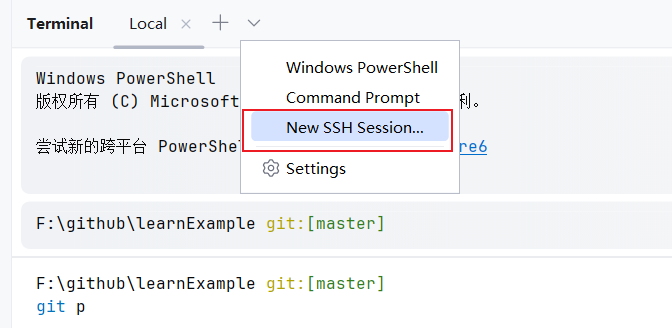
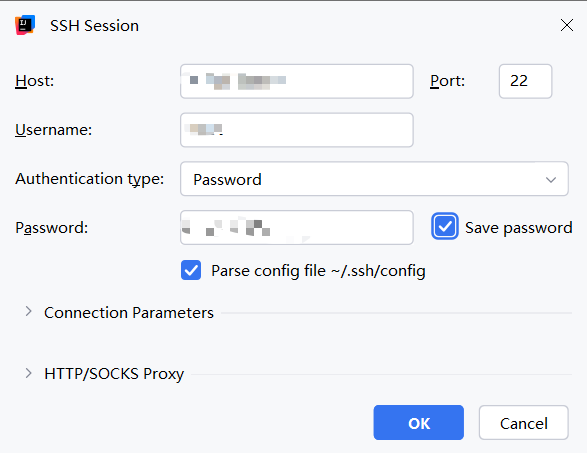
随后我们键入远程连接信息之后即连接到远程服务器进行操作了:
调整Git提交时的检查
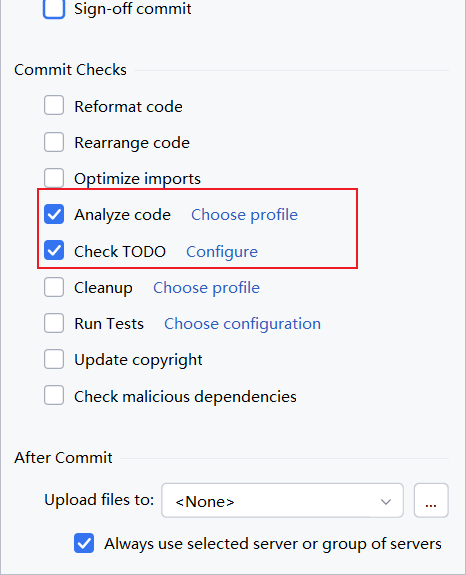
最后一点算是一个日常操作归档吧,每次提交GIT时都要等好一段时间,这是因为IDEA默认提交代码时会对代码进行分析,如果我们希望取消代码分析和todo检查可以直接点击左边Tab栏的右下角
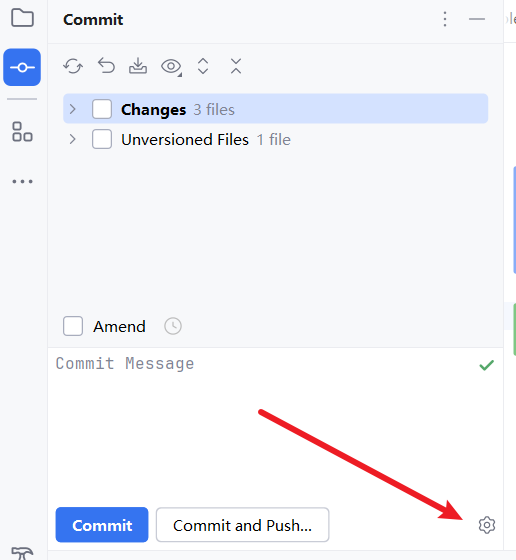
然后去掉这两个选项即可:
小结
以上便是笔者对于IDEA2024版本和个人一些快捷技巧的全部介绍和演示,希望对你有帮助。
我是 sharkchili ,CSDN Java 领域博客专家,开源项目—JavaGuide contributor,我想写一些有意思的东西,希望对你有帮助,如果你想实时收到我写的硬核的文章也欢迎你关注我的公众号: 写代码的SharkChili 。 因为近期收到很多读者的私信,所以也专门创建了一个交流群,感兴趣的读者可以通过上方的公众号获取笔者的联系方式完成好友添加,点击备注 “加群” 即可和笔者和笔者的朋友们进行深入交流。
参考
IDEA查看所有的todo:https://blog.csdn.net/weixin_34241036/article/details/92455768
