




1.安装JDK和设置环境变量
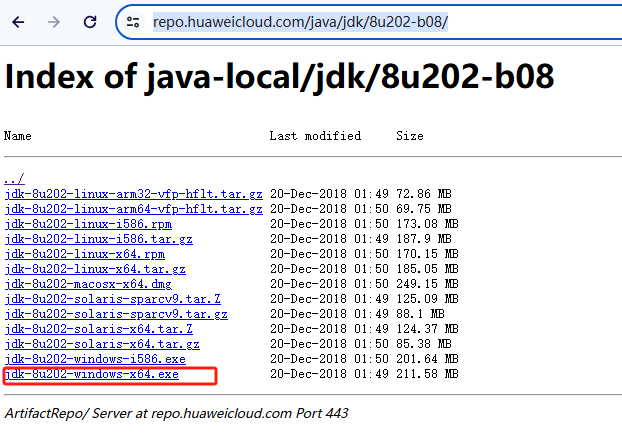
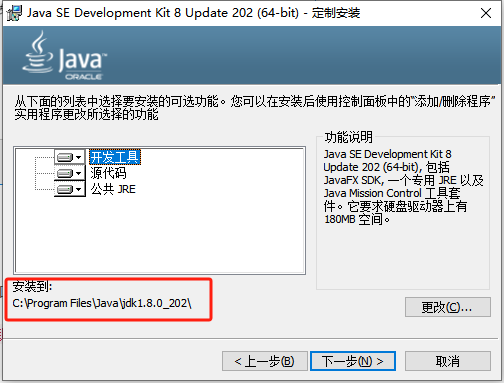
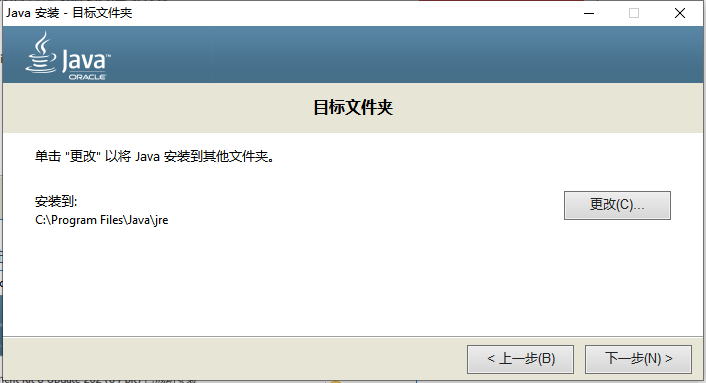
1.1 下载JDK地址并记录安装位置
https://repo.huaweicloud.com/java/jdk/8u202-b08/
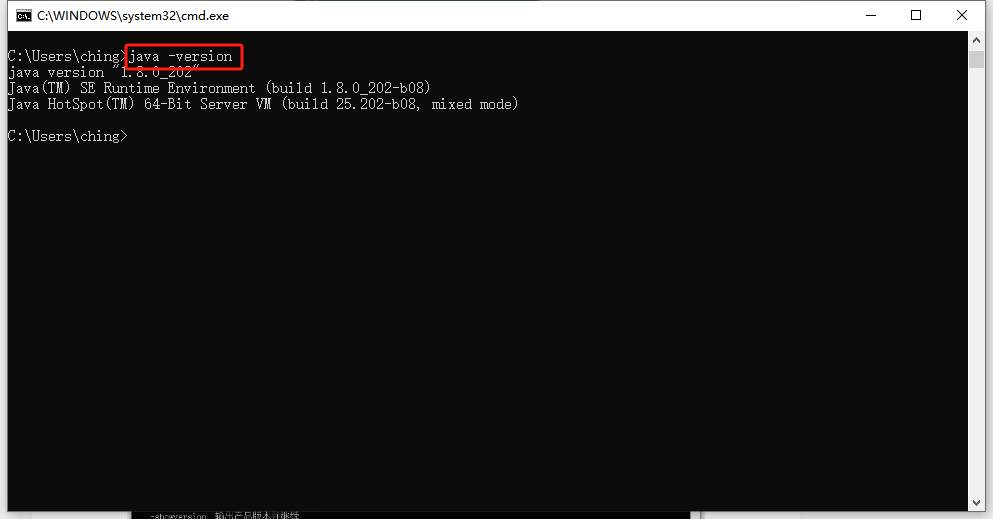
1.2 JAVA环境是否安装成功
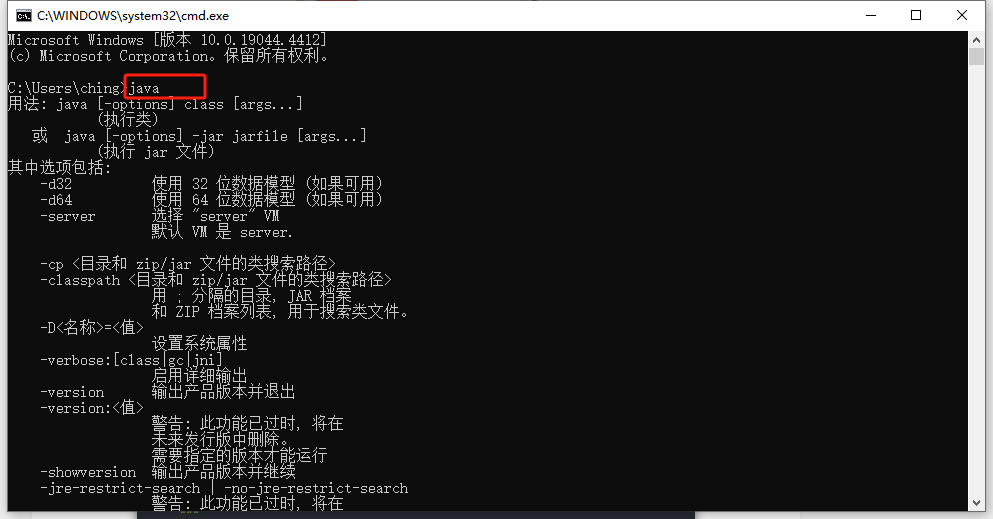
作者的环境按照上面按照好以后就已经自动能够检测出来,如果没有成功可以按照1.3进行设置环境变量
1.3 配置jdk环境变量
进入系统环境变量,为jdk添加相应的环境变量。
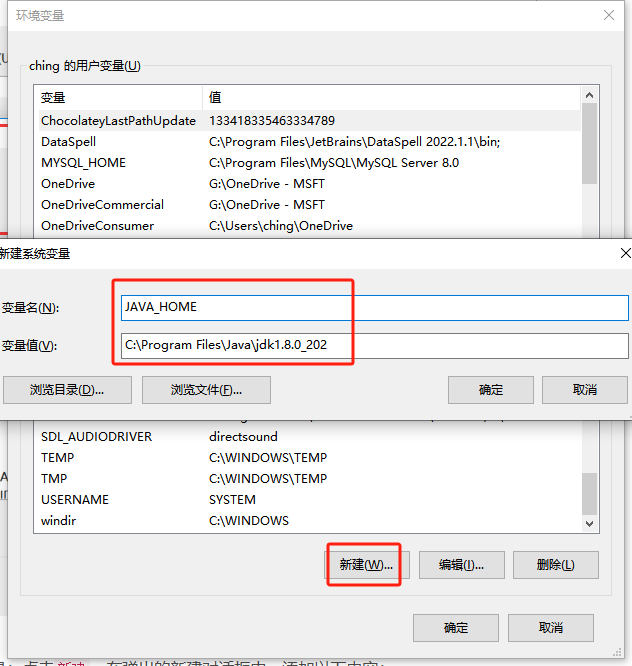
添加JAVA_HOME变量:点击新建,在弹出的新建对话框中,添加以下内容:
变量名:JAVA_HOME变量值:C:\Program Files\Java\jdk1.8.0_202
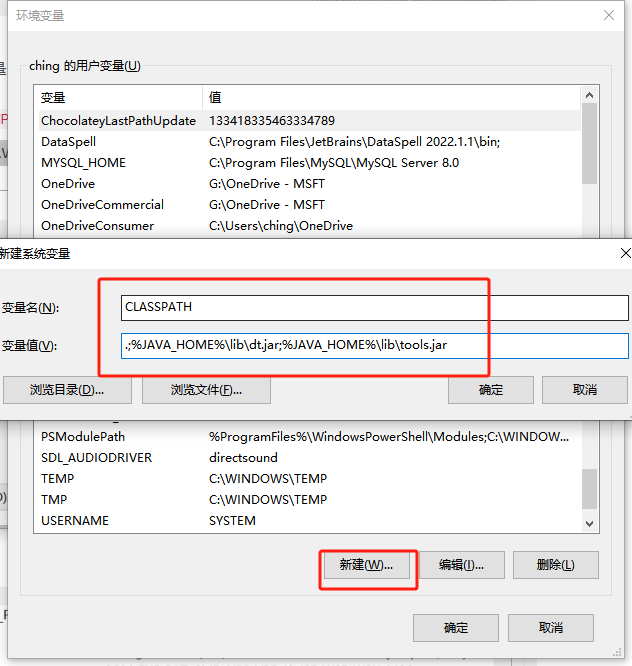
变量名:CLASSPATH变量值:.;%JAVA_HOME%\lib\dt.jar;%JAVA_HOME%\lib\tools.jar
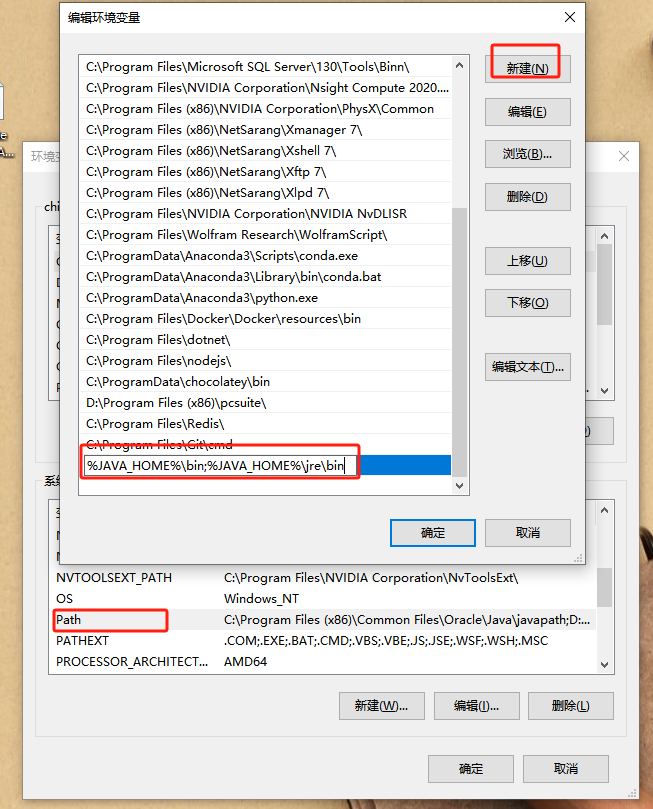
更改Path变量:点击编辑,在弹出的新建对话框中点击新建,添加:
%JAVA_HOME%\bin;%JAVA_HOME%\jre\bin
2.Kettle下载启动连接MySQL
2.1 下载Kettle地址并解压
官网下载地址
https://www.hitachivantara.com/pentaho/pentaho-plus-platform/data-integration-analytics/pentaho-community-edition.html
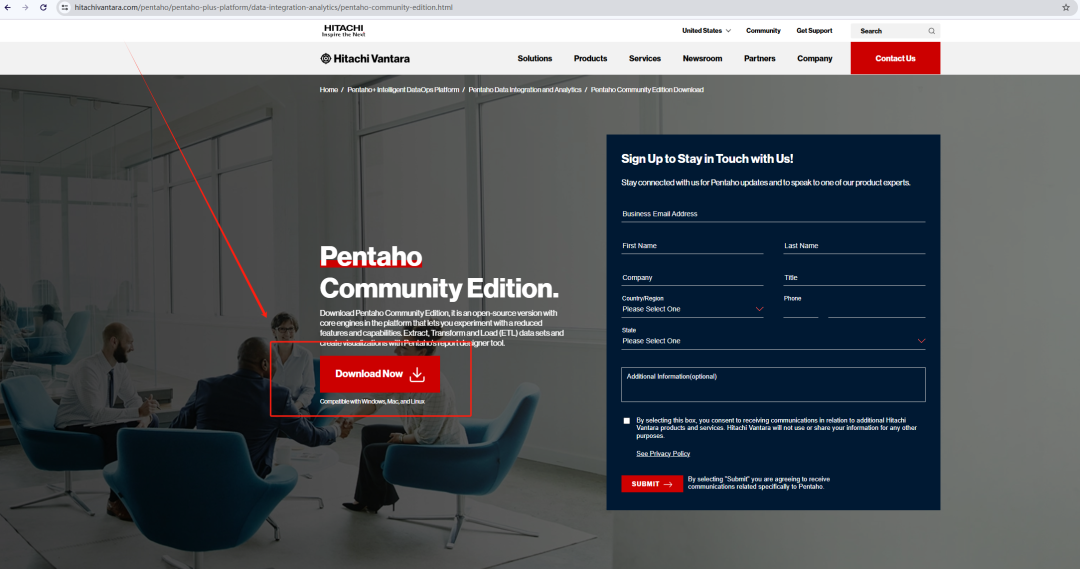
可能有同学无法下载,作者提供自己网站的下载路径
链接:https://cudaai.com:8181/down/lhYaKmnSJBAI.zip 提取码:eKS6Dh
下载完成后解压启动
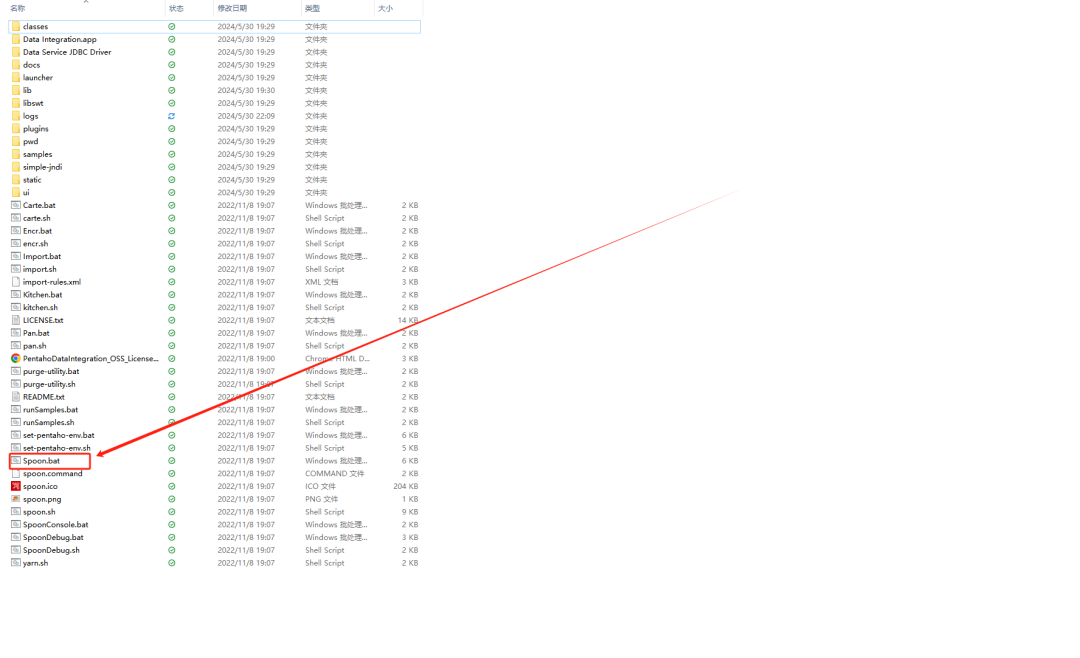

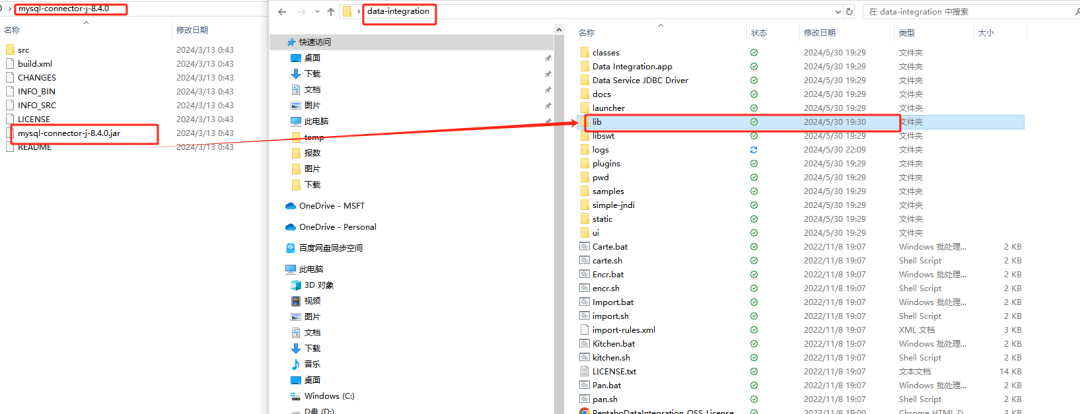
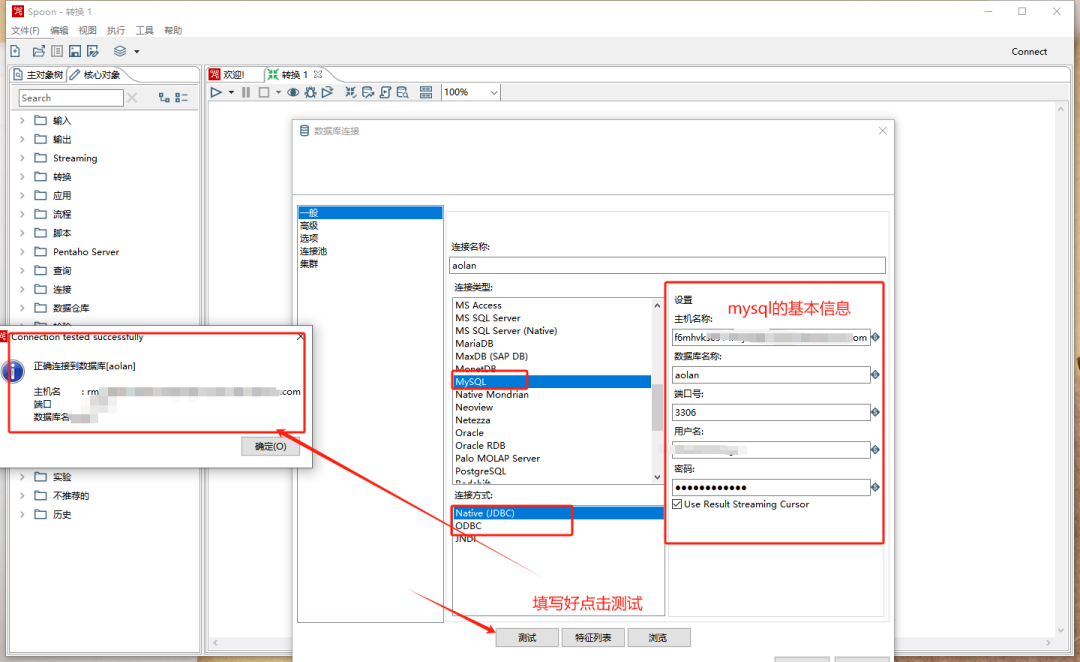
mysql-connector-java下载地址:https://cdn.mysql.com//Downloads/Connector-J/mysql-connector-j-8.4.0.zip
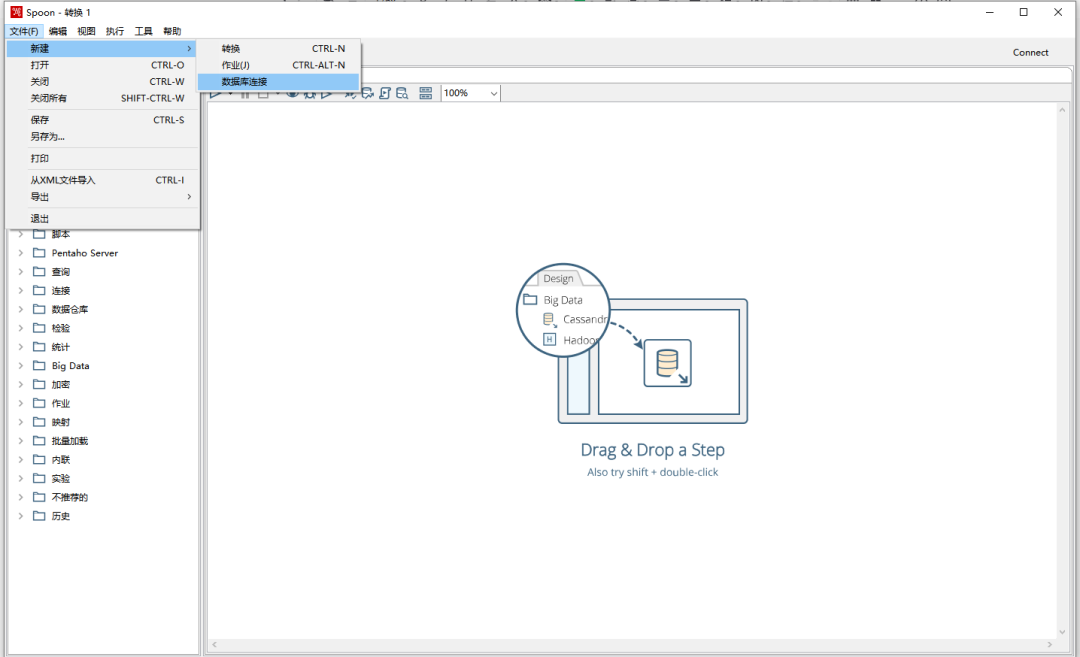
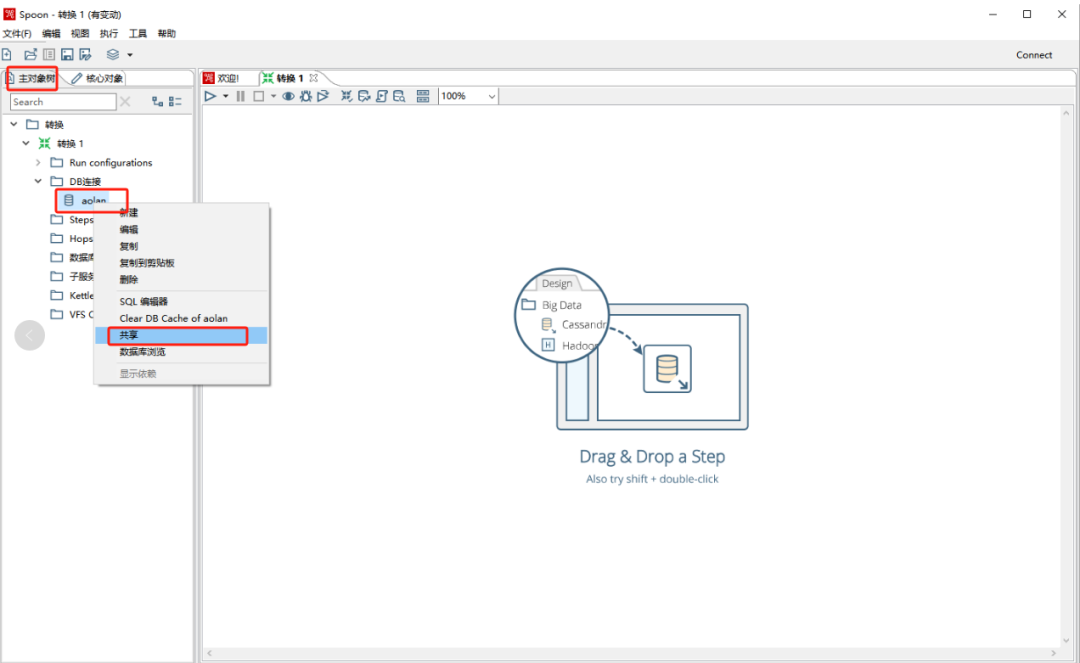
设置刚才的数据库连接为共享,就不需要每次都连接
后续更多的详细使用教程,敬请期待
感谢阅读,共同进步
文章转载自码奋,如果涉嫌侵权,请发送邮件至:contact@modb.pro进行举报,并提供相关证据,一经查实,墨天轮将立刻删除相关内容。
