表数据的相关操作
针对表的一系列操作,我们分别介绍下:
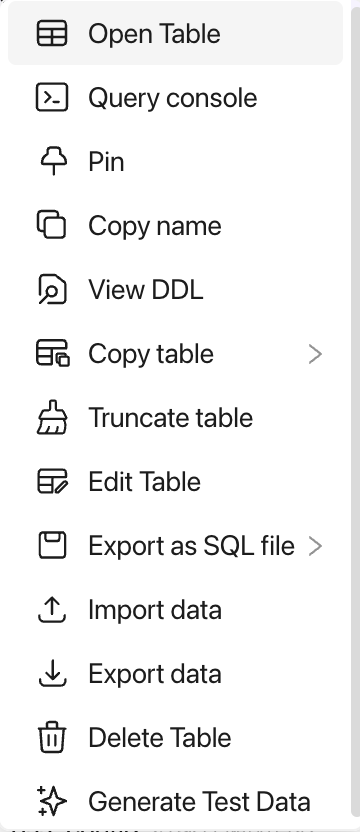
Open Table
:打开表结构进行查看数据Query console
:新建一个控制台,基于此数据库Pin
:置顶表Copy name
:复制表名View DDL
:查看表的DDL语句Copy table
: 复制表。可选择复制表结构,复制表数据Truncate Table
:清空表Edit Table
:编辑表(表名,注释,列名,主键...)Export as SQL file
: 导出为SQL文件。可选择导出表结构,导出表数据Import Data
:导入文件为CSV、XLSX、XLS、SQL格式的数据Export Data
:导出数据文件为CSV、XLSX、XLS、SQL格式Delete Table
:删除表Generate Test Data
:生成测试数据,供给开发人员使用
查看数据
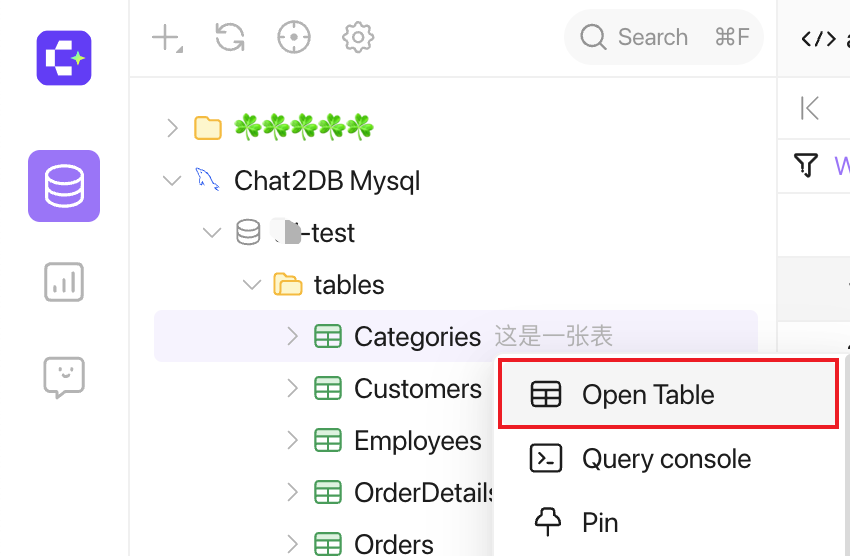
当您双击数据库资源管理器(视图 | 工具窗口 | 数据库资源管理器)中的表时,表、视图将在数据编辑器中打开。或者您也可以鼠标右键选择要查看的表后,点击Open Table
即可查看!
编辑数据
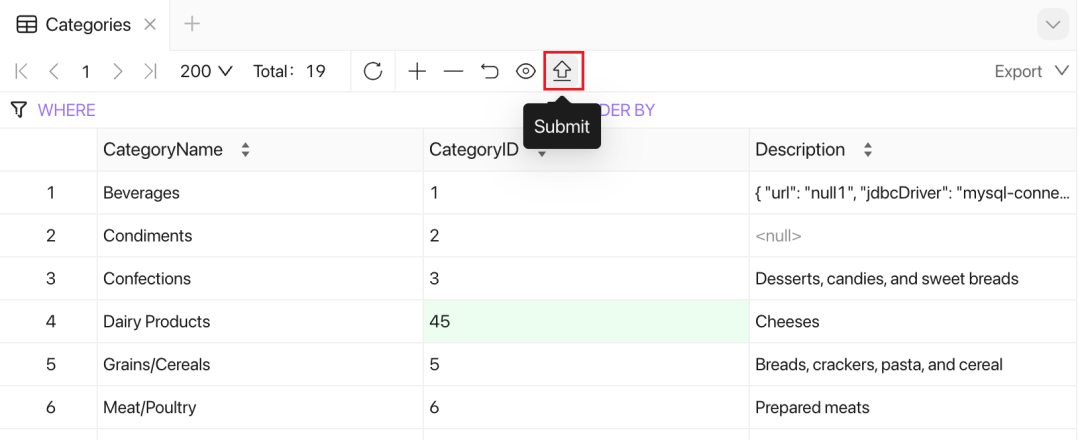
您可以直接在表中进行修改,修改完数据后提交即可修改成功!
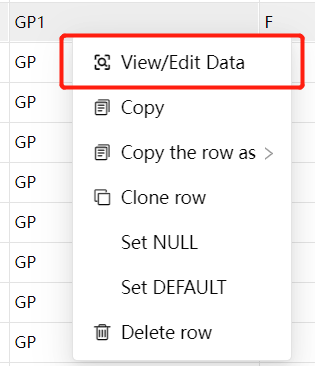
当我们的字段名称太长,不方便进行直接从表中修改或查看时,我们可以选中要查看或修改的数据,然后鼠标右击并点击View/Edit Data
进行页面化查看编辑
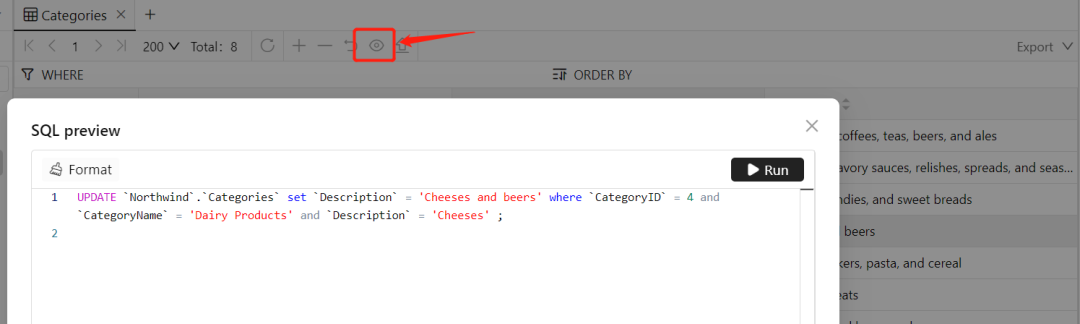
另外您也可以查看具体修改操作的DDL语句:
刷新数据
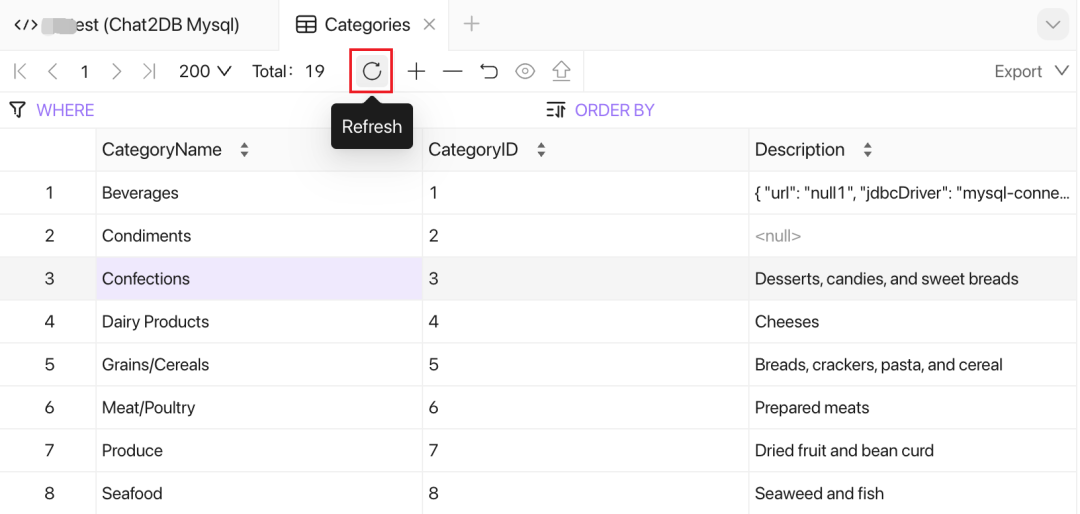
如果要将编辑器中看到的数据与数据库的内容同步,则需要重新加载表视图的数据。
单击工具栏上的
refresh
按钮。
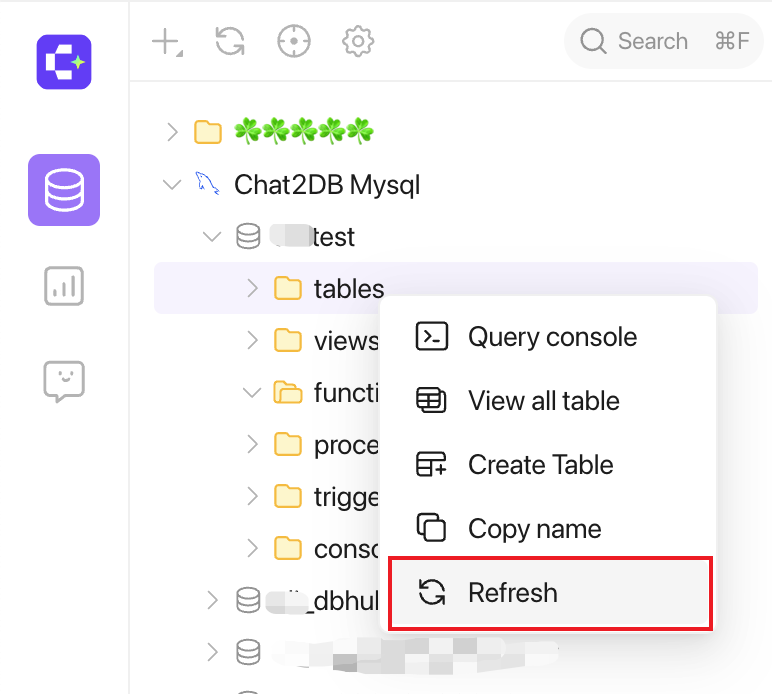
右键单击表并从上下文菜单中选择重新加载页面。
行列操作
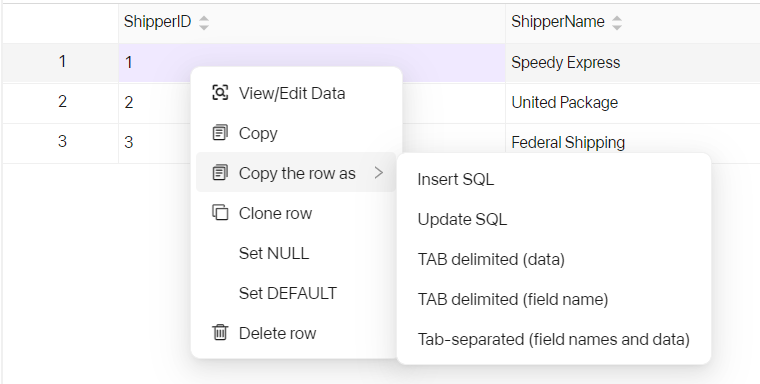
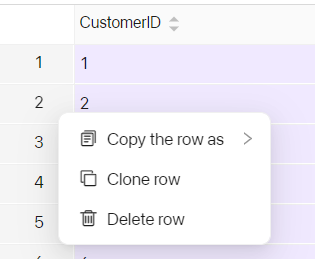 当我们选中一行数据时,鼠标右击会有以下操作:
Insert SQL
:复制整行数据为Insert SQL语句

Update SQL
:复制整行数据位Update SQL语句

TAB delimited (data)
:复制整行数据

TAB delimited (field name)
:复制整行数据所对应的字段名称

Tab-separated (field names and data)
:复制整行数据及其所对应的字段名称

Clone row
: 克隆整行数据Delete row
: 删除整行数据
小技巧:
如果你想复制多行数据,那么请用
Shift + 鼠标左键
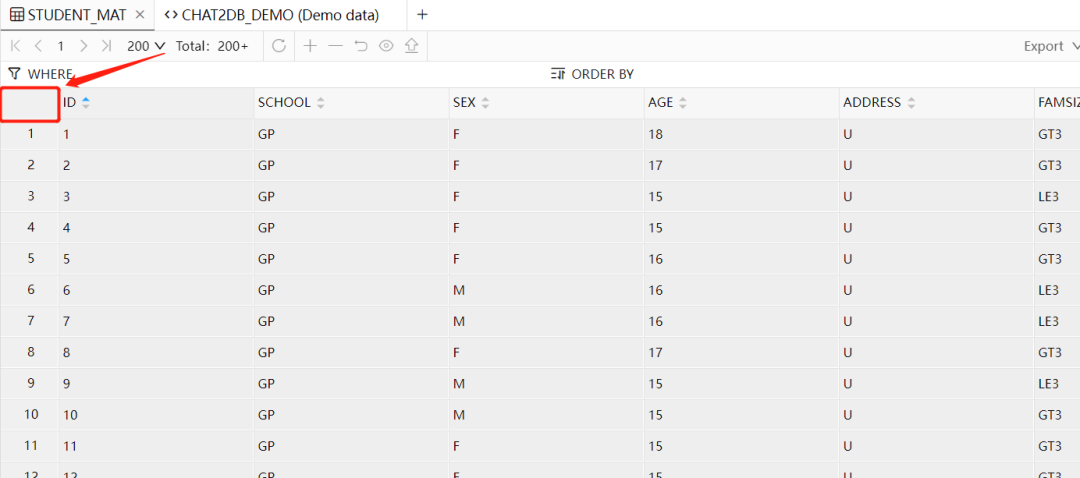
的方式选取多行进行操作如果你想复制表中整行数据,那么可以
鼠标左击
左上角空白块,进行全选操作(如下图)
表数据操作