



一、访问示例数据
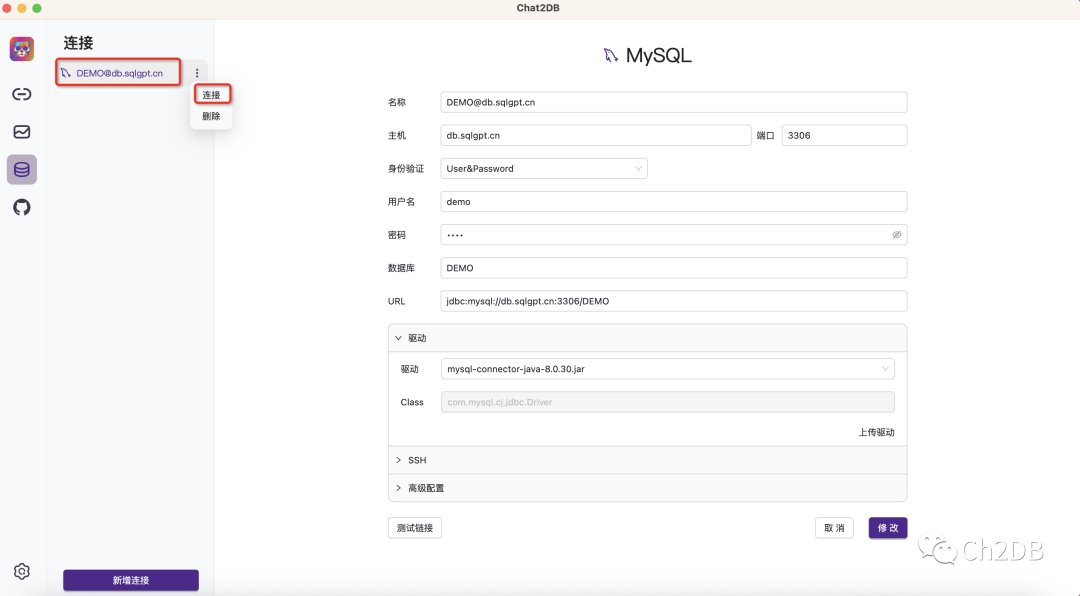
打开Chat2DB,点击左侧的“连接”按钮,选择“示例数据库”,右键点击“连接”按钮或双击,即可连接到示例数据库。
⚠ 提示:访问示例数据需要可以连接公网,如果无法连接公网,忽略报错,删除示例数据直接连接自己内部数据库即可。
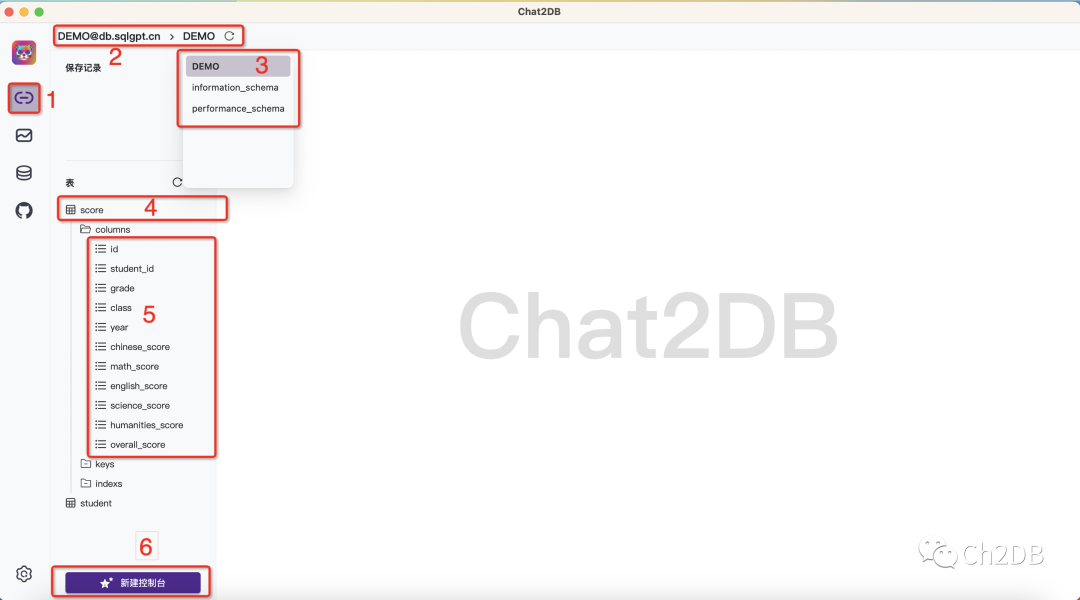
如图所示,Chat2DB已经连接到示例数据库,可以直接使用。2、3代表数据库schema点击可以切换database。
4、5代表数据库表,点击可以查看表结构。
6、代表SQL控制台,新建可以打开新的控制台,在控制台可以对该数据库做操作。
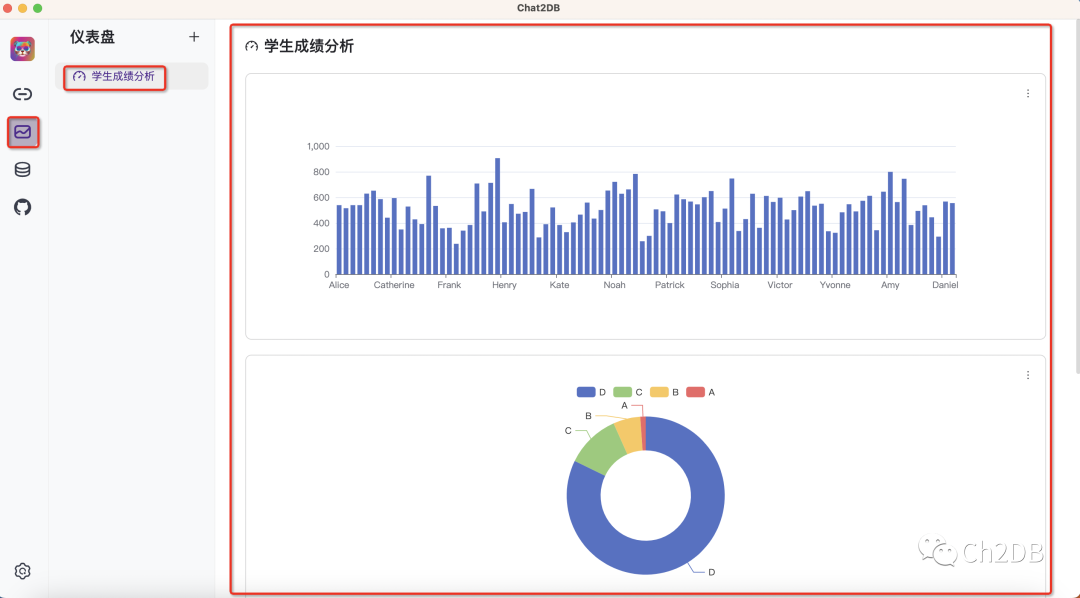
点击左侧仪表盘按钮,可以查看示例报表功能
二、新建数据库连接
点击左侧“连接”按钮,点击右侧“新建链接”按钮,选择数据库类型,输入数据库连接信息,点击“连接”按钮即可连接数据库。
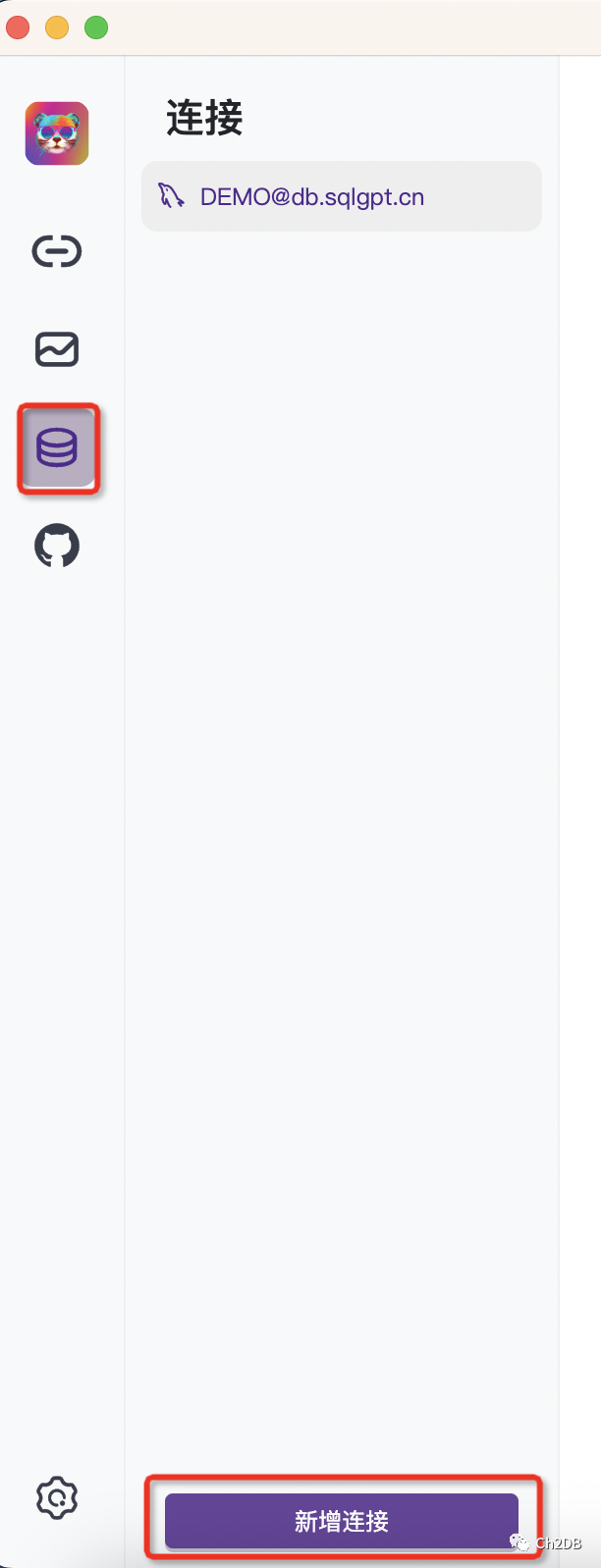
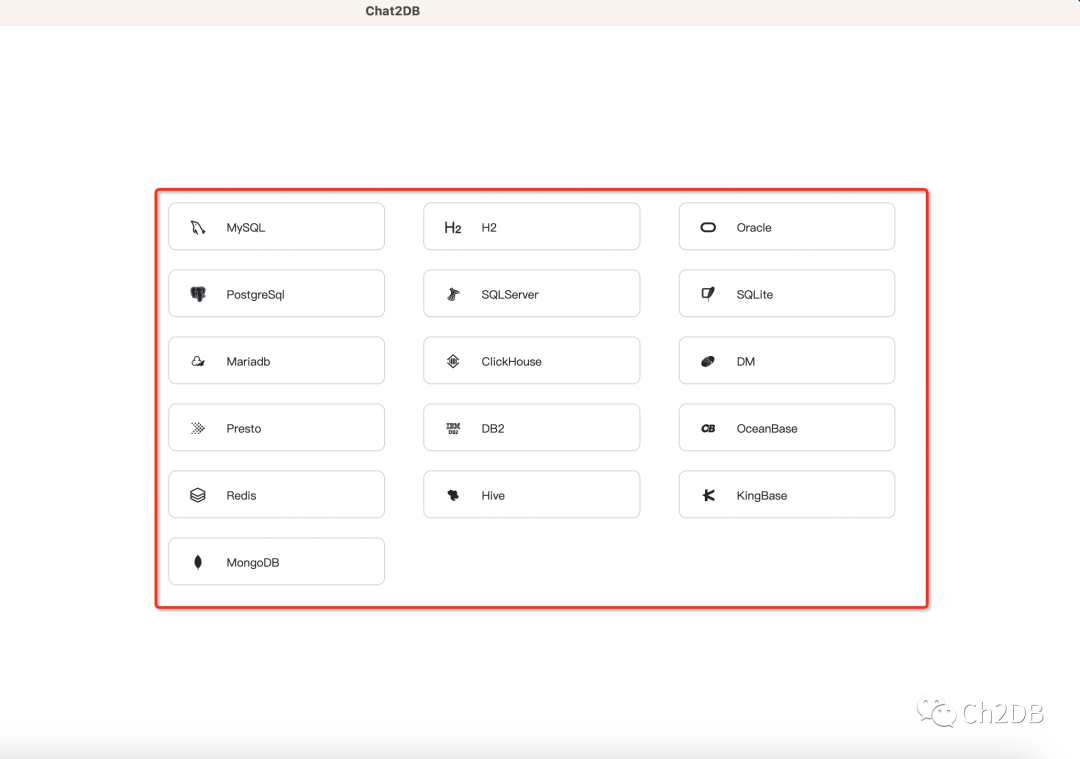
配置数据库信息
配置数据库连接信息,点击“测试连接”按钮,如果连接成功,点击“连接”按钮即可连接数据库。
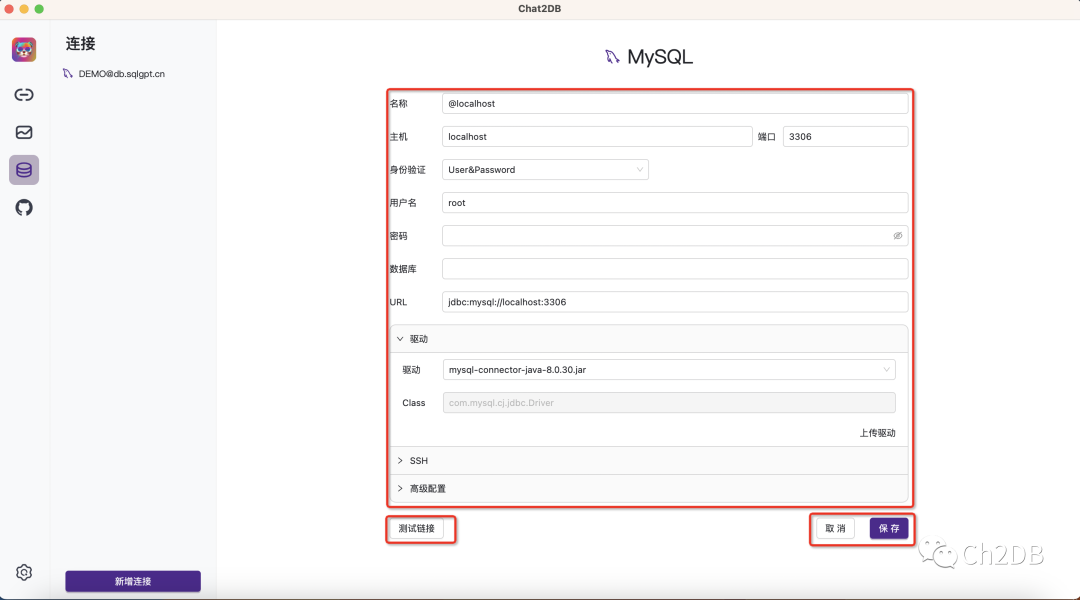
驱动配置
链接数据库需要下载对应的驱动,如果驱动为空有两种方式配置驱动
1、如果可以链接公网,点击“下载驱动”按钮,下载驱动,然后点击选择驱动。
2、如果无法连接公网或者默认驱动不能适配你的数据库,可以在本地下载驱动,点击“上传驱动”按钮,选择驱动文件上传,上传成功后即可使用。
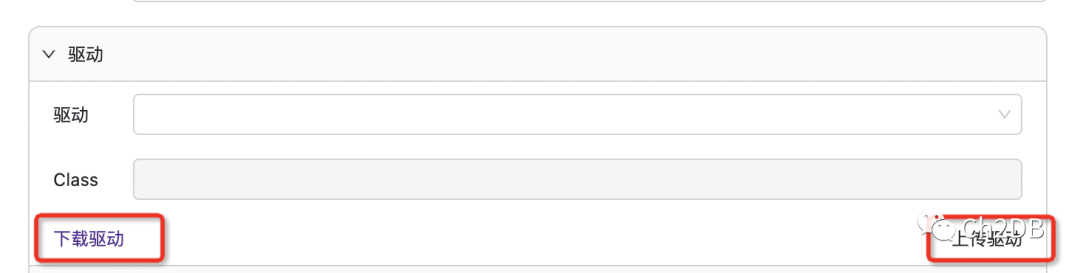
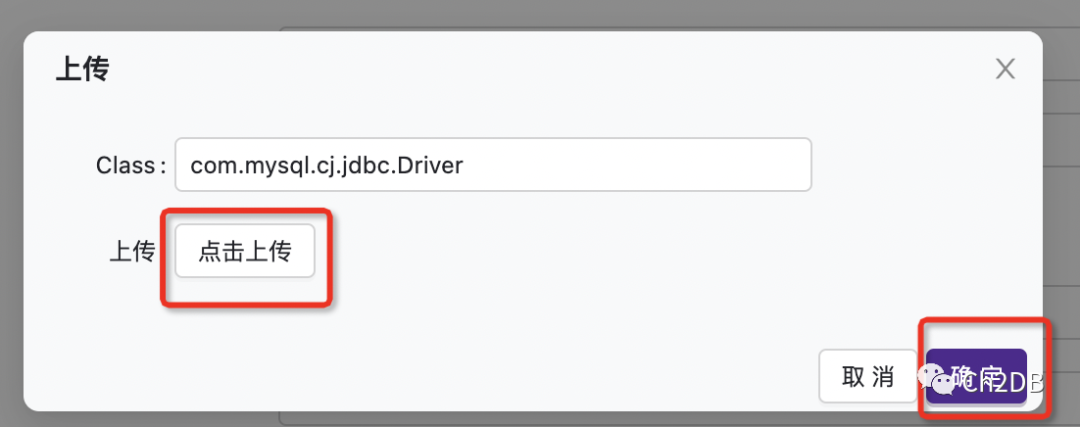
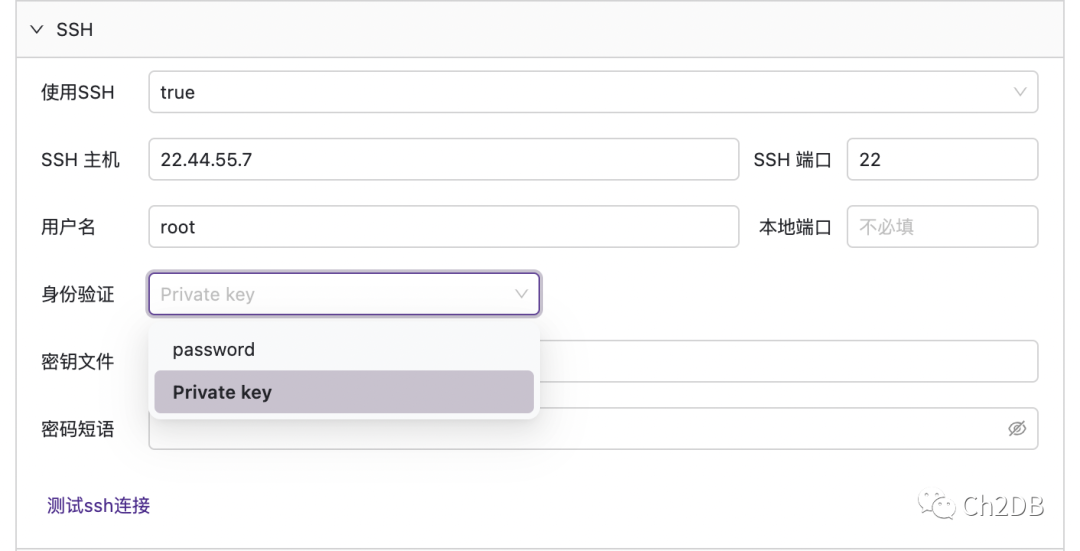
配置SSH
如果数据库需要通过SSH隧道连接,可以选择使用SSH true 配置SSH隧道信息,点击“测试SSH隧道”按钮,如果连接成功,说明SSH可以链接。
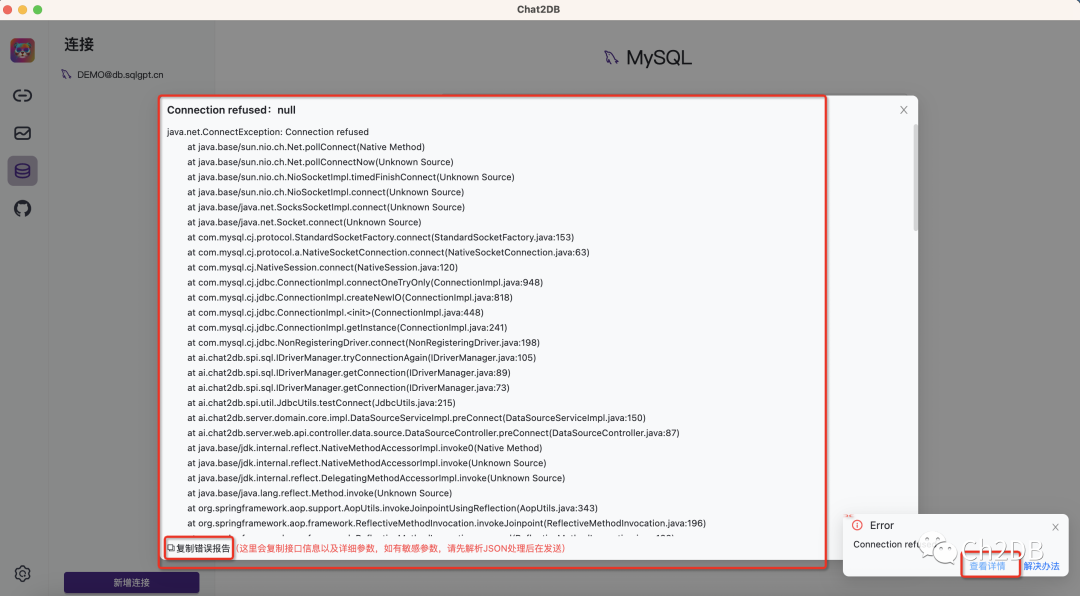
⚠ 错误提示
如果连接失败,会有错误提示,可以根据错误提示进行排查,99%以上的问题都是都是配置错误,或者驱动版本不适配你的数据库版本,网上查询大部分都能解决。
如果仍然无法解决,查看详情后可以复制错误信息,在 GitHub 提交 issue,所有 issue 我们都会去看,提交 issue 是最有效的解决办法。
数据库管理
点击左侧第一个“数据库管理”按钮,可以查看已经连接的数据库。
2、3代表数据库schema点击可以切换database。
4、5代表数据库表,点击可以查看表结构。
6、代表SQL控制台,新建可以打开新的控制台,在控制台可以对该数据库做操作。
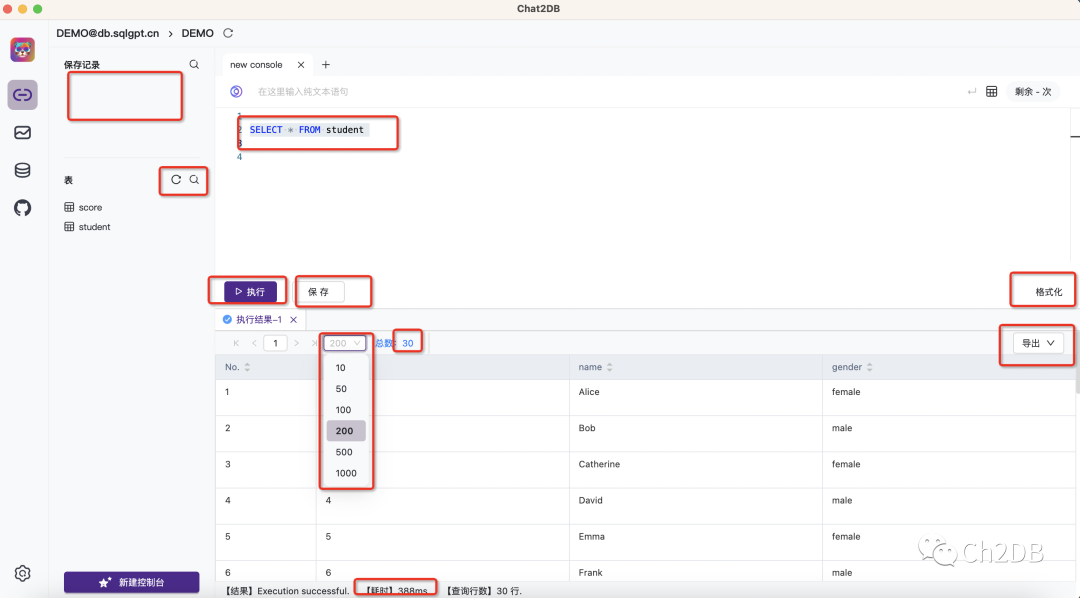
1、选中SQL,点击执行按钮,可以执行SQL。控制台下方会显示执行结果,可以分页查看结果,也可以导出结果。2、选中SQL,点击格式化按钮,可以格式化SQL。3、点击控制台保存按钮,可以保存SQL到本地,在左侧我的保存可以查看保存记录,下次打开可以直接打开。
三、AI 配置
方式一 : ⚠ 通过 Open AI key使用AI能力
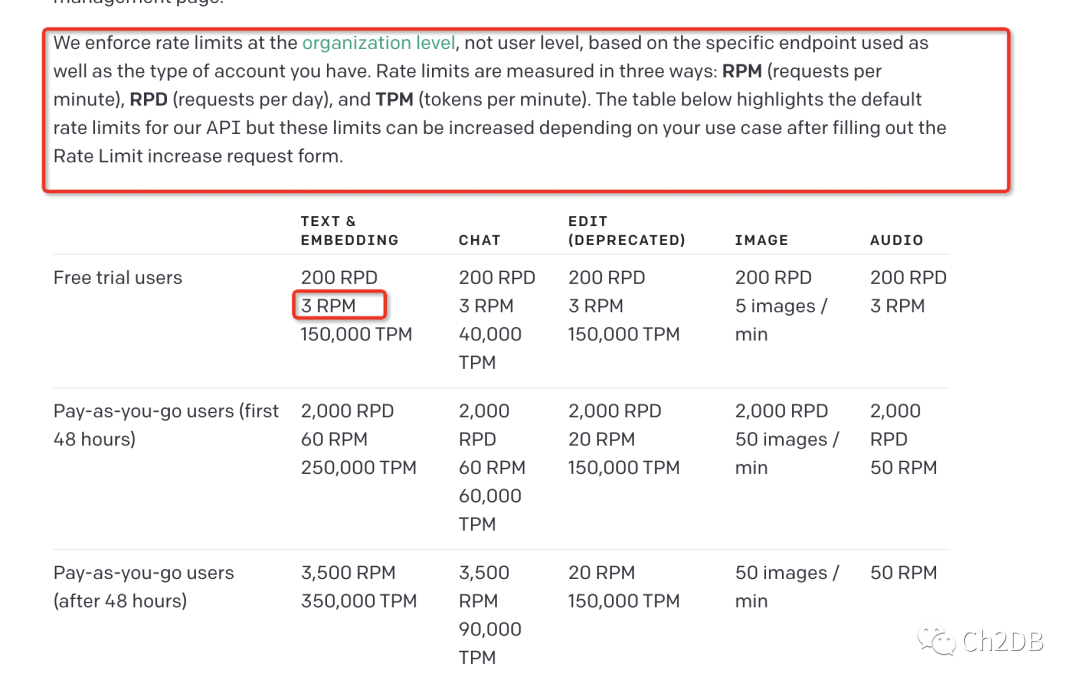
⚠ 提示:使用 OpenAI Key 是客户端直接请求 OpenAI 的接口 ,Chat2DB 没有对使用 OpenAI 做任何限制,有异议直接看代码。如果使用 OpenAI 遇到的错误 95% 都是 Open AI 限制导致的,Open AI 限制如下:
1、访问 OpenAI 需要能够科学上网,并且能够开启全局代理,很多科学上网不支持全局代理导致不可用。
2、大部分人都是通过某宝,或者其他平台买了一个 Key 用来访问 OpenAI,这些Key都是共享的,OpenAI 对 Key 有限制,如果某个 Key 被多人使用,Open AI会限制该Key的使用,导致使用不了。
Open AI官方限制文档:https://platform.openai.com/docs/guides/rate-limits/overview
如果以上问题你都已经解决,可以参考下面配置就可以使用 OpenAI了。
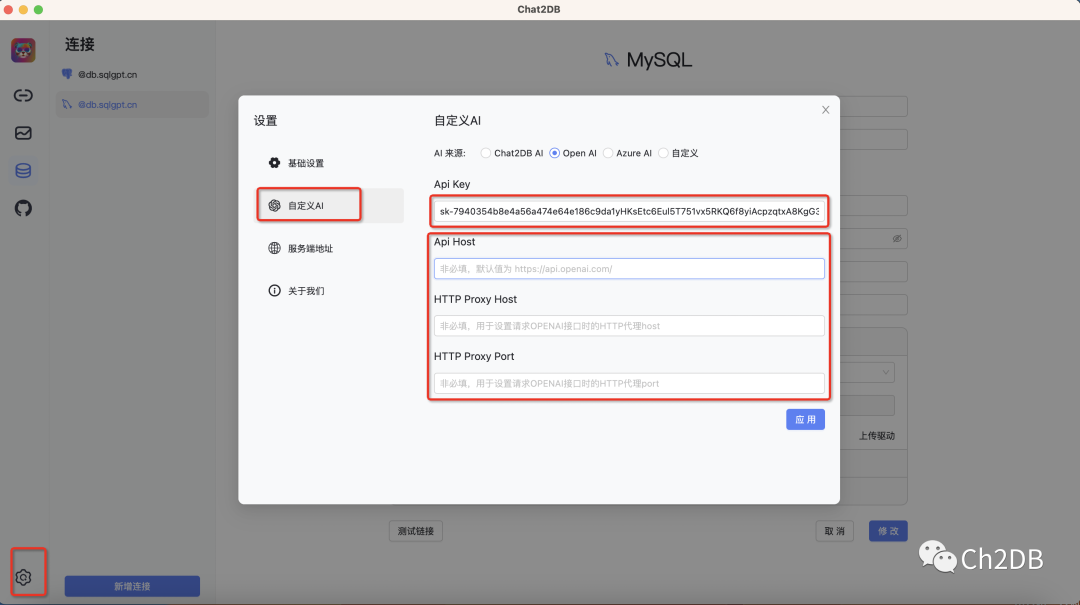
点击左下角设置--》自定义AI-->OpenAI,输入Open AI Key,点击保存即可。Api Host 一般不需要修改,如果你有私有部署的 OpenAI 代理,可以修改 Api Host。HTTP Proxy Host、HTTP Proxy Port 一般不需要填,如果你的网络需要代理才能访问 OpenAI,可以配置代理。
方式二: ✅ 通过 Chat2DB AI 使用 AI 能力(推荐)
Chat2DB AI 是 Chat2DB 自己实现的 AI,不需要科学上网。通过扫描下方二维码,关注 Chat2DB 公众号,回复“AI”获取AI Key,然后在 Chat2DB 中配置 AI Key即可使用。

点击左下角设置--》自定义AI--> Chat2DB AI,输入AI Key,点击保存即可。
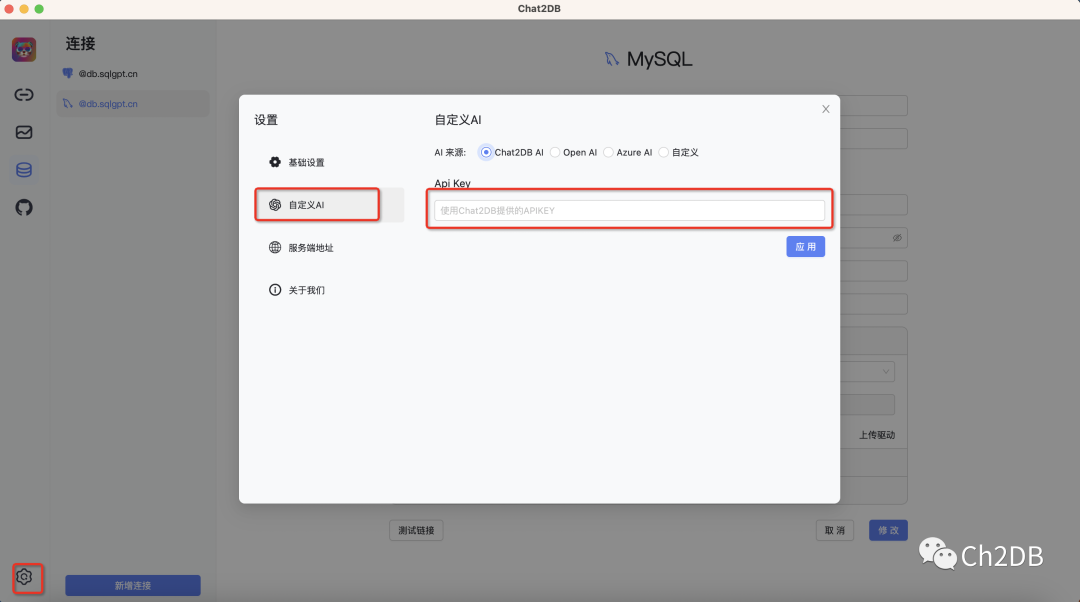
其他方式:也支持 AzureAI 或自定义 AI
配置方式同上,只需要修改AI类型和AI Key即可。
四、使用 AI
1、AI 生成SQL
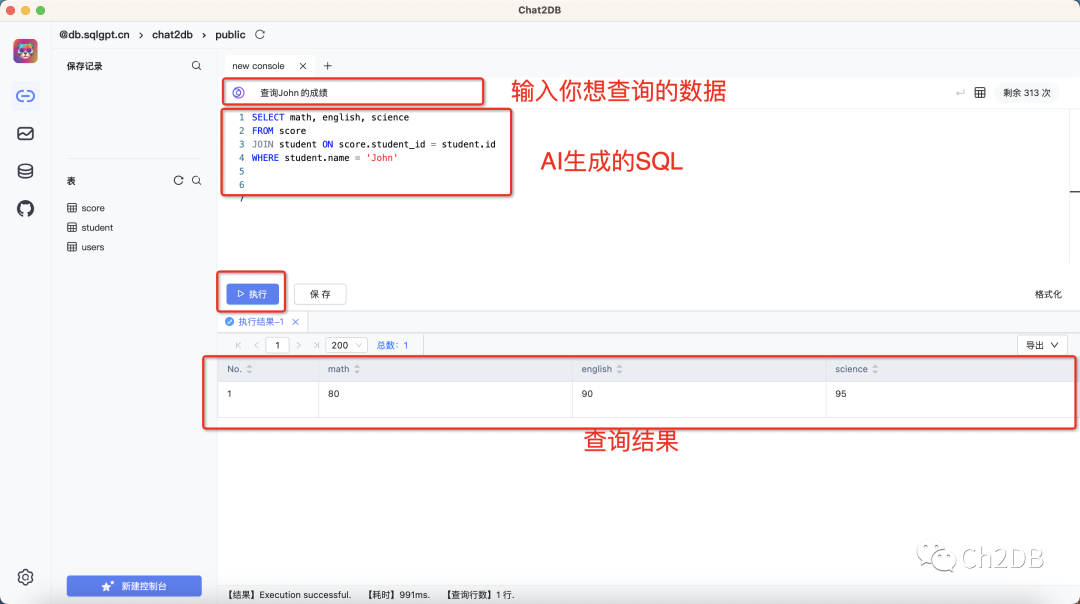
在数据库管理中,选中数据库,新建SQL控制台,在控制台上方有一个输入框,输入你需要让AI帮你查询的数据回车,AI 会自动的在控制台生成你想要的SQL,点击执行按钮就可执行 SQL 控制台下方会显示你查询的结果。
2、SQL 解释
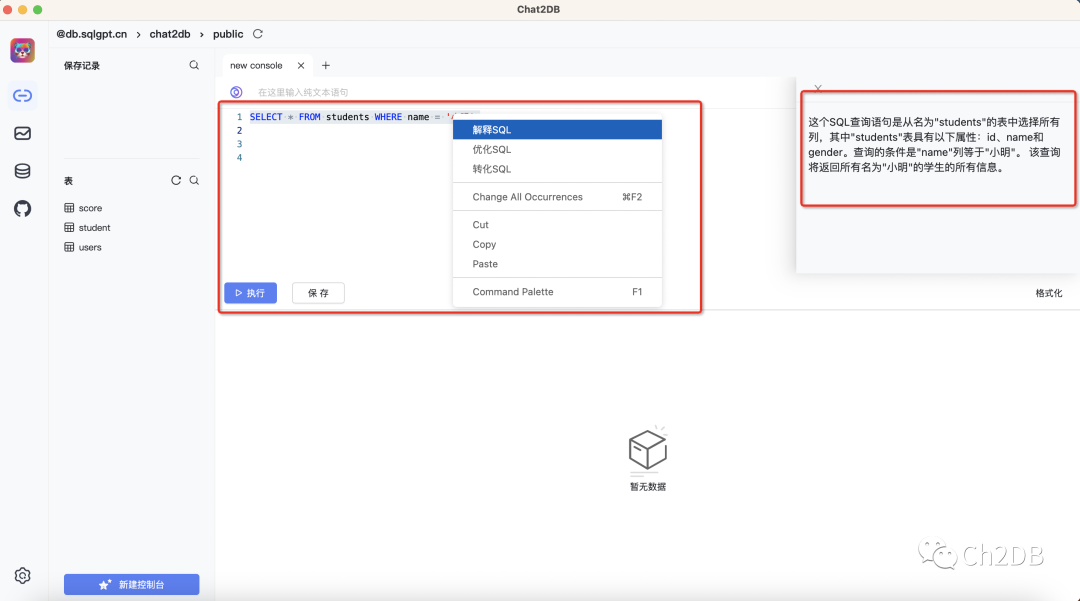
选中 SQL 右键 解释SQL,在右侧弹窗中 AI 即可对 SQL 解释生成内容。
3、SQL优化
选中 SQL 右键 优化SQL,在右侧弹窗中 AI 即可对 SQL 生成建议。
4、SQL转化
选中 SQL 右键 转化SQL,在右侧弹窗中 AI 即可对 当前 SQL 转换未其他数据库的 SQL 语法。
五、BI 报表
点击左侧第二个“仪表盘”按钮,可以查看已经创建的报表,单击切换即可看到相应的报表数据 。
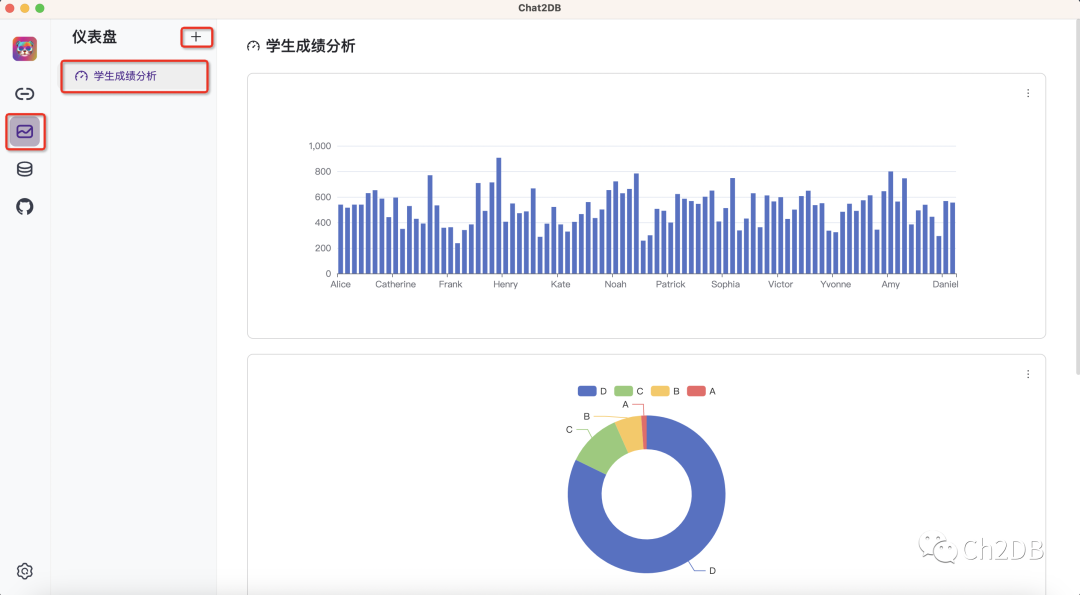
点击"+"按钮可以新建报表,输入报表名称,点击保存,选中刚新建的仪表盘开始添加数据。
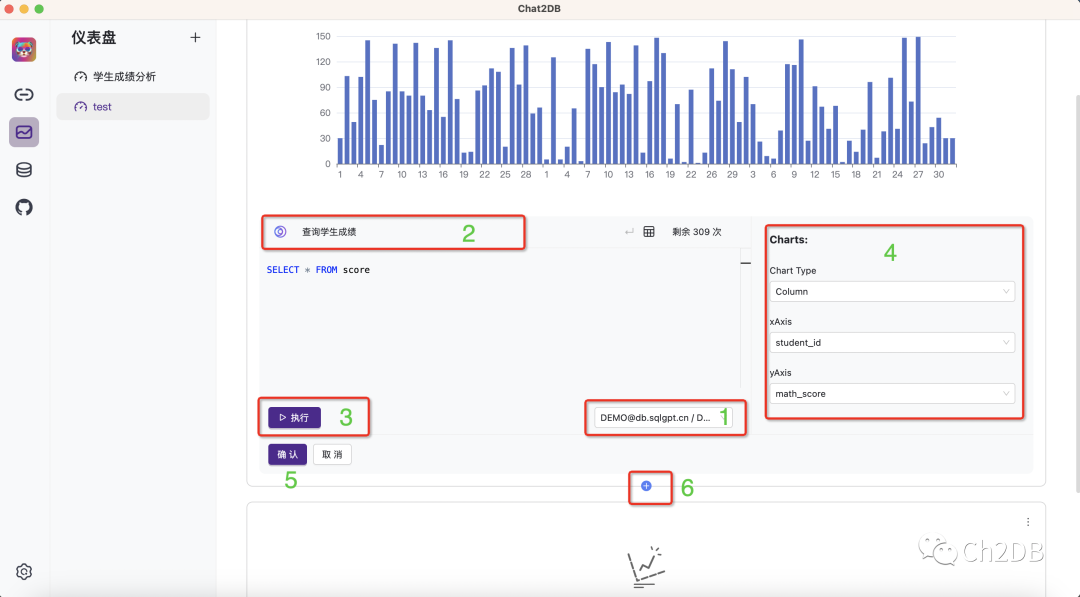 - 1、当前卡片选择数据源,可以选择已经连接的数据库。- 2、输入该报表要查询的数据,AI 开始生成 SQL。- 3、点击执行按钮返回数据格式。- 4、选择报表格式,x坐标 y坐标。- 5、点击保存卡片。- 6、点击卡片下方"+"号,在当前报表继续添加卡片,步骤同上。
六、本地调试
git clone 到本地
$ git clone git@github.com:chat2db/Chat2DB.g
前端调试
node版本必须为16及以上
一定要用yarn$ cd Chat2DB/chat2db-client
$ yarn
$ yarn run start:web
后端调试
$ cd ../chat2db-server
$ mvn clean install # 需要安装maven 3.8以上版本
$ cd chat2db-server/chat2db-server-start/target/
$ java -jar -Dloader.path=/lib -Dchatgpt.apiKey=xxxxx chat2db-server-start.jar  # 启动应用 chatgpt.apiKey 需要输入ChatGPT的key,如果不输入无法使用AIGC功能
