



温馨提示:本篇博客的详细代码已发布到 git : https://gitcode.com/nutpi/HarmonyosNext 可以下载运行哦!

HarmonyOS NEXT系列教程之 TabsConcaveCircle组件Canvas渲染实现
本文将详细介绍TabsConcaveCircle组件中Canvas的渲染实现,包括背景绘制和凹槽效果的创建。
效果演示
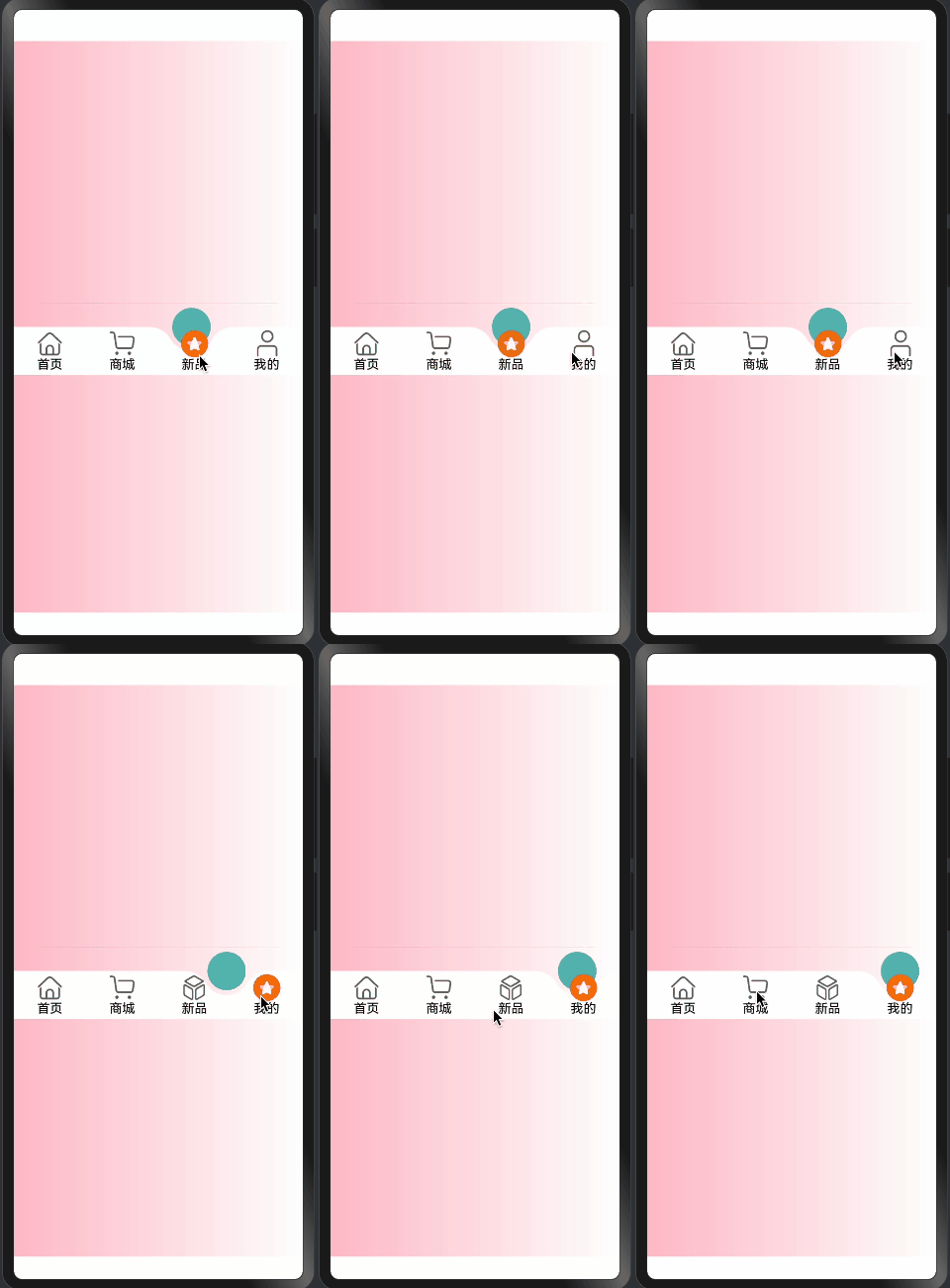
1. Canvas初始化
private settings: RenderingContextSettings = new RenderingContextSettings(true);
private context: CanvasRenderingContext2D = new CanvasRenderingContext2D(this.settings);

initCanvas() {
  this.circleInfo = new ConcaveCircle(this.context, this.tabsMenu.length);
  let ratio = 0.7;
  this.imageWH = this.circleInfo.circleDiameter * ratio;
  this.createAnimation()
}
初始化过程说明:
-
Canvas上下文创建:
- 创建渲染设置对象
- 初始化2D渲染上下文
-
凹陷圆形初始化:
- 创建ConcaveCircle实例
- 设置图片尺寸(圆直径的70%)
- 启动初始动画
2. Canvas渲染实现
createCanvas() {
  if (this.circleInfo) {
    this.context.reset()
    CanvasCreateRectangle({
      context: this.context,
      tabsBgColor: this.tabsBgColor
    })
    CanvasClipGroove({
      context: this.context,
      menuLength: this.tabsMenu.length,
      center: this.animationPositionX,
    })
  }
}
渲染流程解析:
-
重置画布:
- 清除之前的绘制内容
- 准备新一帧的绘制
-
绘制背景:
- 调用
CanvasCreateRectangle创建背景 - 使用配置的背景颜色
- 调用
-
创建凹槽效果:
- 调用
CanvasClipGroove绘制凹槽 - 传入菜单长度和当前位置
- 调用
3. Canvas组件集成
build() {
  Stack() {
    // 背景和凹槽部分
    Canvas(this.context)
      .width('100%')
      .height('100%')
      .onReady(() => this.initCanvas())

    // 凹槽上方球体部分
    if (this.circleInfo) {
      Column()
        .width(this.circleInfo.circleDiameter)
        .height(this.circleInfo.circleDiameter)
        .borderRadius(this.circleInfo.circleRadius)
        .backgroundColor(this.tabsSelectBgColor)
        .position({
          x: this.circleInfo.positionX,
          y: this.circleInfo.positionY
        })
        .id('ball')
    }

    // 菜单选项
    Row() {
      ForEach(this.tabsMenu, (item: TabMenusInterfaceIRequired, index: number) => {
        this.TabItem(item, index)
      })
    }
    .width("100%")
    .height("100%")
  }
  .width("100%")
  .height(this.tabHeight)
  .id('concavity_tabBar')
}
组件结构说明:
-
Stack布局:
- 使用堆叠布局实现层次效果
- 包含三个主要层:Canvas层、球体层、菜单层
-
Canvas层:
- 占满容器
- 组件就绪时初始化
-
球体层:
- 根据circleInfo配置尺寸和位置
- 使用圆角实现圆形效果
- 应用选中背景色
-
菜单层:
- 使用Row布局横向排列选项
- 通过ForEach渲染菜单项
4. 关键工具函数
// 创建矩形背景
CanvasCreateRectangle({
  context: this.context,
  tabsBgColor: this.tabsBgColor
})

// 创建凹槽效果
CanvasClipGroove({
  context: this.context,
  menuLength: this.tabsMenu.length,
  center: this.animationPositionX,
})
工具函数说明:
-
CanvasCreateRectangle:- 创建组件的基础背景
- 应用配置的背景颜色
-
CanvasClipGroove:- 创建凹陷效果
- 根据菜单长度计算位置
- 使用当前动画位置确定凹槽中心
总结
TabsConcaveCircle组件的Canvas渲染实现主要包含:
- Canvas的初始化和配置
- 背景和凹槽的绘制过程
- 组件的层次结构设计
- 工具函数的协同工作
通过这些实现,创造出了具有独特视觉效果的底部导航栏组件。Canvas的使用让组件具有了更灵活的绘制能力,能够实现传统组件难以达到的视觉效果。
「喜欢这篇文章,您的关注和赞赏是给作者最好的鼓励」
关注作者
【版权声明】本文为墨天轮用户原创内容,转载时必须标注文章的来源(墨天轮),文章链接,文章作者等基本信息,否则作者和墨天轮有权追究责任。如果您发现墨天轮中有涉嫌抄袭或者侵权的内容,欢迎发送邮件至:contact@modb.pro进行举报,并提供相关证据,一经查实,墨天轮将立刻删除相关内容。
