



温馨提示:本篇博客的详细代码已发布到 git : https://gitcode.com/nutpi/HarmonyosNext 可以下载运行哦!

HarmonyOS NEXT系列教程之 TabsConcaveCircle组件完整源码解析
本文将对TabsConcaveCircle组件的完整源码进行详细解析,帮助开发者深入理解组件的实现原理。
效果演示
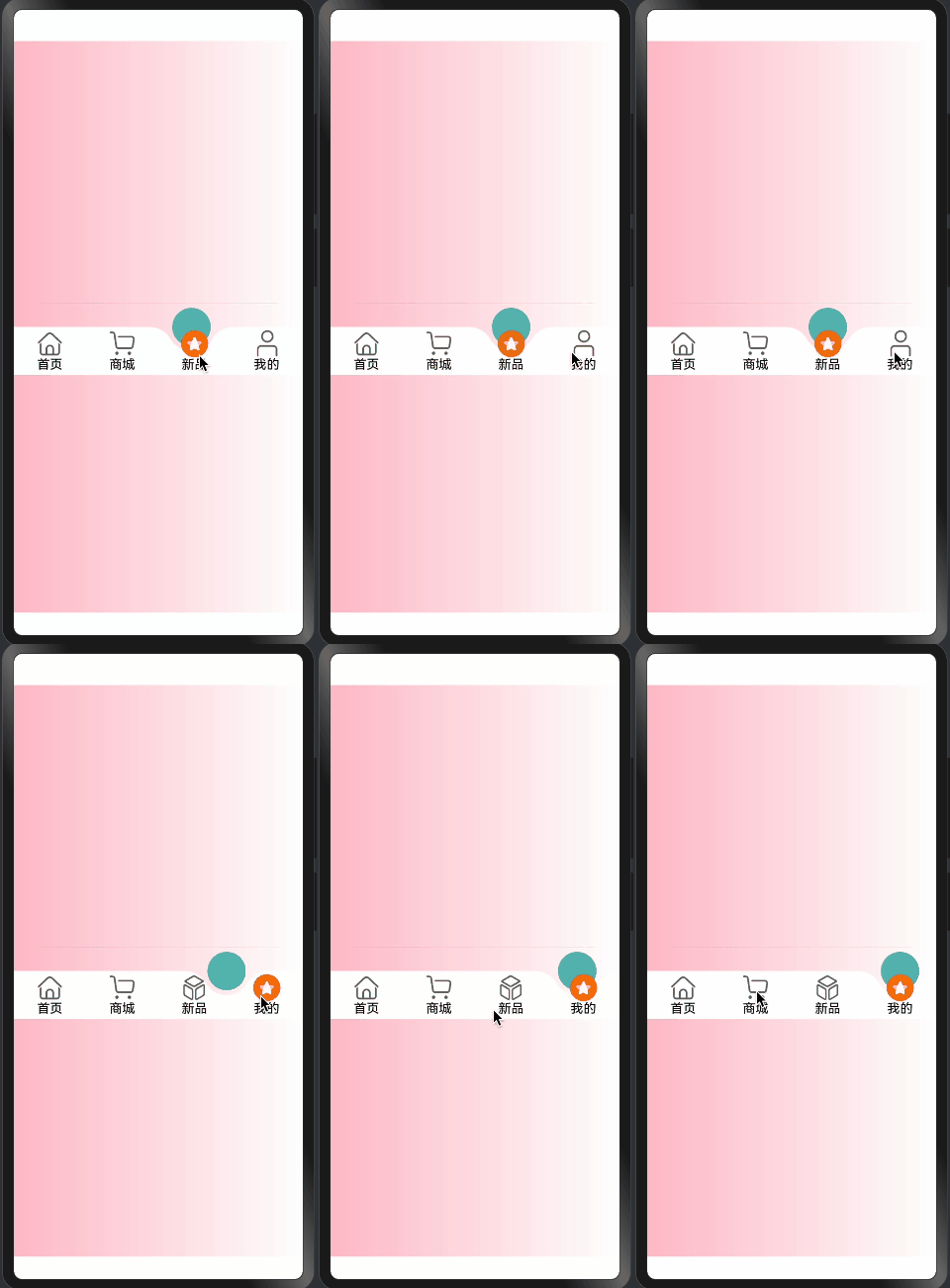
1. 模块导入与依赖
import animator, { AnimatorResult } from '@ohos.animator';
import componentUtils from '@ohos.arkui.componentUtils';
import inspector from '@ohos.arkui.inspector';
import { CanvasClipGroove, CanvasCreateRectangle, getImageUrl } from '../../utils/tabbar/Functions';
import { TabMenusInterfaceIRequired } from '../../types/TabMenusInterface';
import { ConcaveCircle } from '../../utils/tabbar/CircleClass';
导入说明:
animator: 提供动画相关功能componentUtils: 提供组件工具函数inspector: 用于组件观察和检查- 自定义工具函数:
CanvasClipGroove: 创建凹槽效果CanvasCreateRectangle: 创建矩形背景getImageUrl: 处理图片URL
- 类型定义和工具类:
TabMenusInterfaceIRequired: 菜单项接口ConcaveCircle: 凹陷圆形处理类
2. 组件状态与属性定义
@Component
export struct TabsConcaveCircle {
  @Link @Watch("getAnimateSelectIndex") selectIndex: number;
  @State animateSelectIndex: number = 0;
  @Prop tabHeight: number = 60;
  @Link tabsMenu: TabMenusInterfaceIRequired[];
  @Prop tabsBgColor: string = "rgb(255, 255, 255)";
  @Prop tabsSelectBgColor: Color | number | string | Resource = "rgba(92, 187, 183,1)";
  @Prop tabsFontColor: Color = Color.Black;
  @Prop tabsSelectFontColor: Color = Color.Black;
状态属性说明:
-
核心状态:
selectIndex: 当前选中项索引animateSelectIndex: 动画控制索引tabsMenu: 菜单数据集合
-
样式属性:
tabHeight: 导航栏高度tabsBgColor: 背景颜色tabsSelectBgColor: 选中状态颜色tabsFontColor: 文字颜色tabsSelectFontColor: 选中文字颜色
3. Canvas相关实现
private settings: RenderingContextSettings = new RenderingContextSettings(true);
private context: CanvasRenderingContext2D = new CanvasRenderingContext2D(this.settings);

createCanvas() {
  if (this.circleInfo) {
    this.context.reset()
    CanvasCreateRectangle({
      context: this.context,
      tabsBgColor: this.tabsBgColor
    })
    CanvasClipGroove({
      context: this.context,
      menuLength: this.tabsMenu.length,
      center: this.animationPositionX,
    })
  }
}
Canvas实现说明:
-
上下文初始化:
- 创建渲染设置
- 初始化2D渲染上下文
-
绘制流程:
- 重置画布状态
- 绘制背景矩形
- 创建凹槽效果
4. 动画系统实现
createAnimation() {
  if (!this.circleInfo) {
    return;
  }
  this.canvasAnimator = animator.create({
    duration: this.animateTime,
    easing: "ease",
    delay: 0,
    fill: "forwards",
    direction: "normal",
    iterations: 1,
    begin: this.animationPositionX,
    end: this.circleInfo?.getMenuCenterX(this.selectIndex)
  })

  this.canvasAnimator.onFrame = (value: number) => {
    this.animationPositionX = value;
    this.circleInfo?.setPositionXY({ x: value - this.circleInfo.circleRadius })
    this.createCanvas()
  }

  this.canvasAnimator.play()
}
动画实现说明:
-
动画配置:
- 设置动画时长和缓动函数
- 配置动画方向和循环次数
- 设置起始和结束位置
-
帧动画处理:
- 更新位置信息
- 重新计算圆球位置
- 重绘Canvas内容
总结
TabsConcaveCircle组件通过以下几个关键部分实现了独特的视觉效果:
- 状态管理系统
- Canvas渲染系统
- 动画控制系统
- 交互响应系统
这些系统协同工作,创造出了一个既美观又实用的底部导航栏组件。通过合理的代码组织和模块化设计,使得组件易于维护和扩展。
「喜欢这篇文章,您的关注和赞赏是给作者最好的鼓励」
关注作者
【版权声明】本文为墨天轮用户原创内容,转载时必须标注文章的来源(墨天轮),文章链接,文章作者等基本信息,否则作者和墨天轮有权追究责任。如果您发现墨天轮中有涉嫌抄袭或者侵权的内容,欢迎发送邮件至:contact@modb.pro进行举报,并提供相关证据,一经查实,墨天轮将立刻删除相关内容。
