



温馨提示:本篇博客的详细代码已发布到 git : https://gitcode.com/nutpi/HarmonyosNext 可以下载运行哦!

HarmonyOS NEXT系列教程之 TabBar工具函数与Canvas绘制实现解析
本文将详细解析TabBar中的工具函数和Canvas绘制实现,包括图片处理、尺寸计算和Canvas绘制等核心功能。
效果演示
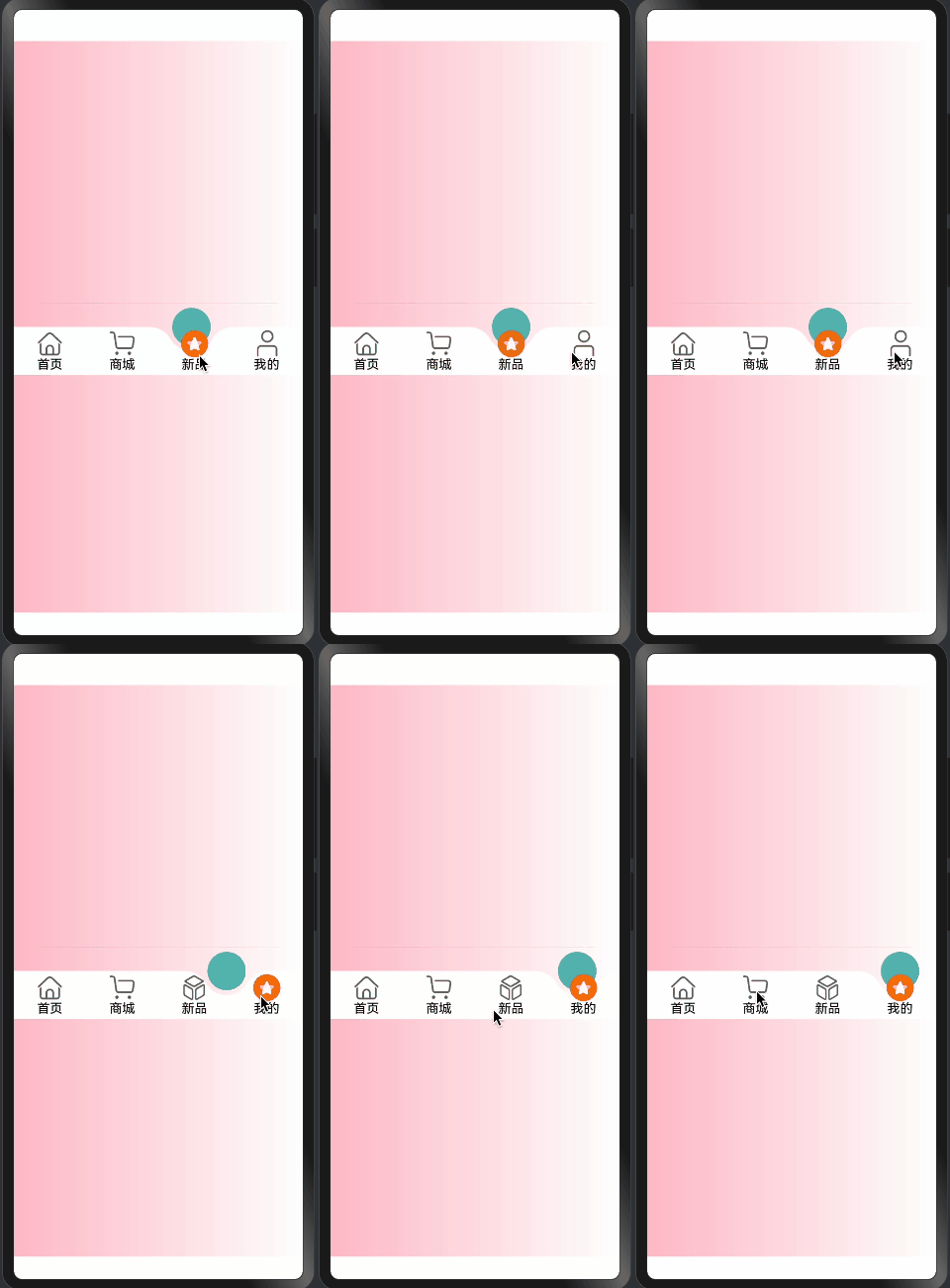
1. 图片资源处理
export function getImageUrl(item: TabMenusInterfaceIRequired, index: number,
  selectIndex: number): PixelMap | ResourceStr | DrawableDescriptor {
  if (index === selectIndex) {
    if (item.selectImage) {
      return item.selectImage;
    }
  }
  return item.image!;
}
图片处理说明:
-
参数解析:
item: 菜单项配置index: 当前项索引selectIndex: 选中项索引
-
图片选择逻辑:
- 判断是否选中状态
- 检查是否有选中态图片
- 返回适当的图片资源
-
返回类型:
PixelMap: 像素图ResourceStr: 资源字符串DrawableDescriptor: 可绘制描述符
2. 尺寸计算工具
export function getMinWidth(width: number, height: number, menuLength: number = 0): number {
  return Math.min(width / menuLength, height);
}

export function getChamferXY(itemHeight: number, r: number = 30): [number, number] {
  let topH = itemHeight / 3;
  let center = itemHeight / 2;
  let cenToTop = center - topH;
  let chamferY = cenToTop + r;
  let sr = r + center;
  let chamferX = Math.sqrt(Math.pow(sr, 2) - Math.pow(chamferY, 2));
  return [chamferX, chamferY];
}
计算工具说明:
-
getMinWidth函数:- 计算最小兼容宽度
- 考虑菜单数量
- 确保合适的显示比例
-
getChamferXY函数:- 计算倒角坐标
- 使用数学公式
- 返回[x,y]坐标对
-
数学计算:
- 使用三角函数
- 精确计算位置
- 确保视觉效果
3. Canvas矩形绘制
export function CanvasCreateRectangle(canvasInfo: CanvasCreateRectangleType) {
  let ctx = canvasInfo.context;
  let cW = canvasInfo.context.width;
  let cH = canvasInfo.context.height;

  ctx.clearRect(0, 0, cW, cH);
  ctx.beginPath();
  ctx.moveTo(0, 0);
  ctx.lineTo(cW, 0);
  ctx.lineTo(cW, cH);
  ctx.lineTo(0, cH);
  ctx.closePath();
  ctx.fillStyle = canvasInfo.tabsBgColor;
  ctx.fill();
  ctx.closePath();
}
Canvas绘制流程:
-
准备工作:
- 获取上下文
- 获取画布尺寸
- 清除旧内容
-
路径绘制:
- 开始新路径
- 绘制四个顶点
- 闭合路径
-
样式设置:
- 设置填充颜色
- 执行填充
- 完成绘制
4. Canvas凹槽效果
export function CanvasClipGroove(canvasInfo: CanvasClipGrooveType) {
  let ctx = canvasInfo.context;
  let cW = ctx.width;
  let cH = ctx.height;
  let radius = getMinWidth(cW, cH, canvasInfo.menuLength) / 2;
  let Center = canvasInfo.center || cW / 2;
  let aroundCenter = Math.sqrt(Math.pow(radius * 2, 2) - Math.pow(radius, 2));

  const chamferDegrees1 = Math.PI / 180;
  const chamferDegrees330 = chamferDegrees1 * 330;
  const chamferDegrees270 = chamferDegrees1 * 270;
  const chamferDegrees210 = chamferDegrees1 * 210;
  const chamferDegrees150 = chamferDegrees1 * 150;
  const chamferDegrees30 = chamferDegrees1 * 30;

  ctx.beginPath();
  ctx.arc(Center - aroundCenter, radius, radius, chamferDegrees270, chamferDegrees330);
  ctx.arc(Center, 0, radius, chamferDegrees30, chamferDegrees150);
  ctx.arc(Center + aroundCenter, radius, radius, chamferDegrees210, chamferDegrees270);
  ctx.closePath();
  ctx.clip();
  ctx.clearRect(0, 0, cW, cH);
}
凹槽实现说明:
-
参数计算:
- 计算半径
- 确定中心点
- 计算辅助参数
-
角度定义:
- 定义关键角度
- 使用弧度制
- 确保圆滑过渡
-
路径绘制:
- 绘制左侧圆弧
- 绘制中间圆弧
- 绘制右侧圆弧
-
剪裁处理:
- 应用剪裁路径
- 清除剪裁区域
- 完成凹槽效果
总结
工具函数和Canvas绘制通过:
- 精确的数学计算
- 清晰的绘制流程
- 优雅的函数封装
- 灵活的参数配置
实现了:
- 准确的图片处理
- 精确的尺寸计算
- 平滑的视觉效果
- 高效的Canvas渲染
这些实现为TabBar提供了强大的底层支持,确保了组件的视觉效果和性能表现。
「喜欢这篇文章,您的关注和赞赏是给作者最好的鼓励」
关注作者
【版权声明】本文为墨天轮用户原创内容,转载时必须标注文章的来源(墨天轮),文章链接,文章作者等基本信息,否则作者和墨天轮有权追究责任。如果您发现墨天轮中有涉嫌抄袭或者侵权的内容,欢迎发送邮件至:contact@modb.pro进行举报,并提供相关证据,一经查实,墨天轮将立刻删除相关内容。
