



在使用 Macbook 时,我们经常需要将文件从 Macbook 拷贝到移动硬盘,无论是为了数据备份,还是为了在不同设备间传输文件。然而,mac有时候会出现一些问题,比如无法往硬盘里存东西,或者无法往硬盘上拷贝文件。这些问题会给用户带来很大的困扰,影响正常的工作和学习。那么,mac无法往硬盘里存东西,mac无法往硬盘上拷贝怎么办呢?本文将为你介绍具体的解决方法。
一、Macbook 怎么拷贝文件到移动硬盘
要从 Macbook 拷贝文件到移动硬盘,你需要按照以下步骤操作:
步骤 1:连接移动硬盘
首先,将移动硬盘通过 USB 接口连接到 Macbook 上。如果你的硬盘使用的是 USB-C 接口,而 Macbook 仅有 Thunderbolt 或 USB-A 端口,那么你需要一个拓展坞。
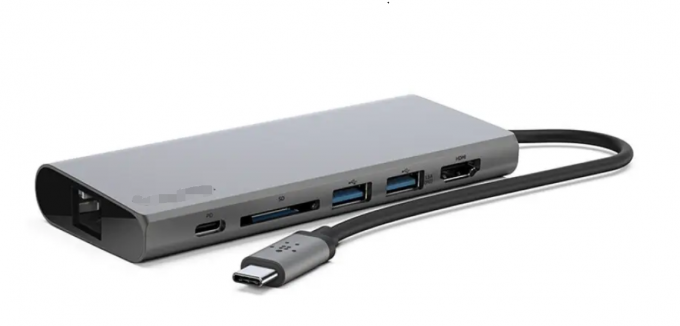
等待硬盘被识别。成功连接后:硬盘图标会显示在桌面上(如果设置了“在桌面上显示外置磁盘”)。在 Finder 窗口侧边栏 的“位置”下方也能看到硬盘。
问题排查:
如果硬盘未显示,尝试重新插拔或更换接口。
如果提示“未正确弹出”或“无法识别”,可能需要重启 Mac 或检查硬盘是否损坏。
步骤 2:拷贝文件到移动硬盘
打开 Finder(点击 Dock 栏的蓝色笑脸图标),找到需要拷贝的文件或文件夹所在位置(可按住 Command 多选)。直接拖动所选文件到移动硬盘的图标上,或者右键点击选择“复制”,打开移动硬盘的 Finder 窗口。在硬盘内右键点击空白处,选择 “粘贴项目”。
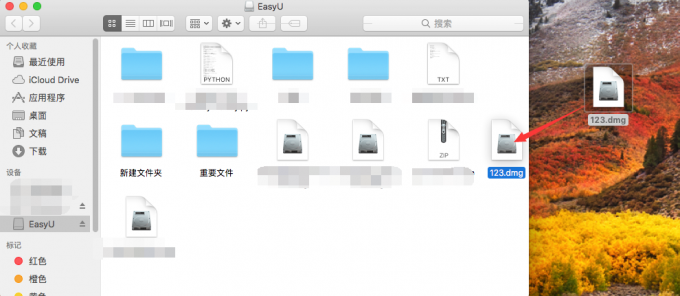
步骤 3:安全弹出硬盘
在文件传输完成后,在 Finder 侧边栏找到硬盘名称。
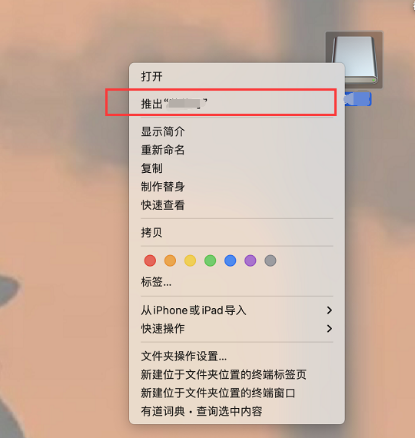
点击右侧的 “弹出”按钮(⬆️ 图标)。或右键点击硬盘图标,选择 “推出”。
等待硬盘图标从桌面或侧边栏消失后,再拔掉数据线。
注意:直接拔硬盘可能导致数据损坏!
二、Mac无法往硬盘写入东西怎么办?
如果你发现你的mac无法往硬盘上拷贝文件,你可以通过以下步骤来检查和解决:
1、检查文件大小。
你可以在mac的Finder中选中你要拷贝的文件,然后按下“command + I”键,查看它的大小。如果你的文件超过了4GB,那么你可能无法拷贝它到FAT32格式的硬盘上,因为FAT32格式的硬盘有一个单个文件大小的限制。你可以尝试使用一些压缩软件来将你的文件压缩为更小的大小。或者,你可以备份你的硬盘上的数据,然后使用“磁盘工具”来抹掉你的硬盘,并重新格式化为支持更大文件大小的格式,比如exFAT或者NTFS。
2、检查文件权限或属性
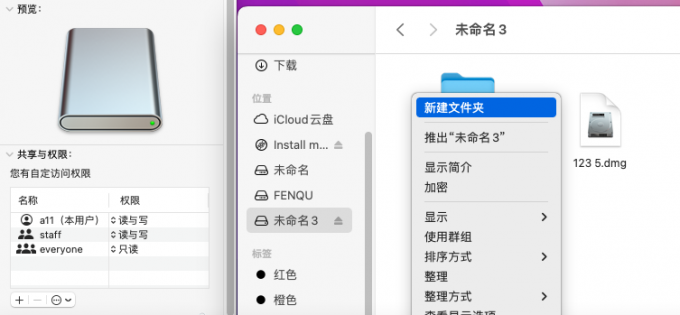
你可以在mac的Finder中选中你要拷贝的文件,然后按下“command + i”键,查看它的权限或属性。如果你的文件有一些特殊的权限或属性,比如锁定、隐藏、只读等,那么你可能无法拷贝它到硬盘上,因为这些权限或属性可能会阻止你的操作。你可以尝试修改你的文件的权限或属性,比如取消锁定、显示、允许写入等,然后再试着拷贝它到硬盘上。
3、检查硬盘格式
一般情况下,移动硬盘连接到Mac电脑上可以直接使用。但如果移动硬盘的格式是NTFS,则此格式的硬盘在Mac电脑上只能读取无法写入。这是因为NTFS是Windows系统下的文件系统类型,与Mac电脑系统并不兼容。你可以在mac的应用程序中打开“磁盘工具”,然后选择你的硬盘,查看它的格式。想要Mac电脑支持写入NTFS格式硬盘,我们可以通过安装NTFS数据读写软件实现移动硬盘的读写自由。
Tuxera NTFS for Mac提供完全读写NTFS 磁盘功能,并兼容跨越Mac和Windows平台。这款软件可以让你在mac系统下轻松地读写NTFS格式的移动硬盘、U盘等外接设备,并对其文件进行全面访问、删除、修改等相关操作。它具有以下特点:
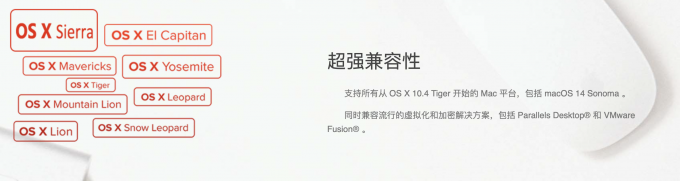
1、超强兼容性
只要Mac的版本和型号符合软件的要求,Tuxera NTFS for Mac都可以完美地运行在上面,无需担心兼容性问题。
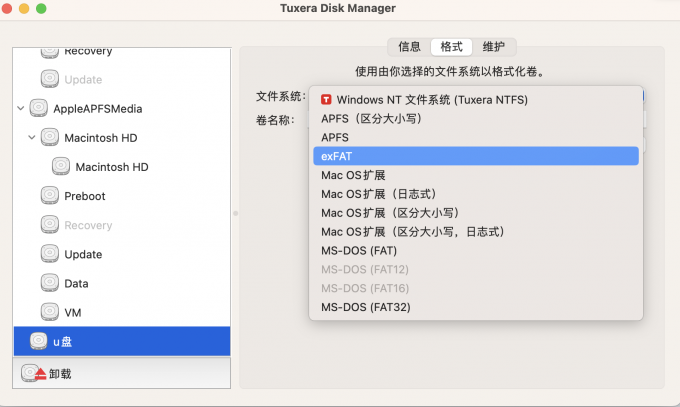
Tuxera NTFS for Mac还提供了一些额外的功能,比如让你可以在mac系统下格式化NTFS卷、验证NTFS卷是否有错误、修复NTFS卷上的错误等。
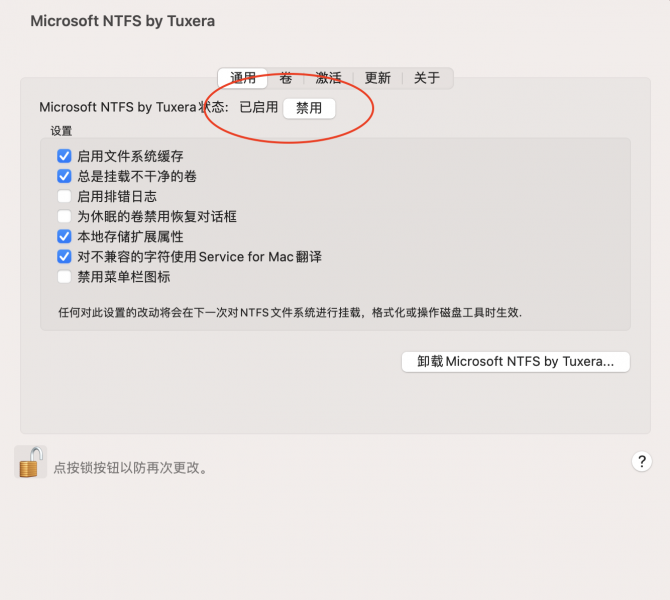
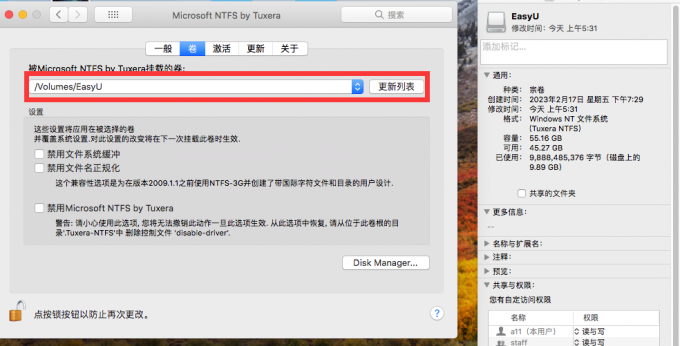
Tuxera NTFS for Mac的使用方式非常简单,你只需要打开它,并保证软件处于“已启用”状态,它会自动识别并挂载你的NTFS磁盘,并不需要你的额外操作。成功挂载后,你的mac就有了写入NTFS格式磁盘的权限。
Tuxera NTFS for Mac 2024中文免费安装包:https://souurl.cn/IE35lO
Tuxera NTFS for Mac激活码领取:https://souurl.cn/kg02Ve
本文详细介绍了如何从 Macbook 拷贝文件到移动硬盘。通过使用 Tuxera NTFS for Mac,Mac 用户可以打破系统原生的限制,有效管理 NTFS 格式的移动硬盘,不仅提高了文件处理的效率,还扩展了 Mac 与多种存储设备间的兼容性。希望本文介绍的步骤和工具能帮助 Mac 用户更好地管理数据和文件。
