暂无图片
暂无图片
暂无图片
暂无图片
暂无图片

openGuass学习(一)--centos安装

原创 小黑不黑 2021-12-06
1806

在centos上安装opengauss教程

一、opengauss介绍

openGauss是一款开源关系型数据库管理系统,采用木兰宽松许可证v2发行。openGauss早期版本内核源自PostgreSQL,深度融合华为在数据库领域多年的经验,结合企业级场景需求,持续构建竞争力特性。

openGauss目前支持在centos及openEuler系统上运行

二、centos安装教程

  1. 环境配置

    VMware Workstation Pro虚拟机软件,centos7.9(最好是7.6及以上版本,因为之后会手动修改版本号到7.6,如果7.6以下版本可能不能向上兼容)

  2. 虚拟机软件VMware Workstation Pro安装

    下载链接:下载 VMware Workstation Pro | CN

    该软件安装较为简单,按照普通软件安装即可,如遇问题网上也有很多教程

  3. centos镜像下载

    我使用的是校园网,可以直接到清华源、中科大源等网站下载;如果是非校园网,到官网下载速度偏慢

    清华源链接:清华大学开源软件镜像站 | Tsinghua Open Source Mirror

    步骤一:点击“获取下载链接”
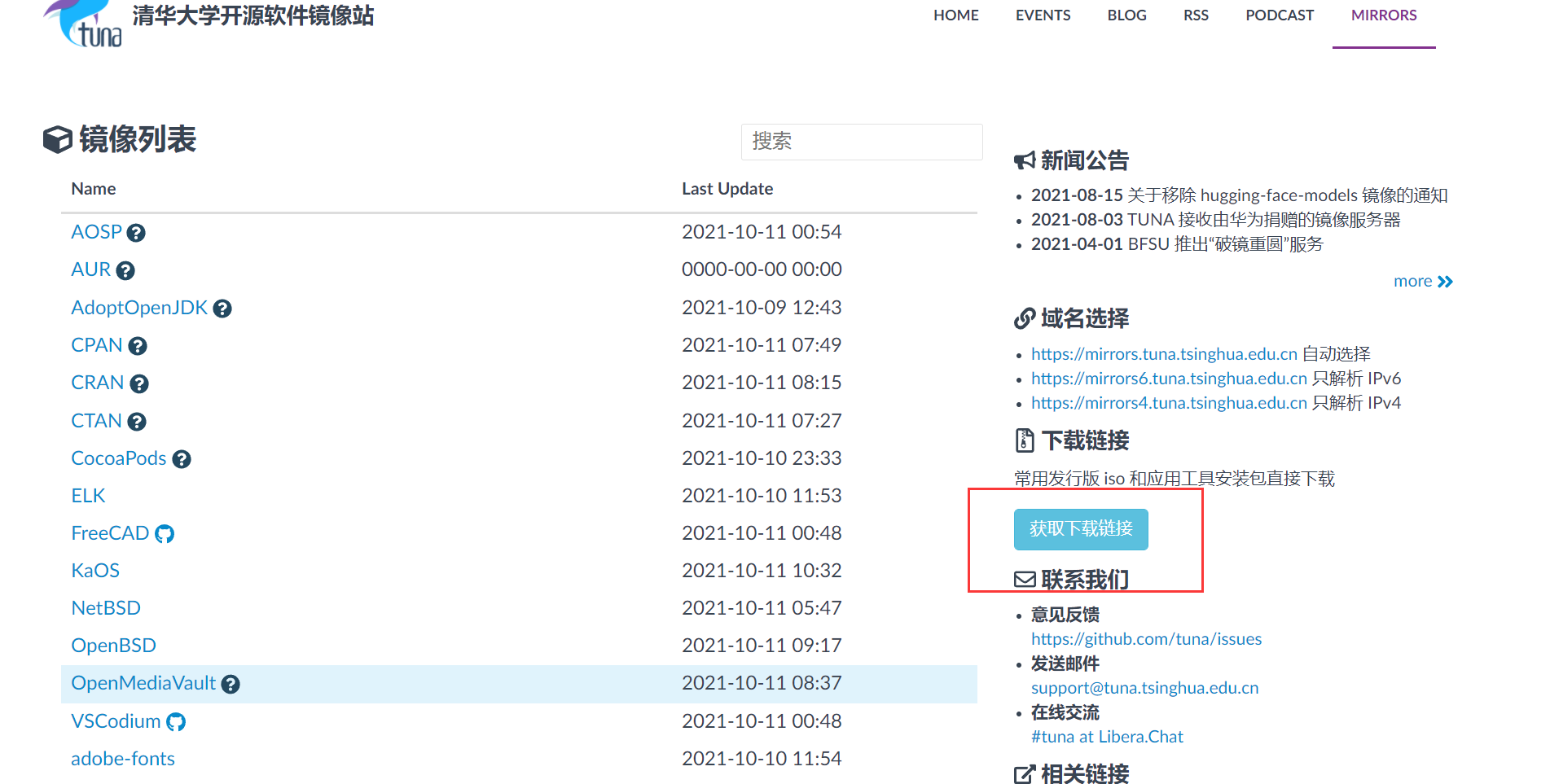
    image-20211011110017529

    步骤二:选择centos及版本号为7的DVD镜像文件,点击即可下载(下载为7.9版本)
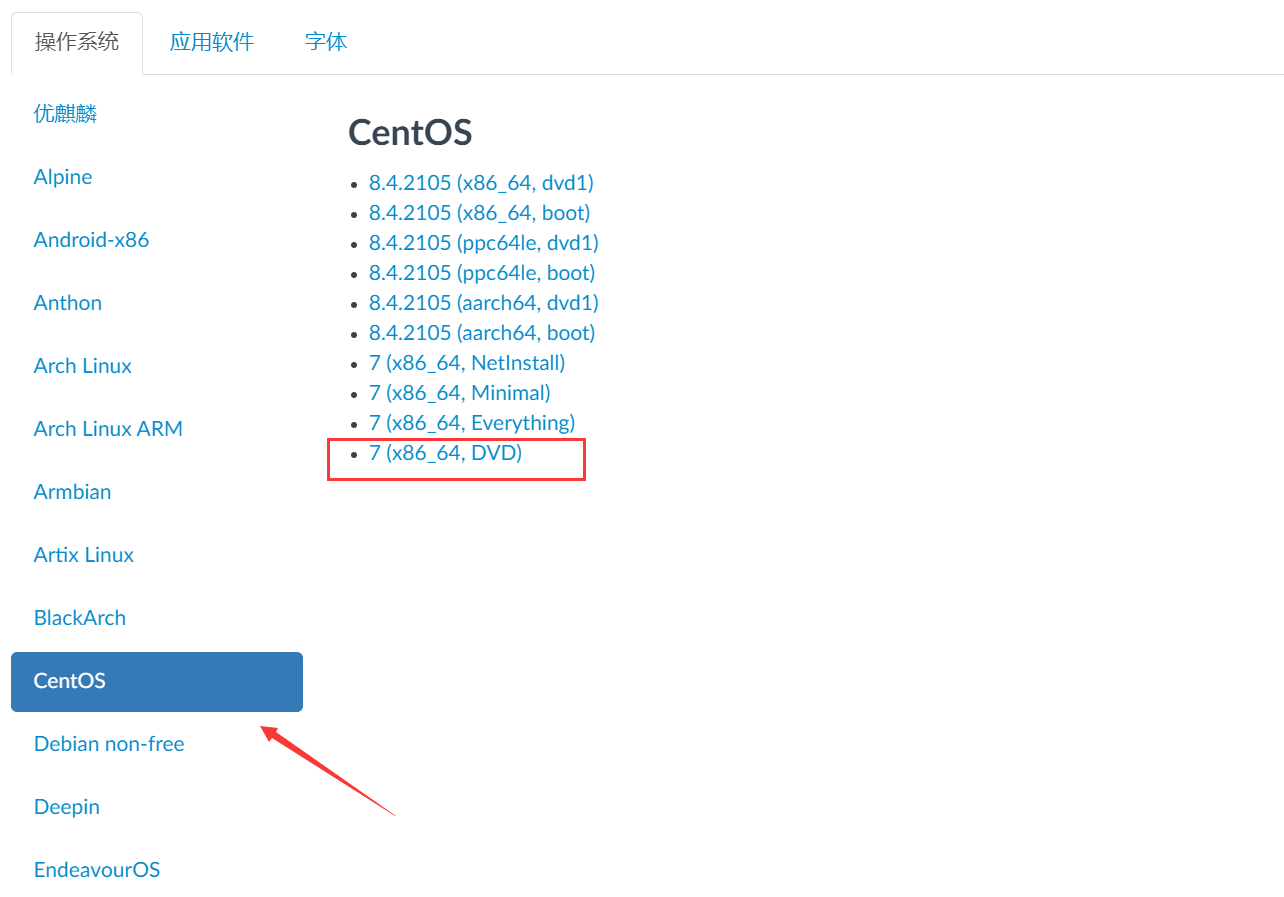
    image-20211011110243320

  4. centos虚拟机配置
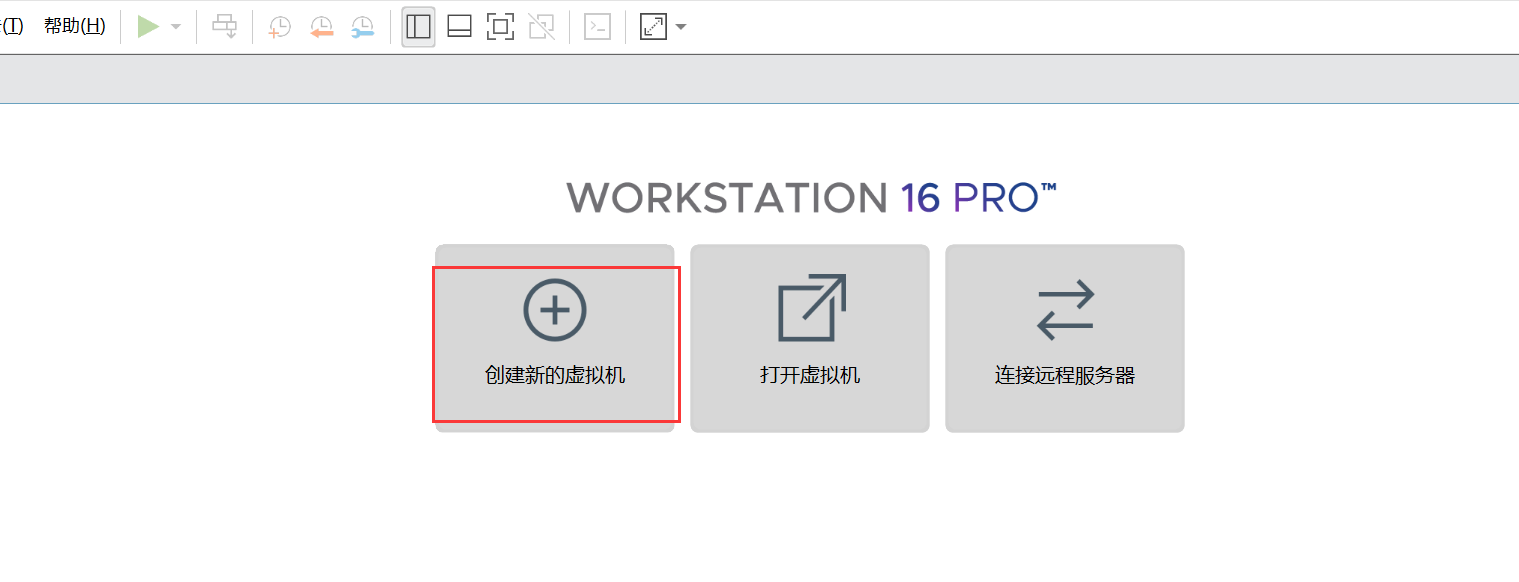
    1. 启动VMware Workstation Pro,点击创建新的虚拟机

    image-20211011110532504

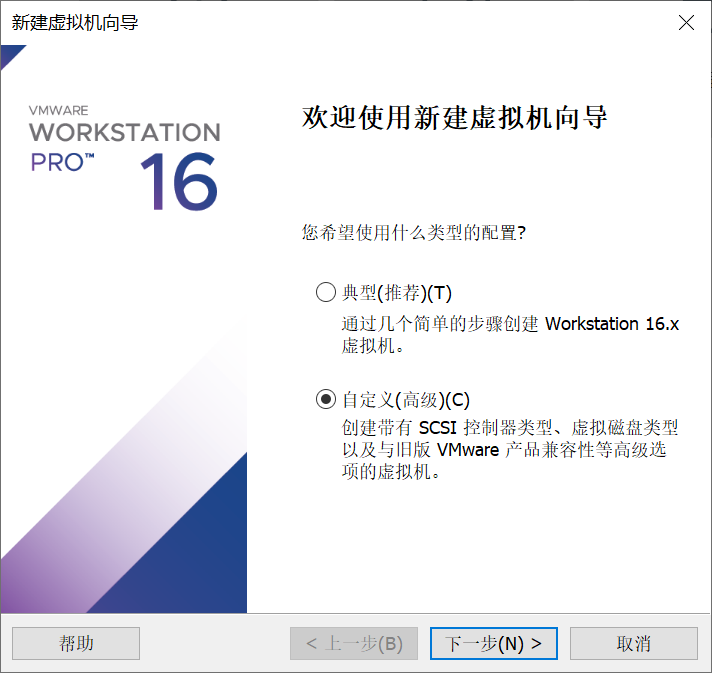
    1. 选择“自定义”,点击下一步

      image-20211011111105402

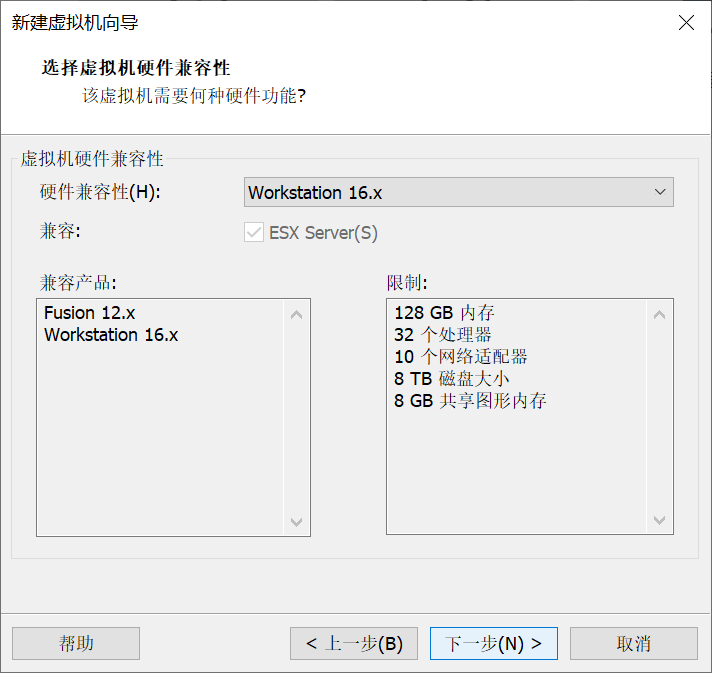
    2. 保持默认,点击下一步

      image-20211011111152764

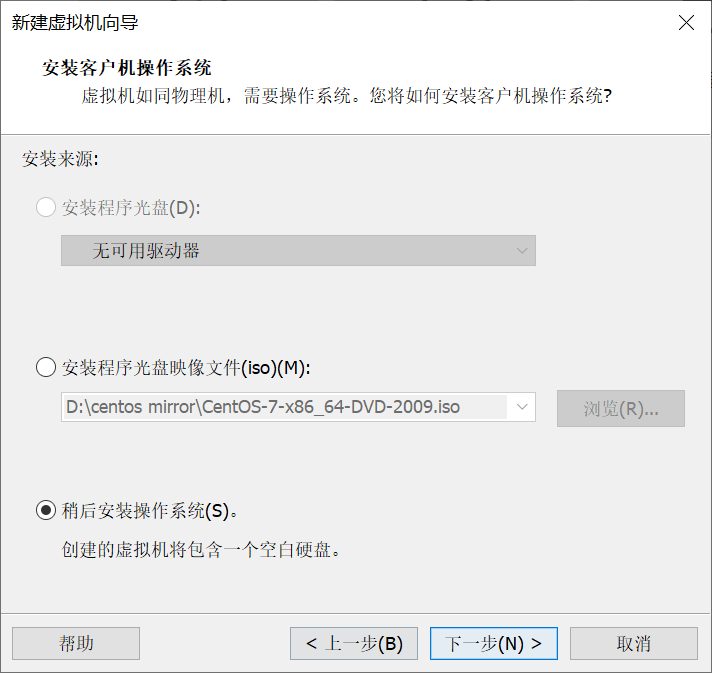
    3. 选择“稍后安装”

      image-20211011112527795

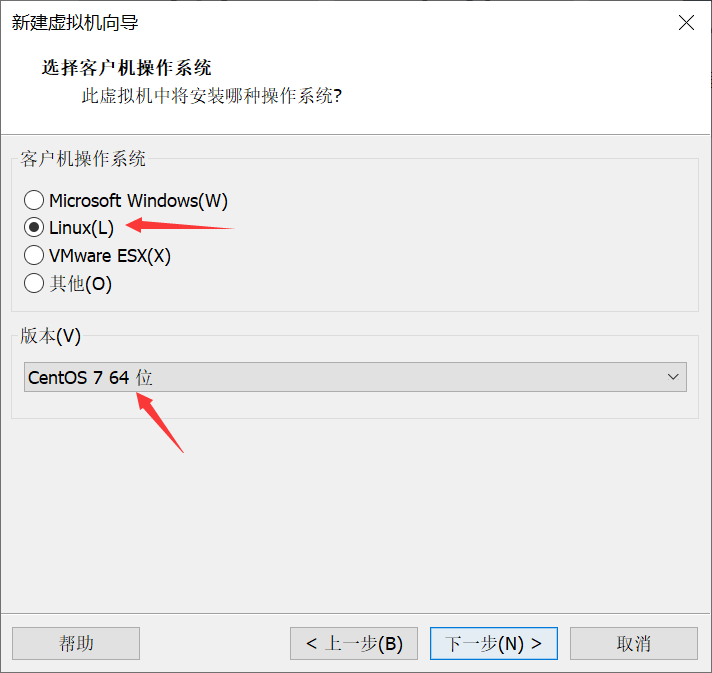
    4. 选择图中选项

      image-20211011112604966

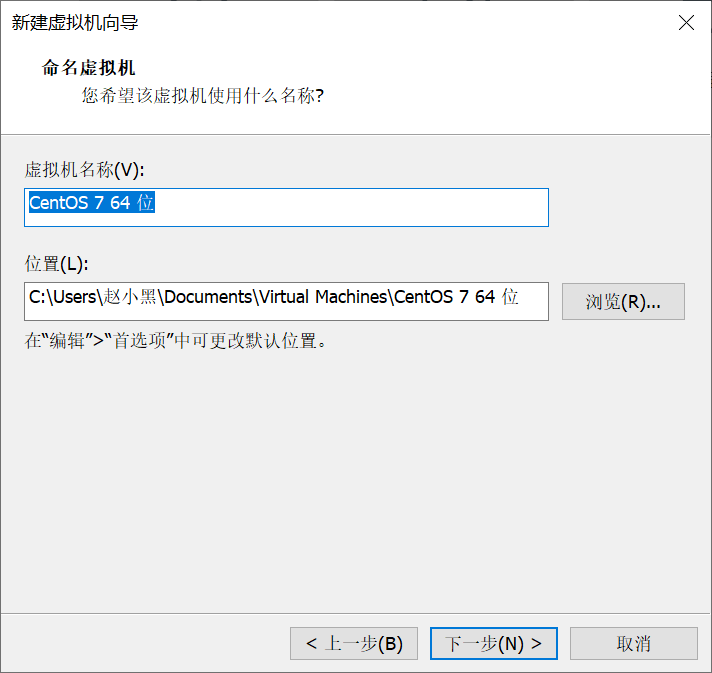
    5. 给虚拟机随便起个名称和选择安装位置,均可自定义

      image-20211011112641119

    6. 配置处理器,图中为我的设置,可根据自己电脑性能配置,如果决定不妥后面可在虚拟机设置更改
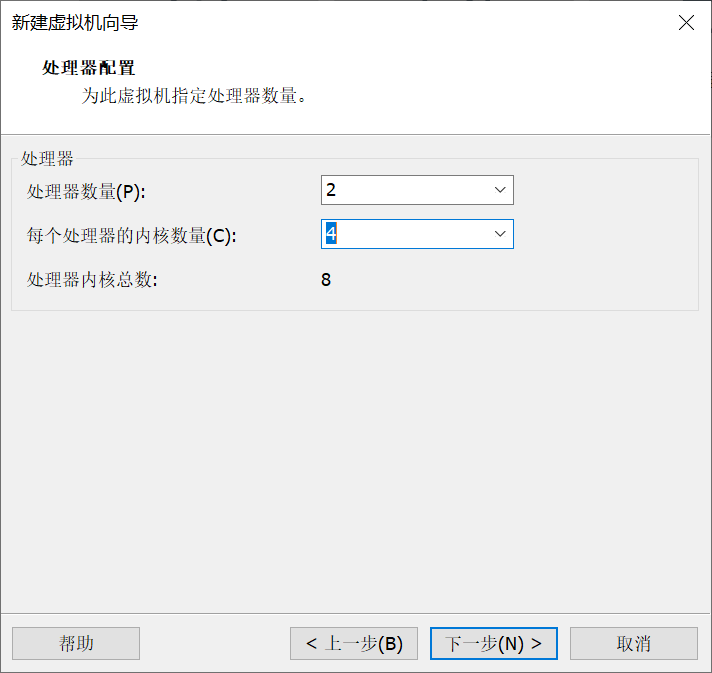
      image-20211011112912990

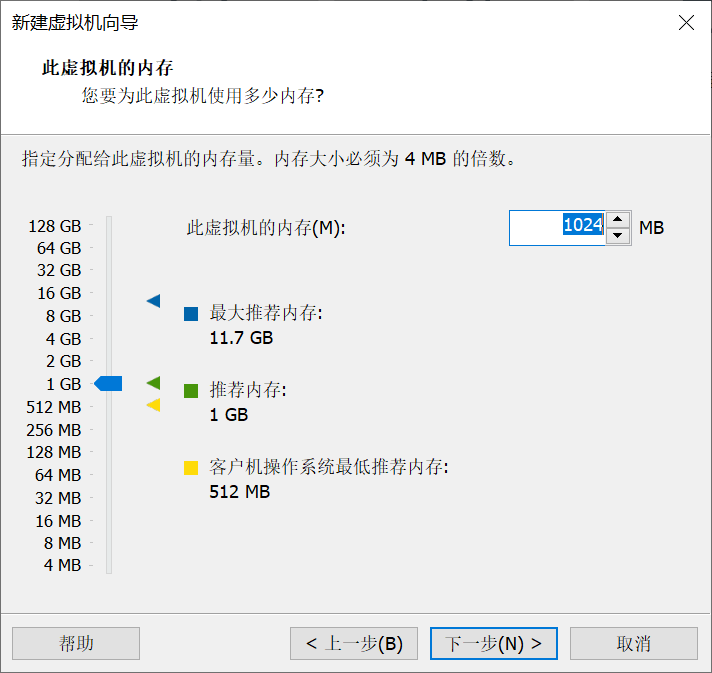
    7. 设置内存大小(建议保持默认推荐的设置)

      image-20211011113011613

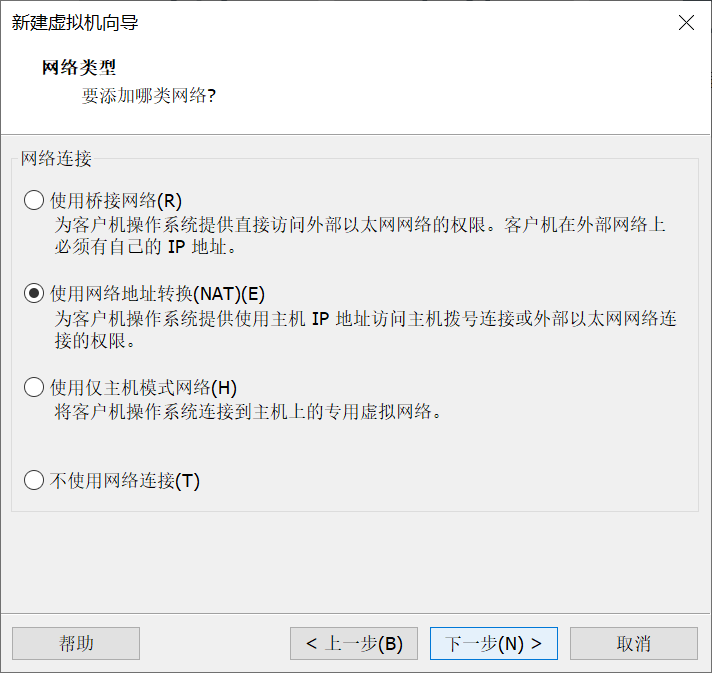
    8. 选择网络类型,这里选择“网络地址转换”

      image-20211011114156879

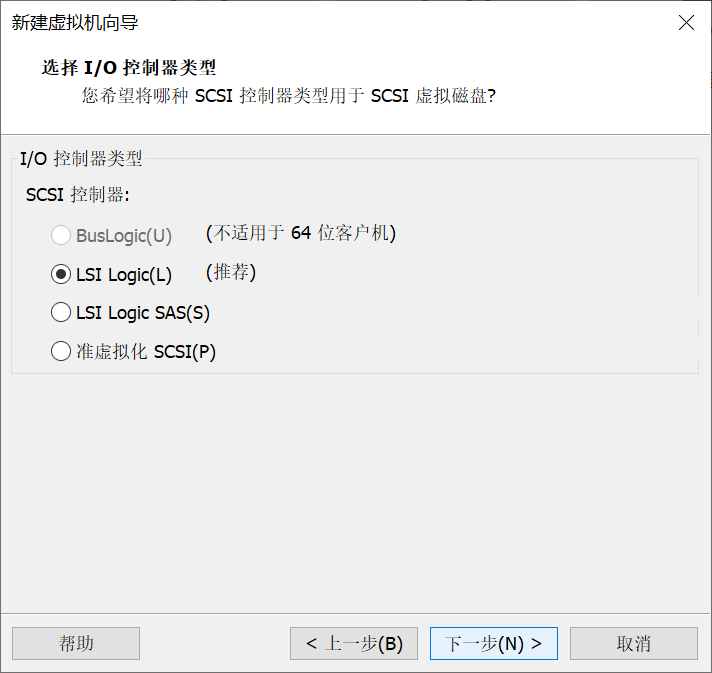
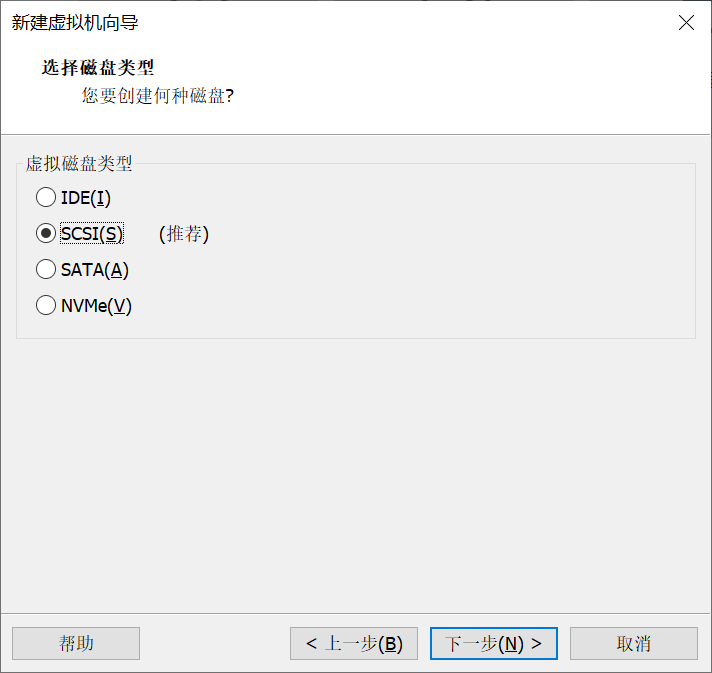
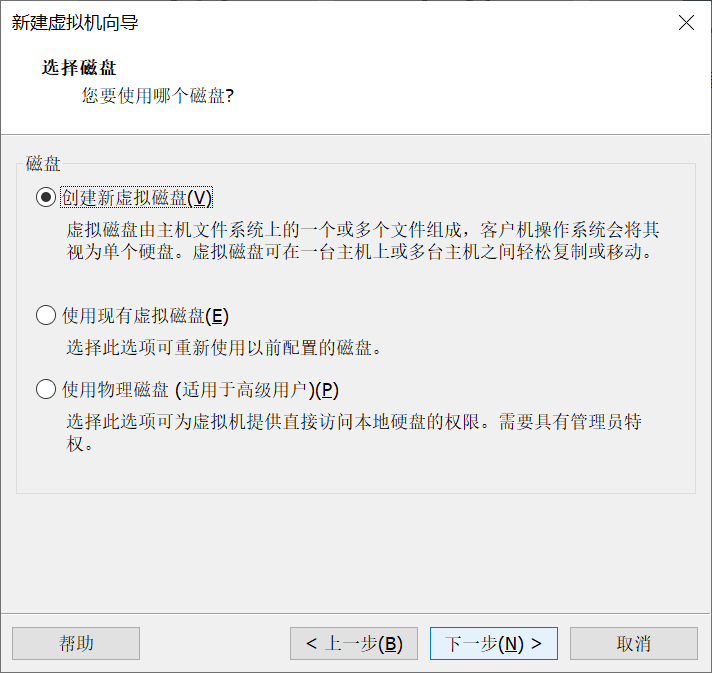
    9. 以下几步保持默认

      image-20211011114220394

      image-20211011114251134

      image-20211011114306010

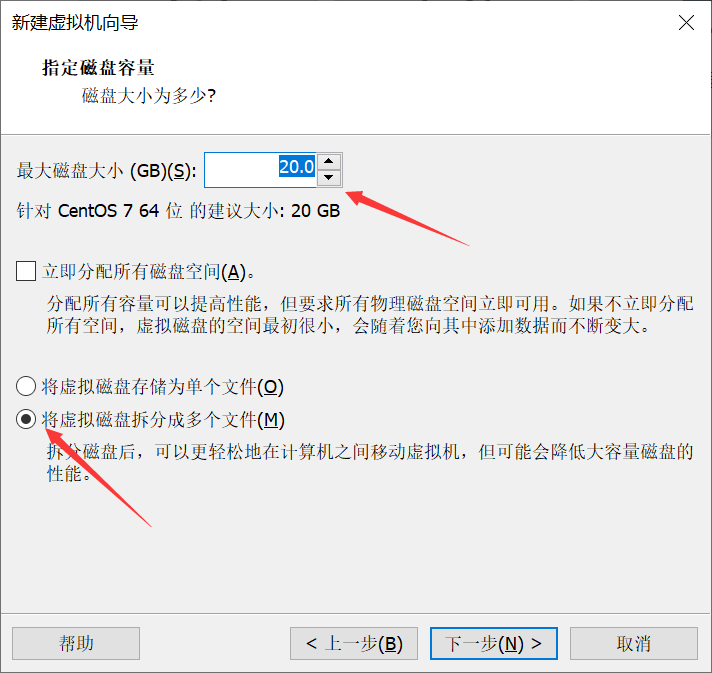
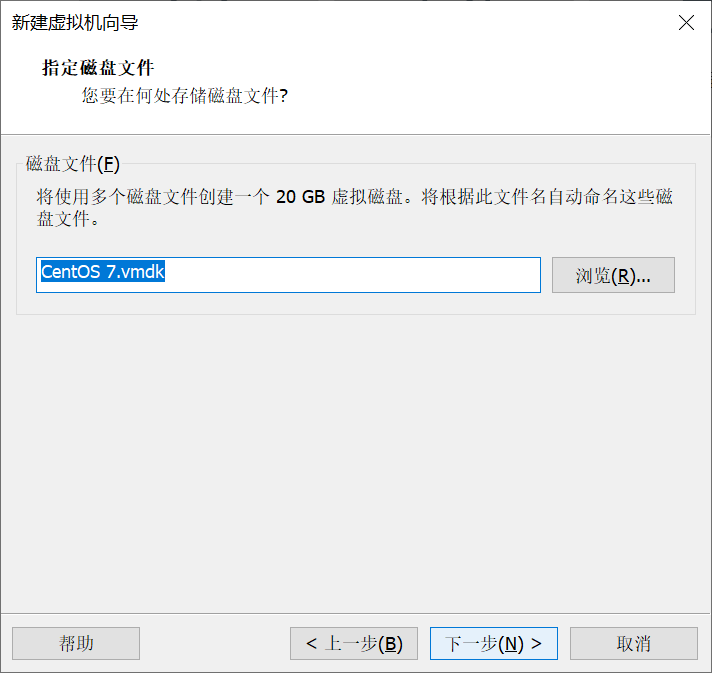
    10. 磁盘分配,选择“拆分多个文件”,磁盘容量建议保持默认

      image-20211011114348393

    11. 以下保持默认,之后点击“完成”即可

      image-20211011114445675

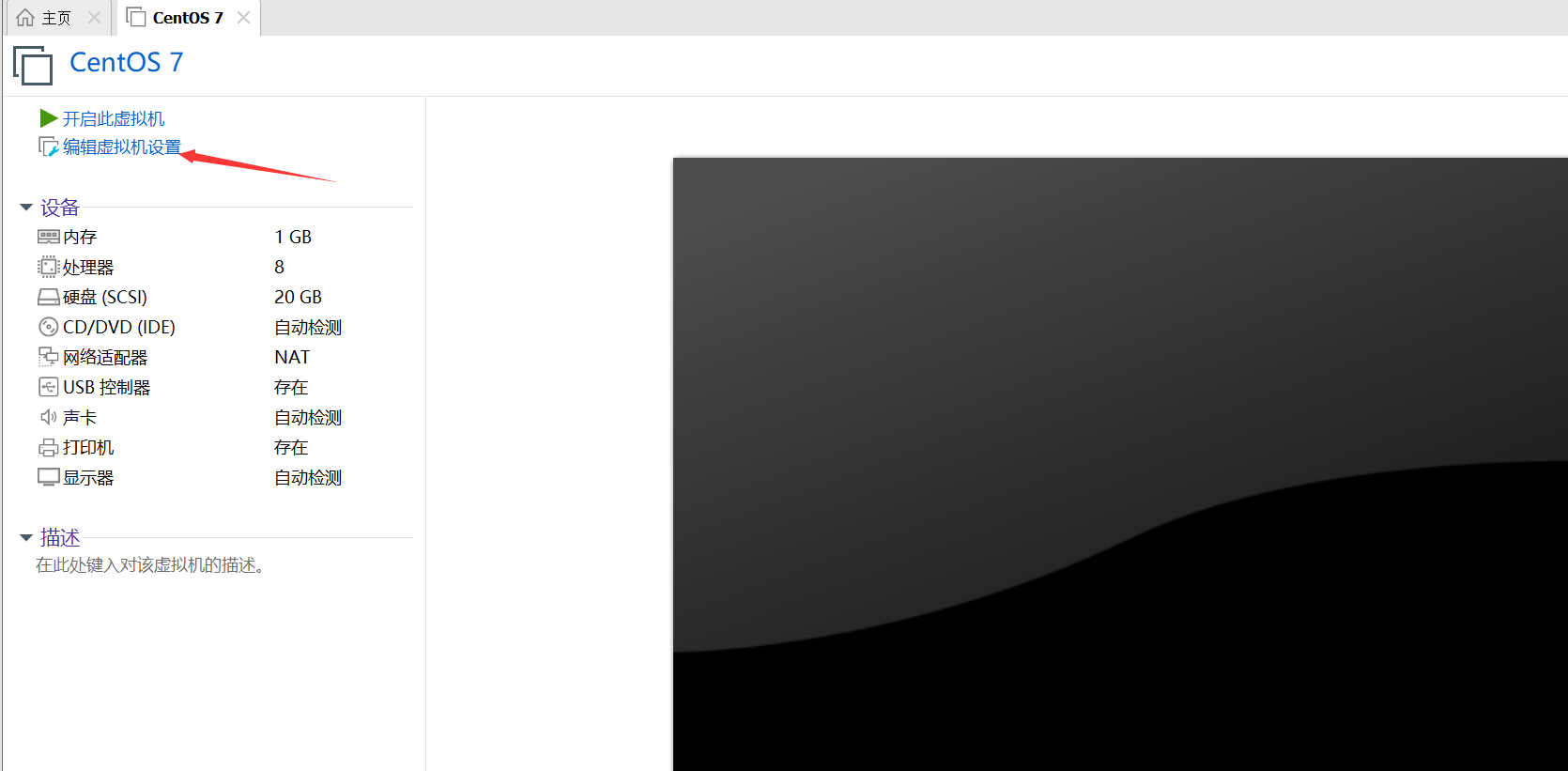
    12. 点击“编辑虚拟机设置”

      image-20211011114558025

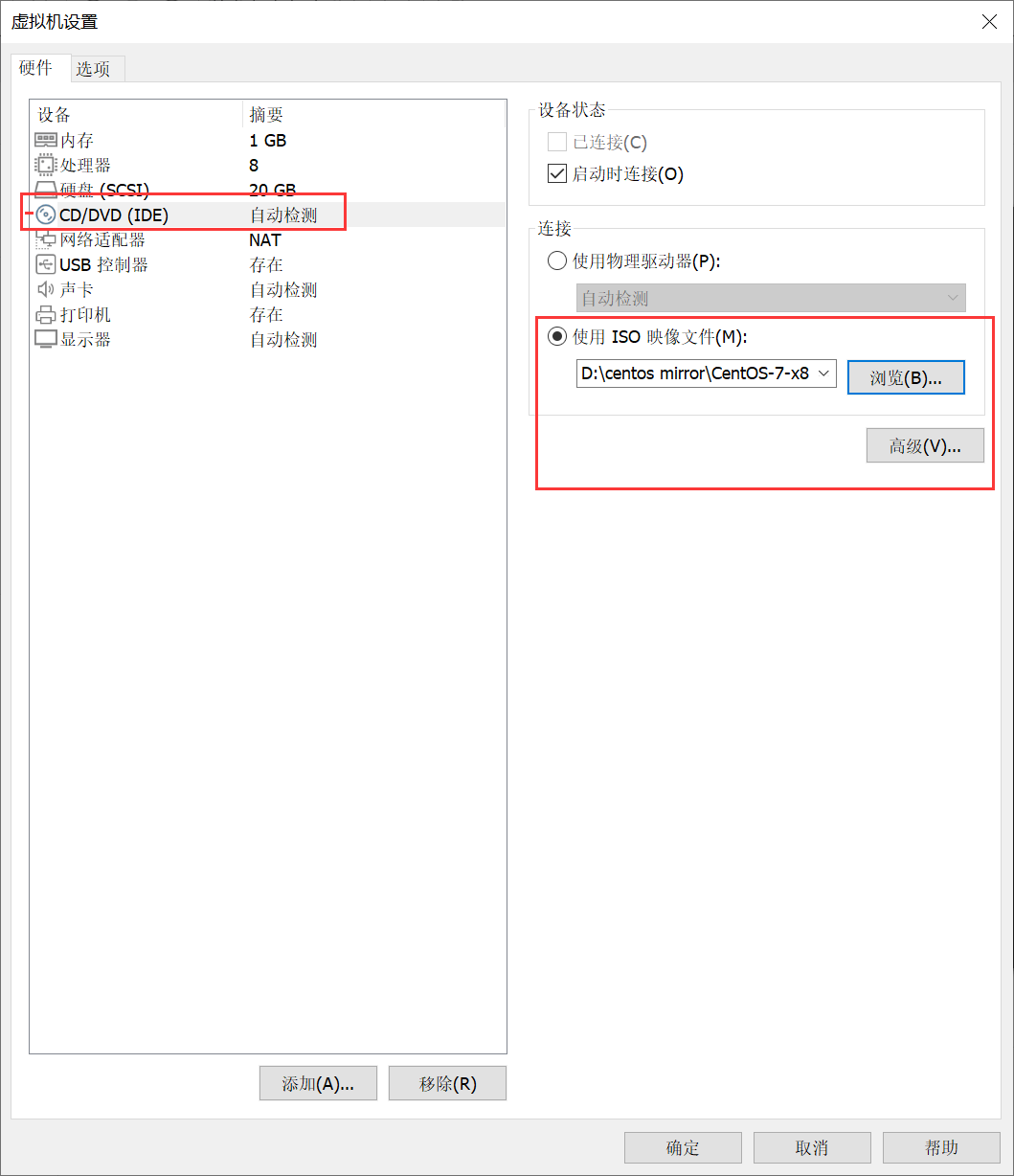
    13. 选择镜像iso文件

      image-20211011114657689

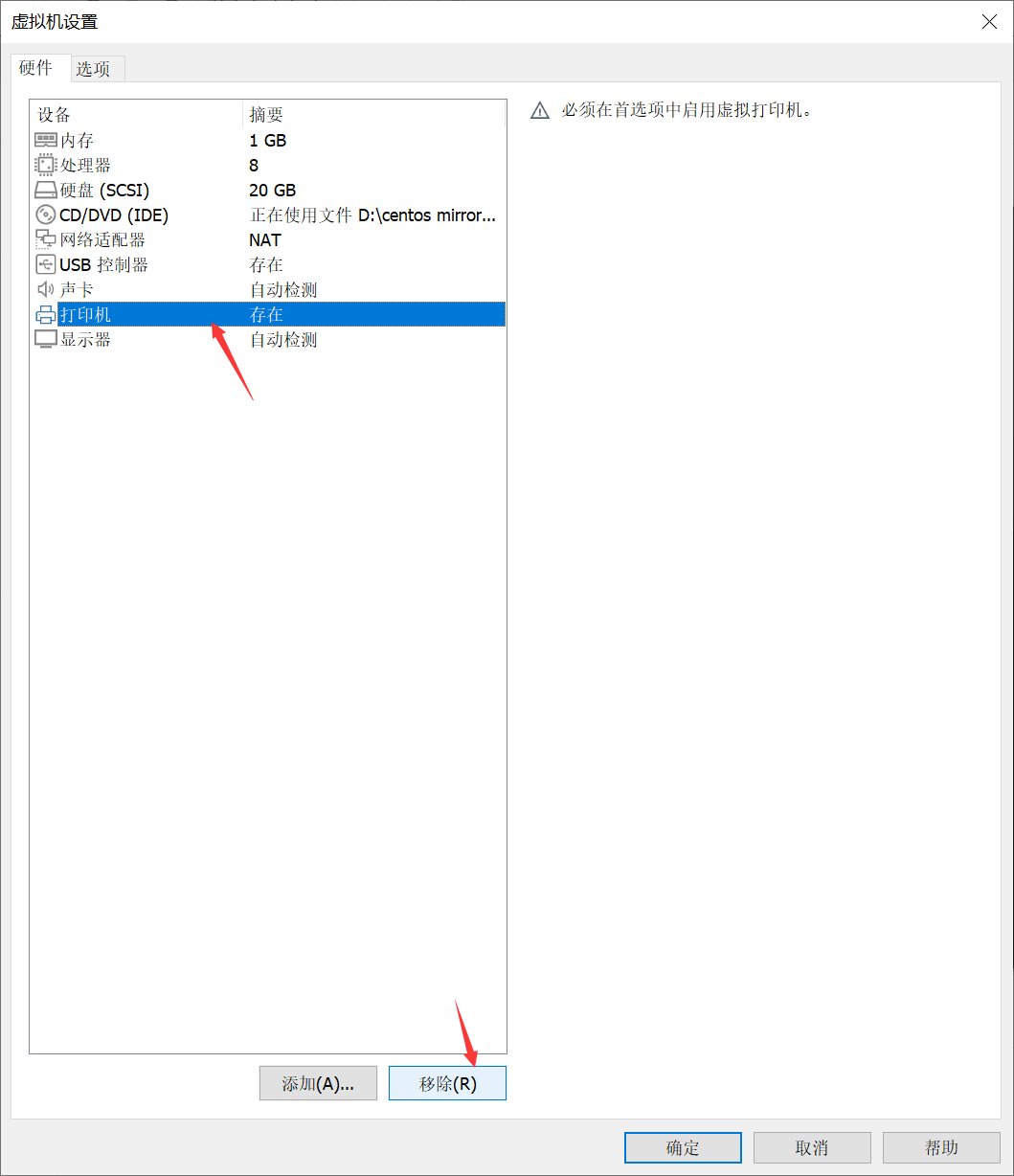
    14. 移除打印机这个不存在的设备,之后点击“确定”保存

      image-20211011114813694

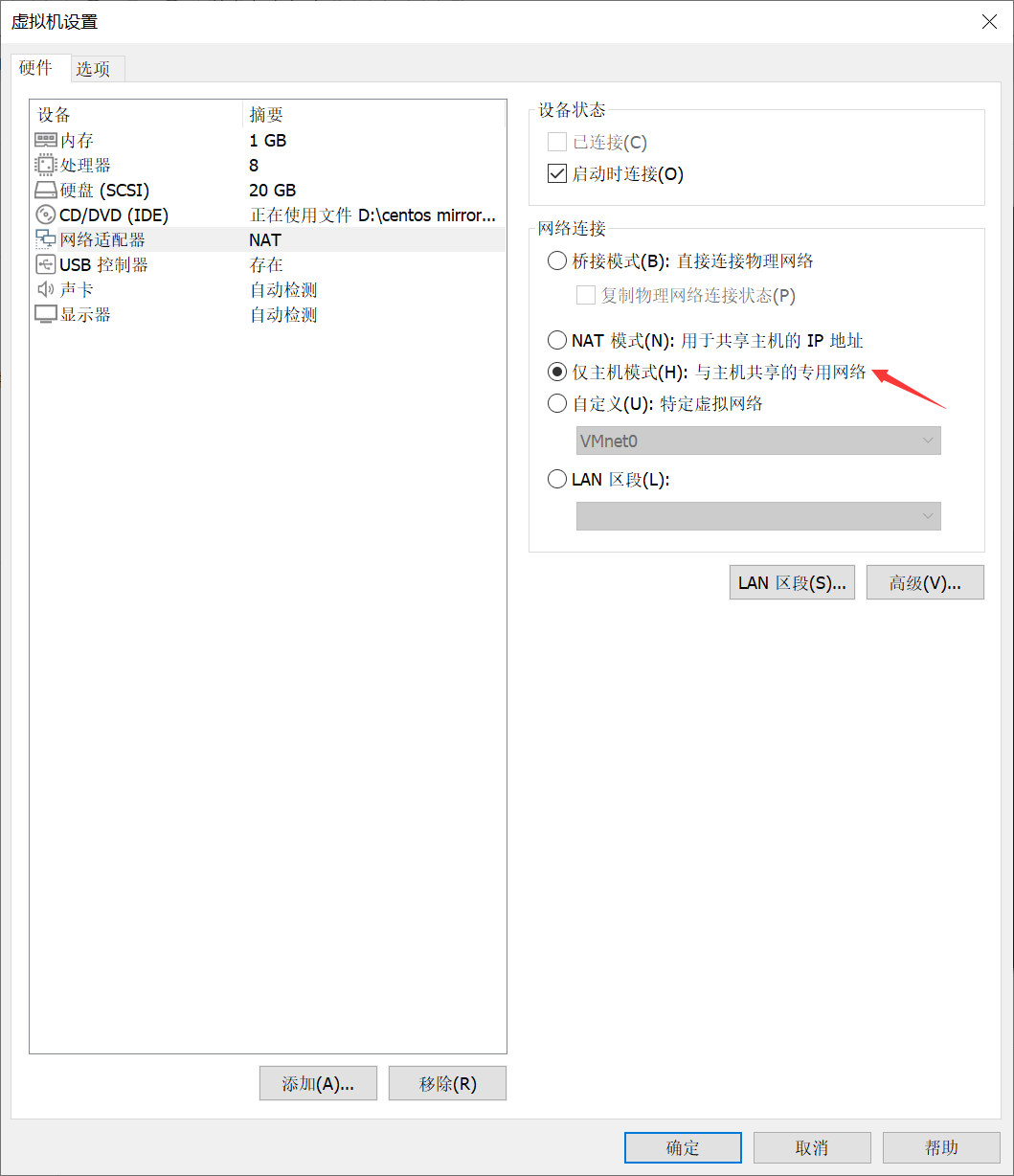
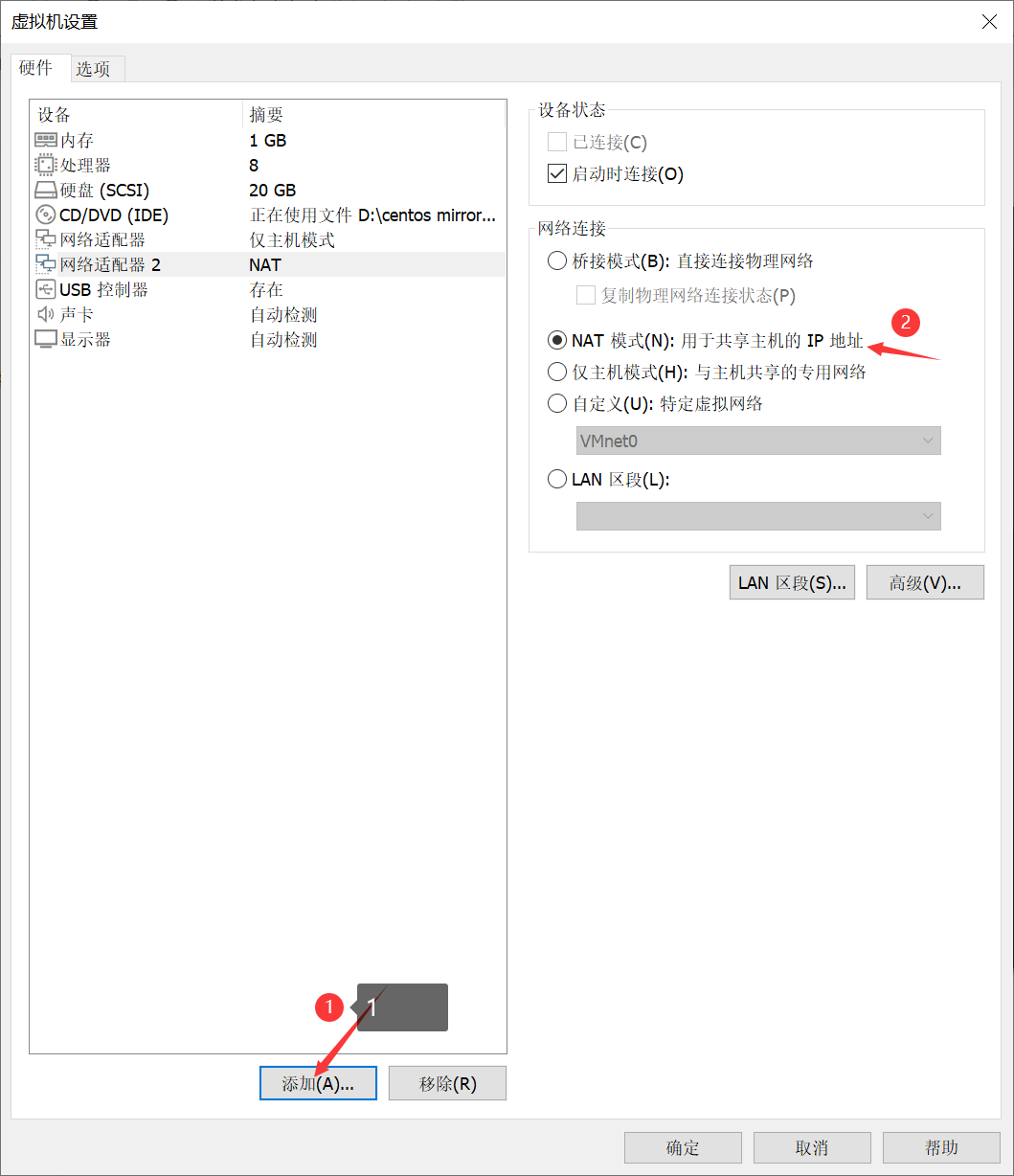
    15. 添加第二张网卡和修改模式(重要步骤)

      image-20211103160714362

      image-20211103160845726

    16. 启动centos

      启动安装第一界面,直接按下“Enter“键后就会进入自检界面。

      image-20211011120425966

      在自检界面按下“Esc“键跳过自检,然后进入如下界面

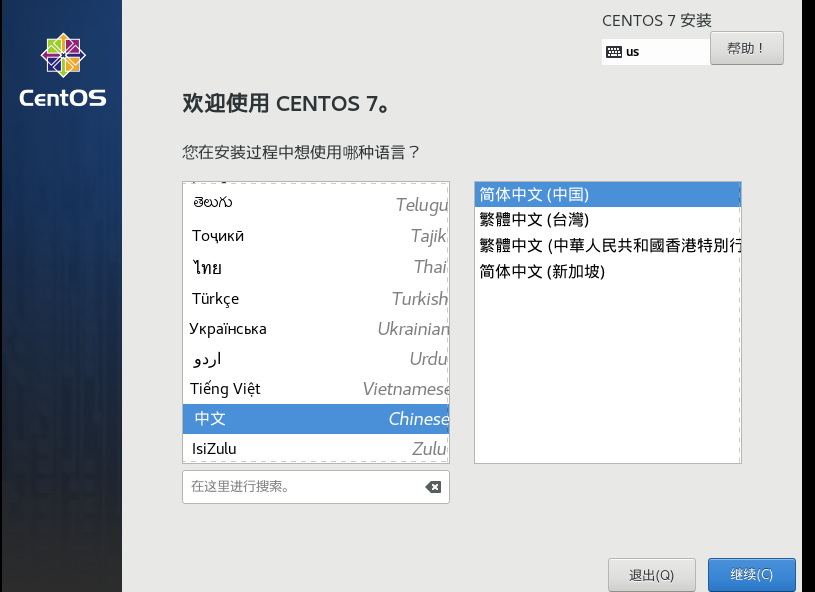
    17. 选择语言

      image-20211011120501686

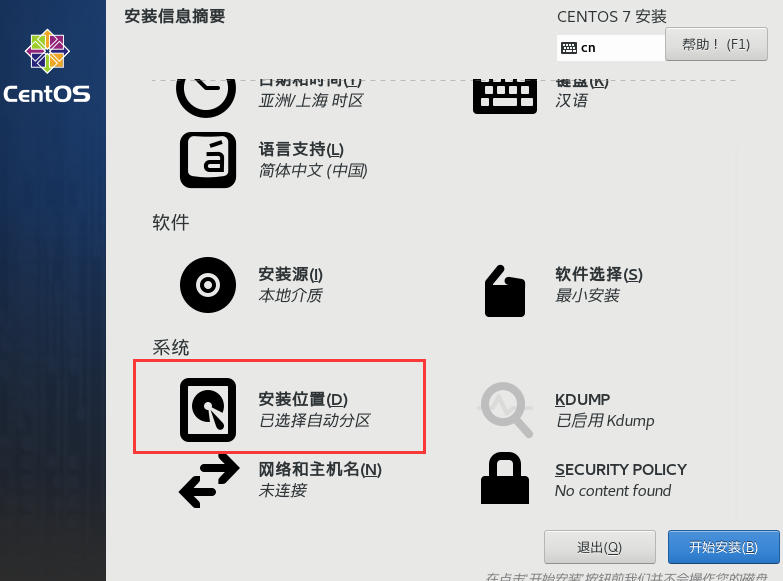
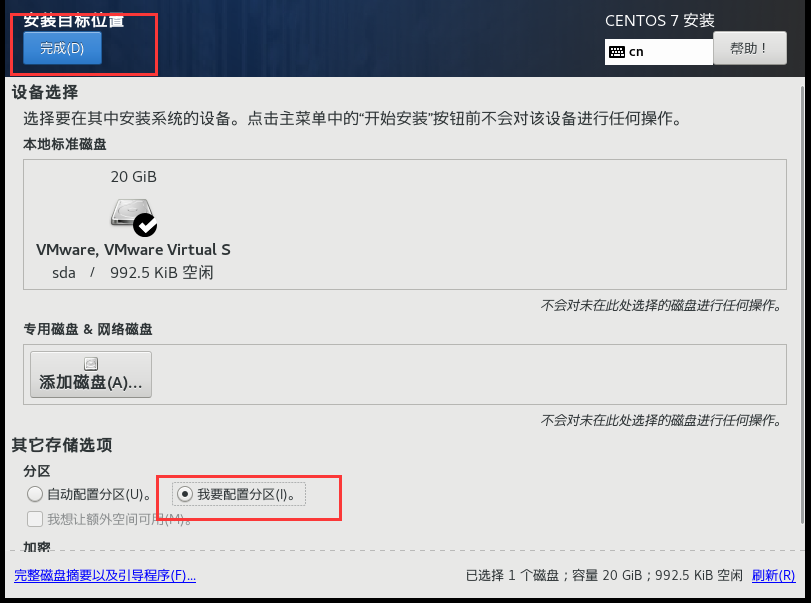
    18. 选择安装位置进行分区

      image-20211011120618314

      image-20211011120648928

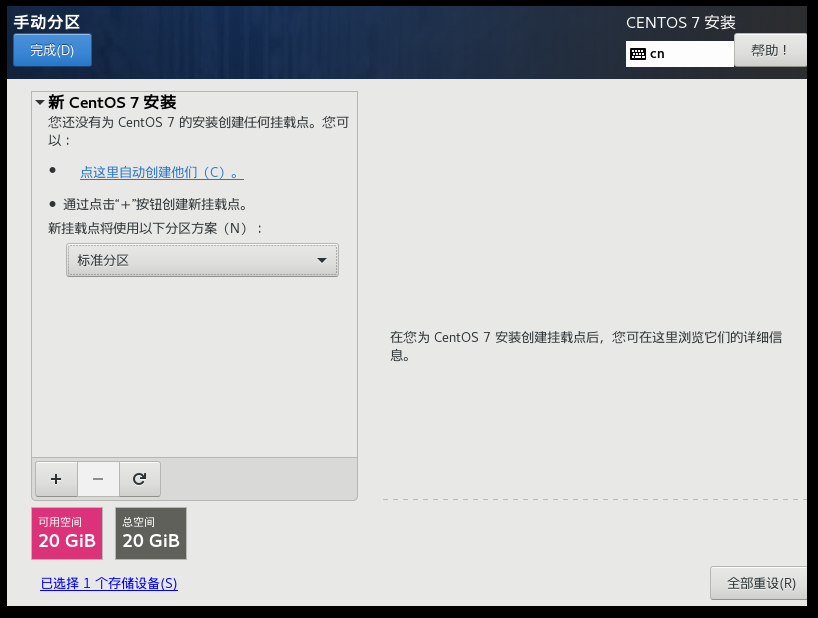
    19. 手动配置分区,下拉选择标准分区

      image-20211011120857291

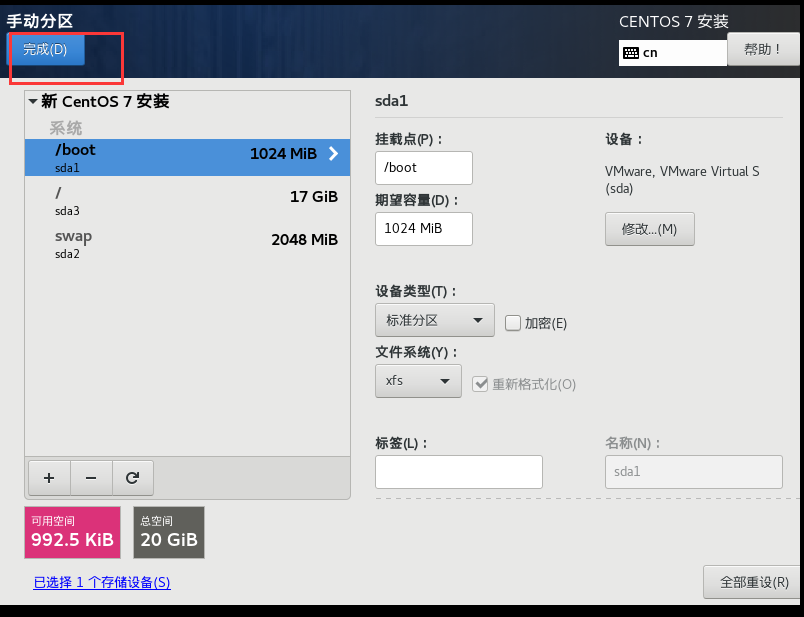
      点击“点这里创建它们”

      image-20211011120945745

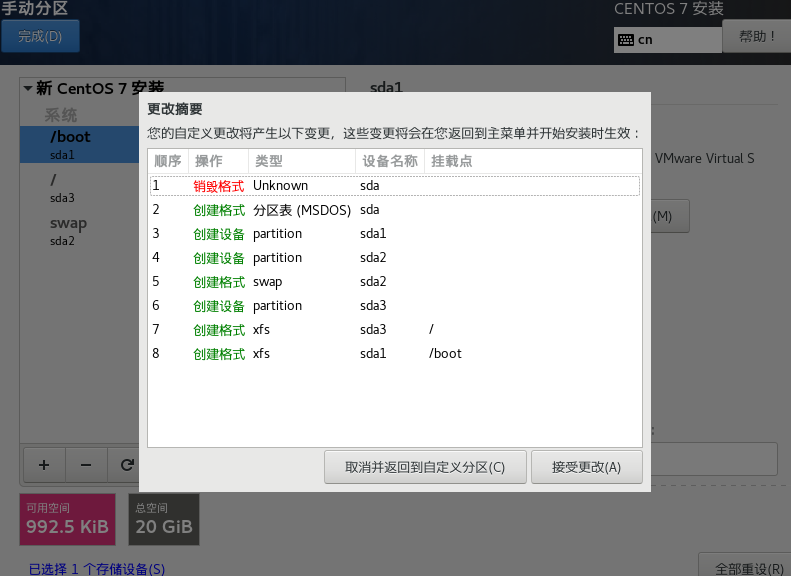
      image-20211011121025609

      接受更改

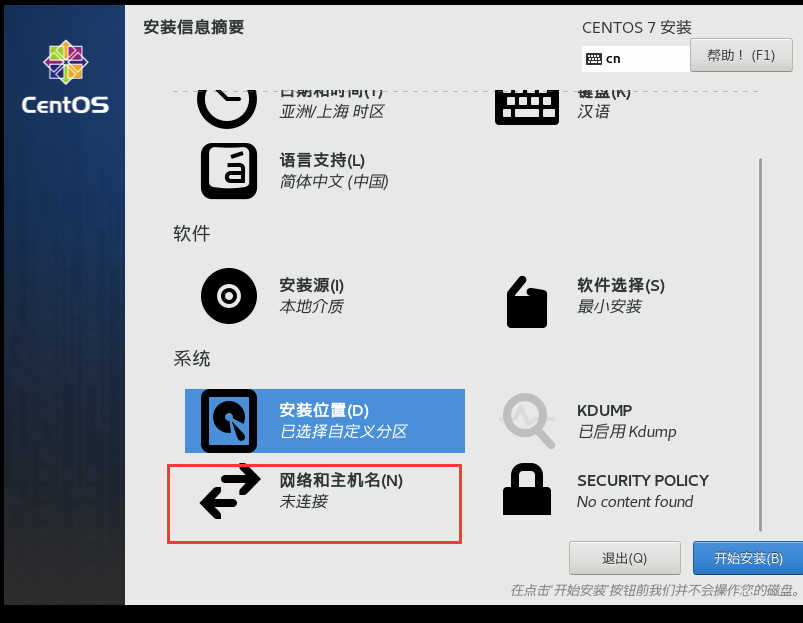
    20. 在安装信息摘要页面,点击“网络和主机名“进行网络和主机名设置,具体如下:

      image-20211011121053125

    21. 安装信息摘要页面,点击“网络和主机名“进行网络和主机名设置,具体如下:

      选择第一张网卡:
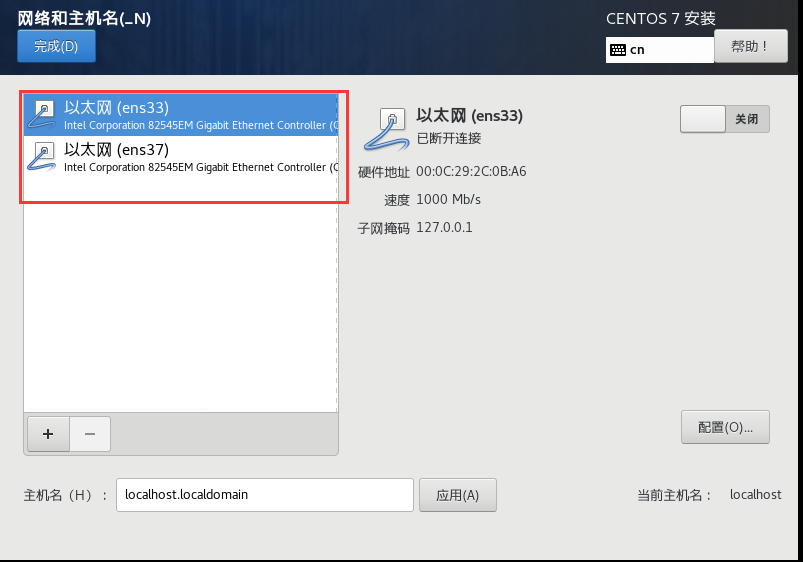
      image-20211103162822965

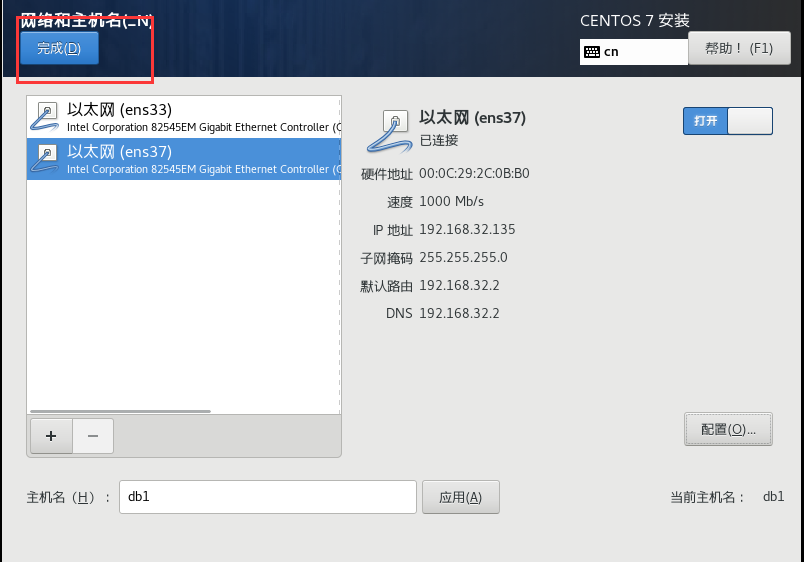
      如以太网(enpOs3)网卡,先点击“关闭“边上的按钮把网卡打开。设置主机名(如:db1),并点击“应用(A)”,然后点击“配置“。
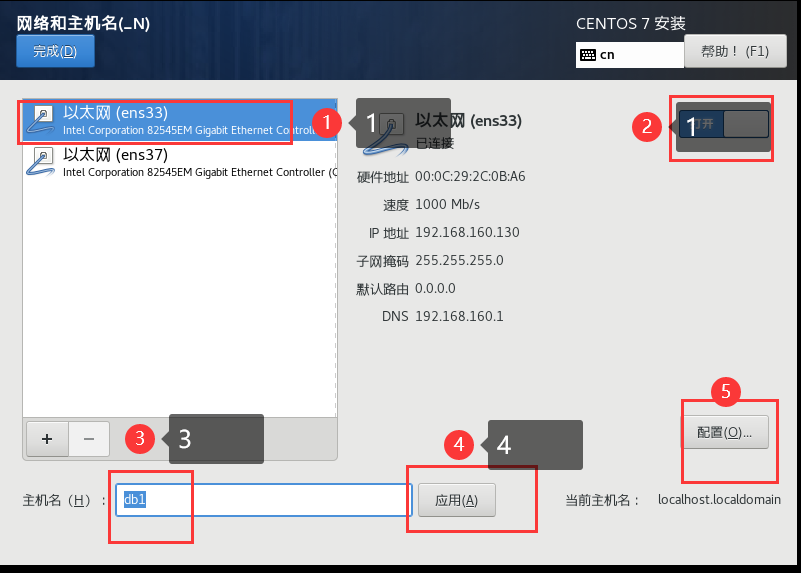
      image-20211103163644877

      说明:设置主机名时一定要注意,如果在同一网段内有多位学员按此文档来安装,请尽量把主机名设成不一样
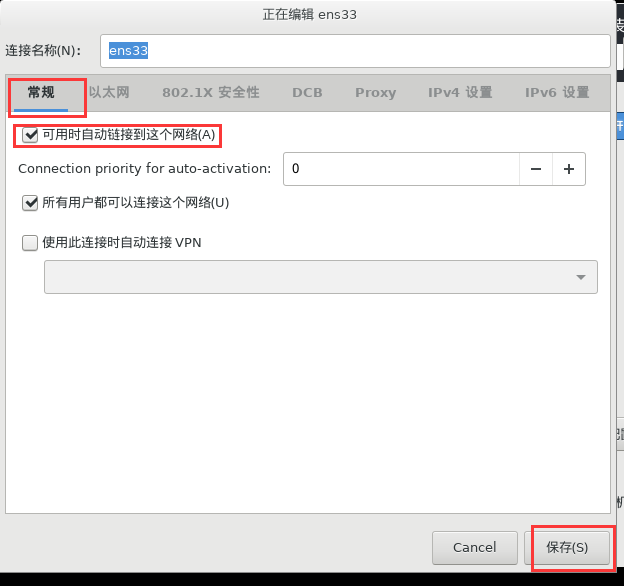
      image-20211103163927741

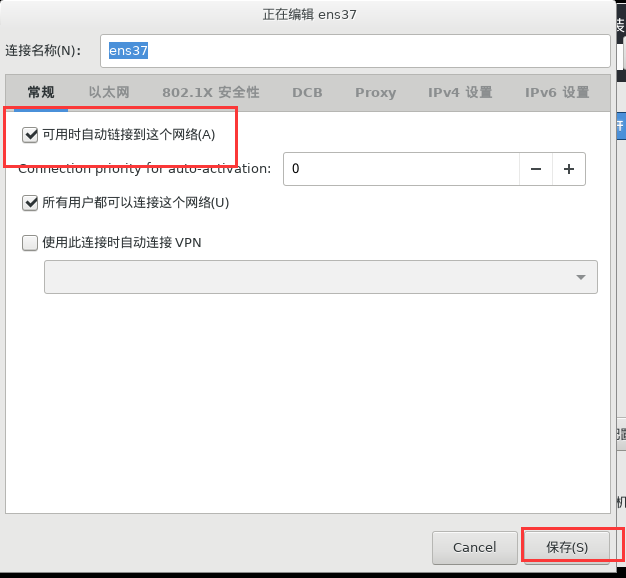
      在配置页中,选择“常规“,然后勾选”可用时自动链接到这个网络“,接着点击”保存“。

      接着照着第一张网卡设置进行第二张网卡的设置:
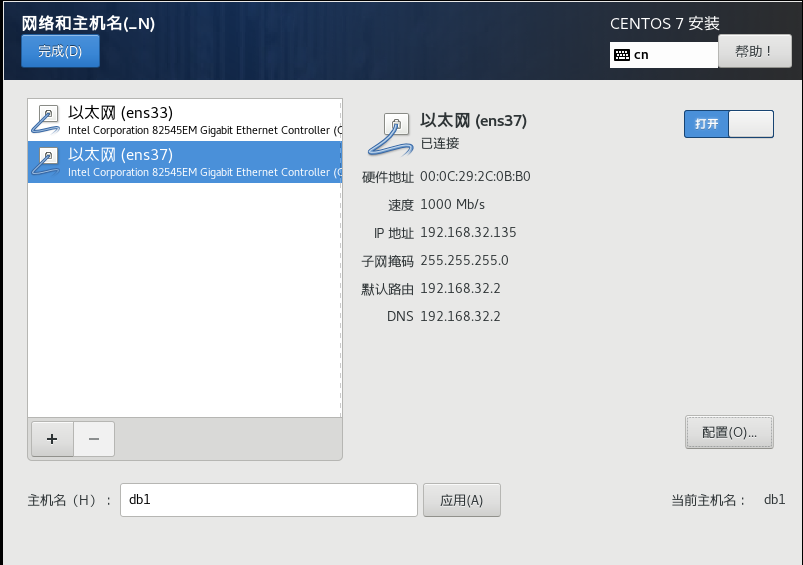
      image-20211103164056986

      image-20211103164127187

      点击完成进行保存:

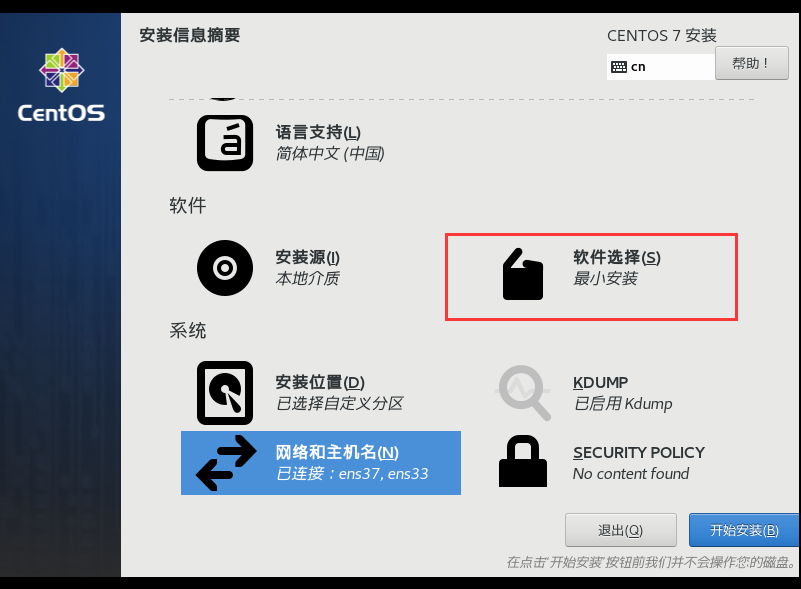
      image-20211103165558378

    22. 在安装信息摘要页面,点击“软件选择 “进行软件安装设置,具体如下:

        1. image-20211103165736561

          在此页面选择“GNOME桌面“,并在右边勾选”GNOME应用程序“、”开发工具“、”安全性工具“、”系统管理工具“。然后点击完成。
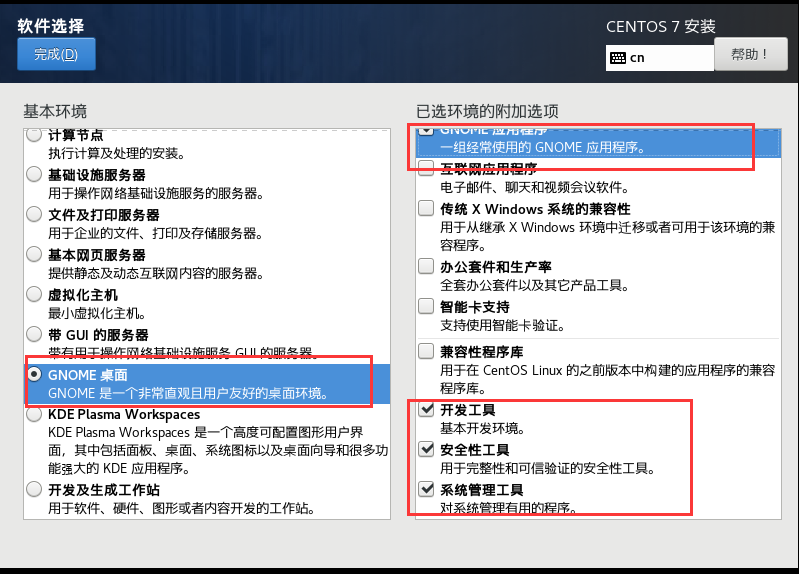
          image-20211103170212856

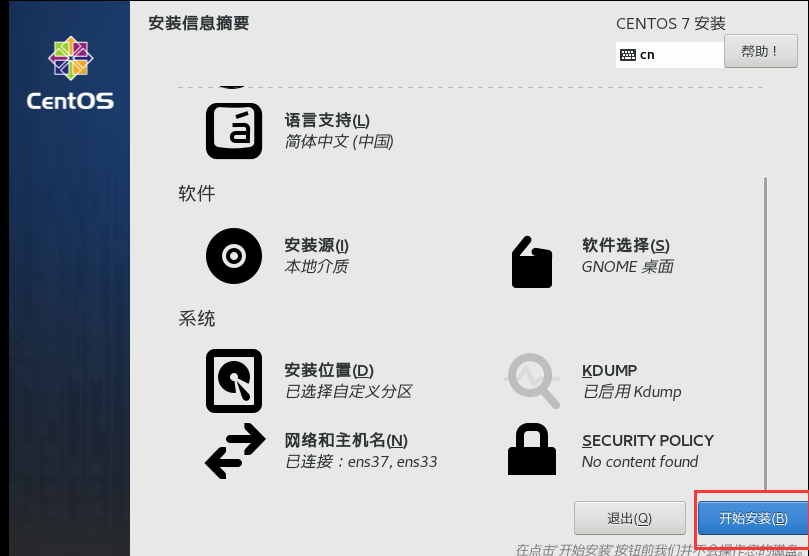
          点击“开始安装”:

          image-20211103170442514

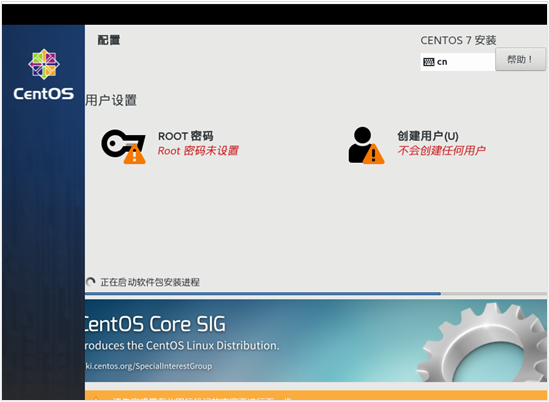
    23. 安装界面设置:

      image-20211103171515916

      点击“ROOT密码“,给ROOT用户设置密码(如:openGauss@123)。
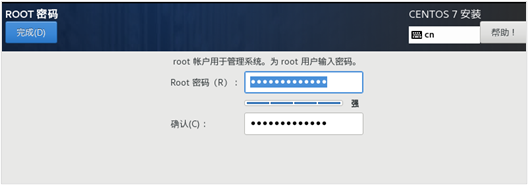
      image-20211103171533677

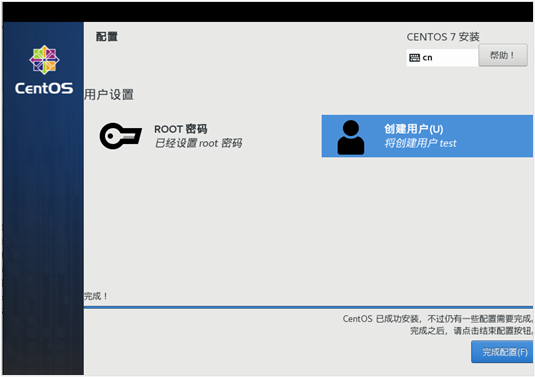
      点击“创建用户“,在此新创建一个用户(如:用户test,密码openGauss@123),具体如下:
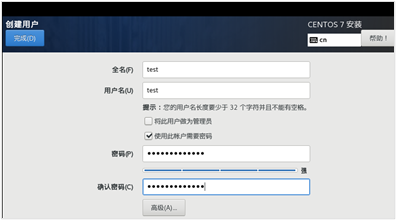
      image-20211103171544484

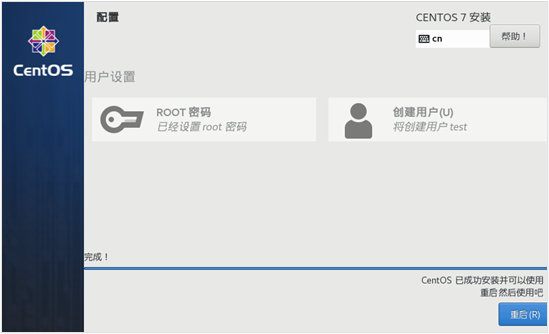
      点击“完成配置“,系统安装中,等待数分钟后会出现如下界面:

      image-20211103171600132

      出现此界面表示,系统安装完成,然后点击“重启“。

      image-20211103171632754

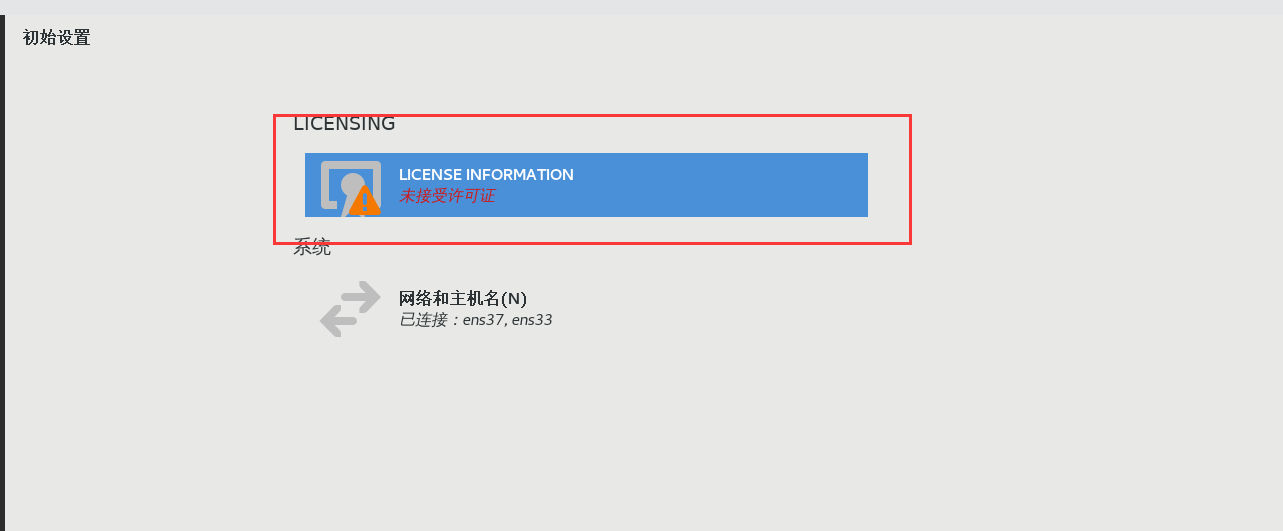
    24. 接受许可证

      image-20211103172432749

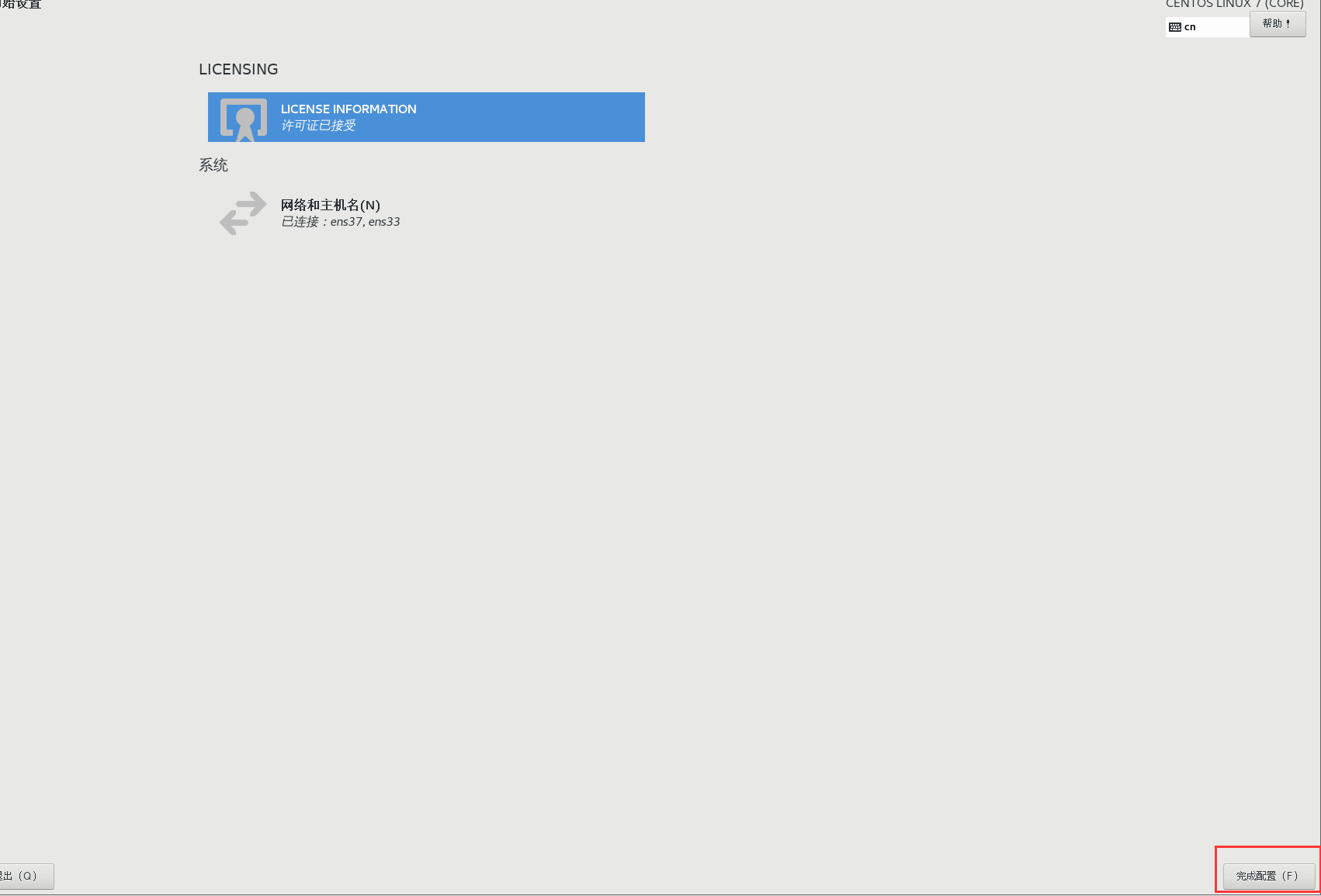
      点击完成配置:

      image-20211103172510280

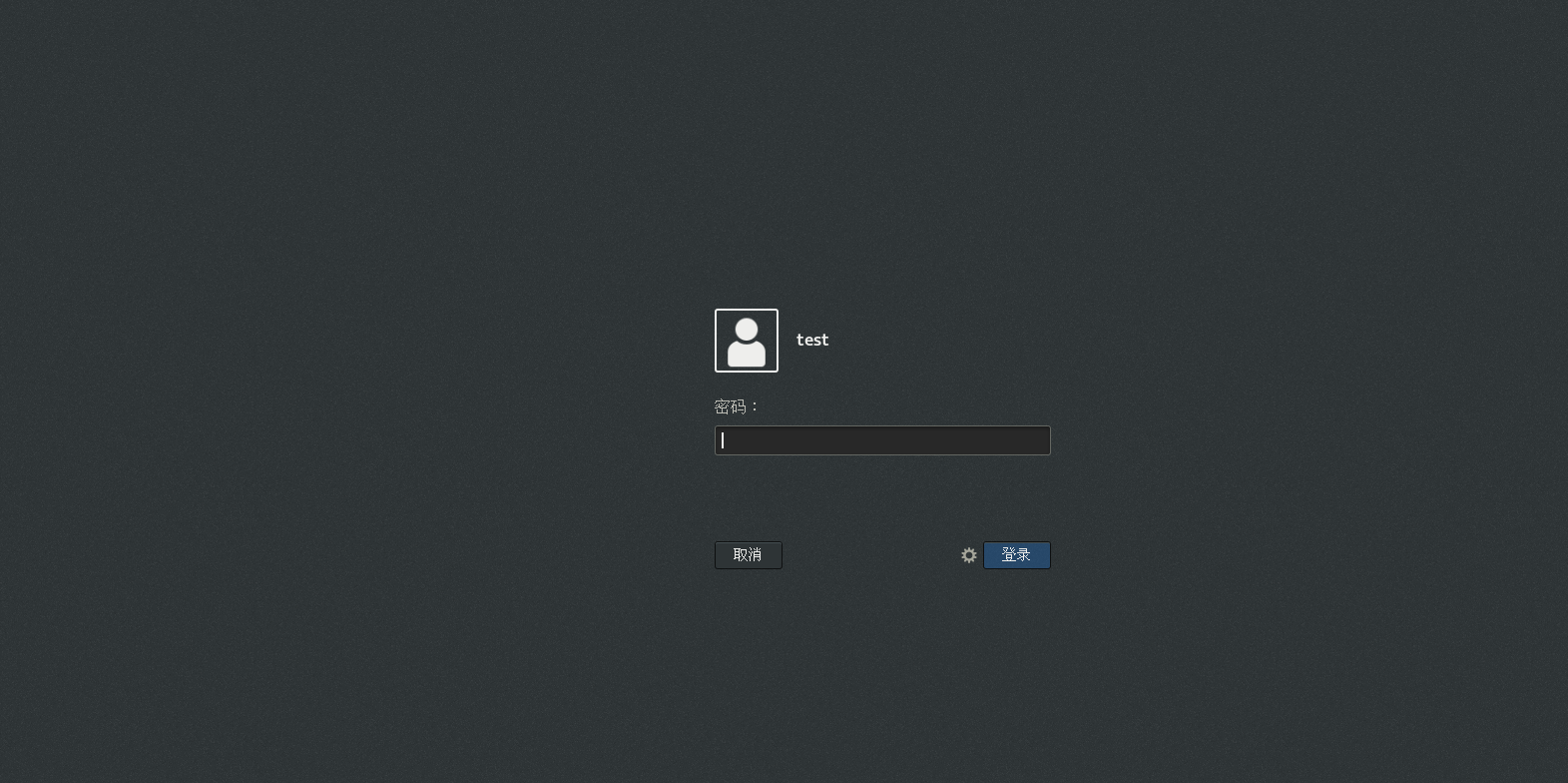
    25. 点击用户和输入密码进入系统:

      image-20211103172630663

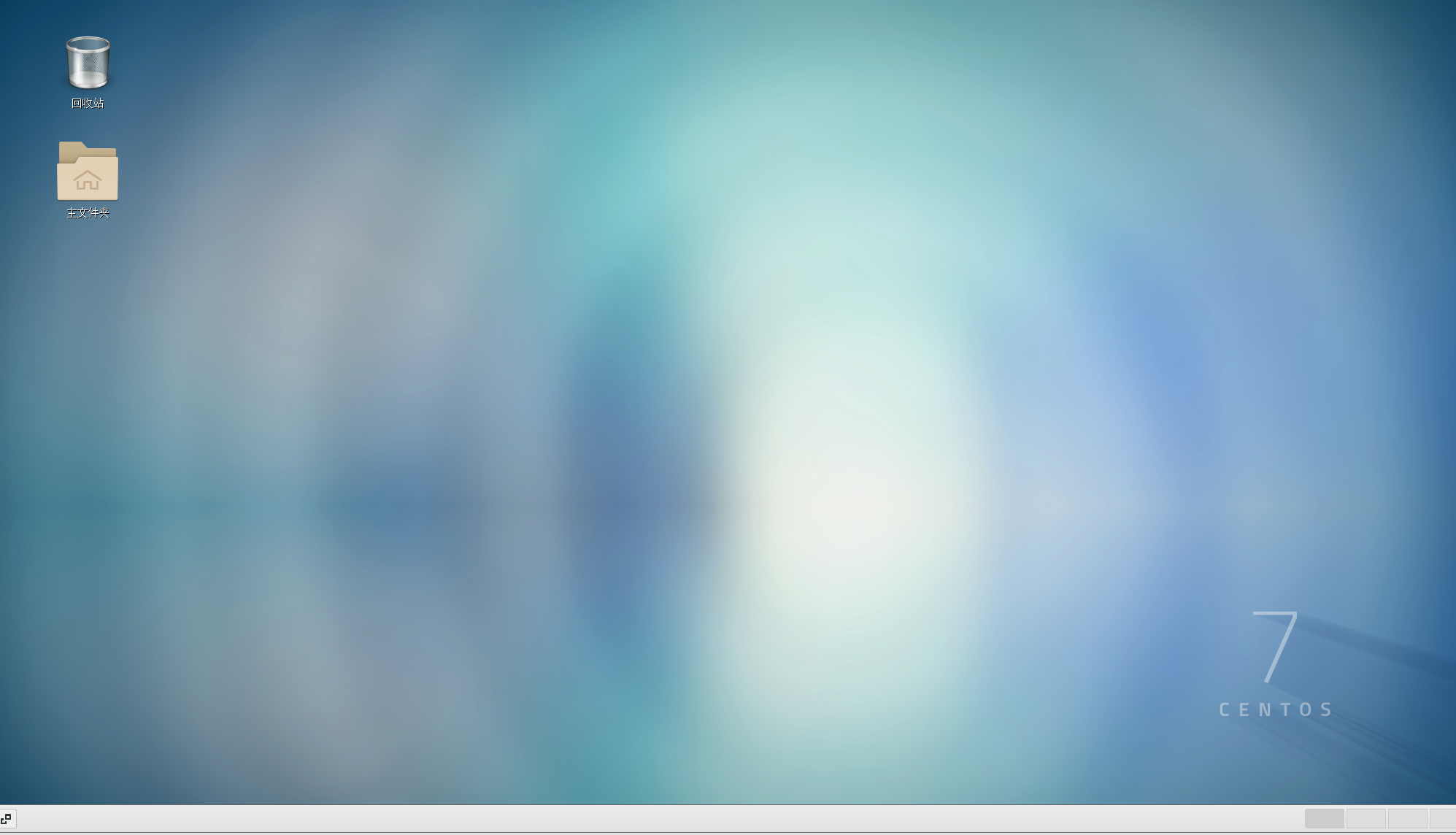
      其他的有一些语言设置,直接选择和跳过就好,不赘诉。

      image-20211103172944323

    26. 在Linux操作系统上,通过ifconfig来查看二张网卡是否都正常启动,具体如下:
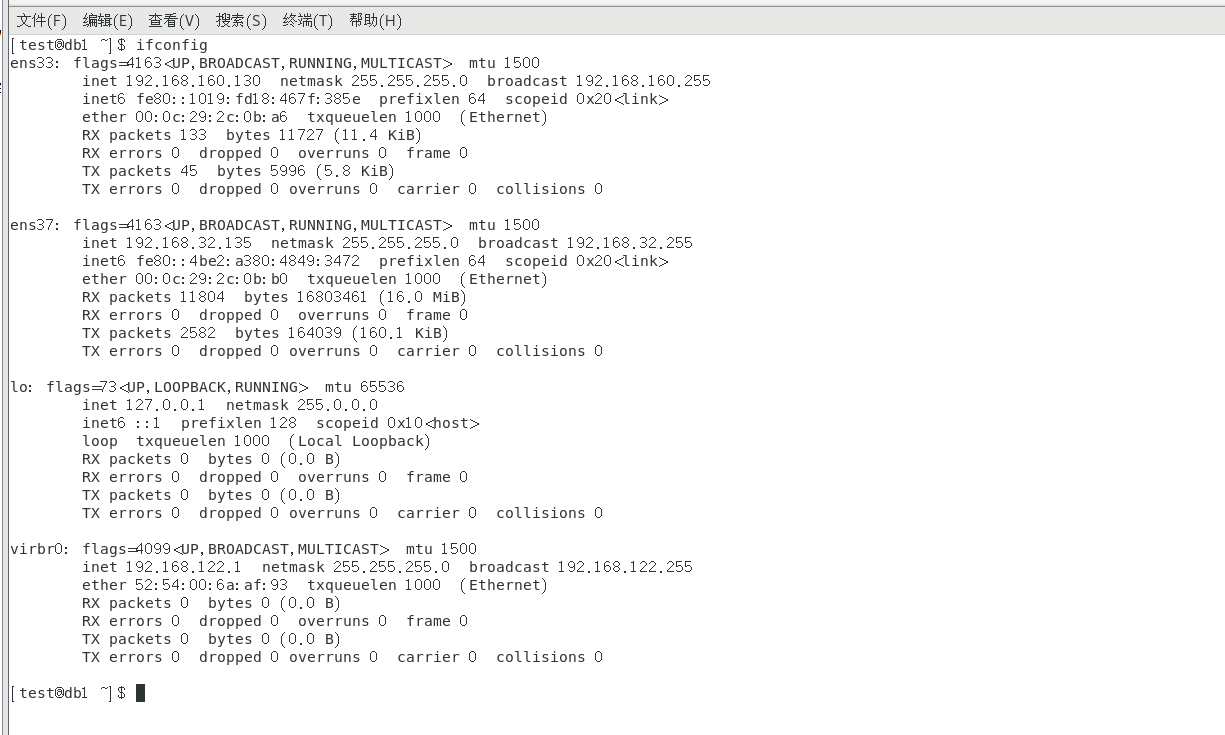
      image-20211103173057702

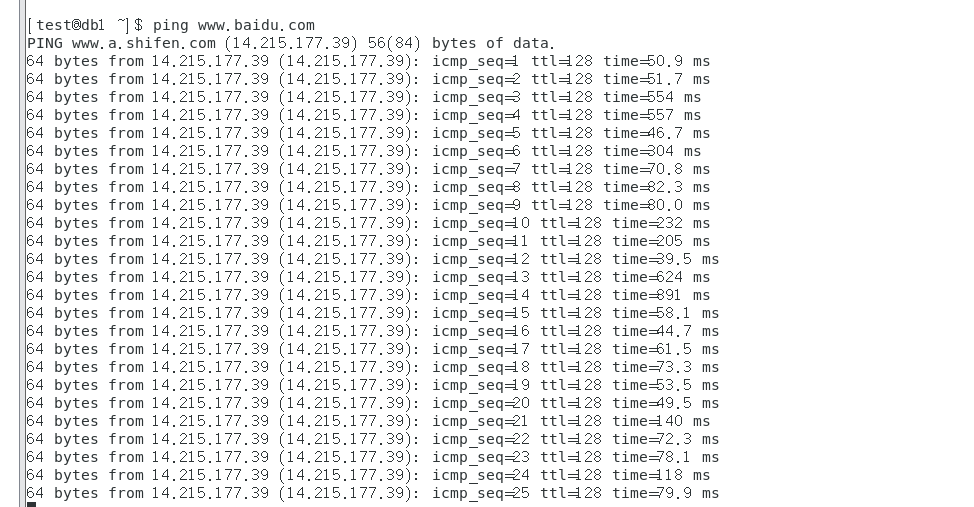
      通过ping baidu.com确认是否能上网,具体如下:

      image-20211103173156715

      出现上述页面则一切正常(按ctrl+c可停止)。

至此,centos完全安装完成,运行opengauss的环境全部配置完成

最后修改时间:2021-12-06 23:40:27
「喜欢这篇文章,您的关注和赞赏是给作者最好的鼓励」
关注作者
【版权声明】本文为墨天轮用户原创内容,转载时必须标注文章的来源(墨天轮),文章链接,文章作者等基本信息,否则作者和墨天轮有权追究责任。如果您发现墨天轮中有涉嫌抄袭或者侵权的内容,欢迎发送邮件至:contact@modb.pro进行举报,并提供相关证据,一经查实,墨天轮将立刻删除相关内容。

文章被以下合辑收录

评论