



opengauss安装教程(二)
前面我们已经完成了虚拟机centos的安装和环境配置,接下来我们要进入opengauss的安装了
一、操作系统环境准备
-
修改系统版本
先使用su指令切换到root用户:

如果CentOS版本不是7.6的需要进行修改,如果是7.6则无需修改,
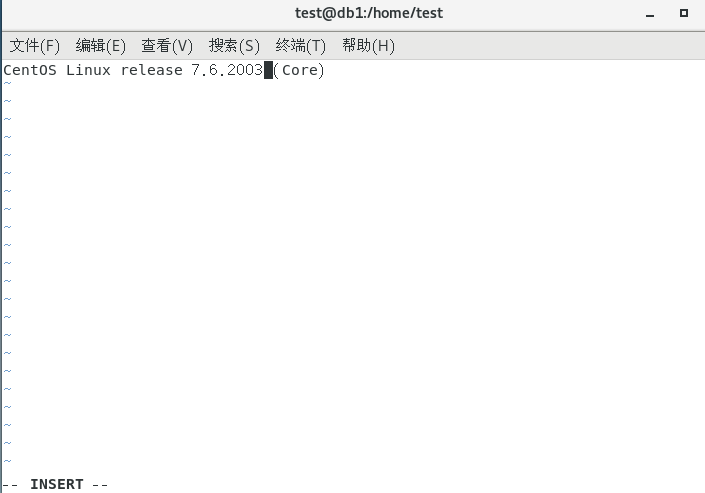
先vi /etc/redhat-releas 打开编辑文件,然后将内容改为CentOS Linux release 7.6.2003 (Core)。输入”i”切换到编辑模式,移动鼠标到修改位置修改内容,然后按下ESC键退出编辑模式,然后输入”:wq”退出并进行保存,具体如下:
-
关闭防火墙
执行以下二个命令将防火墙关闭,
systemctl stop firewalld.service
systemctl disable firewalld.service,具体如下

-
设置字符集及环境变量
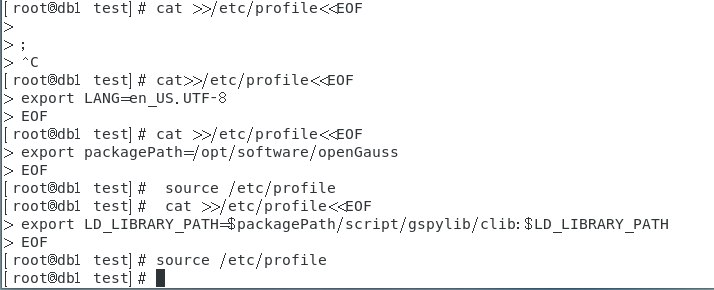
验证变量是否生效:

-
关闭swap内存
swapoff -a

-
准备yum环境
备份原有的yum配置文件:
mv /etc/yum.repos.d/CentOS-Base.repo /etc/yum.repos.d/CentOS-Base.repo.bak

下载可用源的repo文件,可通过以下二种方式下载:
方式一:
curl -o /etc/yum.repos.d/CentOS-Base.repo http://mirrors.aliyun.com/repo/Centos-7.repo
方式二:
curl -o /etc/yum.repos.d/CentOS-Base.repo https://mirrors.huaweicloud.com/repository/conf/CentOS-7-anon.repo
如图:

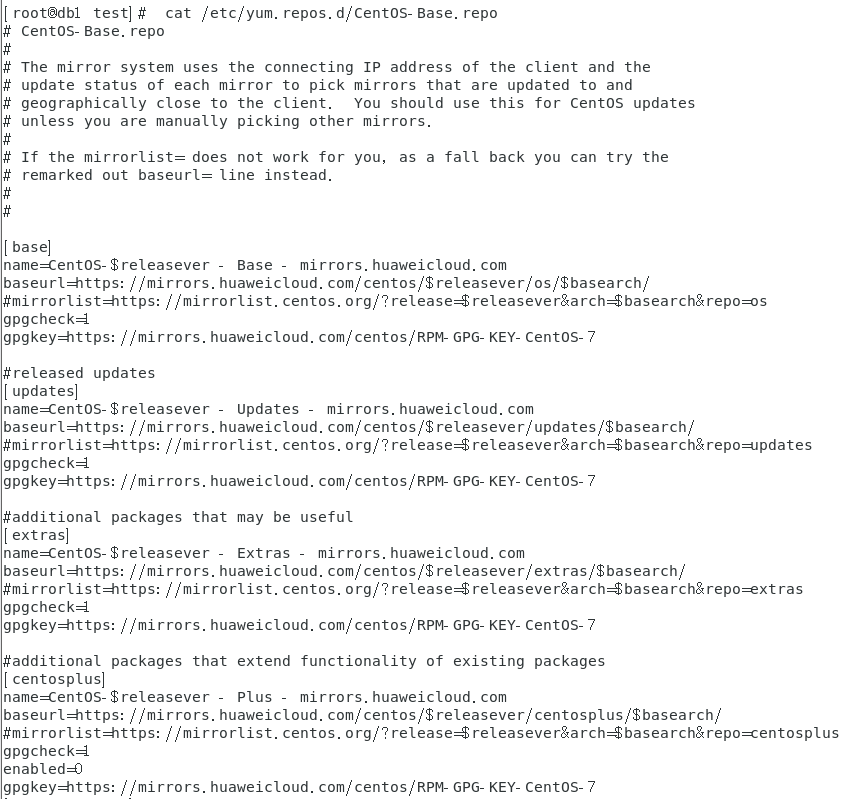
查看repo文件内容是否正确,如果显示的内容不正确,请选择另一种方式下载可用源的repo文件。
-
yum安装相关包。
-
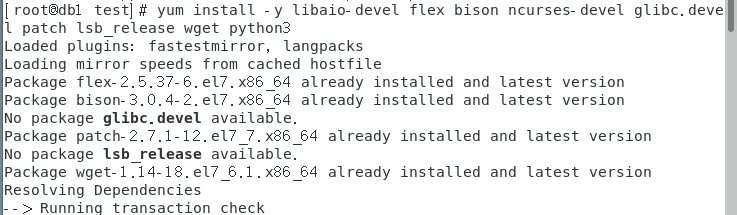
执行以下命令,安装所需的包
yum install -y libaio-devel flex bison ncurses-devel glibc.devel patch lsb_release wget python3
如下:
此处可能你会出错:-bash: /usr/bin/yum: /usr/bin/python: bad interpreter: No such file or directory
因为我也出错了。。。。
解决方法:
根据你的路径决定修改后python数字是2.4还是2.7亦或是其它哦(我是2.7)
-
-
设置默认Python版本为3.x。
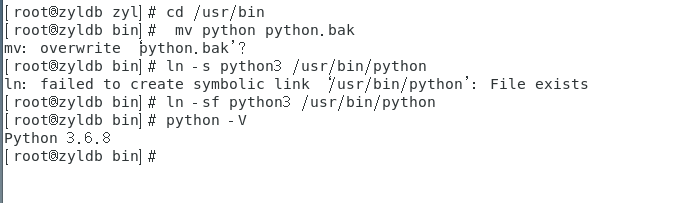
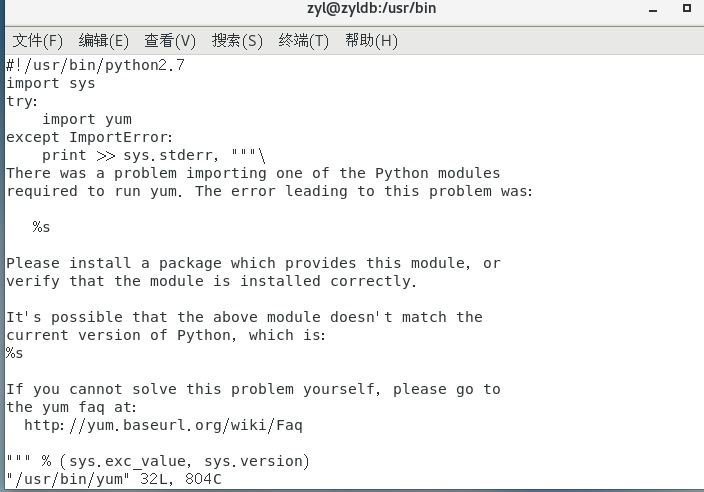
修改完成后,需要确认yum是否能使用,如果不能使用需要修改/usr/bin/yum文件,把#!/usr/bin/python这行修改为#!/usr/bin/python2.7(或者对应的python 2.x的版本)。输入”i”切换到编辑模式,移动鼠标到修改位置修改内容,然后按下ESC键退出编辑模式,然后输入”:wq”退出并进行保存。如下:
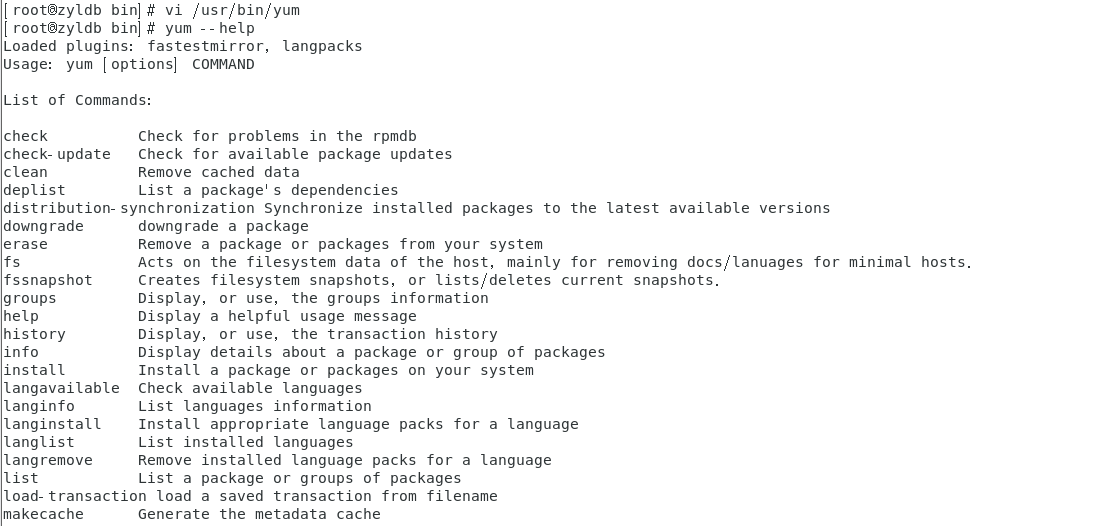
用yum --help命令来验证yum是否能使用:
-
创建数据库存放安装目录:

-
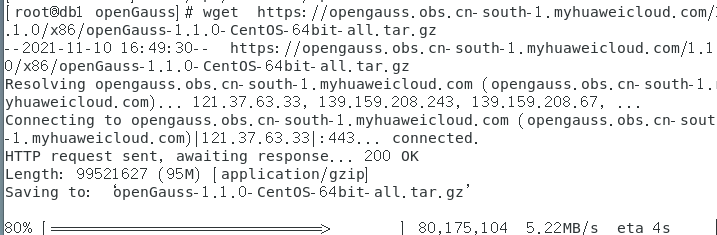
下载数据库安装包
二、安装opengauss数据库
-
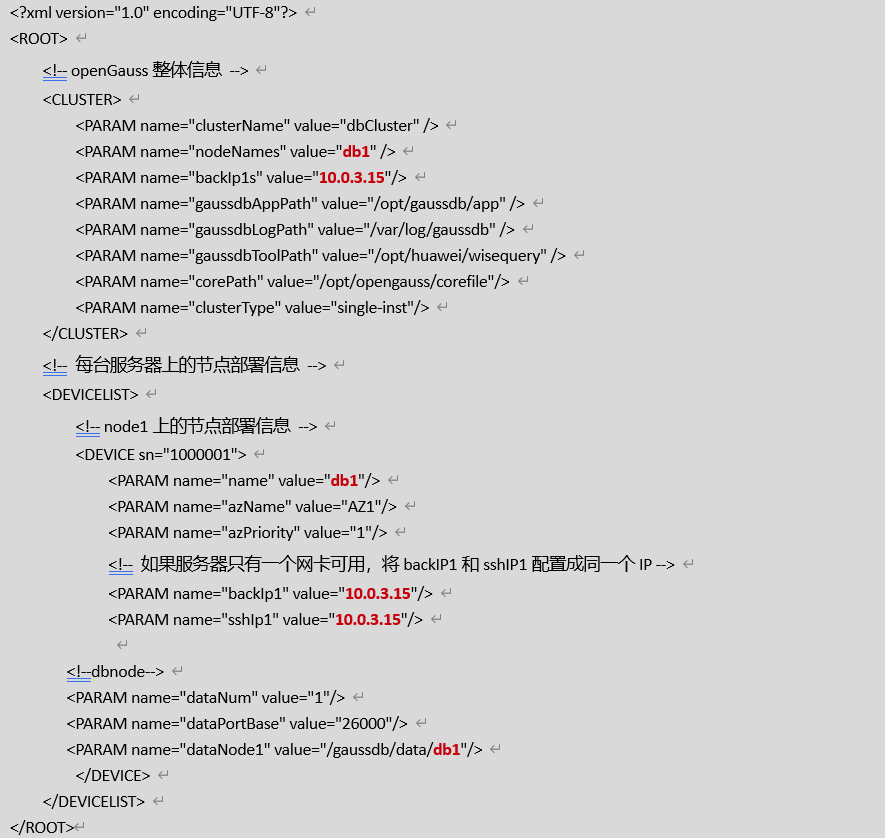
创建XML配置文件,用于数据库安装

将以下内容添加进clusterconfig.xml文件中。输入”i”切换到编辑模式,复制内容黏贴到文档中,然后按下ESC键退出编辑模式,然后输入”:wq”退出并进行保存。
<?xml version="1.0" encoding="UTF-8"?>
<ROOT>
    <!-- openGauss整体信息 -->
    <CLUSTER>
        <PARAM name="clusterName" value="dbCluster" />
        <PARAM name="nodeNames" value="db1" />
        <PARAM name="backIp1s" value="10.0.3.15"/>
        <PARAM name="gaussdbAppPath" value="/opt/gaussdb/app" />
        <PARAM name="gaussdbLogPath" value="/var/log/gaussdb" />
        <PARAM name="gaussdbToolPath" value="/opt/huawei/wisequery" />
        <PARAM name="corePath" value="/opt/opengauss/corefile"/>
        <PARAM name="clusterType" value="single-inst"/>
    </CLUSTER>
    <!-- 每台服务器上的节点部署信息 -->
    <DEVICELIST>
        <!-- node1上的节点部署信息 -->
        <DEVICE sn="1000001">
            <PARAM name="name" value="db1"/>
            <PARAM name="azName" value="AZ1"/>
            <PARAM name="azPriority" value="1"/>
            <!-- 如果服务器只有一个网卡可用,将backIP1和sshIP1配置成同一个IP -->
            <PARAM name="backIp1" value="10.0.3.15"/>
            <PARAM name="sshIp1" value="10.0.3.15"/>

	    <!--dbnode-->
	    <PARAM name="dataNum" value="1"/>
	    <PARAM name="dataPortBase" value="26000"/>
	    <PARAM name="dataNode1" value="/gaussdb/data/db1"/>
        </DEVICE>
    </DEVICELIST>
</ROOT>
说明:其中标红的内容,需要根据自己实际的IP和主机名进行修改,如果其中的中文出现乱码时可以删除这些行。
-
将下载好的安装包解压至存放目录
先解压openGauss-1.1.0-CentOS-64bit-all.tar.gz包

再先解压openGauss-1.1.0-CentOS-64bit-om.tar.gz包。
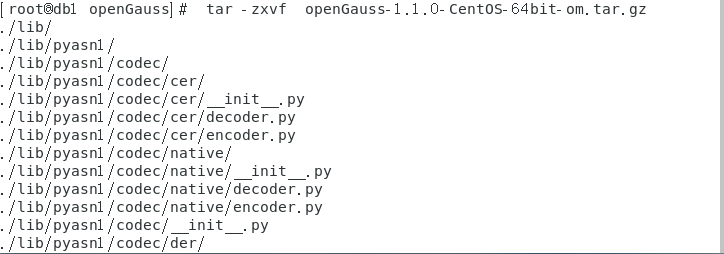
解压后如下,用ls命令查看如下:

安装包解压后,会在/opt/software/openGauss路径下自动生成script子目录,并且在script目录下生成gs_preinstall等各种OM工具脚本。
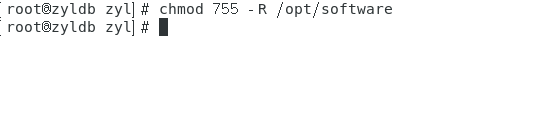
更改权限。

-
执行初始化脚本
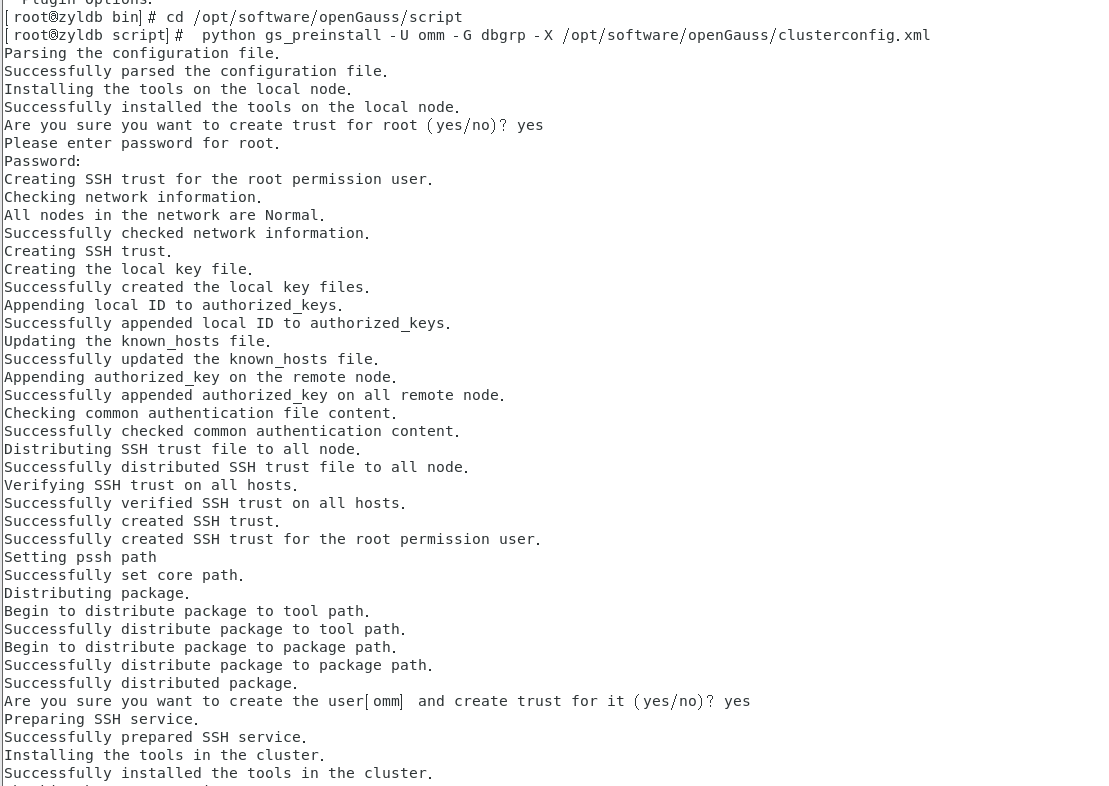
期间需要输入操作系统root用户的密码(如密码:openGauss@123)和创建操作系统omm用户及设置密码(如密码:openGauss@123)。密码依然不回显,直接输入密码并回车即可。
当返回Preinstallation succeeded内容时,表明初始化完成。
-
初始化数据库。
用init 6 重启下虚拟机(主要是为了释放一些内存资源)。

更新权限:
然后使用omm用户进行数据库初始化。
注意:根据用户实际内存大小设置对应的共享内存的大小,如果对该参数进行了设置,会在数据库启动时候报错,本实验虚拟机总内存大小是2G。
gs_install -X /opt/software/openGauss/clusterconfig.xml --gsinit-parameter="–encoding=UTF8" --dn-guc=“max_process_memory=2GB” --dn-guc=“shared_buffers=128MB” --dn-guc=“bulk_write_ring_size=128MB” --dn-guc=“cstore_buffers=16MB”
具体如下:
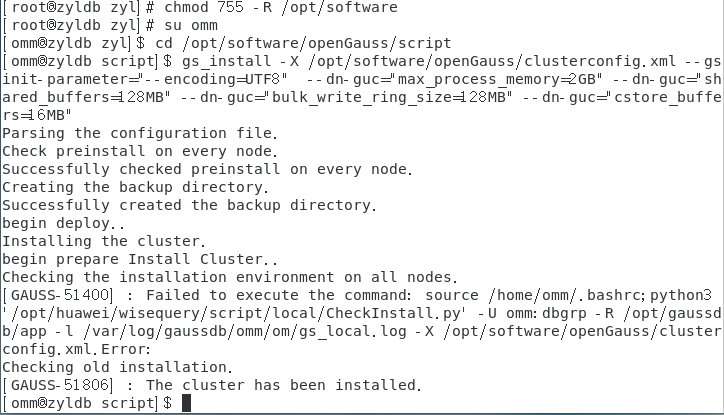
(我已经安装过一遍,和你的页面可能不太一样)
-
清理软件安装包
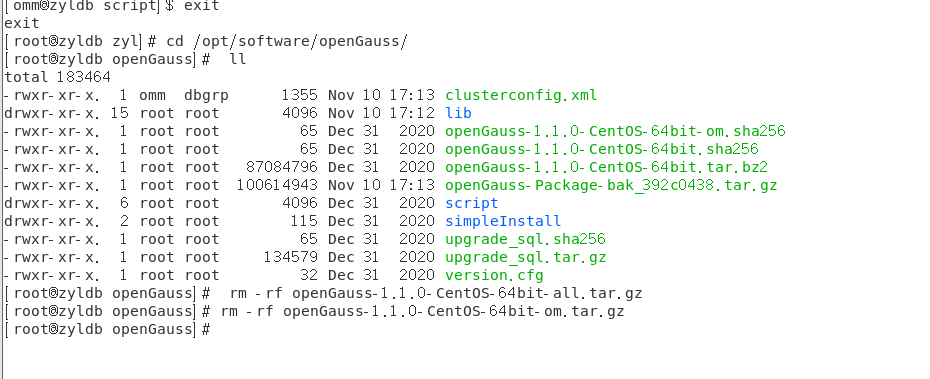
(我同样已经删过一遍)
三、数据库基础使用
-
切换用户到omm:

-
启动服务
启动服务命令:gs_om -t start
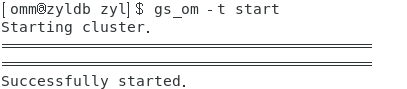
-
连接数据库
连接指令:gsql -d postgres -p 26000 -r
当结果显示为如下信息,则表示连接成功。

其中,postgres为openGauss安装完成后默认生成的数据库。初始可以连接到此数据库进行新数据库的创建。26000为数据库主节点的端口号,需根据openGauss的实际情况做替换,请确认连接信息获取。
引申信息:
使用数据库前,需先使用客户端程序或工具连接到数据库,然后就可以通过客户端程序或工具执行SQL来使用数据库了。gsql是openGauss数据库提供的命令行方式的数据库连接工具。
-
第一次连接数据库时,需要先修改omm用户密码,新密码修改为Bigdata@123(建议用户自定义密码)
alter role omm identified by 'Bigdata@123’ replace ‘openGauss@123’;
显示“ALTER ROLE”则成功
-
创建数据库用户。
默认只有openGauss安装时创建的管理员用户可以访问初始数据库,您还可以创建其他数据库用户帐号。
指令:CREATE USER joe WITH PASSWORD “Bigdata@123”;

如上创建了一个用户名为joe,密码为Bigdata@123的用户。
-
创建数据库。
指令:CREATE DATABASE db_tpcc OWNER joe;

退出数据库:

使用新用户连接到此数据库:
指令: gsql -d db_tpcc -p 26000 -U joe -W Bigdata@123 -r
显示如下内容表示成功:

至此,opengauss数据库安装全部完成
