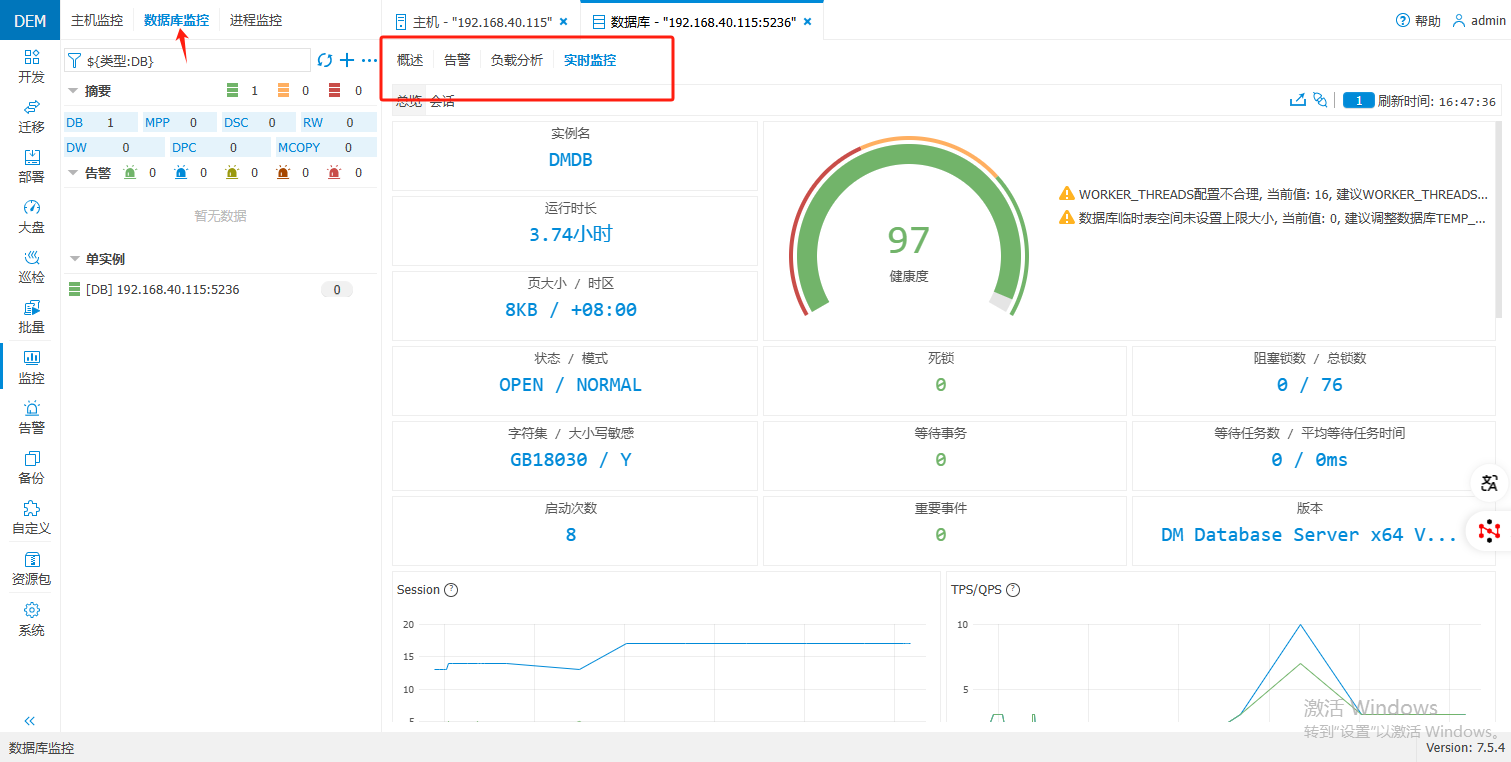
1.Dem介绍
DM 企业管理器(Dameng Enterprise Manager,DEM)是一个 Web界面的数据库监控系统,通过DEM对dm数据库进行各种管理和监控,如利用dem迁移,部署,巡检,监控,产生告警,进行备份,以及自定义操作等。
2.准备相关软件
操作系统环境:银河麒麟 4.19.90-24.4.v2101.ky10.x86_64
DEM软件:dem-32856-20250122-7.5.4(dem包需要联系达梦官网获取)
Jdk版本:openjdk version "1.8.0_272"
Tomcat:apache-tomcat-9.0.102(下载地址https://tomcat.apache.org/download-90.cgi)
数据库版本:DM8
把相关软件上传到相关目录下,数据库安装这里省略。
3.dem服务端操作
1.检查java环境:
[root@node2 ~]# java -version
openjdk version "1.8.0_272"
OpenJDK Runtime Environment Bisheng (build 1.8.0_272-b10)
OpenJDK 64-Bit Server VM Bisheng (build 25.272-b10, mixed mode)
[root@node2 ~]#
2.修改权限
修改dem软件属主为dmdba:dinstall,权限为755后进行解压
[root@dem dm]# chown dmdba:dinstall dem-32856-20250122-7.5.4.zip
[root@dem dm]# chmod 755l dem-32856-20250122-7.5.4.zip
3.切换Dmdba用户重新命名目录为web:
[dmdba@dem dm]$ mv dem-32856-20250122-7.5.4.zip /dm/dmdbms/web/
4.解压软件dem
切换Dmdba用户进入到/dm/dmdbms/web目录下:
[dmdba@dem web]$ ll
总用量 462488
-rwxr-xr-x 1 dmdba dinstall 473584908 3月 28 18:18 dem-32856-20250122-7.5.4.zip
[dmdba@dem web]$
[dmdba@dem web]$ unzip dem-32856-20250122-7.5.4.zip
[dmdba@dem web]$ ll
总用量 929052
-rw-r--r-- 1 dmdba dinstall 248768 1月 17 16:45 api.md
-rwxr-xr-x 1 dmdba dinstall 473584908 3月 28 18:18 dem-32856-20250122-7.5.4.zip
-rw-r--r-- 1 dmdba dinstall 207383 1月 17 16:45 dem_init.sql
-rw-r--r-- 1 dmdba dinstall 10437845 1月 3 08:57 DEM.pdf
drwxr-xr-x 3 dmdba dinstall 205 1月 22 17:19 demserver
-rw-r--r-- 1 dmdba dinstall 466856559 1月 17 16:47 dem.war
drwxr-xr-x 2 dmdba dinstall 46 1月 22 17:19 dmsdk
drwxr-xr-x 3 dmdba dinstall 87 1月 22 17:19 migrator
-rw-r--r-- 1 dmdba dinstall 3209 1月 17 16:45 readme.txt
[dmdba@dem web]$pwd
/dm/dmdbms/web
5.查看dem_init.sql初始化脚本,使用disql运行此SQL脚本前,设置"set CHAR_CODE UTF8"
[dmdba@dem web]$ more dem_init.sql
/*======================================================================
File: dem_init.sql
Version: 7.5.4
Summary: DEM的初始化SQL脚本
Tips: 使用disql运行此SQL脚本前,设置"set CHAR_CODE UTF8"
======================================================================*/
--SCHEMA
CREATE SCHEMA "DEM";
/
SET SCHEMA "DEM";
--TABLE
CREATE TABLE "DEM"."ADMIN_ROLE"
(
"ID" BIGINT NOT NULL,
"NAME" VARCHAR(256),
"IS_PUBLIC" BIT DEFAULT 0,
"CREATOR" BIGINT,
"DESCRIPTION" VARCHAR(1000),
"GMT_CREATE" TIMESTAMP(0) DEFAULT SYSDATE,
"GMT_MODIFY" TIMESTAMP(0) DEFAULT SYSDATE,
"TYPE" INTEGER,
"PERMISSION" CLOB,
"FLAG" BIT DEFAULT 1,
4.数据库参数修改
1..修改 DM 参数文件dm.ini参数,修改后重启数据库生效
参数配置要满足如下配置:
MEMORY_POOL = 200
BUFFER = 1000
KEEP = 64
SORT_BUF_SIZE = 50
2.在该数据库中执行初始化脚本 dem_init.sql
[dmdba@dem web]$ disql sysdba/DAMENG123
服务器[LOCALHOST:5236]:处于普通打开状态
登录使用时间 : 11.533(ms)
disql V8
SQL> set define off
SQL> set char_code utf8
SQL> start /dm/dmdbms/web/dem_init.sql
SQL> /*======================================================================
File: dem_init.sql
Version: 7.5.4
Summary: DEM的初始化SQL脚本
Tips: 使用disql运行此SQL脚本前,设置"set CHAR_CODE UTF8"
======================================================================*/
--SCHEMA
CREATE SCHEMA "DEM";
操作已执行
已用时间: 185.947(毫秒). 执行号:1101.
SQL> SET SCHEMA "DEM";
操作已执行
...........................................执行过程省略 .......................
5.Tomcat配置
1.解压后命名为tomcat
[root@dem soft]# unzip apache-tomcat-9.0.102.zip
[root@dem soft]# mv apache-tomcat-9.0.102 /dm/tomcat
[root@dem tomcat]# ls
bin conf lib logs README.md RUNNING.txt webapps
BUILDING.txt CONTRIBUTING.md LICENSE NOTICE RELEASE-NOTES temp work
[root@dem tomcat]# pwd
/dm/tomcat
[root@dem tomcat]#
2.进入到/dm/tomcat/conf下,修改tomcat配置文件server.xml
[root@dem conf]# pwd
/dm/tomcat/conf
Vi server.xml
添加maxPostSize="-1"
<Connector port="8080" protocol="HTTP/1.1"
connectionTimeout="20000"
redirectPort="8443"
maxPostSize="-1"/>
3.修改catalina.sh
进入目录/dm/tomcat/bin
[root@dem bin]# pwd
/dm/tomcat/bin
[root@dem bin]# ls
bootstrap.jar ciphers.sh daemon.sh setclasspath.bat startup.sh version.bat
catalina.bat commons-daemon.jar digest.bat setclasspath.sh tomcat-juli.jar version.sh
catalina.sh commons-daemon-native.tar.gz digest.sh shutdown.bat tomcat-native.tar.gz
catalina-tasks.xml configtest.bat makebase.bat shutdown.sh tool-wrapper.bat
ciphers.bat configtest.sh makebase.sh startup.bat tool-wrapper.sh
[root@dem bin]#
在catalina.sh 配置文件中第二行添加如下,根据数据库的安装路径,修改 jvm 启动参数。
Vi catalina.sh
CATALINA_HOME=/dm/tomcat
JAVA_OPTS="-server -Xms256m -Xmx1024m -XX:MaxPermSize=512m -Djava.library.path=/dm/dmdbms/dm8/bin"
[root@dem bin]# cat catalina.sh |grep JAVA_OPTS
JAVA_OPTS="-server -Xms256m -Xmx1024m -XX:MaxPermSize=512m -Djava.library.path=/dm/dmdbms/dm8/bin"
4.拷贝dem.war包 将dem.war包拷贝到/dm8/apache-tomcat-7.0.104/webapps:
[root@dem web]# cp /dm/dmdbms/web/dem.war /dm/tomcat/webapps/
[root@dem webapps]# ll dem.war
-rwxr-xr-x 1 root root 466856559 3月 31 10:07 dem.war
[root@dem webapps]# pwd
/dm/tomcat/webapps
[root@dem webapps]#
5.启动tomcat
[root@dem bin]# ./startup.sh
Using CATALINA_BASE: /dm/tomcat
Using CATALINA_HOME: /dm/tomcat
Using CATALINA_TMPDIR: /dm/tomcat/temp
Using JRE_HOME: /usr
Using CLASSPATH: /dm/tomcat/bin/bootstrap.jar:/dm/tomcat/bin/tomcat-juli.jar
Using CATALINA_OPTS:
Tomcat started.
6.查看java进程
[root@dem bin]# ps -ef|grep java
root 25960 1 99 10:19 pts/0 00:00:34 /usr/bin/java -Djava.util.logging.config.file=/dm/tomcat/conf/logging.pro perties -Djava.util.logging.manager=org.apache.juli.ClassLoaderLogManager -server -Xms256m -Xmx1024m -XX:MaxPermSize=512m -Dj ava.library.path=/dm/dmdbms/dm8/bin -Djdk.tls.ephemeralDHKeySize=2048 -Djava.protocol.handler.pkgs=org.apache.catalina.webres ources -Dsun.io.useCanonCaches=false -Dorg.apache.catalina.security.SecurityListener.UMASK=0027 -Dignore.endorsed.dirs= -clas spath /dm/tomcat/bin/bootstrap.jar:/dm/tomcat/bin/tomcat-juli.jar -Dcatalina.base=/dm/tomcat -Dcatalina.home=/dm/tomcat -Djav a.io.tmpdir=/dm/tomcat/temp org.apache.catalina.startup.Bootstrap start
root 26088 14342 0 10:19 pts/0 00:00:00 grep java
[root@dem bin]#
7.修改db.xml:
进入目录/dm/tomcat/webapps/dem/WEB-INF下修改db.xml
Vi db.xml
<?xml version="1.0" encoding="UTF-8"?>
<ConnectPool>
<Server>192.168.40.116</Server>
<Port>5236</Port>
<User>SYSDBA</User>
<Password>DAMENG123</Password>
<InitPoolSize>5</InitPoolSize>
<CorePoolSize>10</CorePoolSize>
<MaxPoolSize>500</MaxPoolSize>
<KeepAliveTime>60</KeepAliveTime>
<DbDriver></DbDriver>
<DbTestStatement>select 1</DbTestStatement>
<SSLDir>../sslDir/client_ssl/SYSDBA</SSLDir>
<SSLPassword></SSLPassword>
</ConnectPool>
~
8重启tomcat服务:
关闭tomcat服务
进入/dm/tomcat/bin目录下
[root@dem bin]# ./shutdown.sh
Using CATALINA_BASE: /dm/tomcat
Using CATALINA_HOME: /dm/tomcat
Using CATALINA_TMPDIR: /dm/tomcat/temp
Using JRE_HOME: /usr
Using CLASSPATH: /dm/tomcat/bin/bootstrap.jar:/dm/tomcat/bin/tomcat-juli.jar
Using CATALINA_OPTS:
OpenJDK 64-Bit Server VM warning: ignoring option MaxPermSize=512m; support was removed in 8.0
[root@dem bin]#
启动tomcat服务:
[root@dem bin]# ./startup.sh
Using CATALINA_BASE: /dm/tomcat
Using CATALINA_HOME: /dm/tomcat
Using CATALINA_TMPDIR: /dm/tomcat/temp
Using JRE_HOME: /usr
Using CLASSPATH: /dm/tomcat/bin/bootstrap.jar:/dm/tomcat/bin/tomcat-juli.jar
Using CATALINA_OPTS:
Tomcat started.
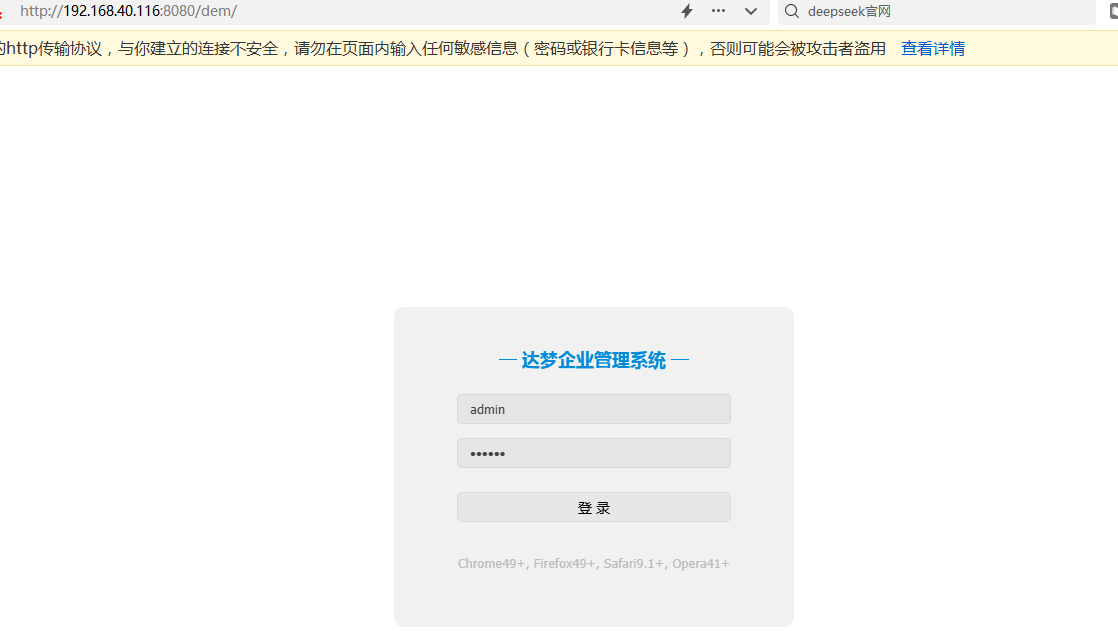
6.登陆dem测试
Http://192.168.40.116:8080/dem
用户:admin
密码:888888
7.监控代理部署
1.获取agent安装包
服务端和受控节点都需要安装dmagent。达梦数据库安装目录的 tool 下存有 dmagent。
[root@node2 ~]# cd /dm8/dmdbms/dm8/tool/
[root@node2 tool]# pwd
/dm8/dmdbms/dm8/tool
[root@node2 tool]# ls
analyzer console disql dropins dts_cmd_run.sh manager monitor.bmp plugins version.sh
analyzer.bmp console.bmp dmagent dts hs_err_pid86749.log manager.bmp nca.sh resources workspace
configuration dbca.sh dmservice.sh dts.bmp log4j.xml monitor p2 templates
[root@node2 tool]# ll dmagent/
总用量 1244
-rwxr-xr-x 1 dmdba dinstall 28421 3月 31 11:11 agent.ini
drwxr-xr-x 3 root root 4096 3月 31 11:11 lib
drwxr-xr-x 2 root root 23 3月 31 11:23 log
-rw-r--r-- 1 root root 2058 3月 31 11:11 log4j.xml
-rw-r--r-- 1 root root 1214416 3月 31 11:11 readme.pdf
drwxr-xr-x 2 root root 6 3月 31 11:11 repository
drwxr-xr-x 10 root root 112 3月 31 11:11 resources
drwxr-xr-x 2 dmdba dinstall 81 3月 31 11:24 service
-rw-r--r-- 1 root root 3701 3月 31 11:11 service.bat
-rw-r--r-- 1 root root 108 3月 31 11:11 service.key
-rwxr-xr-x 1 root root 3579 3月 31 11:11 service.sh
-rw-r--r-- 1 root root 1664 3月 31 11:11 start.bat
-rwxr-xr-x 1 root root 2855 3月 31 11:11 start.sh
drwxr-xr-x 3 root root 23 3月 31 11:24 tmp
[root@node2 tool]#
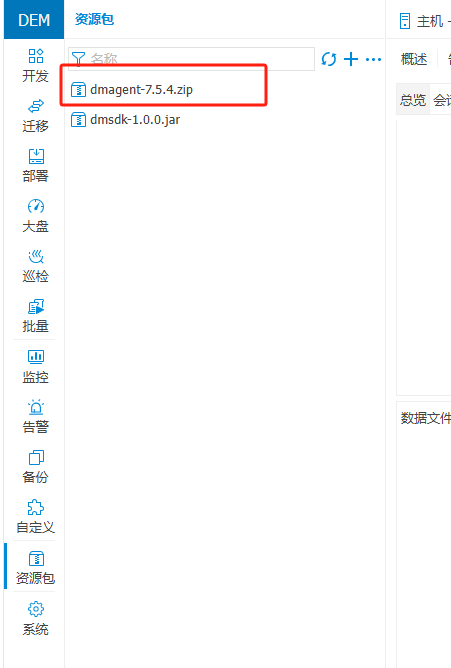
登录部署好的 DEM,在资源包中下载 dmagent 压缩包
2.配置修改 dmagent 目录下的 agent.ini文件
[root@node2 tool]# cd dmagent/
[root@node2 dmagent]# pwd
/dm8/dmdbms/dm8/tool/dmagent
[root@node2 dmagent]# vi agent.ini
center_url = http://192.168.40.116:8080/dem #center url location, eg: http://192.168.2.10:8080/dem
ip_list = [192.168.40.115]
[root@node2 dmagent]# cat agent.ini |grep ip_list
ip_list = [192.168.40.115] #custom local ip list, auto collect if not config, example: [192.168.1.100, 192.168.2.100]
ip_list_effect_id_generate = false #ip list can be used to generate agent id
[root@node2 dmagent]#
3. 启动dmagent
[root@node2 dmagent]# ./start.sh -d agent.ini
Starting dmagent.....
dmagent(pid: 20919) started successfully.
注册服务:
[root@node2 dmagent]# ./service.sh install
input agent home [/dm8/dmdbms/dm8/tool/dmagent] :
input agent.ini path [/dm8/dmdbms/dm8/tool/dmagent/agent.ini] :
input service user [dmdba] :root
installation the service DmAgentService completed.
[root@node2 dmagent]#
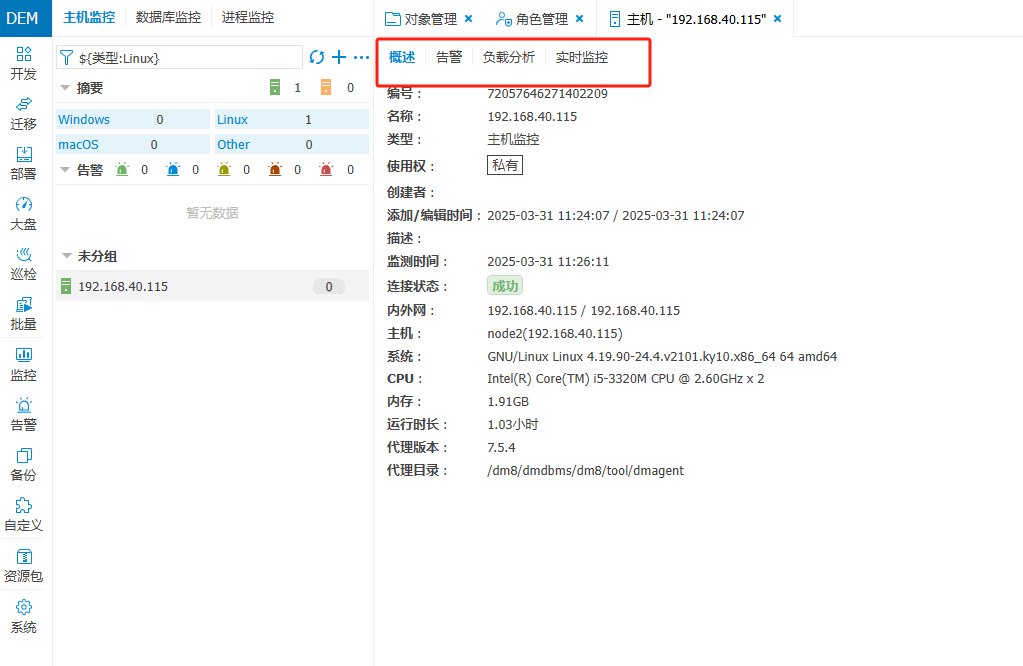
5.使用网页dem
查看主机监控信息
查看数据库监控信息