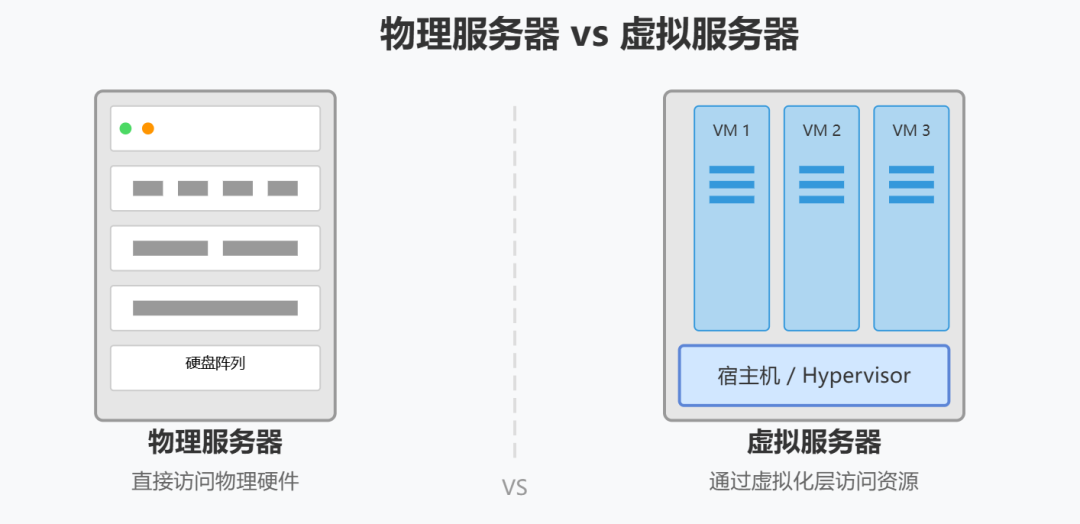
为什么需要区分服务器类型?
在深入技术细节前,我们先理解为何这种区分如此重要:
性能优化策略差异:虚拟机受制于宿主机的资源分配机制,而物理服务器可直接操控硬件资源,这决定了不同的调优方向。 问题定位思路不同:物理机故障常与实体硬件相关,虚拟机问题则可能源于虚拟化层面的配置缺陷。 安全加固重点各异:不同环境下的安全漏洞特征、防护策略和审计方式均有显著差别。 扩容迁移考量有别:在规划资源扩展时,物理设备与虚拟化平台的管理方式和成本结构截然不同。
因此,正确辨识服务器的真实类型,将为你的运维决策提供坚实基础。
金牌方法一:dmidecode命令解密
dmidecode
工具能够从BIOS中提取硬件关键信息,通过它可以找到服务器身份的首个线索:
sudo dmidecode -t system
或查询BIOS详情:
sudo dmidecode -t bios
在输出结果中,重点关注这些信息:
制造商信息:物理服务器通常显示真实品牌(如联想、戴尔、惠普等),而虚拟机则会显示VMware、QEMU等虚拟化软件厂商名称。
产品型号:虚拟机常带有明确标识,如"Virtual Machine"、"KVM"或"VMware Virtual Platform"。
序列号特征:虚拟环境中此项常为空值或带有特殊格式的虚拟ID。
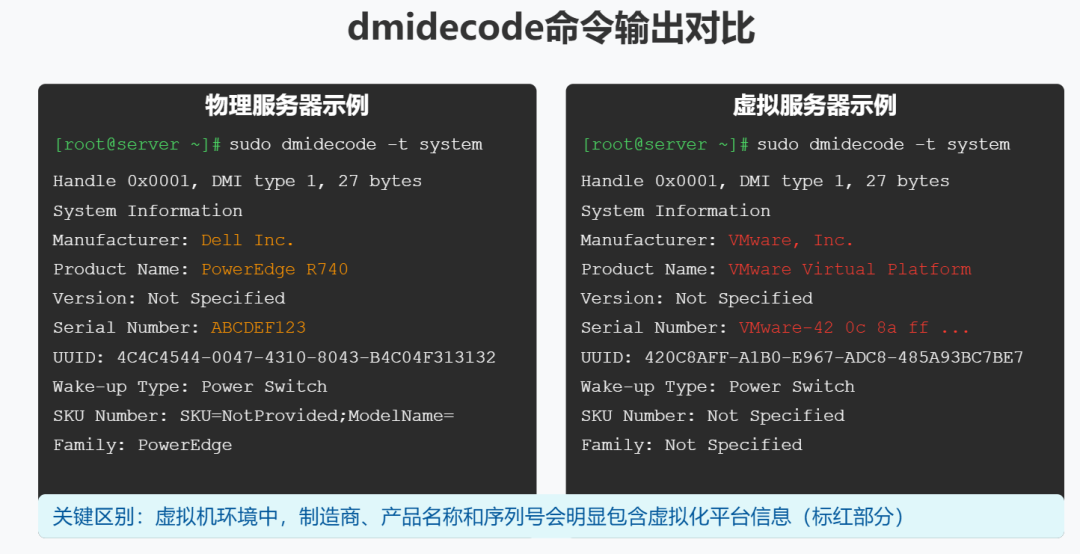
提示:个别高级虚拟化环境可能对这些信息进行了伪装,但大多数虚拟平台都会留下标志性痕迹。
利器之二:systemd-detect-virt快速检测
现代Linux发行版提供了更为便捷的检测工具,只需一行命令即可揭晓答案:
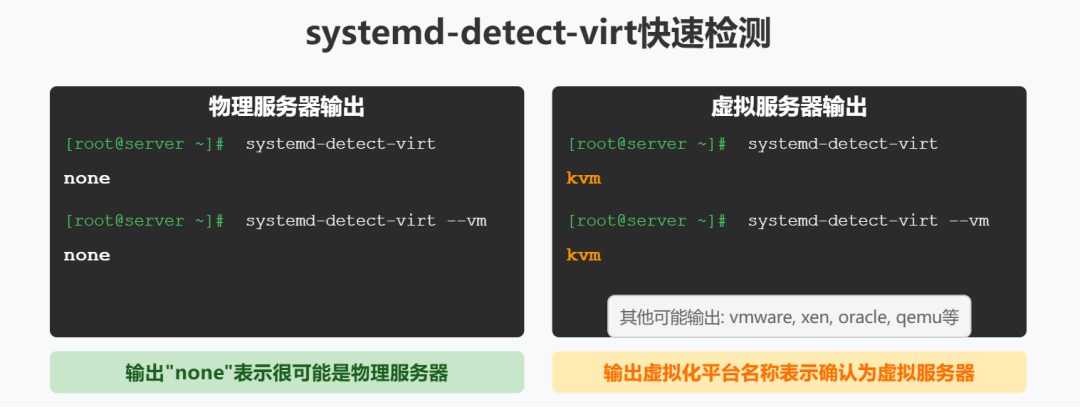
systemd-detect-virt
结果解读:
返回 none
:很可能是物理服务器返回特定平台名称(如 kvm
、vmware
等):确认为对应的虚拟化环境
想进一步确认虚拟机身份?尝试:
systemd-detect-virt --vm
这种方法操作简单,结果直观,非常适合快速判断。
专业角度:通过CPU特征辨别
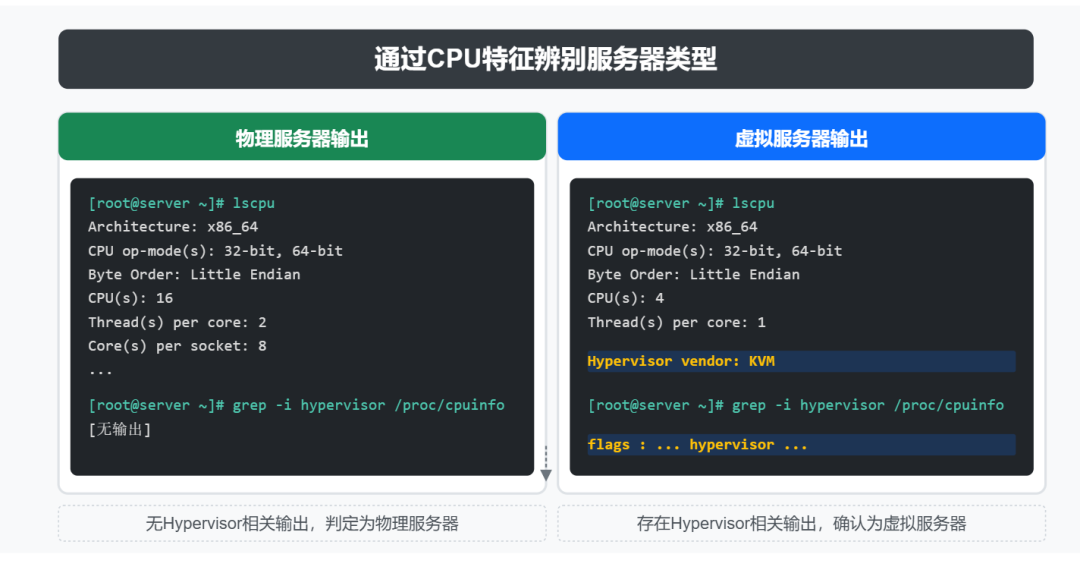
CPU信息常常揭示服务器的真实身份,使用lscpu
命令:
lscpu
在输出中寻找Hypervisor vendor字段,例如:
Hypervisor vendor: KVM
若此字段存在,则表明系统很可能运行在虚拟环境中。
还可通过以下命令查找虚拟化标识:
grep -i hypervisor /proc/cpuinfo
有输出则暗示系统位于虚拟层之上。
系统文件探索法
Linux的/proc
和/sys
目录蕴含着丰富的硬件信息:
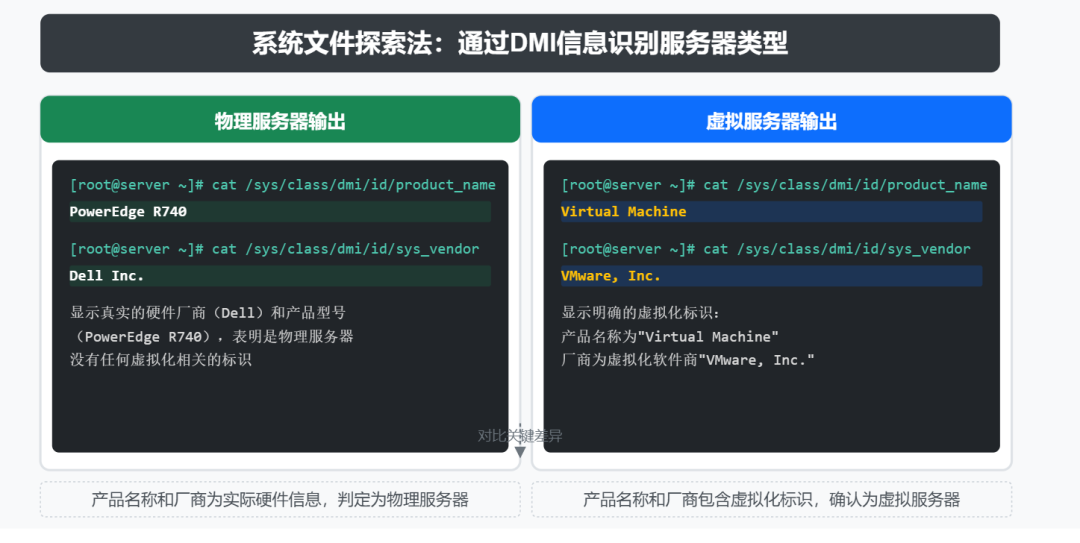
查看DMI产品信息:
cat /sys/class/dmi/id/product_name
cat /sys/class/dmi/id/sys_vendor
虚拟机中这些文件往往包含"KVM"、"VMware"等明显标识。
专业工具:virt-what精准识别
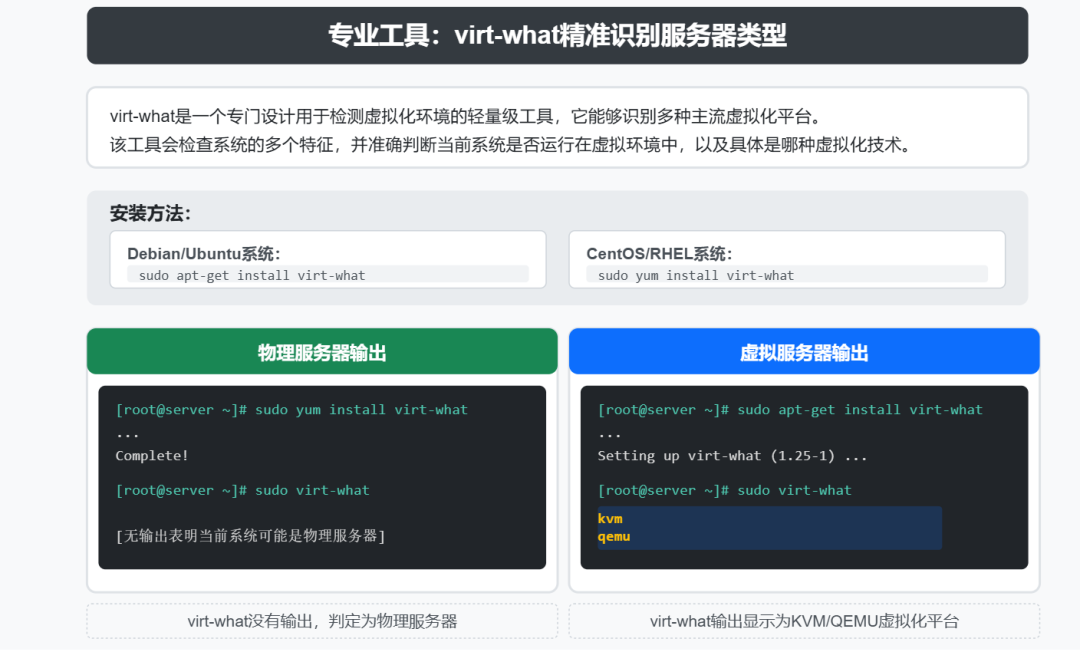
virt-what
是专为识别虚拟环境设计的工具,支持多种主流虚拟化技术:
安装方法:
# Debian/Ubuntu系统
sudo apt-get install virt-what

# CentOS/RHEL系统
sudo yum install virt-what
执行检测:
sudo virt-what
无输出:可能是物理服务器 显示平台名称:确认为相应的虚拟环境
内核日志挖掘法
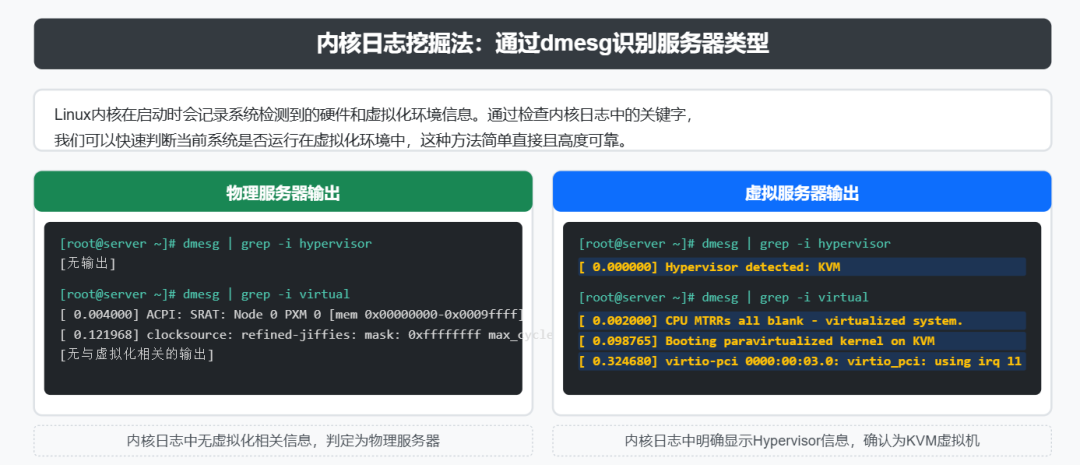
系统启动记录中往往藏有虚拟化的蛛丝马迹:
dmesg | grep -i hypervisor
虚拟机中可能会看到类似输出:
[ 0.000000] Hypervisor detected: KVM
当上述方法仍无法确定时,这些工具可提供额外线索:
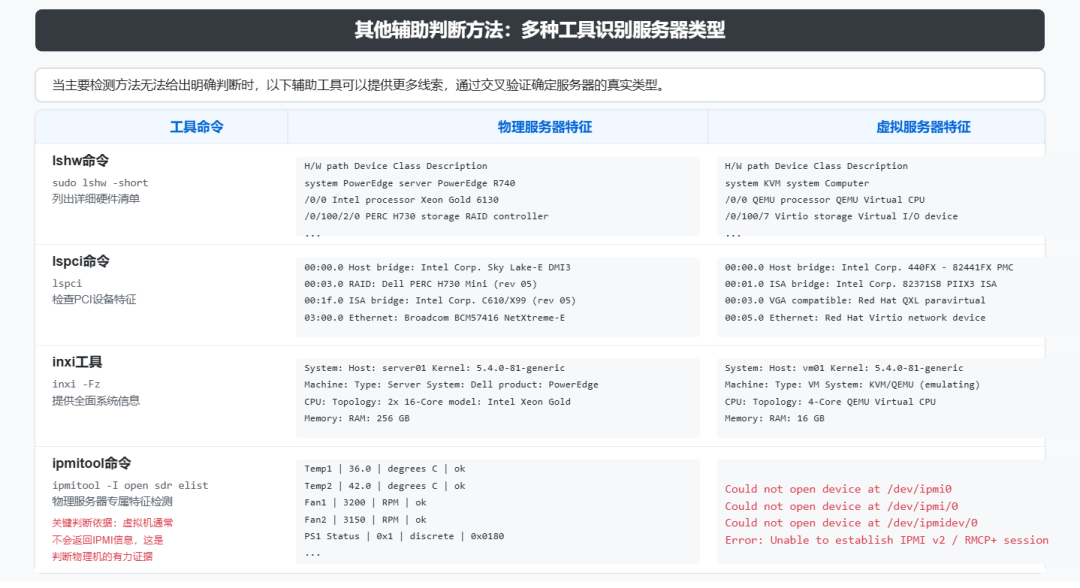
lshw命令:列出详细硬件清单
sudo lshw -shortlspci与lsusb:检查设备特征
lspci
lsusbinxi综合工具:提供全面系统信息
inxi -Fzipmitool:物理服务器专属特征检测
ipmitool -I open sdr elist虚拟机通常不会返回IPMI信息,这是判断物理机的有力证据。
实战小结
点击标题可跳转
看完本文有收获?请分享给更多人
推荐关注「Linux 运维进阶之路」,提升Linux技能