在当今数字化时代,远程连接工具已经成为技术人员和普通用户的必备武器。今天,我要为大家详细介绍一款被誉为"远程操作神兵利器"的强大软件——MobaXterm!✨ 这款工具不仅功能全面,而且操作简便,它支持SSH连接、文件传输、X11转发等多种功能,甚至让Windows用户能够畅快体验Unix命令的乐趣。无论你是技术新手还是经验丰富的专业人士,这款工具都会让你爱不释手。❤️
简单来说,MobaXterm是专为Windows平台开发的多功能远程连接软件。它整合了SSH客户端、X服务器、文件传输工具,甚至包含串口调试和多标签管理等功能。它就像是远程操作领域的"多功能瑞士军刀",一款工具解决多种需求!🏅你可能会思考:市场上远程工具琳琅满目,MobaXterm凭什么脱颖而出?答案很清晰:它既贴近用户、又功能强大、还易于上手。例如,你可以通过它连接Linux服务器,运行图形界面程序,并实现文件的直接拖拽上传下载。更令人惊喜的是,它内置了Unix命令集,让Windows用户也能体验"ls"、"grep"等命令的便捷(虽然Windows原本是"dir"和"find",但MobaXterm带来的体验非常接近Unix系统)。😄总而言之,无论你是软件开发者、系统运维师、网络工程师,还是只需偶尔进行远程操作的普通用户,MobaXterm都能大幅提升你的工作效率。接下来,让我们从零开始,全面掌握这款神器的使用技巧!💡基础安装配置:入门指南📲
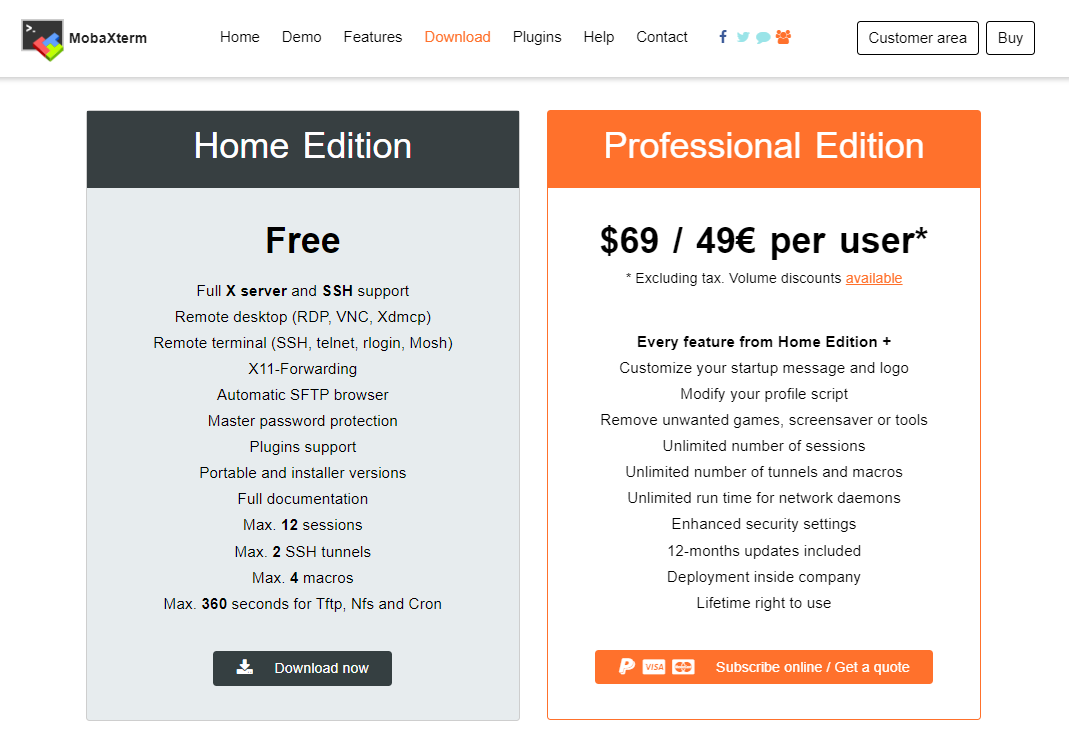
要开始使用MobaXterm,首先需要将它安装到你的设备上。打开浏览器,访问官方网站(https://mobaxterm.mobatek.net/),你会发现它提供两个版本选择:免费版和专业版。对于大多数用户而言,免费版已完全能满足日常需求;而专业版则增加了一些高级功能,如批量会话管理,适合有特殊需求的重度用户。选择合适的版本后,点击"Download"按钮,几秒钟内即可完成下载。😊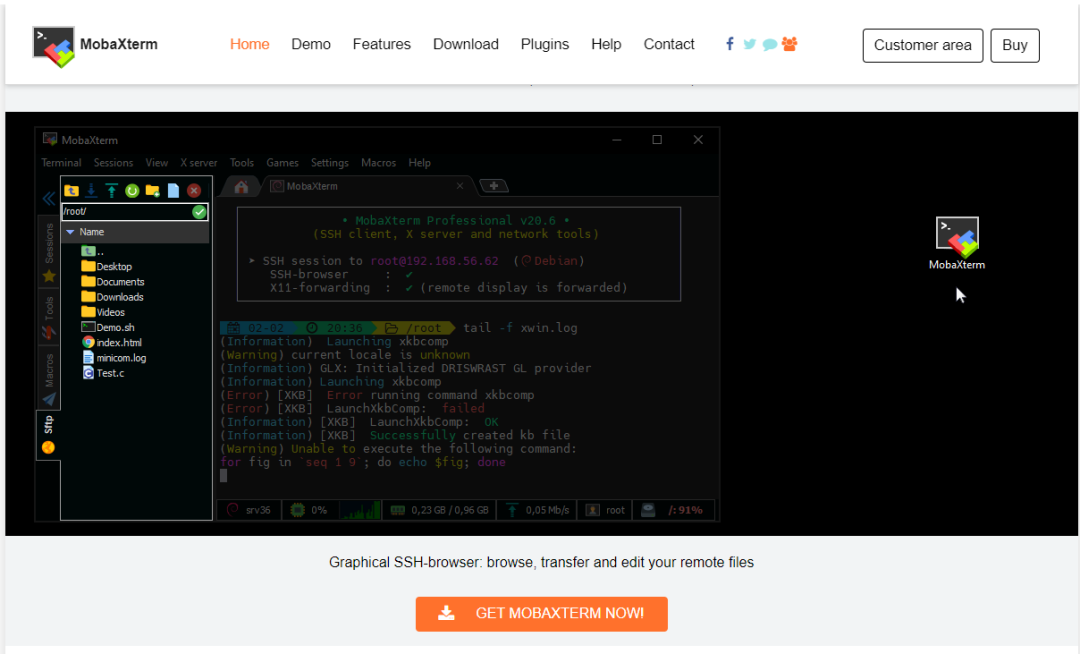
下载完成后,双击安装包,按照提示操作即可。安装时,你可以选择以下两种模式:
- 常规安装版:将MobaXterm完整安装到计算机中,适合长期使用者。
- 绿色便携版:解压即可使用,可存储在U盘中随身携带,灵活便捷!
个人建议选择绿色版,不仅操作简单,而且便于携带,插入U盘即可在任何电脑上使用!👌这里给大家打包好绿色版了:https://pan.quark.cn/s/9c7986eddfe6初始设置:个性化定制🔧
安装完成后,启动MobaXterm,你会看到一个简洁明了的主界面。左侧是会话管理区域,右侧是终端窗口,布局清晰直观。首次使用时,建议先调整基本设置,使其更符合个人使用习惯。点击菜单栏的"Settings" -> "Configuration",在这里你可以自定义字体、配色方案和快捷键设置。推荐将字体设置为"Consolas"或"Courier New",大小调整至14左右,既美观又清晰。至于颜色主题,可根据个人喜好选择,深色主题对眼睛更为友好哦!🌚 设置完成后点击"OK",重启软件,你将看到焕然一新的界面!✨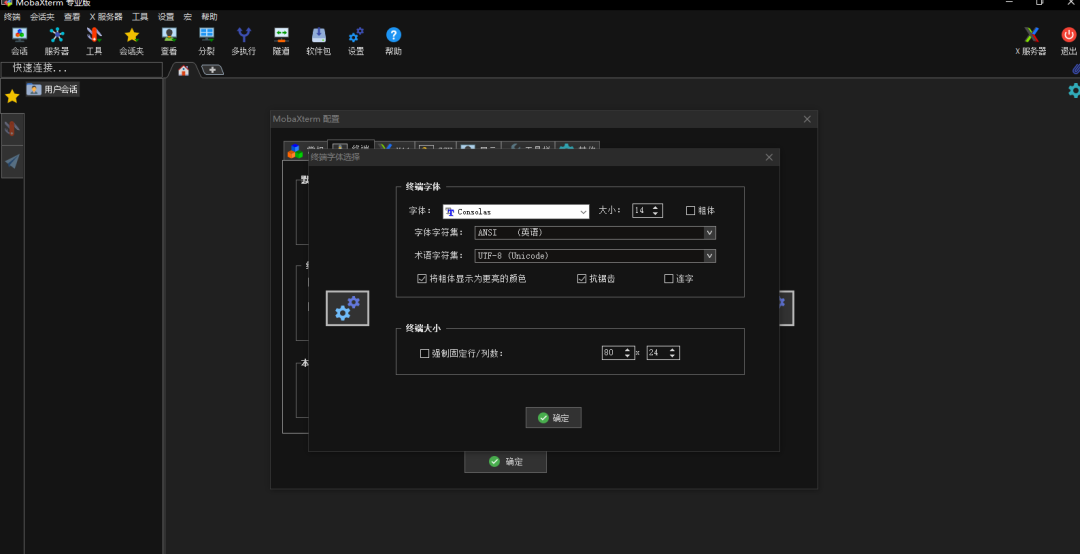
核心功能:从入门到精通🚀
SSH连接:远程访问的金钥匙🔑
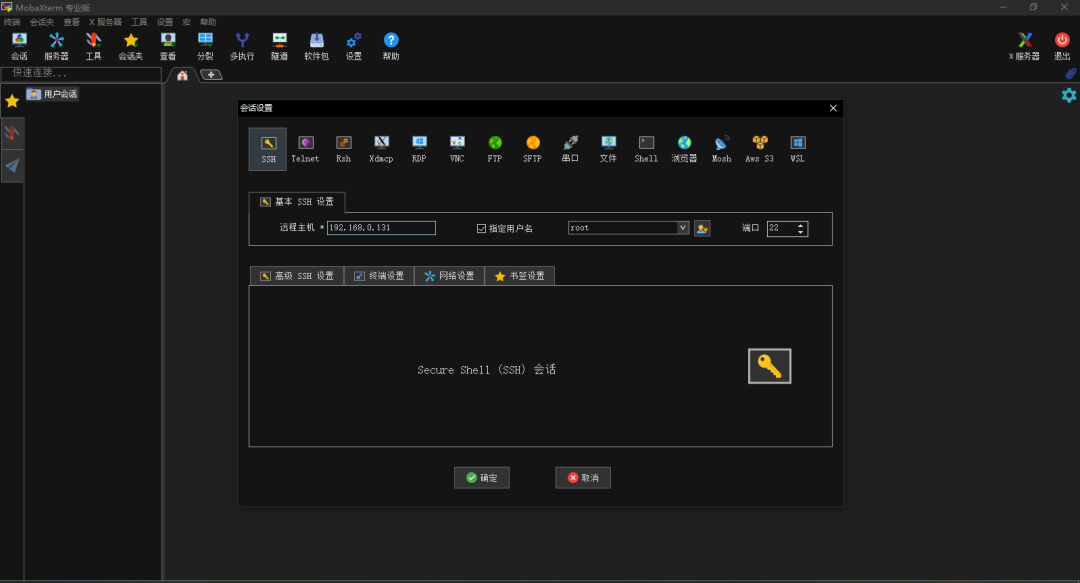
SSH是MobaXterm的核心功能之一,它是连接远程服务器的必备工具。连接步骤非常简单:
- 在"Remote host"框中输入服务器IP地址或域名(例如"192.168.0.131")
- 勾选"Specify username",填入用户名(例如"root")
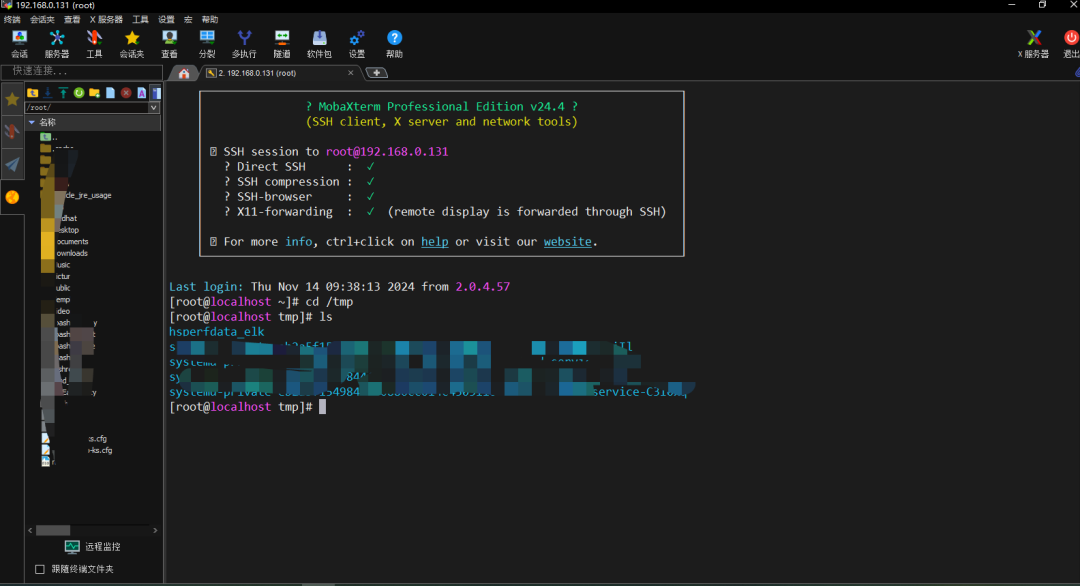
连接成功后,右侧终端窗口将显示服务器的命令行界面,例如"root@ubserver:~#",是不是有一种科技感十足的体验?😎 你可以直接输入Linux命令,如"ls -l"(在Linux系统中查看文件列表的命令)。
文件传输:简单拖拽即可完成📤
成功连接服务器后,左侧会自动显示一个SFTP窗口,这是MobaXterm内置的文件传输工具。要上传文件?只需从本地桌面直接拖动到SFTP窗口;要下载文件?从SFTP窗口拖动到本地文件夹即可。传输速度快捷高效,是文件管理的理想选择!📈
另外,SFTP窗口还有一个实用功能:右键点击文件,可以直接进行编辑、删除或重命名操作,无需输入命令行指令。这样的设计是不是非常人性化?💯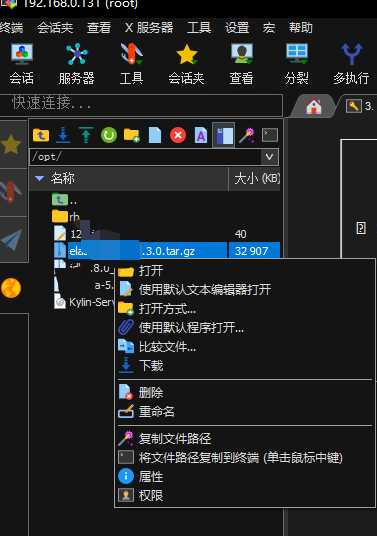
本地终端:Windows下体验Unix命令行🖥️
除了远程连接功能,MobaXterm还提供本地终端功能。点击界面上的"Start local terminal"按钮,即可打开一个命令行窗口。这个终端不仅支持Windows的"cmd"命令,还兼容Unix风格的指令,如"ls"、"cat"等(虽然是通过模拟实现的,但使用体验非常流畅)。技术爱好者可以尝试输入几条命令,感受一下在Windows系统中使用Linux命令的独特体验!😊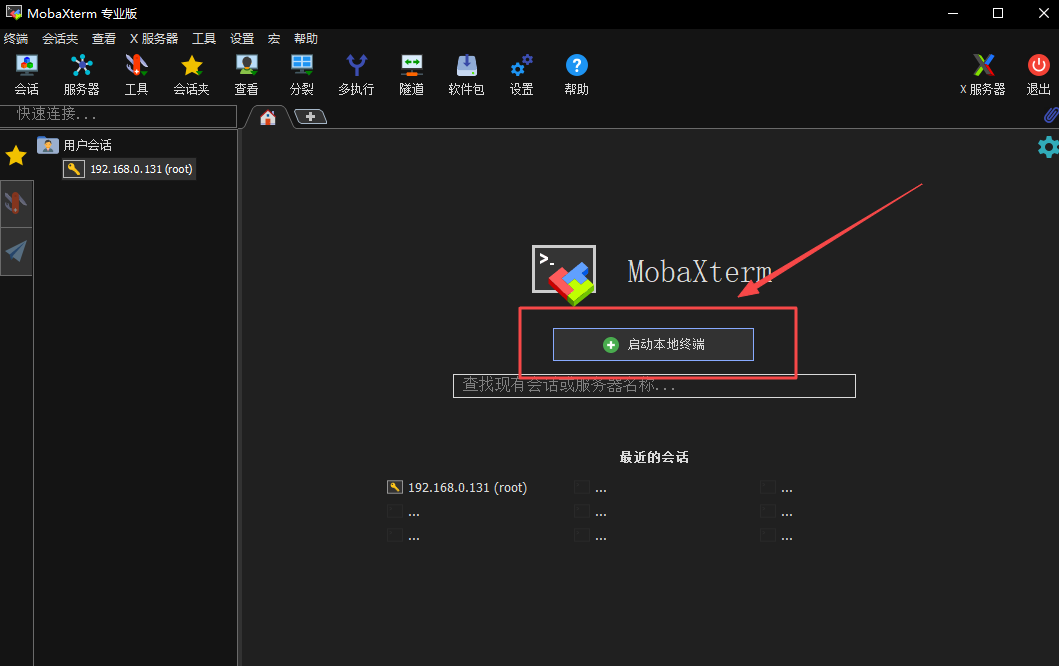
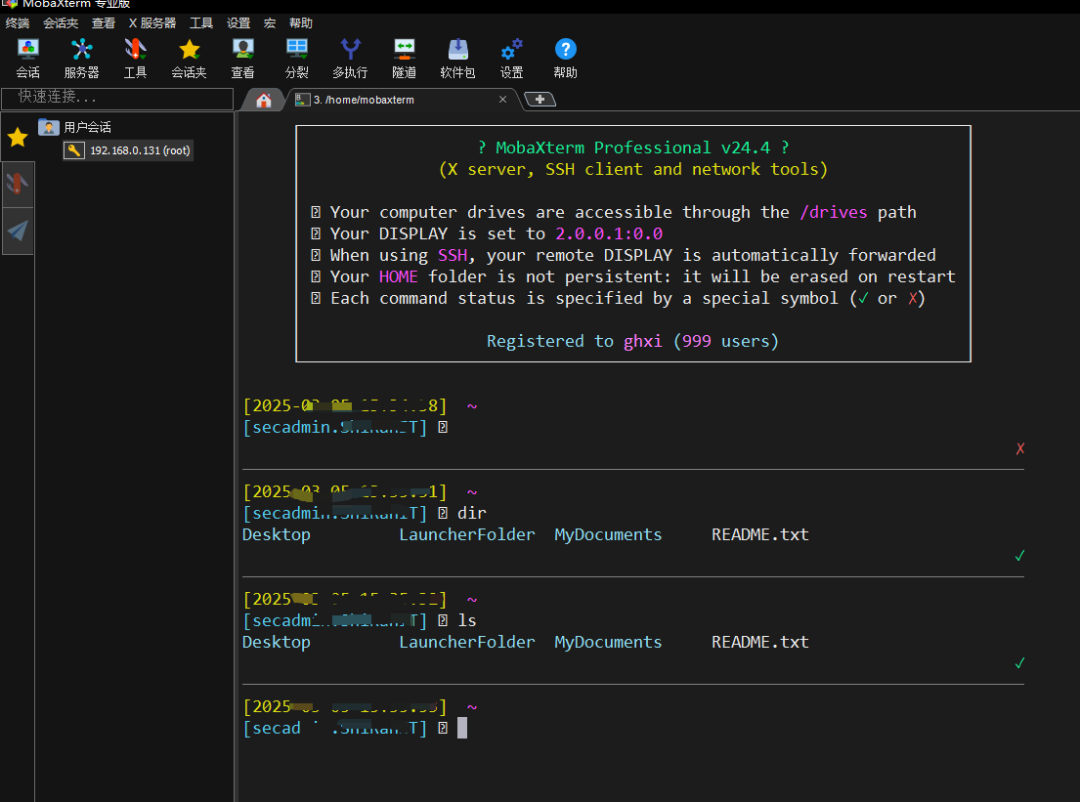
进阶功能:探索MobaXterm的强大潜力🎮
X11转发:远程图形界面应用🖼️
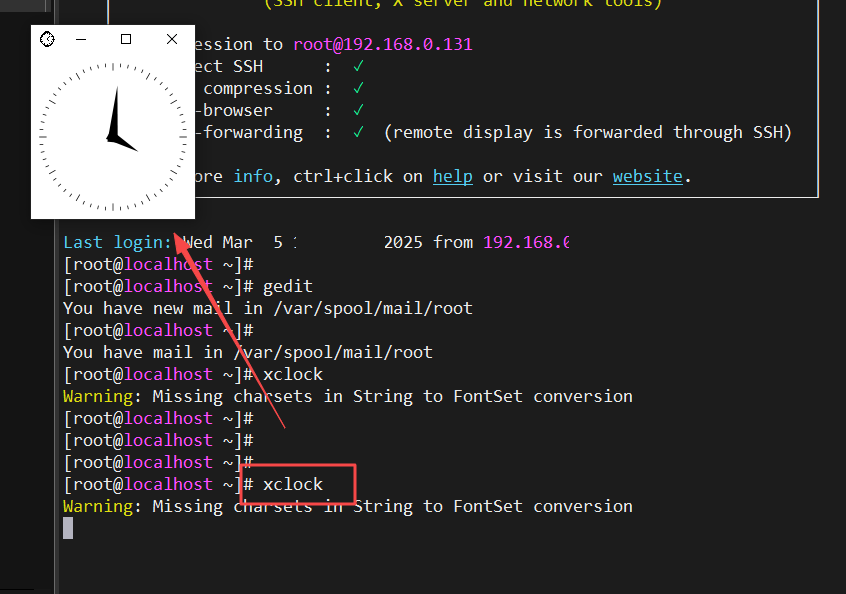
MobaXterm的一大亮点是内置X服务器,支持X11转发功能。这意味着什么?简单来说,你可以在Windows系统上运行远程Linux的图形界面程序,比如"gedit"文本编辑器或"xclock"时钟应用。具体操作如下:
- 创建SSH会话时,确保勾选"X11-Forwarding"选项
- 连接成功后,在终端中输入图形程序命令,如"gedit"
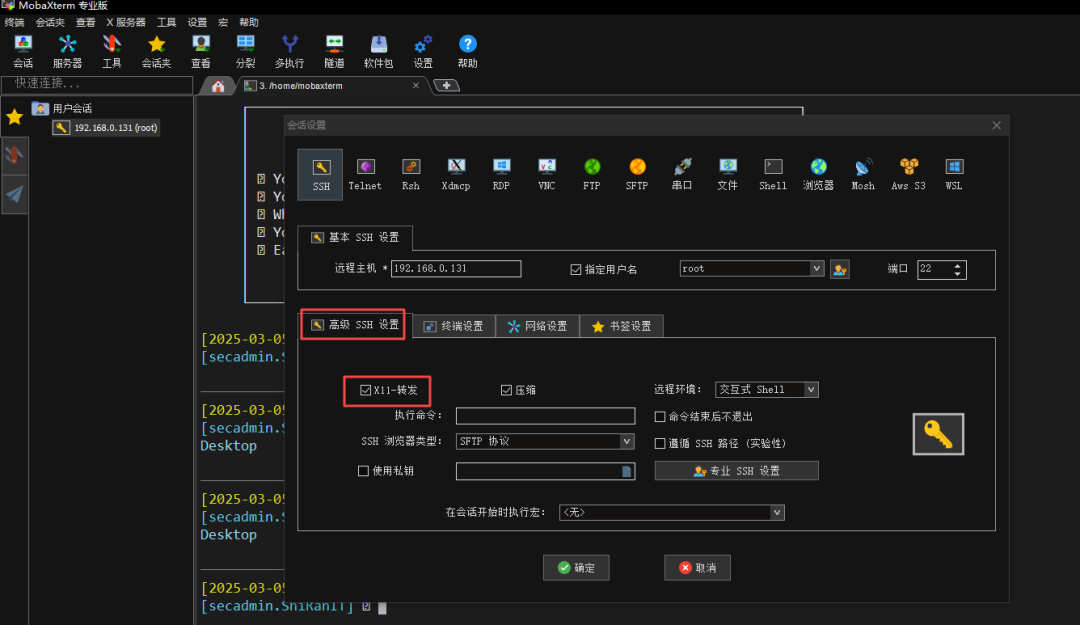
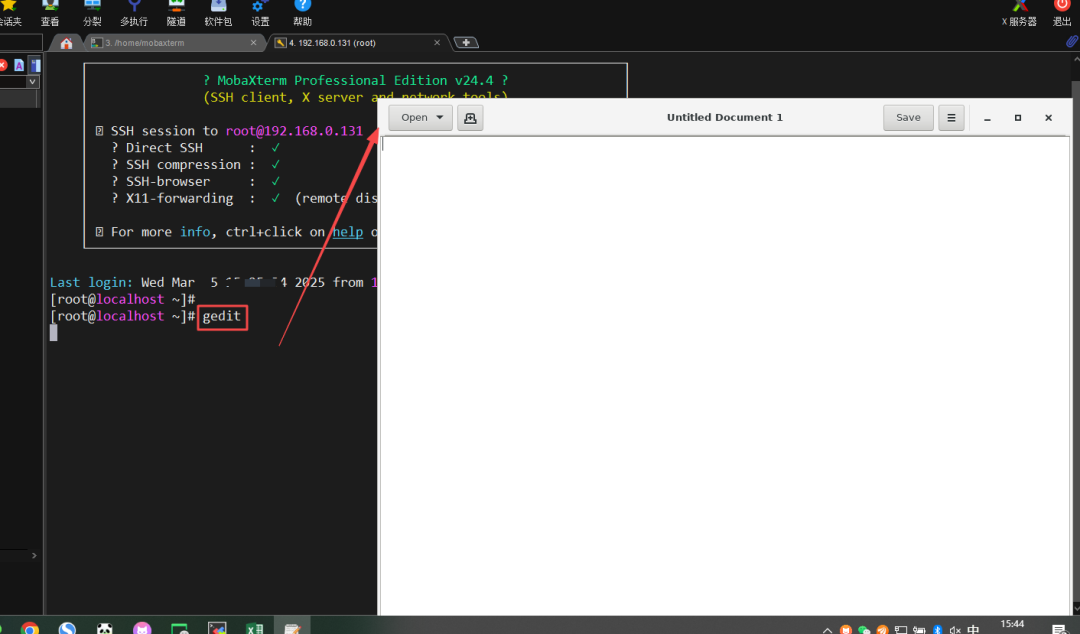
当你第一次看到远程的图形界面程序在本地运行时,那种震撼感是难以言喻的!🤩 不过需要注意:服务器上必须已安装X11客户端,否则会提示找不到相应命令。串口连接:硬件开发的得力助手🔌
如果你从事嵌入式开发或网络硬件调试工作,MobaXterm的串口连接功能将非常实用。点击"Session" -> "Serial (COM)",选择正确的串口号(如COM1)和波特率(通常为115200),点击"OK"即可完成连接。连接后,终端窗口会显示设备传输的数据,大大简化了调试过程!👍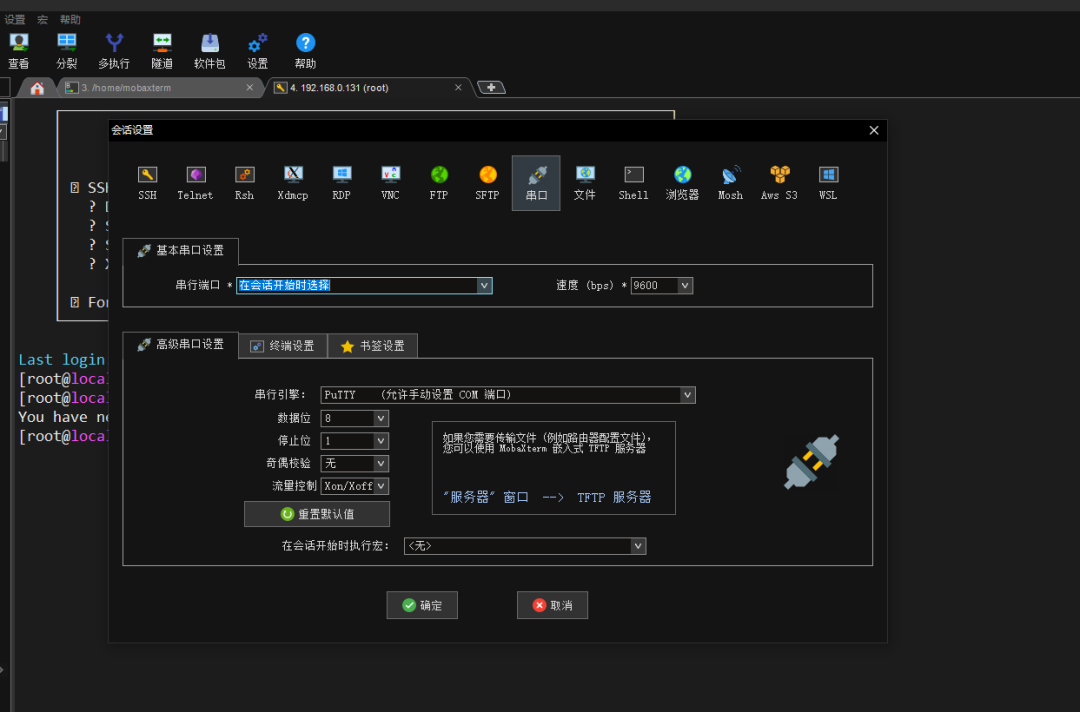
多标签与分屏:效率倍增📑
MobaXterm支持多标签和分屏功能,特别适合同时管理多个会话。例如,你可以在一个标签中连接服务器A,在另一个标签中连接服务器B,还可以将窗口分为两部分,一边执行命令,一边查看日志。操作非常简单:点击终端上方的"Split"按钮,选择水平或垂直分屏方式。分屏后,两个终端可以独立运行,互不影响。这对于注重工作效率的用户来说,简直是福音!🙌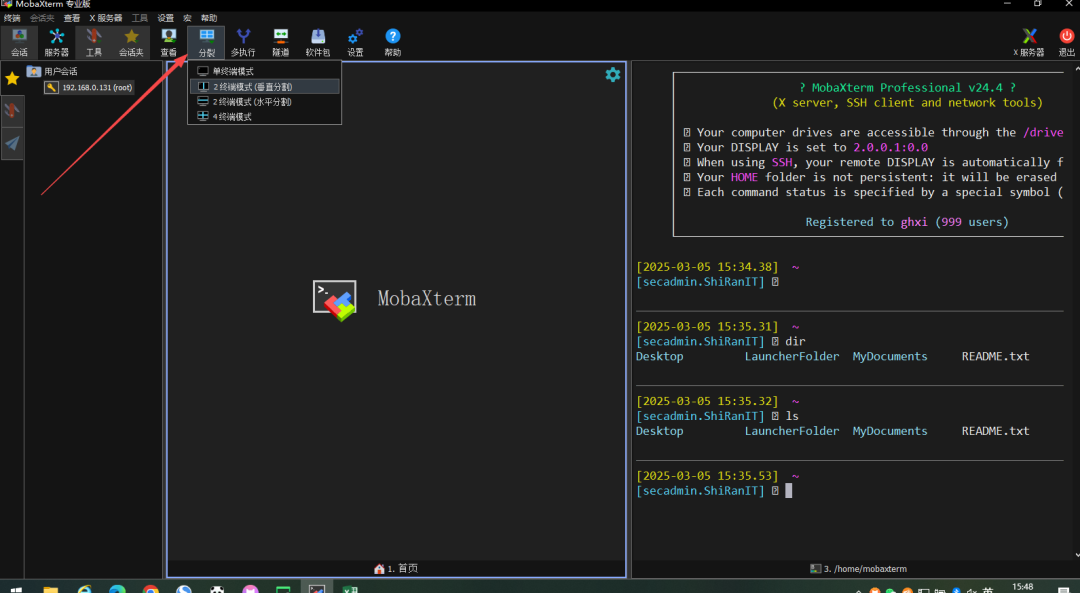
实用技巧:提升MobaXterm使用体验✨
快捷键设置:操作如行云流水⌨️
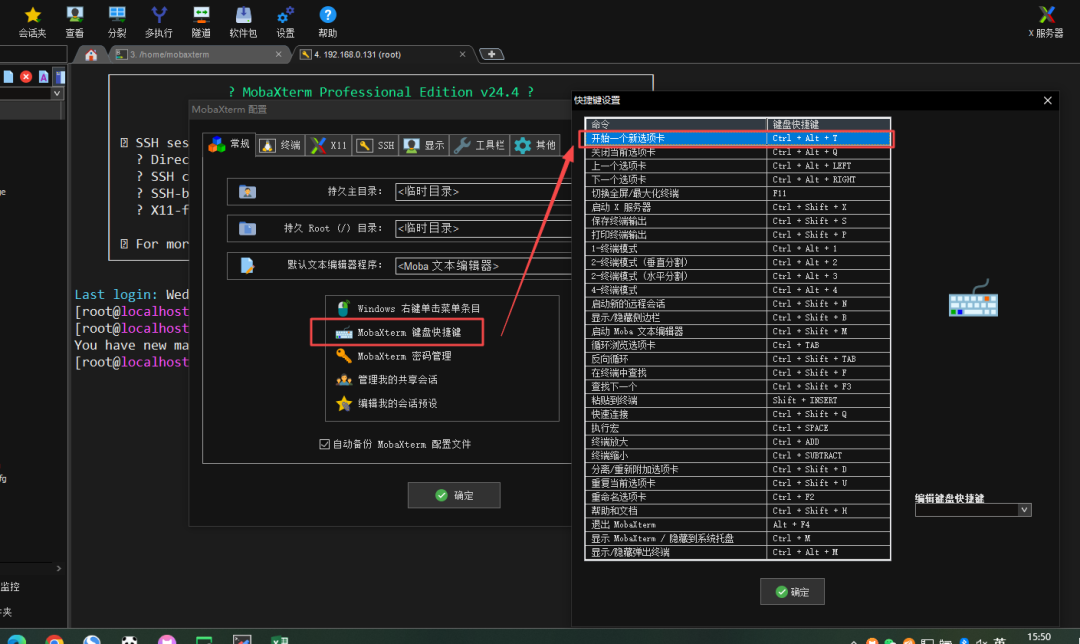
MobaXterm支持自定义快捷键,可以显著提高操作效率。例如,你可以将"Ctrl + T"设置为新建标签的快捷键,具体步骤如下:
- 点击"Settings" -> "Configuration"
- 在"Keyboard shortcuts"选项中点击"Add"
- 选择"New tab"功能,设置为"Ctrl + T",保存设置
设置完成后,只需按下"Ctrl + T",即可快速创建新标签,操作流畅便捷!⚡ 你还可以为复制、粘贴等常用操作设置快捷键,进一步提升工作效率。
会话管理:常用连接一键直达⭐
如果你经常连接相同的服务器,MobaXterm的会话管理功能可以帮你节省大量时间。创建会话时,在"Basic settings"中勾选"Bookmark this session"选项,并为其命名(如"我的开发服务器")。保存后,该会话将显示在左侧会话区域,双击即可快速连接,无需重复输入连接信息!😁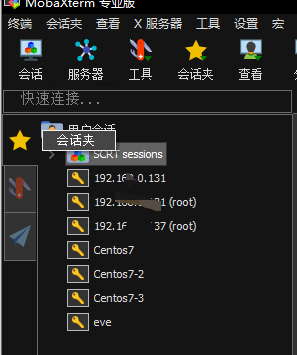
插件扩展:功能更加丰富🧩
MobaXterm支持插件扩展,可以进一步增强其功能。点击"Settings" -> "MobaXterm plugins",你会看到多种可选插件,如"apt-get"模拟器。下载并安装插件后,你可以在终端中使用更多命令,探索更多高级功能!🔍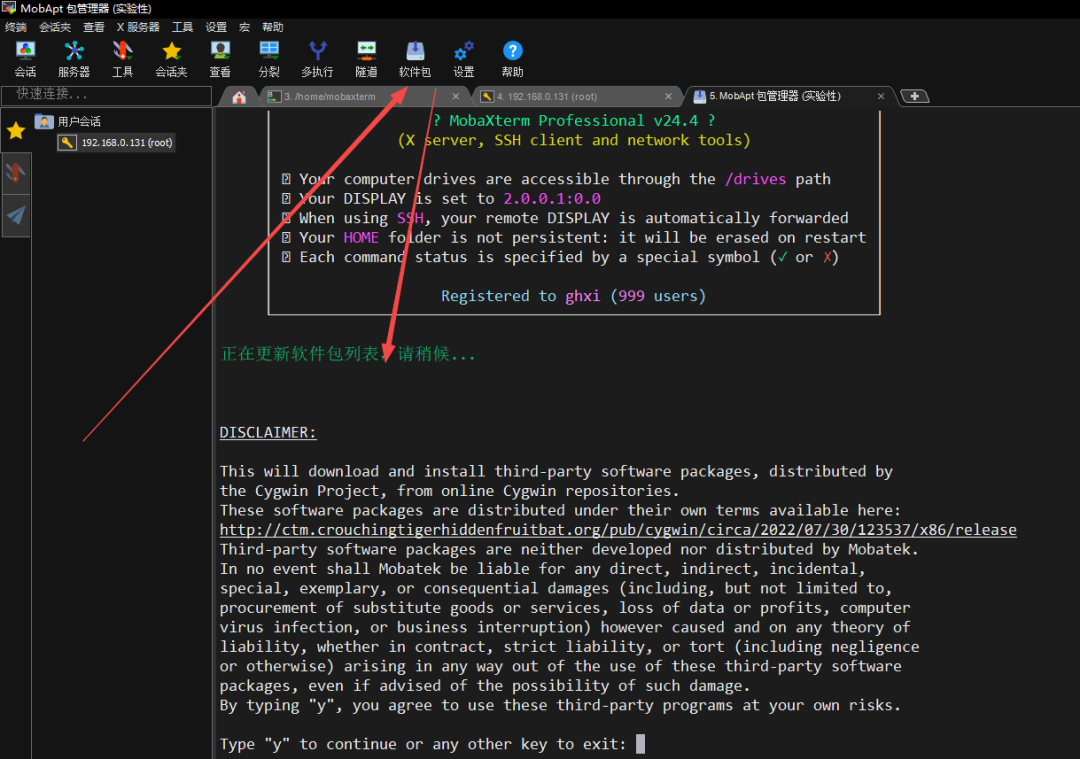
常见问题解决:应对各种挑战🛠️
连接超时问题解决方案⏰
有时连接服务器时可能会出现超时提示,遇到这种情况不要着急!首先检查网络连接是否正常,然后确认IP地址和端口设置是否正确。如果以上都没有问题,可以尝试打开"Settings" -> "SSH",将"SSH keepalive"设置为30秒,这样可以保持连接稳定不断线。🔄中文显示乱码解决方法🇨🇳
如果终端中的中文字符显示为方块或乱码,解决方法很简单:点击"Settings" -> "Configuration",在"Terminal" -> "Charset"选项中选择"UTF-8",然后重启软件。这样,中文字符就能正常显示了,使用体验更加完美!📝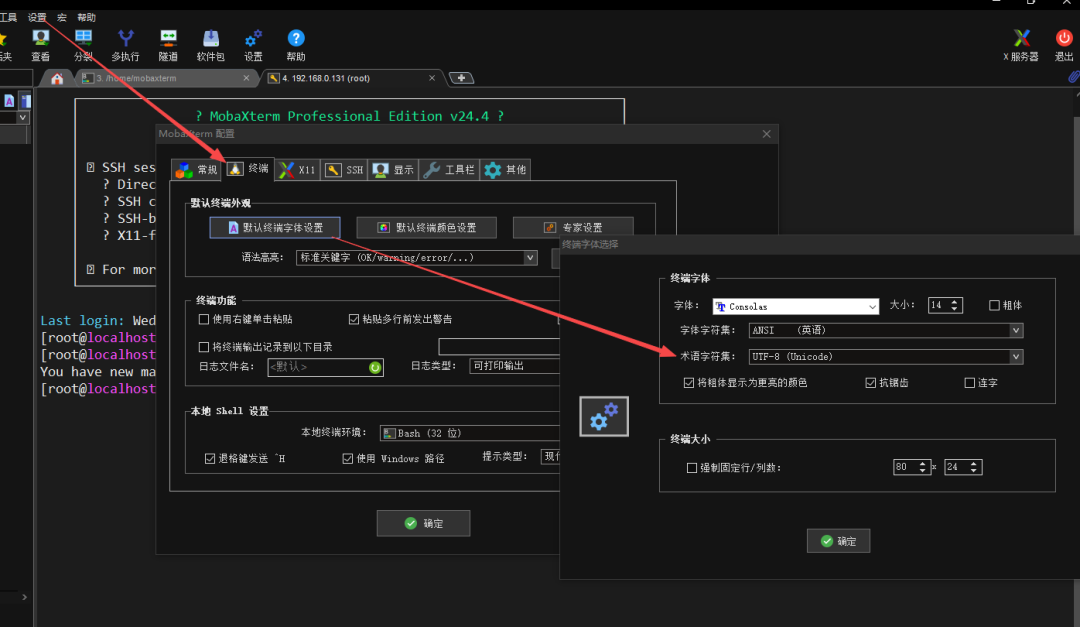
X11转发失败的处理方式❌
如果已勾选X11转发选项但仍无法运行图形程序,可能是服务器缺少X11客户端。连接到服务器后,执行"sudo apt-get install x11-apps"命令安装必要组件,然后尝试运行"xclock"等命令,问题应该就能解决了!✅
希望这篇详细指南能够成为你使用MobaXterm的得力助手,建议将其收藏,以便随时查阅。如有任何疑问或使用心得,欢迎留言分享,我们一起进步!🤝 最后,祝愿你在MobaXterm的使用过程中得心应手,工作生活双丰收!🌈
看完本文有收获?请分享给更多人
推荐关注「Linux 运维进阶之路」,提升Linux技能