MySQL
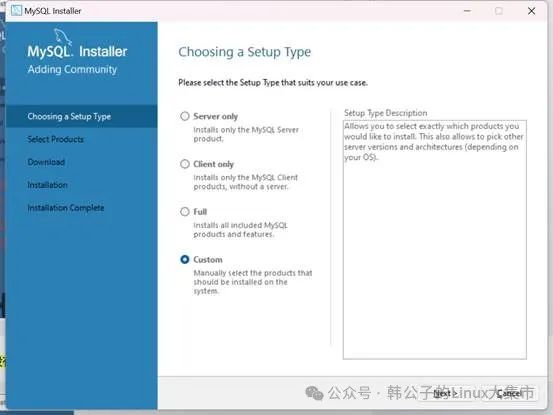
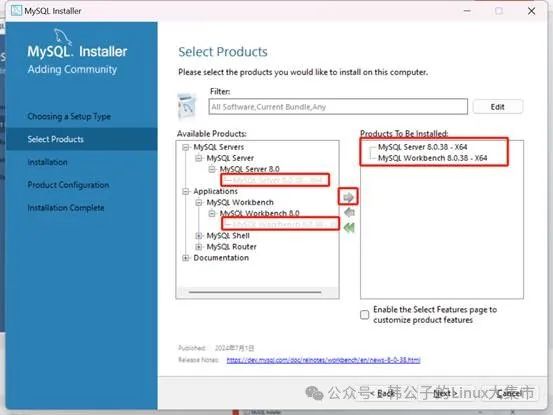
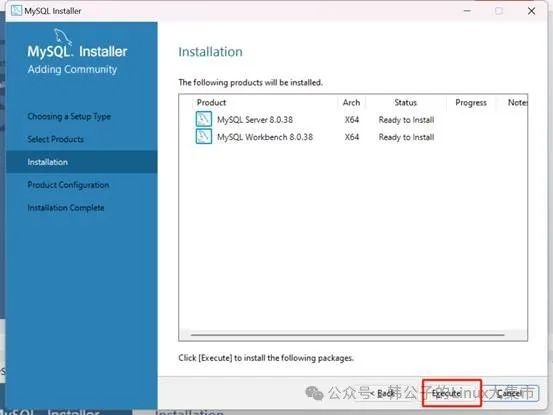
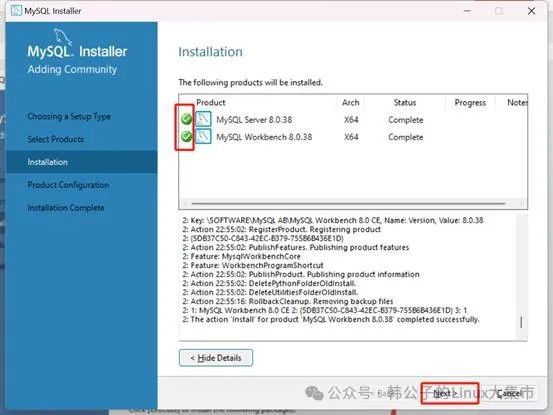
安装MySQL
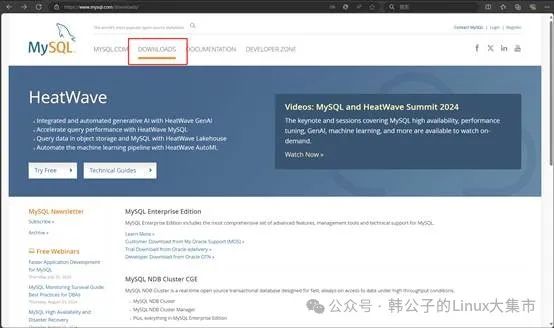
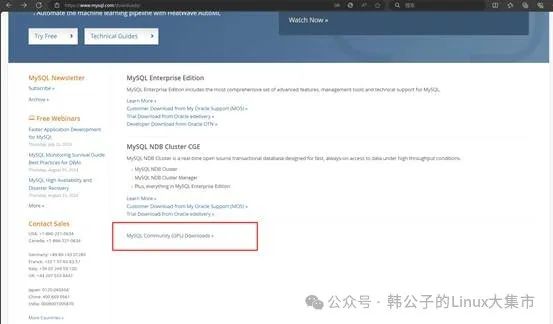
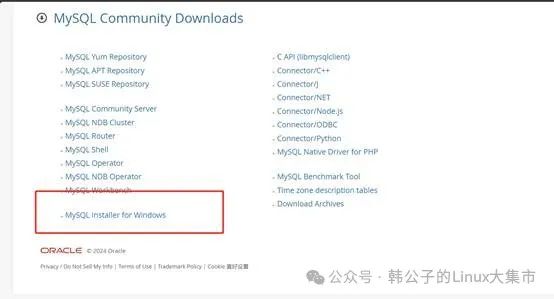
· 下载官网:https://www.mysql.com/downloads/
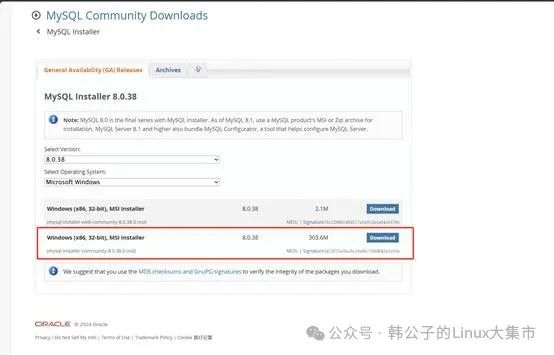
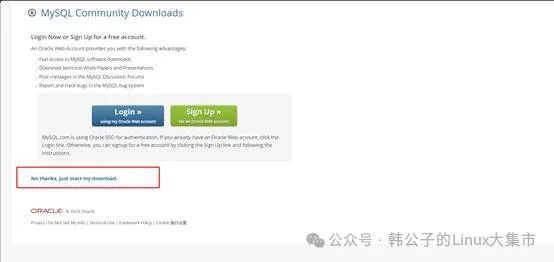
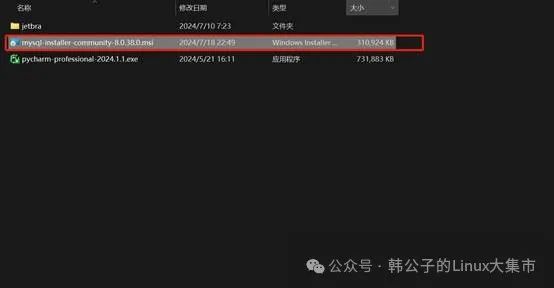
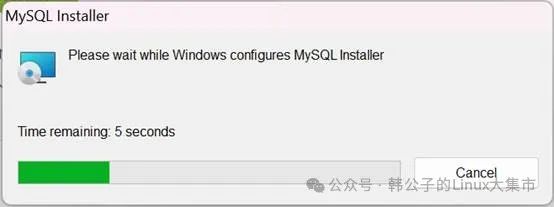
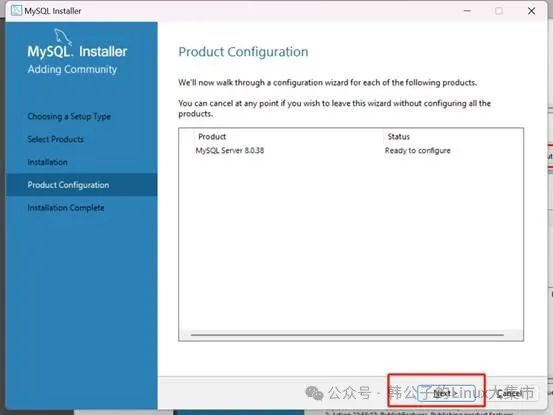
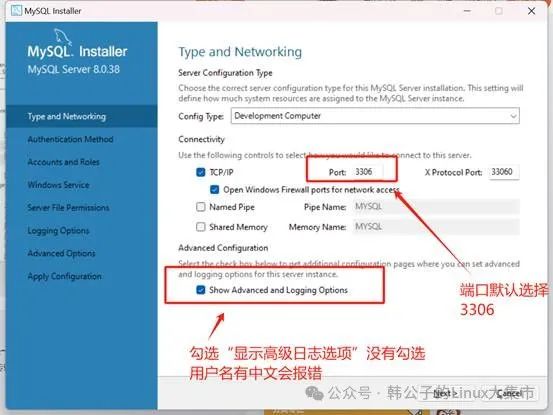
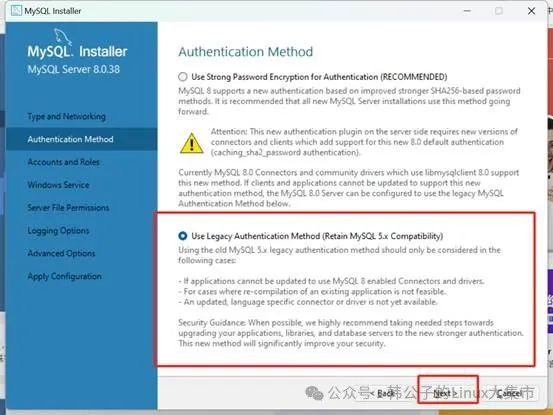
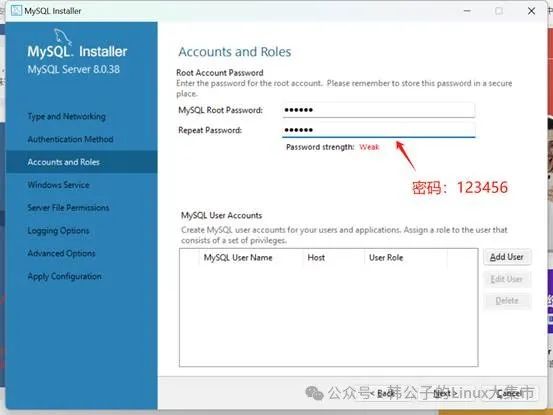
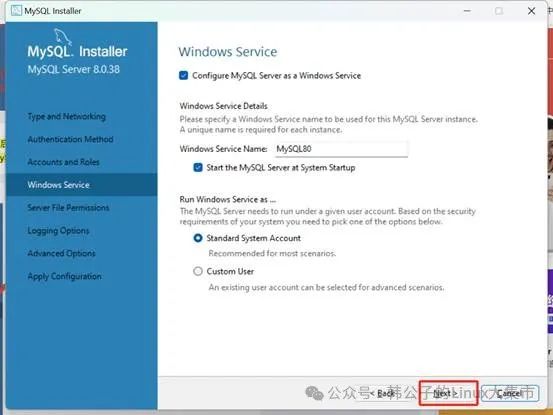
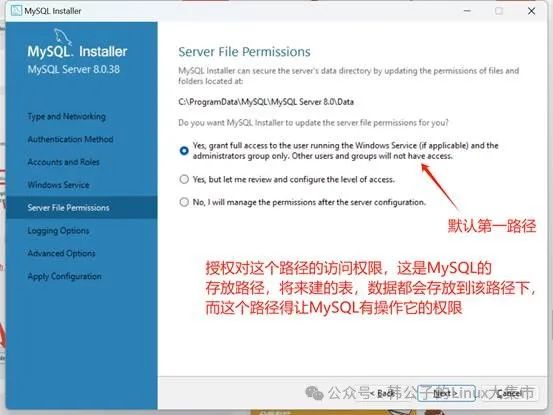
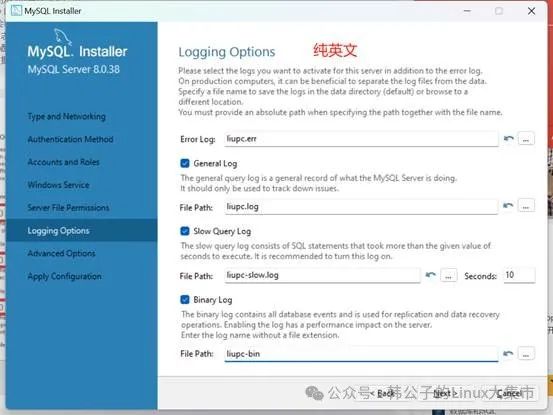
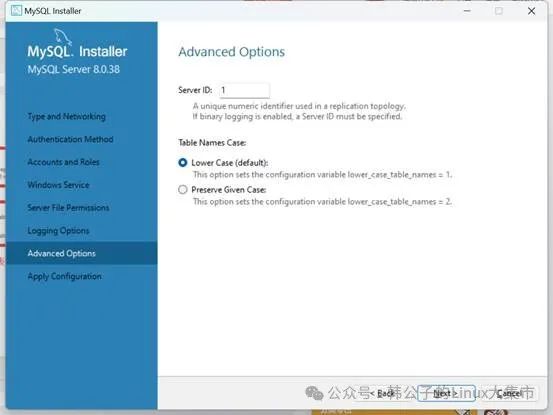
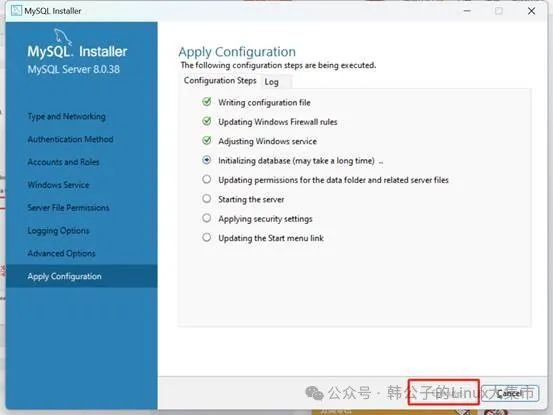
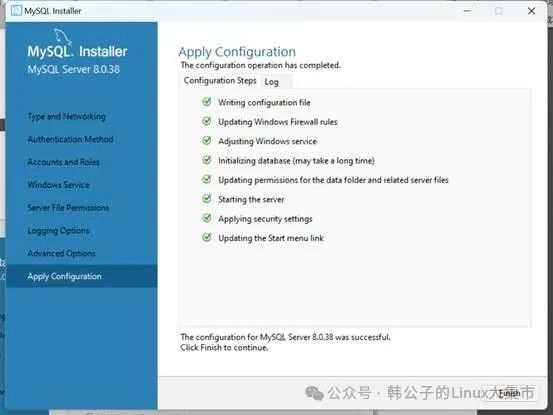
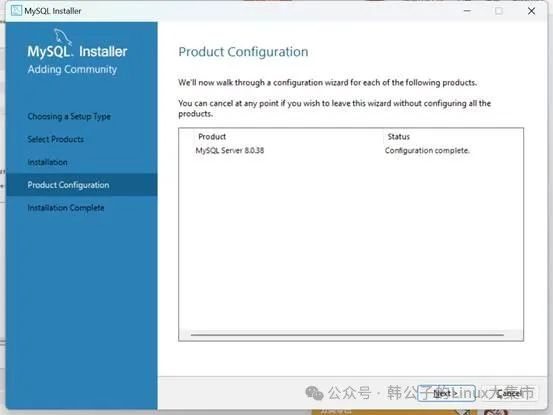
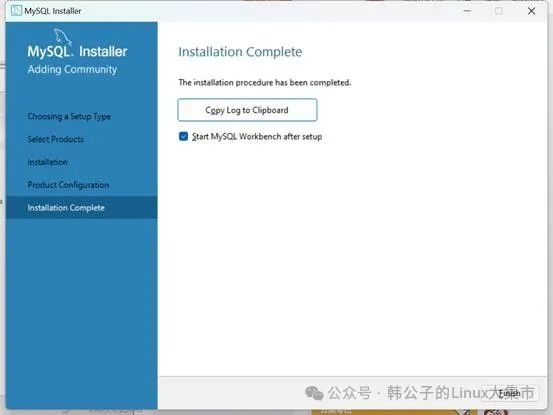
MySQL控制台验证
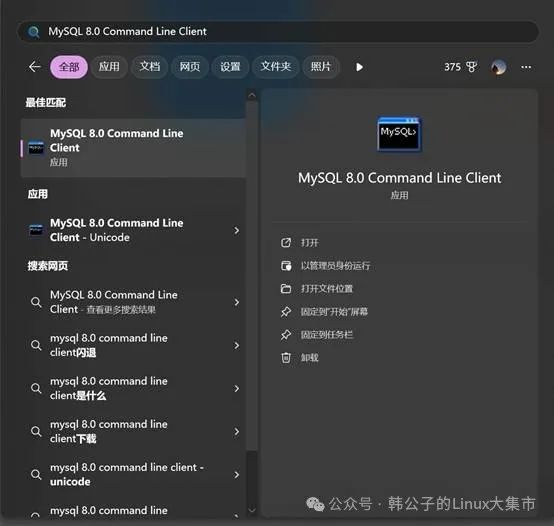
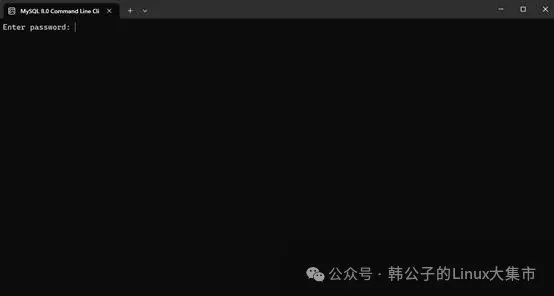
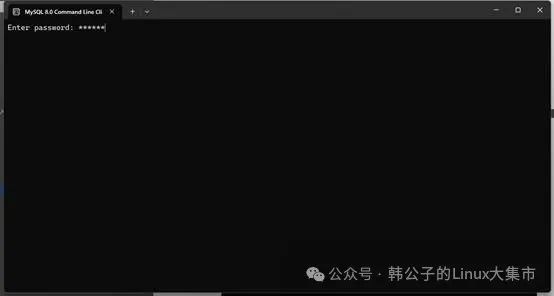
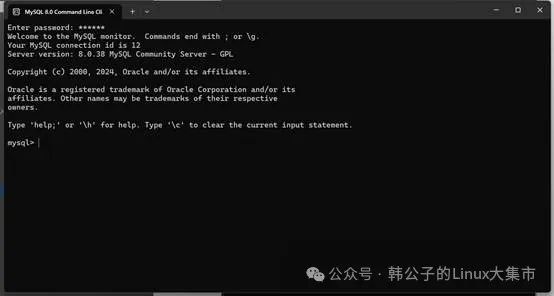
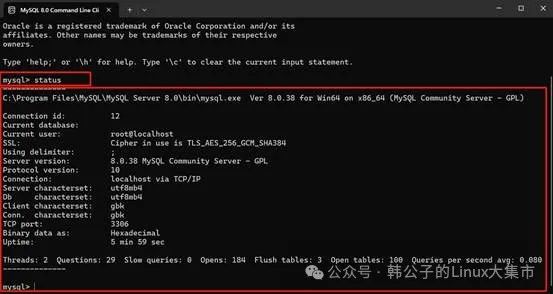
·开始菜单 > 打开 MySQL 8.0 Command Line Client 程序
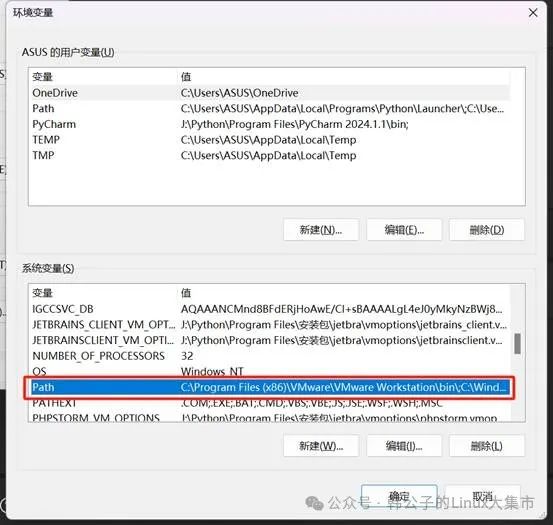
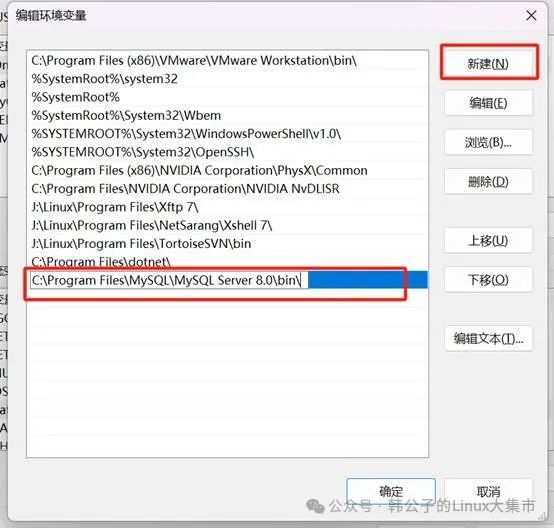
(1)在电脑中找到安装好的MySQL的bin文件夹 并拿到地址,一般默认安装路劲是:C:\Program Files\MySQL\MySQL Server 8.0\bin,找到这个路劲才能在cmd窗口下输入正确的地址。
(2)Win + R,输入cmd,在窗口中输入cd C:\Program Files\MySQL\MySQL Server 8.0\bin,然后输入mysql -h localhost -u root -p 登录数据库,再输入数据库密码,登录成功即可查看信息。
Navicat下载安装
破解软件自取:https://pan.baidu.com/s/1czlzJwrsNX2iGh4pQ9qePA?pwd=5m5g
提取码: 5m5g
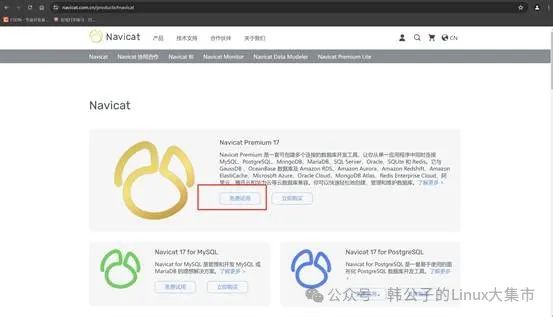
下载官网:https://www.navicat.com.cn/products#navicat
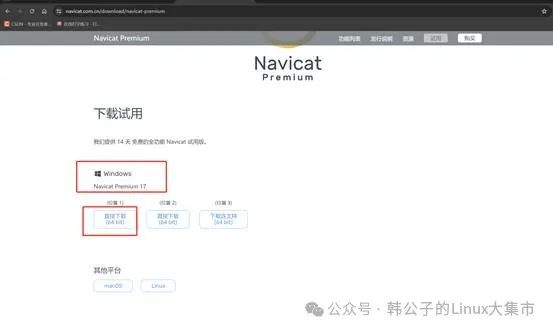
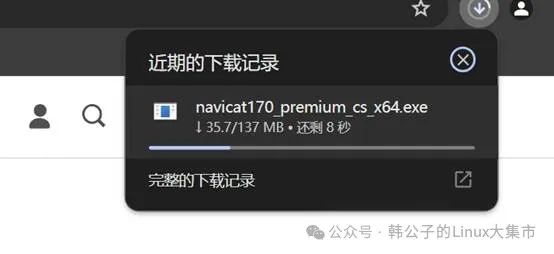
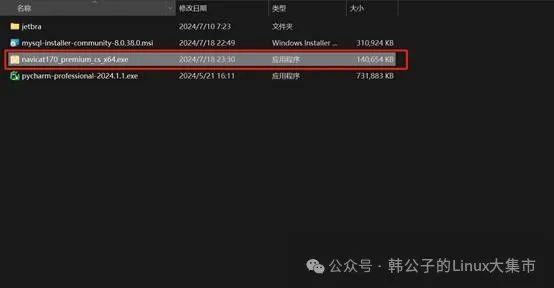
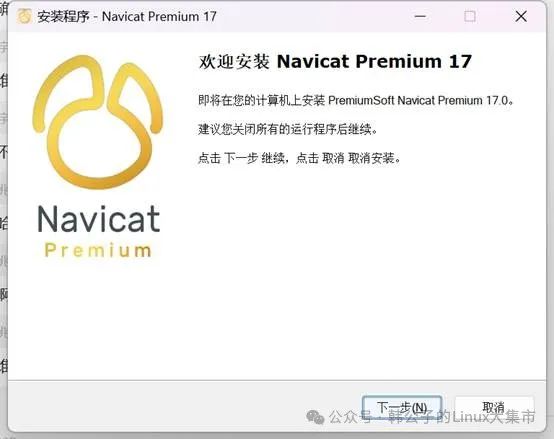
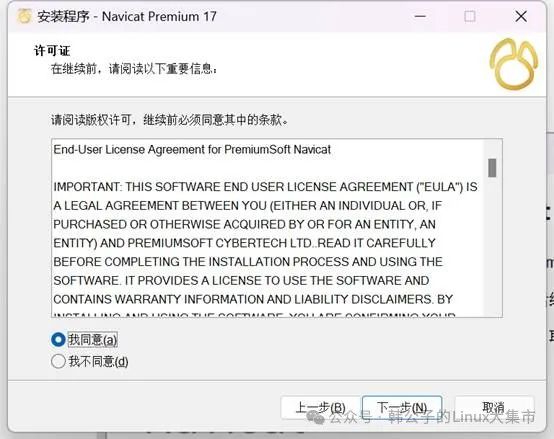
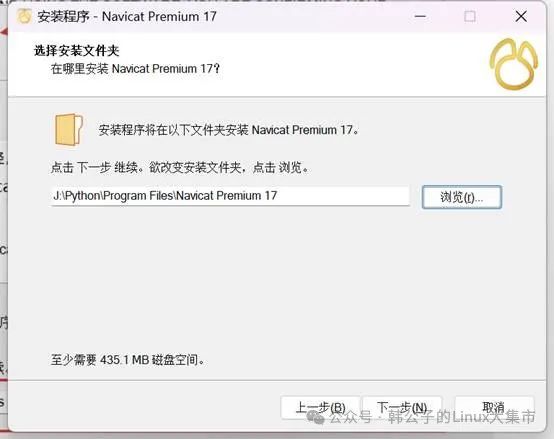
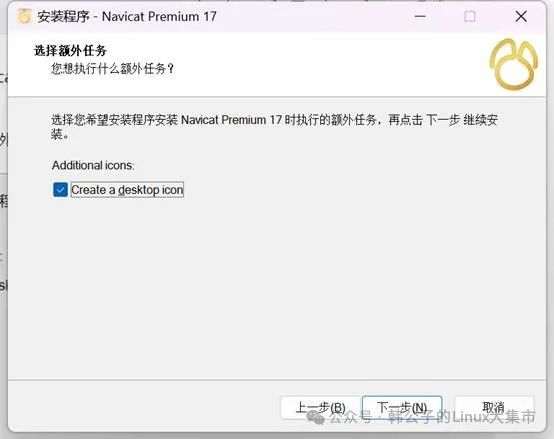
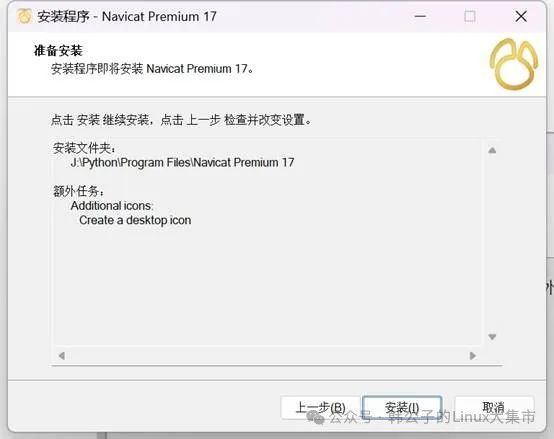
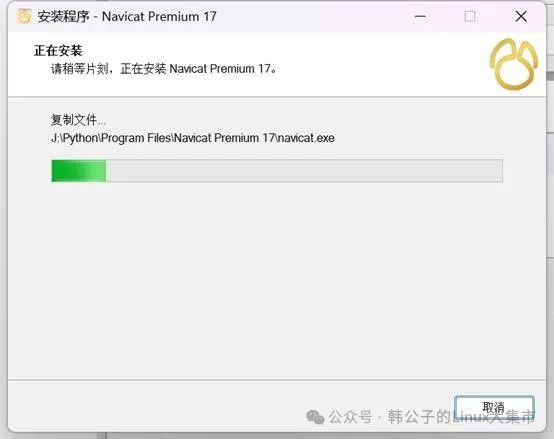
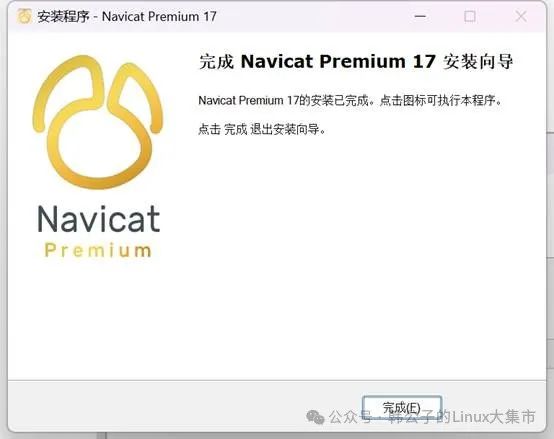
破解Navicat
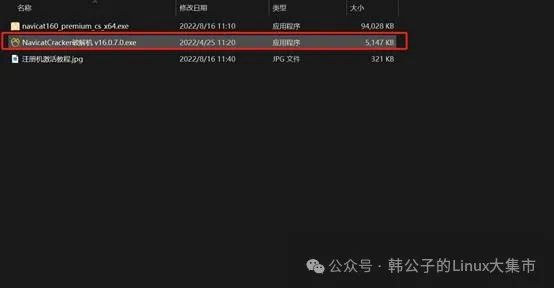
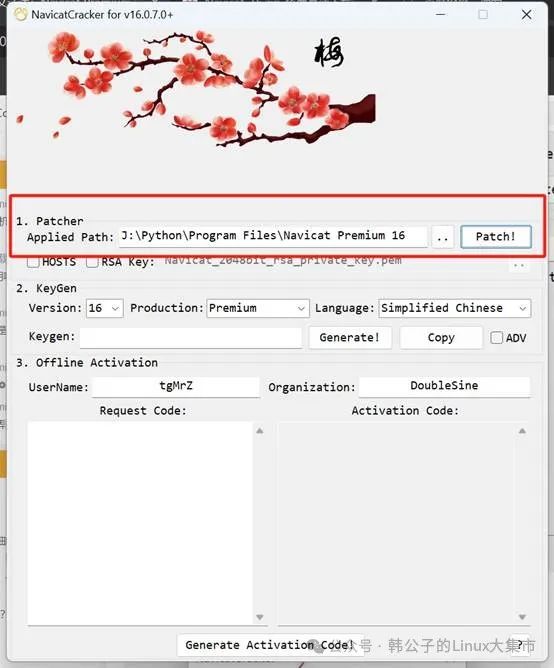
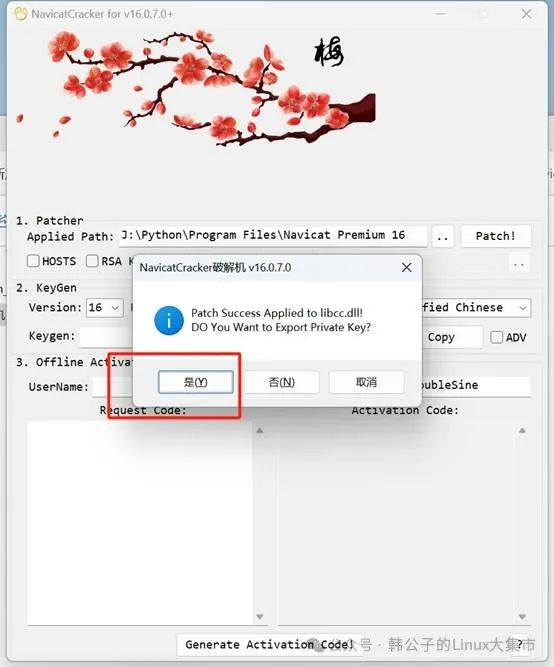
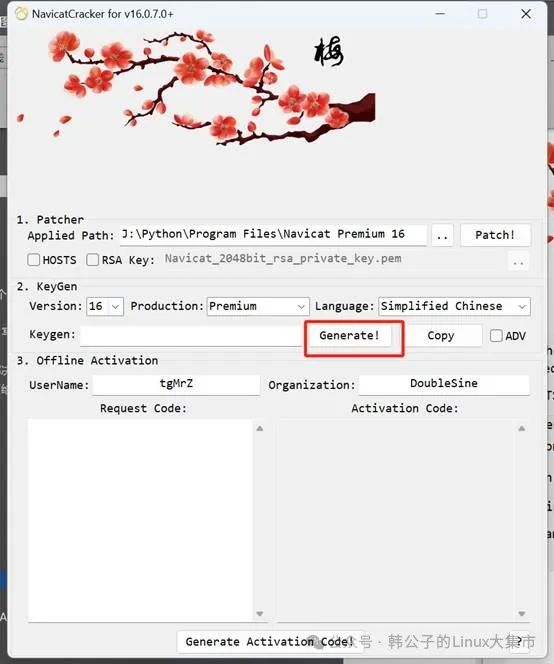
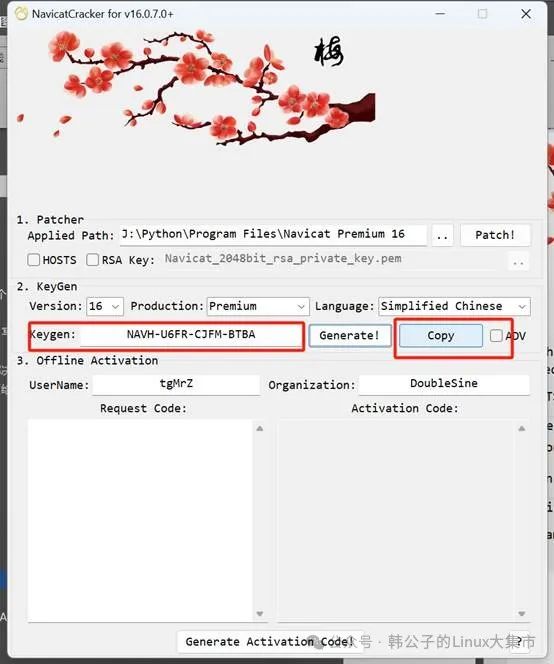
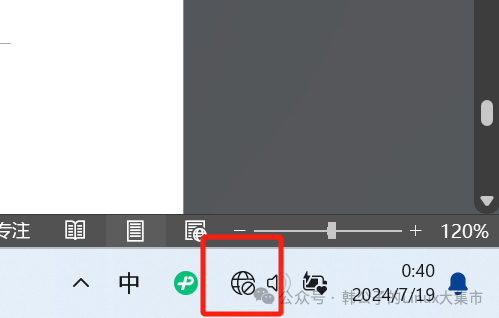
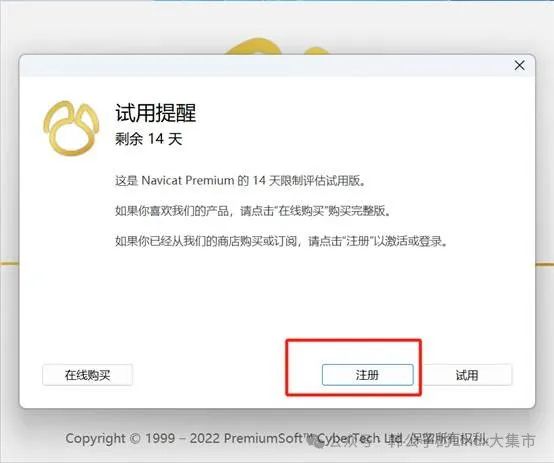
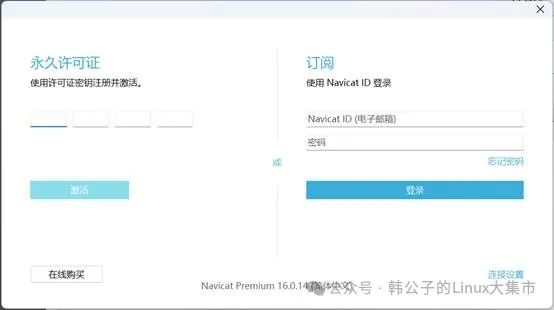
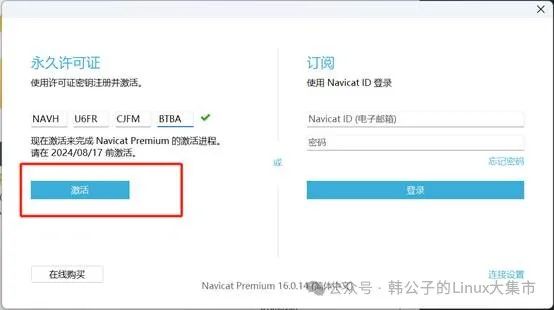
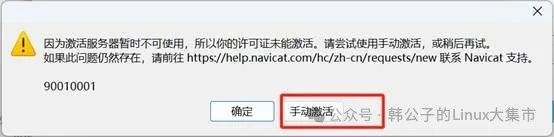
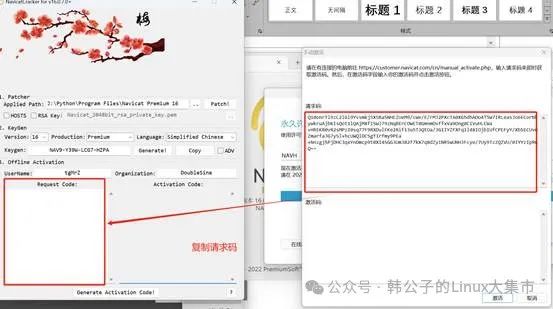
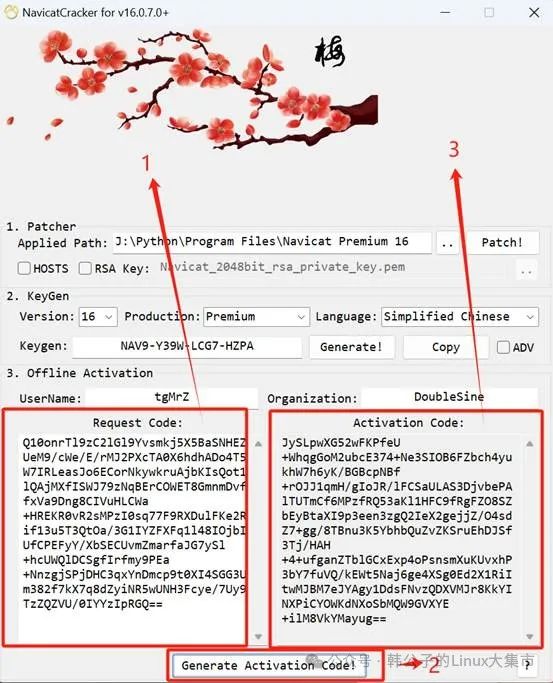
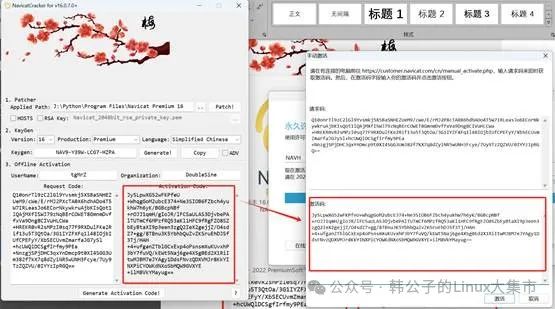
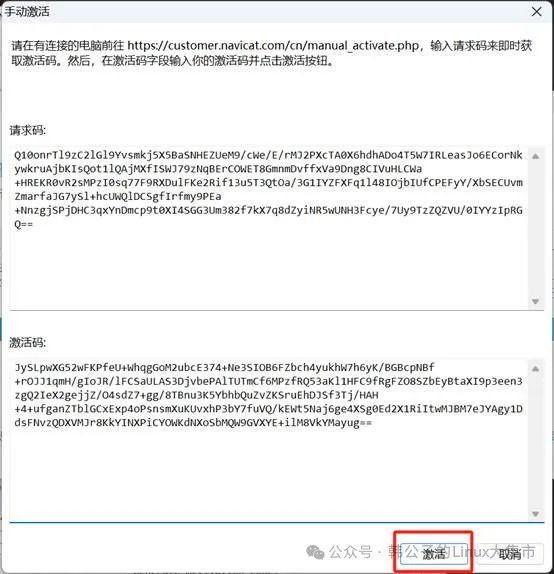
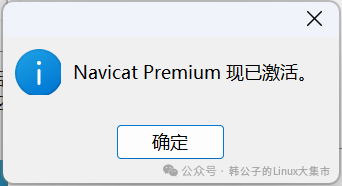
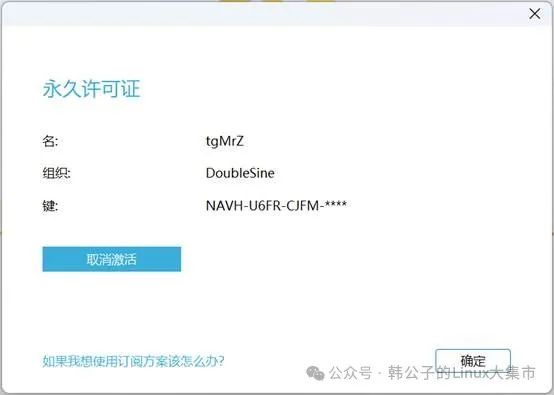
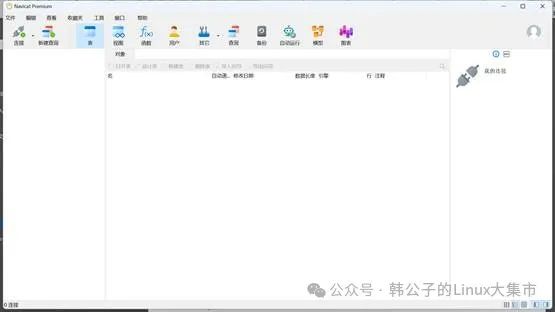
断网打开“Navicat"点击注册,将激活码粘贴进去,点击“激活再点击“手动激活”,将“Navicat”自动生成的Code复制粘贴至注册机“Request Code”中
登录MySQL数据库
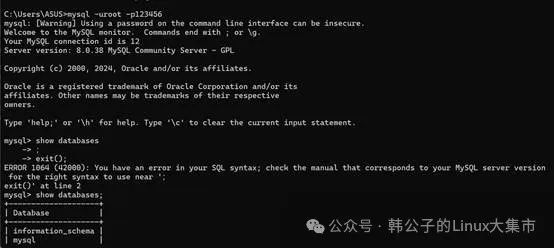
win标键 + r:输入cmd
· 输入mysql -u root -p 123456
数据库管理
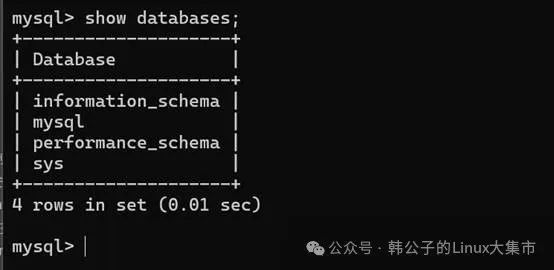
查看已有的数据库
· show databases;
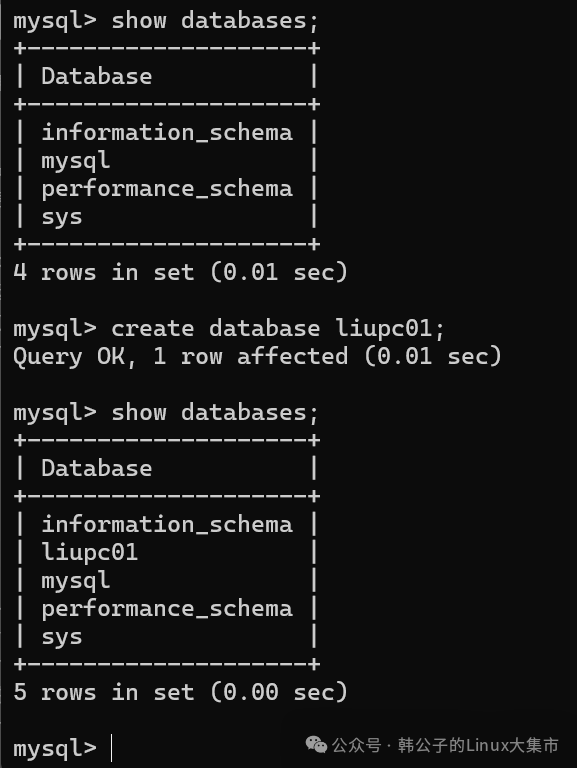
创建数据库
· create database 数据库名字
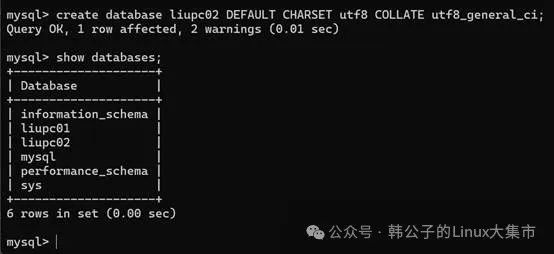
数据库默认以UTF-8 创建
· create database 数据库名称 DEFAULT CHARSET utf8 COLLATE utf8_general_ci;
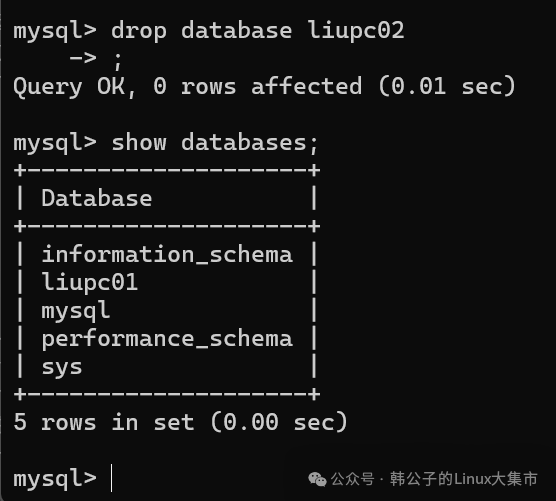
删除数据库
· drop databases 要删除的数据库的名称;
进入数据库
· use 要进入的数据库的名称;
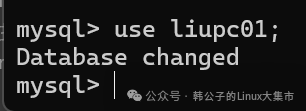
查看数据库下所有的表
· show tables;
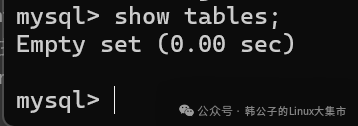
数据库中的表管理
创建表
· create table 表名称(
列表名称 类型,
列表名称 类型,
列表名称 类型
)default charser=utf8;

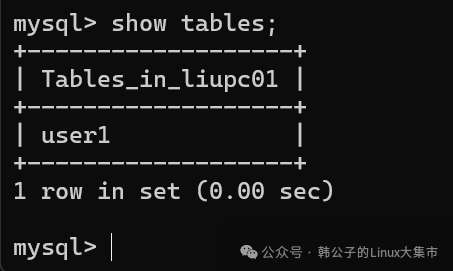
· create table 表名称(
id int not null auto_increament key, # 主键(不允许为空,不语序重复;auto_increament自增,一般与主键配合使用)
列表名称 类型 --not null, # 不允许为空
列表名称 类型 null, # 允许为空(默认)
列表名称 类型 3 # 插入数据时,age列的值默认3
)default charser=utf8;
主键一般用于表示当前行的数据编号(类似于人的身份证)
删除表
· drop table 表名称;
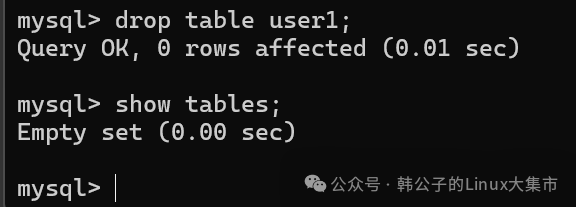
查看表
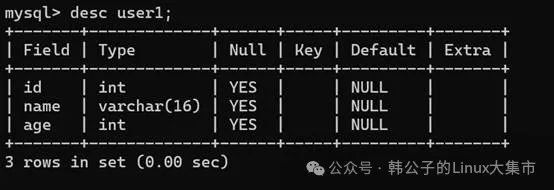
· desc 表名称;
向表中插入数据
· insert into 表名(列表名称)
数据库中常用的数据类型
整数类型
·tinyint
有符号,取值范围:-128 ~ 127(有正有负)
无符号,取值范围:0 ~ 255(只有正)
· int
int 表示有符号,取值范围:-2147483648 ~ 2147483647
int unsiqned 表示无符号,取值范围:0 ~ 4294967295
· bigint
有符号,取值范围:-9223372036854775808 ~ 9223372036854775807
无符号,取值范围:0 ~ 18446744073709551615
浮点数类型
· float
· double
以上两种对精度的控制不准确
· decimal
一般用于对金钱,重量等单位的计算
字符串类型
· char
固定字符串长度,例如char(11) ,固定用11个字符串进行储存,哪怕没有11个字符,也会按照11储存,优点是:速度快
· varchar
动态储存字符串,真实数据有多长就按多长储存,好处是:节省空间
· text
text数据类型用于保存变长的大字符串,可以组多到65535 (2 ** 16 - 1)个字符
一般情况下,场文本会用text类型;例如:文章、新闻等
时间类型
· datetime
用于存储时间(时,分,秒);
YYYY – MM – DD HH:MM:SS(1000-01-01 00:00:00 9999-12-13 23:59:59)
· date
用于存储时间(年,月,日)
YYYY – MM – DD (1000-01-01 9999-12-31)
数据行操作
新增数据
· insert into 表名(列名称) values(值);

查看数据
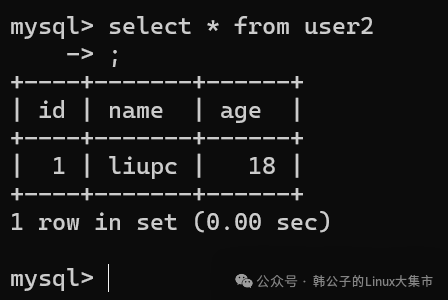
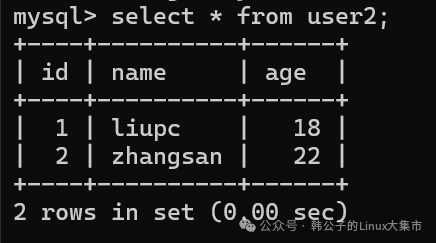
· select * from 表名;
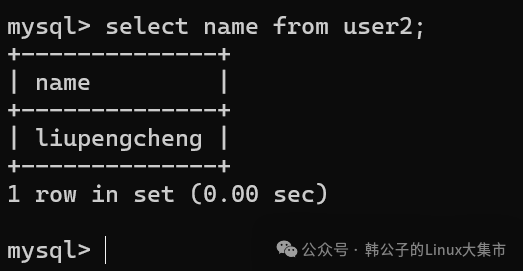
· select 列名 from 表名;
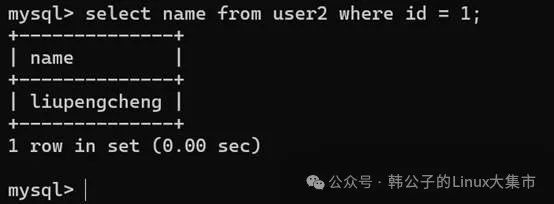
· select 列名 from 表名where 条件;
删除数据
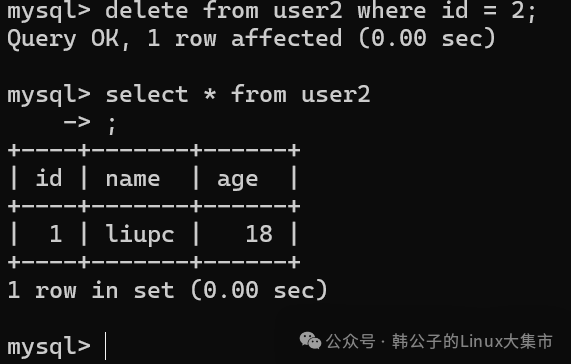
· delete from 表名;(删除表中所有的数据)
· delete from 表名 where 条件;(只删除符合条件的数据)
修改数据
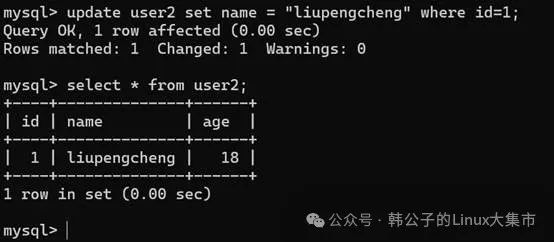
· update 表名 set 列 = 值;
· update 表名 set 列=值 where 条件;(与删除相同)
Python连接MySQL
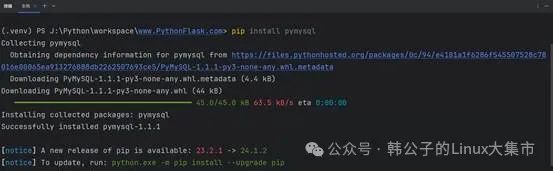
Pycharm使用pip 安装pymysql
· pip install pymysql
连接MySQL
import pymysql

# 连接MySQL
conn = pymysql.connect(host="127.0.0.1", port=3306, user="root", password="123456", charset="utf-8")
C:\Users\Administrator\Desktop\服务器硬件工程师2025版>tree /f
文件夹 PATH 列表
卷序列号为 DE6E-B284
C:.
├─001-服务器基础篇
│ ├─第10部分 服务器硬件故障排查
│ │ 第1章 服务器硬件故障排查.docx
│ │
│ ├─第1部分 服务器概述
│ │ 第1章 服务器硬件-课程大纲.docx
│ │ 第2章 服务器的概念和分类.docx
│ │
│ ├─第2部分 服务器硬件组成及相关技术
│ │ 第3章 服务器硬件组成及相关技术.docx
│ │ 第4章 单路服务器芯片组.docx
│ │ 第5章 双路服务器芯片组.docx
│ │ 第6章 四路服务器芯片组.docx
│ │ 第7章 服务器知识补充.docx
│ │
│ ├─第3部分 组装一台塔式服务器
│ │ 第1章 组装一台单路塔式服务器.docx
│ │
│ ├─第4部分 组装一台2U服务器
│ │ 第1章 组装一台2U服务器.docx
│ │
│ ├─第5部分 服务器主板BIOS设置与固件更新
│ │ 第1章 服务器主板BIOS设置与固件更新.docx
│ │
│ ├─第6部分 服务器主板板载RAID配置
│ │ 第1章 服务器主板板载RAID配置.docx
│ │
│ ├─第7部分 服务器操作系统安装
│ │ 第1章 服务器操作系统安装.docx
│ │
│ ├─第8部分 服务器驱动程序下载与安装
│ │ 第1章 服务器驱动程序下载与安装.docx
│ │
│ └─第9部分 服务器远程管理讲解与演示(实战演示)
│ 第1章 服务器远程管理讲解与演示.docx
│
└─002-服务器硬件-进阶篇
├─第1部分 RAID理论
│ 第10章 常见RAID属于解释级.docx
│ 第11章 硬盘连接方式.docx
│ 第12章 RAID的实现方式和硬件架构.docx
│ 第13章 RAID卡种类和厂家.docx
│ 第1章 RAID基础.docx
│ 第2章 RAID1详解.docx
│ 第3章 RAID5详解.docx
│ 第4章 RAID6详解.docx
│ 第5章 RAID10详解.docx
│ 第6章 RAID50详解.docx
│ 第7章 JBOD详解.docx
│ 第8章 RAID1E IME详解.docx
│ 第9章 RAID级别性能参数汇总 如何选择适合自己的RAID级别.docx
│
└─第2部分 RAID实操
第1章 因特尔RAID产品介绍.docx
第2章 LSI RAID产品介绍.docx
第3章 Adaptec RAID产品和RAID.docx
第4章 RAID驱动程序加载与安装.docx