



Cloud-Init是一个开源的云初始化程序,广泛应用于各种云计算平台,如AWS、Microsoft Azure、Google Cloud Platform(GCP)、OpenStack等。在Proxmox VE(PVE)虚拟化环境中,Cloud-Init用于在虚拟机(VM)首次启动时自动执行配置任务,如设置主机名、用户和组、安装软件包、配置网络等。
工作原理
Cloud-Init在实例首次启动时运行,根据用户提供的元数据和用户数据执行配置。这些数据通常以YAML格式提供,包含元数据(如实例ID、主机名)和用户数据(定义启动时要执行的具体配置和脚本)。
在不同操作系统的云服务器上安装Cloud-Init工具的方法不同,请在root用户下执行相关安装操作
cloud-init-23.2.2.tar.gz源码包下载地址:https://launchpad.net/cloud-init/trunk/23.2.2/+download/cloud-init-23.2.2.tar.gz
1.CentOS7
# 查询当前系统环境是否已安装cloud-init, 执行有结果表示已经安装。cloud-init -v# 删除cloud-init缓存目录rm -rf /var/lib/cloud/*# 安装cloud-init依赖包(依赖python3 环境)yum install python3-pip -yyum install python3-devel -y# 下载cloud-init压缩包wget https://launchpad.net/cloud-init/trunk/23.2.2/+download/cloud-init-23.2.2.tar.gz# 解压cloud-init压缩包tar -zxvf cloud-init-23.2.2.tar.gz# 进入cloud-init-23.2.2目录文件夹,并安装所有依赖库cd cloud-init-23.2.2pip3 install -r requirements.txt# 安装cloud-initpython3 setup.py buildpython3 setup.py install --init-system systemd# 重启cloud-init并查看cloud-init状态systemctl restart cloud-init-local.service cloud-init.service cloud-config.service cloud-final.servicesystemctl status cloud-init-local.service cloud-init.service cloud-config.service cloud-final.service# 设置cloud-init相关服务为开机自启动systemctl enable cloud-init-local.service cloud-init.service cloud-config.service cloud-final.service# 检查cloud-init版本以及是否正常运行cloud-init -vcloud-init init --local
2.Debian和Ubuntu操作系统
# 查询当前系统环境是否已安装cloud-init, 执行有结果表示已经安装。cloud-init -v# 删除cloud-init缓存目录rm -rf /var/lib/cloud/*rm -f /var/log/cloud-init*# 更新apt,检查是否有wget,没有则安装sudo apt updatesudo apt install wget# 安装依赖包。apt-get install cloud-guest-utils -yapt-get install python3-pip -yapt-get install python3-devel# 下载cloud-init压缩包wget https://launchpad.net/cloud-init/trunk/23.2.2/+download/cloud-init-23.2.2.tar.gz# 解压cloud-init压缩包tar -zxvf cloud-init-23.2.2.tar.gz# 进入cloud-init-23.2.2目录文件夹,并安装所有依赖库cd cloud-init-23.2.2pip3 install -r requirements.txt# 安装cloud-initpython3 setup.py buildpython3 setup.py install --init-system systemd# 重启cloud-init并查看cloud-init状态systemctl restart cloud-init-local.service cloud-init.service cloud-config.service cloud-final.servicesystemctl status cloud-init-local.service cloud-init.service cloud-config.service cloud-final.service# 设置cloud-init相关服务为开机自启动systemctl enable cloud-init-local.service cloud-init.service cloud-config.service cloud-final.service# 检查cloud-init版本以及是否正常运行cloud-init -vcloud-init init --local
在PVE上使用Cloud-Init的步骤
准备Cloud-Init模板:下载支持Cloud-Init的镜像(如Ubuntu或CentOS的云镜像),创建虚拟机并导入镜像1。
配置虚拟机:添加Cloud-Init设备,设置启动项和网络配置,如设置用户名、密码、IP地址等。
启动虚拟机:启动后,Cloud-Init会自动执行配置任务,完成虚拟机的初始化
一、准备 Cloud-Init 模板
许多发行版本已经提供了即时可用的 Cloud-Init 映像(作为 .qcow2 文件) ,所以你也可以直接下载和导入这样的镜像。
官方镜像下载
# CentOShttps://cloud.centos.org/centos/# 例如,CentOS 7 用于 PVE 虚拟平台 Cloud Image 镜像https://cloud.centos.org/centos/7/images/CentOS-7-x86_64-GenericCloud-2211.qcow2# Ubuntu:https://cloud-images.ubuntu.com/releases/# 例如,Ubuntu 24.04 用于 PVE 虚拟平台 Cloud Image 镜像https://cloud-images.ubuntu.com/releases/24.04/release/ubuntu-24.04-server-cloudimg-amd64.vmdk# Openeulerhttps://www.openeuler.org/zh/download/?version=openEuler%2024.03%20LTS# 例如,Openeuler 24.03 用于 PVE 虚拟平台 Cloud Image 镜像https://mirrors.163.com/openeuler/openEuler-24.03-LTS/virtual_machine_img/x86_64/openEuler-24.03-LTS-x86_64.qcow2.xz# OpenAnolishttps://openanolis.cn/download# 例如,OpenAnolis 3 LTS 3.2104.20240819 用于 PVE 虚拟平台 Cloud Image 镜像https://alinux3.oss-cn-hangzhou.aliyuncs.com/aliyun_3_x64_20G_nocloud_alibase_20240819.qcow2# Debian:https://cloud.debian.org/images/cloud/# 例如,debian-12 用于 PVE 虚拟平台 Cloud Image 镜像https://cloud.debian.org/images/cloud/bookworm/latest/debian-12-generic-amd64.qcow2# Fedora:https://alt.fedoraproject.org/cloud/# Opensuse:https://software.opensuse.org/distributions/leap#JeOS-ports# Redhat:https://access.redhat.com/downloads/content/69/ver=/rhel---7/x86_64/product-downloads
在下面的例子中,我们将使用 Ubuntu 中心提供的云映像。
# 下载镜像wget https://cloud-images.ubuntu.com/bionic/current/bionic-server-cloudimg-amd64.img# 创建新的虚拟机qm create 9000 --memory 2048 --net0 virtio,bridge=vmbr0# 将下载好的磁盘镜像导入 local-lvm 存储qm importdisk 9000 bionic-server-cloudimg-amd64.img local-lvm --format=raw# 最后将新的磁盘加载到虚拟机上作为 scsi 设备# Ubuntu Cloud-Init 映像需要 SCSI 驱动器的 virtio-SCSI-pci 控制器类型。qm set 9000 --scsihw virtio-scsi-pci --scsi0 local-lvm:vm-9000-disk-0# 配置 CD-ROM 驱动器,用于将 Cloud-Init 数据传递给 VMqm set 9000 --ide2 local-lvm:cloudinit# 将引导磁盘参数设置为 scsi0 ,并将 BIOS 限制为仅从磁盘引导。这将加速引导,因为 VM BIOS 会跳过可引导 CD-ROM 的测试。qm set 9000 --boot c --bootdisk scsi0# 启动新建的镜像qm start 9000
注:经过实测,除了 importdisk 步骤外,其余步骤均可在 PVE 的 web 面板上完成,建议终端操作并观察 web 变化后,再尝试纯 web 界面操作。
二、配置Cloud-Init工具
1.用户可以根据需要根据用户类型配置登录云服务器的用户权限。使用root账户登录,需要开启root用户的ssh权限,并开启密码远程登录。
若用户选择注入密码,则通过自己注入的密码进行远程SSH或noVNC登录。
若用户选择注入密钥,则通过自己注入的密钥进行远程SSH登录。
2.设置开放root密码远程登录并开启root用户的ssh权限。
以CentOS 6.7系列操作系统为例,在“/etc/cloud/cloud.cfg”设置“disable_root”值为“0”表示不禁用(部分OS的Cloud-Init配置使用“true”表示禁用,“false”表示不禁用),设置“ssh_pwauth”为“1”启用密码远程登录,“lock_passwd”设置为“False”表示不锁住用户密码。
users:- name: rootlock_passwd: Falsedisable_root: 0ssh_pwauth: 1
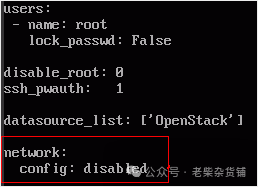
3.在配置文件“/etc/cloud/cloud.cfg”中禁用Cloud-Init接管网络。
当Cloud-Init版本等于或高于0.7.9版本时,在配置文件“/etc/cloud/cloud.cfg”中增加如下内容,禁用Cloud-Init接管网络。
network:config: disabled
4.配置agent访问OpenStack数据源。
在“/etc/cloud/cloud.cfg”最后一行添加如下内容,配置agent访问OpenStack数据源。
datasource_list: [ OpenStack ]datasource:OpenStack:metadata_urls: ['http://169.254.169.254']max_wait: 120timeout: 5apply_network_config: false
说明:
max_wait和timeout可由用户自定义是否需要配置,上述回显信息中max_wait和timeout的取值仅供参考。
当操作系统版本低于Debian8、CentOS 5时,不支持配置agent访问OpenStack数据源。
CentOS、EulerOS操作系统云服务器必须要禁用默认的zeroconf路由,以便精确访问OpenStack数据源。
echo "NOZEROCONF=yes" >> etc/sysconfig/network
apply_network_config: false为可选项,对于使用Cloud-Init 18.3及以上版本的用户,需添加此配置项。
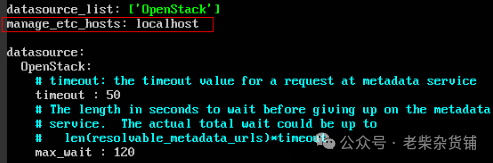
5.在配置文件“/etc/cloud/cloud.cfg”中补充如下内容。
manage_etc_hosts: localhost
防止启动云服务器时,系统长时间卡在“Waiting for cloudResetPwdAgent”状态。
将“sshd_config”中的“PasswordAuthentication”的值修改为“yes”。
如果是SUSE和openSUSE操作系统,需要同时配置“sshd_config”文件中的以下两个参数为“yes”。
PasswordAuthenticationChallengeResponseAuthentication
7.修改cloud.cfg配置文件里面的cloud_init_modules配置。
将ssh从最后提前到第一位处理,提高云服务器ssh登录速度。
开启机器名更新机制,请勿注释或删除“ - update_hostname”语句。
cloud_init_modules:- ssh- migrator- bootcmd- write-files- growpart- resizefs- set_hostname- update_hostname- update_etc_hosts- rsyslog- users-groups
若存在/etc/cloud/cloud-init.disabled文件,则执行cloud-init clean --machine-id,否则跳过。
9.检查Cloud-Init工具相关配置是否成功
执行以下命令,无错误发生,说明Cloud-Init配置成功。
cloud-init init --local
正确安装的Cloud-Init会显示Cloud-Init的版本详细信息,并且无任何错误信息。例如,正确安装的情况下,不含有缺少文件的提示信息。

10.最后一个步骤,将 VM 转换为模板会很有帮助。然后,您可以从这个模板快速创建链接克隆。从 VM 模板进行部署要比创建完整的克隆(副本)快得多。
qm template 9000
三、 部署 Cloud-Init 模板
可以通过克隆轻松地部署这样的模板:
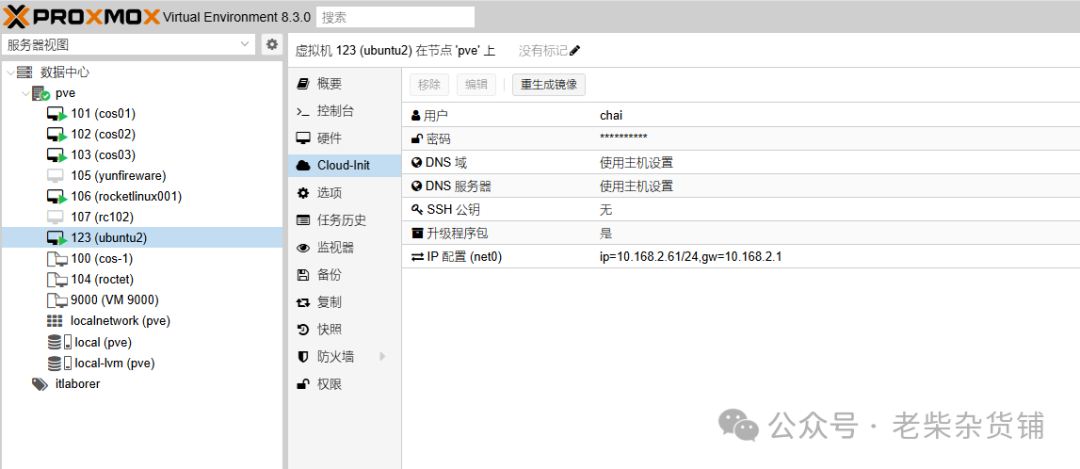
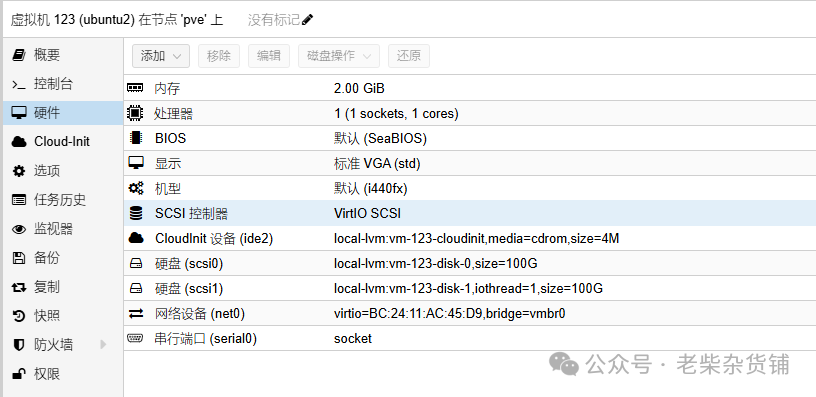
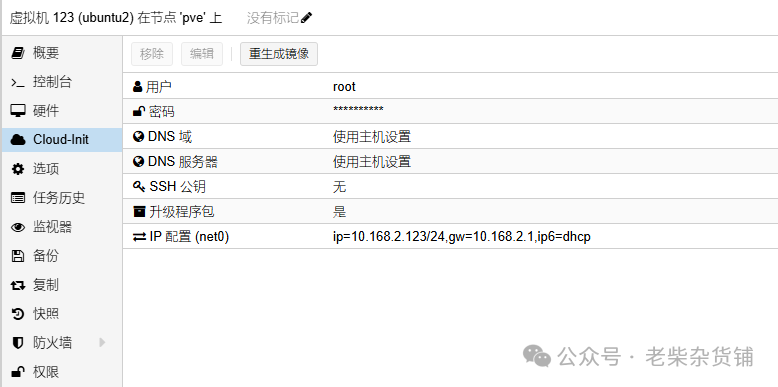
qm clone 9000 123 --name ubuntu2#调整系统盘为100Gqm disk resize 123 scsi0 100G
qm set 123 --sshkey ~/.ssh/id_rsa.pub#静态配置qm set 123 --ipconfig0 ip=10.168.2.123/24,gw=10.168.2.1,ip6=dhcp#动态配置qm set 123 --ipconfig0 ip=dhcp,ip6=dhcp#设置用户名和密码qm set 123 --ciuser root --cipassword 123123# 配置DNSqm set 123 --nameserver 223.5.5.5#添加一块100G的数据盘#qm set 123 --scsi1 iothread=1,local-lvm:100
注意事项
确保虚拟机镜像支持Cloud-Init,否则需要手动安装和配置。
在创建虚拟机时,添加Cloud-Init设备,以便传递配置数据。
可以通过修改/etc/cloud/cloud.cfg文件来配置Cloud-Init的行为,如允许密码认证、设置主机名等。
qm start 123
# 谨慎操作 ,vmid 虚拟机ID 一定要再三确认$ qm destroy 123
# 配置yum源sudo sed -e 's|^mirrorlist=|#mirrorlist=|g' -e 's|^#baseurl=http://mirror.centos.org/centos|baseurl=https://mirrors.ustc.edu.cn/centos|g' -i.bak etc/yum.repos.d/CentOS-Base.repo# 设置时区timedatectl set-timezone Asia/Shanghai# 安装vimyum install vim bash-completion# 修改ssh远程vim etc/ssh/sshd_config# 开启root登录(如果需要的话;这里开启了之后Cloud-Init用户就可以设置root)PermitRootLogin yes# 开启密钥登录PubkeyAuthentication yes# 密钥路径AuthorizedKeysFile# 开启密码登录(默认只允许密钥登录)PasswordAuthentication yes# 不允许空密码登录PermitEmptyPasswords no# 关闭连接的DNS解析UseDNS no
# 设置时区timedatectl set-timezone Asia/Shanghai# 设置APT仓库源sed -i 's/archive.ubuntu.com/mirrors.ustc.edu.cn/g' /etc/apt/sources.list# 更新源和安装常用软件apt update && sudo apt install vim bash-completion -y# 更新系统sudo apt upgrade# 修改SSH配置vim /etc/ssh/sshd_config# 开启root登录(如果需要的话;这里开启了之后Cloud-Init用户就可以设置root)PermitRootLogin yes# 开启密钥登录PubkeyAuthentication yes# 密钥路径AuthorizedKeysFile# 开启密码登录(默认只允许密钥登录)PasswordAuthentication yes# 不允许空密码登录PermitEmptyPasswords no# 关闭连接的DNS解析UseDNS no
qm monitor <vmid> # 连接到虚拟机控制监视器qm clone <vmid> <newid> [OPTIONS] # 克隆虚拟机qm start <vmid> # 启动实例qm shutdown <vmid> # 优雅停止实例 发送关机命令qm wait <vmid> [time] wait until vm is stoppedqm stop <vmid> # 停止实例 强制停止qm reset <vmid> # 重启实例 相当于stop然后再startqm suspend <vmid> # 暂停实例qm resume <vmid> # 恢复实例qm cad <vmid> #发送按键 ctrl-alt-deleteqm destroy <vmid> # 销毁实例(删除所有已使用/拥有的卷)qm unlock <vmid> # 清除迁移/备份锁qm status <vmid> # 显示实例状态qm cdrom <vmid> [<device>] <path> set cdrom path. <device is ide2 by default>qm cdrom <vmid> [<device>] eject eject cdromqm unlink <vmid> <volume> delete unused disk imagesqm vncproxy <vmid> <ticket> open vnc proxyqm vnc <vmid> start (X11) vncviewer (experimental)qm showcmd <vmid> # 显示命令行(调试信息)qm list # 列出所有虚拟机qm startall # 启动所有虚拟机 当onboot=1时qm stopall [timeout] # 停止所有虚拟机(默认超时为3分钟)qm [create|set] <vmid> # 创建虚拟机--memory <MBYTES> memory in MB (64 - 8192)--sockets <N> set number of CPU sockets <N>--cores <N> set cores per socket to <N>--ostype NAME specify OS type--onboot [yes|no] start at boot--keyboard XX set vnc keyboard layout--cpuunits <num> CPU weight for a VM--name <text> set a name for the VM--description <text> set VM description--boot [a|c|d|n] specify boot order--bootdisk <disk> enable booting from <disk>--acpi (yes|no) enable/disable ACPI--kvm (yes|no) enable/disable KVM--tdf (yes|no) enable/disable time drift fix--localtime (yes|no) set the RTC to local time--vga (gd5446|vesa) specify VGA type--vlan[0-9u] MODEL=XX:XX:XX:XX:XX:XX[,MODEL=YY:YY:YY:YY:YY:YY]--ide<N> [volume=]volume,[,media=cdrom|disk][,cyls=c,heads=h,secs=s[,trans=t]][,cache=none|writethrough|writeback][,snapshot=on|off][,cache=on|off][,format=f][,werror=enospc|ignore|report|stop][,rerror=ignore|report|stop][,backup=no|yes]--ide<N> <GBYTES> create new disk--ide<N> delete remove drive - destroy image--ide<N> undef remove drive - keep image--cdrom <file> is an alias for --ide2 <file>,media=cdrom--scsi<N> [volume=]volume,[,media=cdrom|disk][,cyls=c,heads=h,secs=s[,trans=t]][,snapshot=on|off][,format=f][,cache=none|writethrough|writeback][,werror=enospc|ignore|report|stop][,backup=no|yes]--scsi<N> <GBYTES> create new disk--scsi<N> delete remove drive - destroy image--scsi<N> undef remove drive - keep image--virtio<N> [volume=]volume,[,media=cdrom|disk][,cyls=c,heads=h,secs=s[,trans=t]][,snapshot=on|off][,format=f][,cache=none|writethrough|writeback][,werror=enospc|ignore|report|stop][,rerror=ignore|report|stop][,backup=no|yes]--virtio<N> <GBYTES> create new disk--virtio<N> delete remove drive - destroy image--virtio<N> undef remove drive - keep imagepveperf # 基准脚本pvesr list # 列出存储复制作业ha-manager status # 查看HA状态pvecm nodes # 查看集群节点pvecm status # 查看集群状态pve-firewall compile # 查看防火墙规则pve-firewall localnet # 输出本地网络信息pve-firewall restart # 重启防火墙pve-firewall stop # 停止防火墙pve-firewall start # 启动防火墙pvesh get /version # 查看集群pvesh get /cluster/resources #查看集群资源状况pvesh get /nodes # 显示所有nodepvesh get /nodes/<nodeid>/qemu # 显示某节点中的虚拟机pvesh get /nodes/<nodeid>/qemu/<vmid>/status/current # 显示某虚拟机状态pvesh create /nodes/<nodeid>/qemu/<vmid>/status/start # 开启一个虚拟机 [注意是create哦,不是get了]pvesh get /nodes/<nodeid>/lxc/<ctid>/snapshot # 显示某节点下容器快照pvesh get /nodes/<nodeid>/disks/zfs # 显示某节点的ZFS存储区pvesh get /nodes/<nodeid>/disks/list # 显示某节点的磁盘列表
