



将虚拟机文件迁移到物理机(即V2P迁移)需要综合考虑文件格式转换、硬件兼容性、引导修复等关键步骤。以下是基于多篇技术文档和案例总结的详细流程及注意事项:
一、迁移前的准备工作
评估需求与风险
确认是否真正需要迁移:虚拟机迁移到物理机可能面临驱动不兼容、性能不稳定等问题,需权衡利弊。
备份虚拟机数据:使用工具(如AOMEI Backupper、Clonezilla)对虚拟机进行完整备份,防止迁移过程中数据丢失。
检查硬件兼容性
物理机的CPU、内存、存储等需满足虚拟机系统的需求,尤其是显卡、网卡等驱动是否支持目标系统。
若虚拟机为UEFI引导,需确保物理机支持UEFI启动模式。
工具准备
磁盘转换工具:如qemu-img(支持VMDK转RAW)、StarWind Converter(VMDK转VHDX/VHD)。
备份与恢复工具:AOMEI Backupper、Symantec Ghost、Clonezilla等。
Live CD环境:用于修复引导和文件系统(如ArchLinux或Ubuntu Live USB)。
二、迁移核心步骤
1. 转换虚拟磁盘格式
Windows虚拟机: 使用StarWind Converter将VMDK转换为VHDX,通过Windows磁盘管理挂载并克隆到物理硬盘。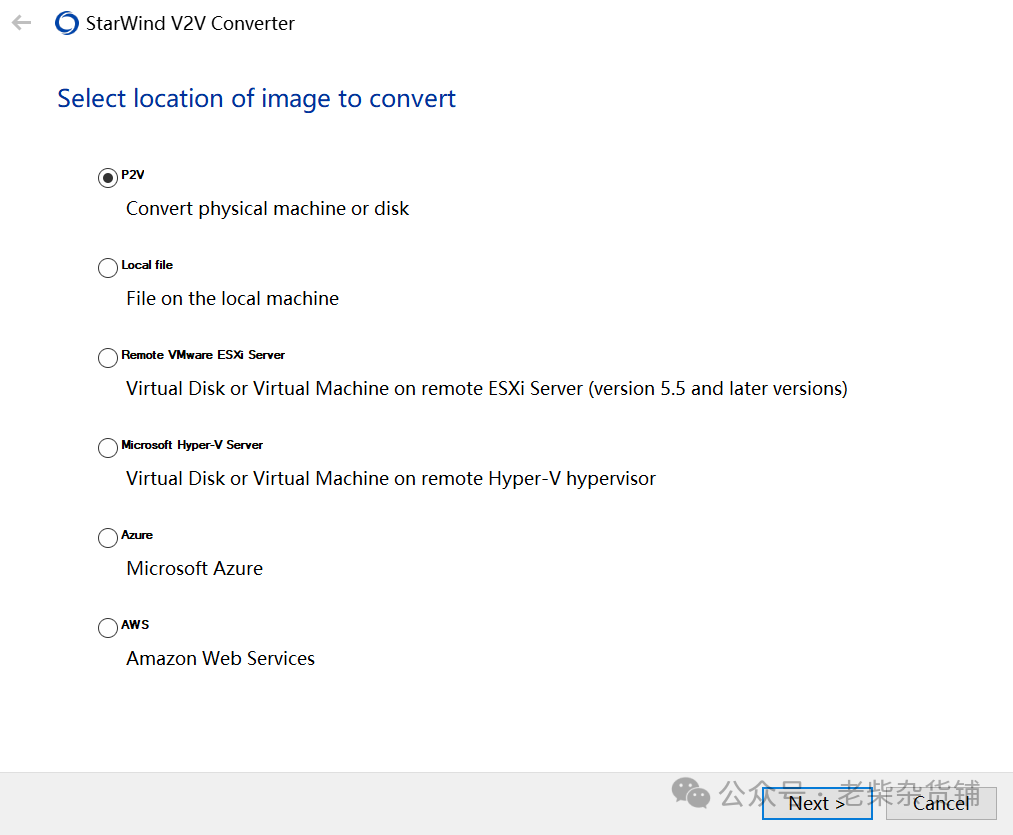
Linux虚拟机: 通过qemu-img convert将VMDK转换为裸磁盘格式(RAW),或直接使用dd命令复制到物理分区。
qemu-img convert -f vmdk filename.vmdk filename.rawdd if=filename.raw of=/dev/sdb1
2. 克隆磁盘到物理机
全盘克隆: 使用AOMEI Backupper或Clonezilla将虚拟磁盘镜像完整克隆到物理硬盘。注意目标分区大小需不小于源镜像。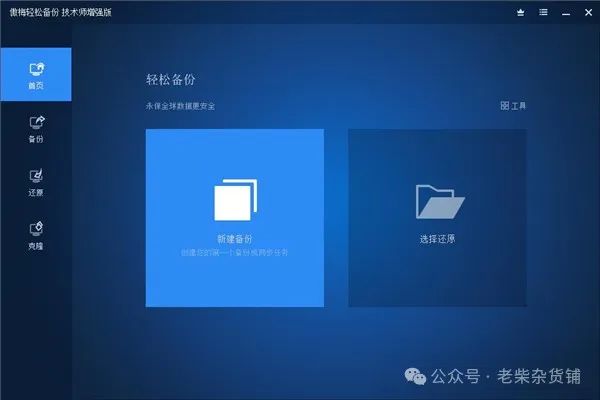
分区级克隆(推荐): 仅迁移系统分区(如/和/boot),保留物理机原有数据分区,需手动调整分区表。
3. 修复引导与文件系统
挂载并修改配置
通过Live CD挂载物理机分区,使用chroot进入系统环境,编辑/etc/fstab,更新UUID和分区信息。
对于Windows系统,需检查BCD引导配置,使用bcdboot重建引导文件。
处理驱动兼容性
Windows:迁移后需手动安装物理机硬件驱动(如网卡、显卡驱动)。
Linux:更新内核并安装dkms模块以适配新硬件。
4. 验证与优化
启动测试:从物理硬盘启动,检查系统功能(如网络、存储)是否正常。
性能调优:关闭虚拟化相关服务,调整电源管理策略,优化文件系统参数。
三、工具对比与选择
| 工具 | 适用场景 | 优点 | 缺点 |
|---|---|---|---|
| AOMEI Backupper | |||
| Clonezilla | |||
| qemu-img | |||
| VMware Converter |
四、常见问题与解决
引导失败
UEFI/BIOS模式不匹配:在物理机BIOS中调整启动模式。
引导文件损坏:使用Live CD中的grub-install或Windows恢复环境修复。
驱动不兼容
Windows:通过设备管理器更新驱动或使用厂商提供的驱动包。
Linux:安装linux-generic内核并更新硬件支持包。
磁盘空间不足
使用分区工具(如GParted)调整物理机分区大小,确保容纳虚拟机镜像。
五、注意事项
法律与授权:Windows系统迁移后需重新激活,避免版权风险。
性能差异:物理机硬件可能与虚拟化环境不同,需测试关键应用性能。
逐步迁移:建议先在虚拟机中模拟物理机硬件环境(如禁用虚拟化扩展),减少兼容性问题。
通过上述步骤,可高效完成虚拟机到物理机的迁移,具体操作需根据实际环境灵活调整。对于复杂场景(如多系统共存),建议参考详细案例文档
