



官方链接地址:https://clonezilla.nchc.org.tw/intro/
特点:开源,基本所有系统都能克隆(linux,windows,MAC OS等),支持群播,自动化部署模式,复制整个分区或者部分分区。克隆的镜像可以放在本地也可以放在ssh,nfs等服务器上。
使用限制:不支持差异备份,目的分割区的大小应大于或者等于原分割区,不支持线上备份即待复制的分割区应处于未挂载状态等。
一、准备工作
制作 Clonezilla 启动盘
下载镜像:从官网下载稳定版 ISO 文件(如 clonezilla-live-3.0.0-26-amd64.iso)
写入 U 盘:使用工具如 ventoy或 dd 命令(Linux),将 ISO 文件写入 U 盘,
# Linux 示例:将 ISO 写入 dev/sdX(替换为实际 U 盘设备)sudo dd if=clonezilla.iso of=/dev/sdX bs=4M status=progress
硬件准备
存储介质:准备足够容量的移动硬盘或分区(推荐 EXT4/NTFS 格式)存放镜像文件。
目标磁盘:若为磁盘克隆,目标磁盘容量需≥源磁盘;若为分区克隆,需提前调整分区大小(如使用 GParted 缩小/扩展分区)
二、备份 Linux 系统
1.启动 Clonezilla
插入 U 盘,从 BIOS/UEFI 选择 U 盘启动,选择 Clonezilla live (VGA 800x600) 。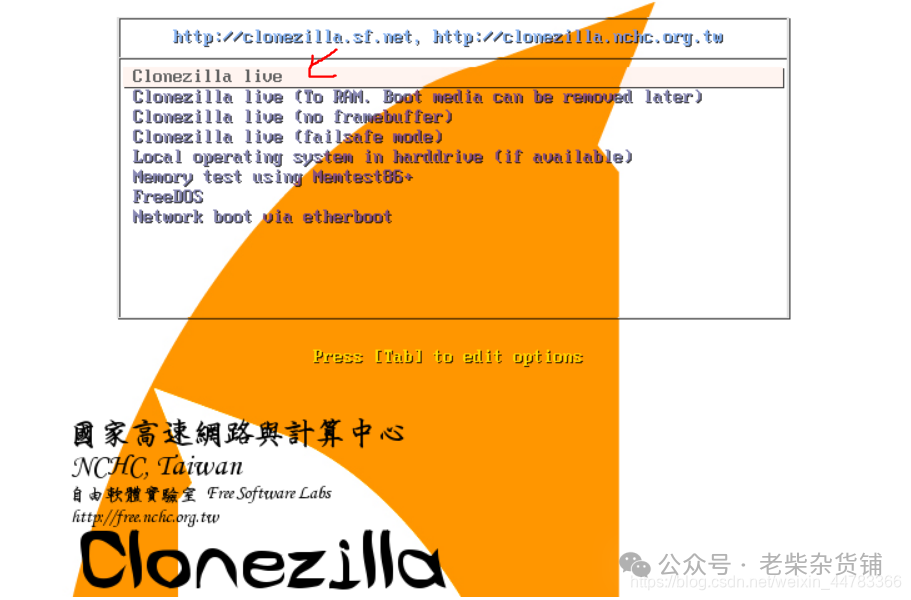
选择语言(简体中文)、键盘布局(默认美式)、操作模式(使用再生龙)。
2.配置备份参数
选择模式:device-image(镜像备份) → local_dev(本地存储介质)。
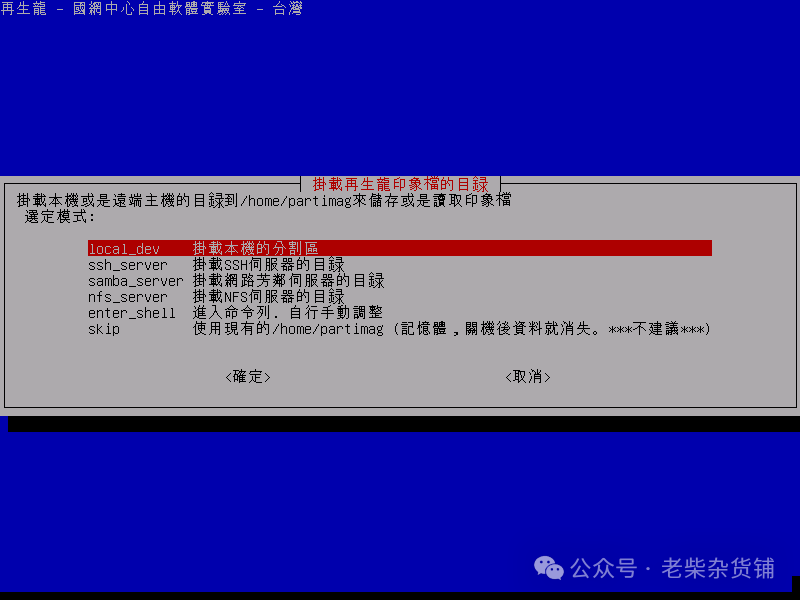
挂载存储介质:插入移动硬盘,扫描后选择其分区作为镜像仓库 。
3.备份类型:
整盘备份:选择 savedisk(保存整个磁盘为镜像)。
分区备份:选择 saveparts(保存指定分区) 。
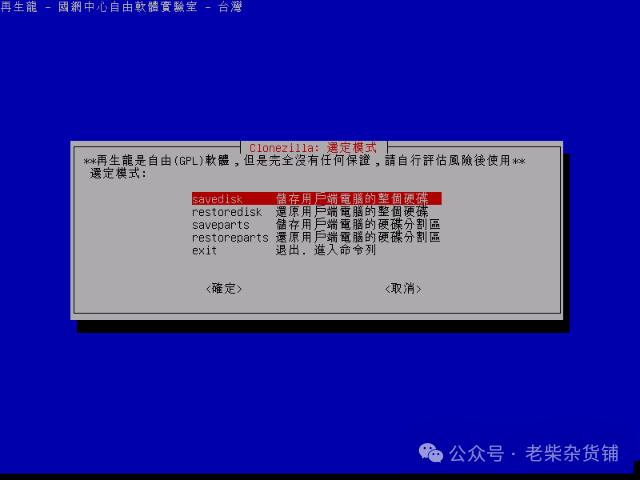
命名镜像:自定义镜像名称(如 backup-2025),选择压缩格式(默认 gzip)。
4.执行备份
确认源磁盘/分区,跳过文件系统检查(no-fsck),选择完成后关机(poweroff),等待备份完成 。
三、恢复 Linux 系统
1.启动 Clonezilla
步骤同备份阶段,进入恢复模式。
2.选择恢复镜像
选择镜像文件:进入存储镜像的分区,选择对应镜像文件夹(如 backup-2025)。
3.恢复类型:
整盘恢复:restoredisk(镜像还原到整盘)。
分区恢复:restoreparts(镜像还原到指定分区)。
4.配置恢复参数
选择目标磁盘:确保目标磁盘已连接,谨慎选择避免覆盖错误数据。
调整分区(可选):若目标磁盘容量更大,在专家模式启用 -k1 参数扩展分区。
5.执行恢复
确认操作后开始恢复,完成后关机或重启。
四、注意事项
兼容性要求
目标磁盘需≥源磁盘容量,否则可能导致恢复失败 。
若源系统使用 XFS 文件系统,需确保目标分区已缩小(XFS 不支持在线缩小)。
引导修复
Linux:恢复后若无法启动,通过 Live CD 挂载分区,使用 grub-install 和 update-grub 修复引导。
UEFI/BIOS:确保物理机启动模式(UEFI/Legacy)与镜像一致。
网络克隆(高级)
支持通过 SSH/Samba/NFS 实现远程备份与恢复,需预先配置服务器并指定 IP 和存储路径。
工具对比与替代方案
| 工具 | 适用场景 | 优势 | 限制 |
|---|---|---|---|
| Clonezilla | |||
| 傲梅轻松备份 | |||
| dd 命令 |
常见问题解决
克隆失败:检查目标磁盘连接状态,或尝试更换存储介质格式(如 EXT4 替代 NTFS)。
分区未扩展:在专家模式启用 -k1 参数,或手动使用 GParted 调整。
通过以上步骤,可高效完成 Linux 系统的克隆与迁移。如需进一步优化(如自动化脚本或增量备份),可参考 Clonezilla 官方文档:https://clonezilla.nchc.org.tw/clonezilla-live/clonezilla-live-usage.php
