



在Windows操作系统中,diskpart是一个功能强大的命令行工具,用于管理磁盘、分区和卷。对于系统管理员和高级用户来说,diskpart提供了精细的控制能力,特别是在处理EFI系统分区(ESP)时。本文将详细介绍如何使用diskpart命令来操作EFI分区,帮助你更好地管理启动和系统配置文件。
什么是EFI分区?
EFI系统分区(ESP)是采用UEFI固件的计算机上的一个特殊分区,用于存储启动加载程序、驱动程序和系统启动所需的其他文件。ESP通常使用FAT32文件系统,并且在Windows系统上默认分配一个小的分区(通常为100MB或更大)。
使用diskpart操作EFI分区的步骤
1. 打开命令提示符并启动diskpart
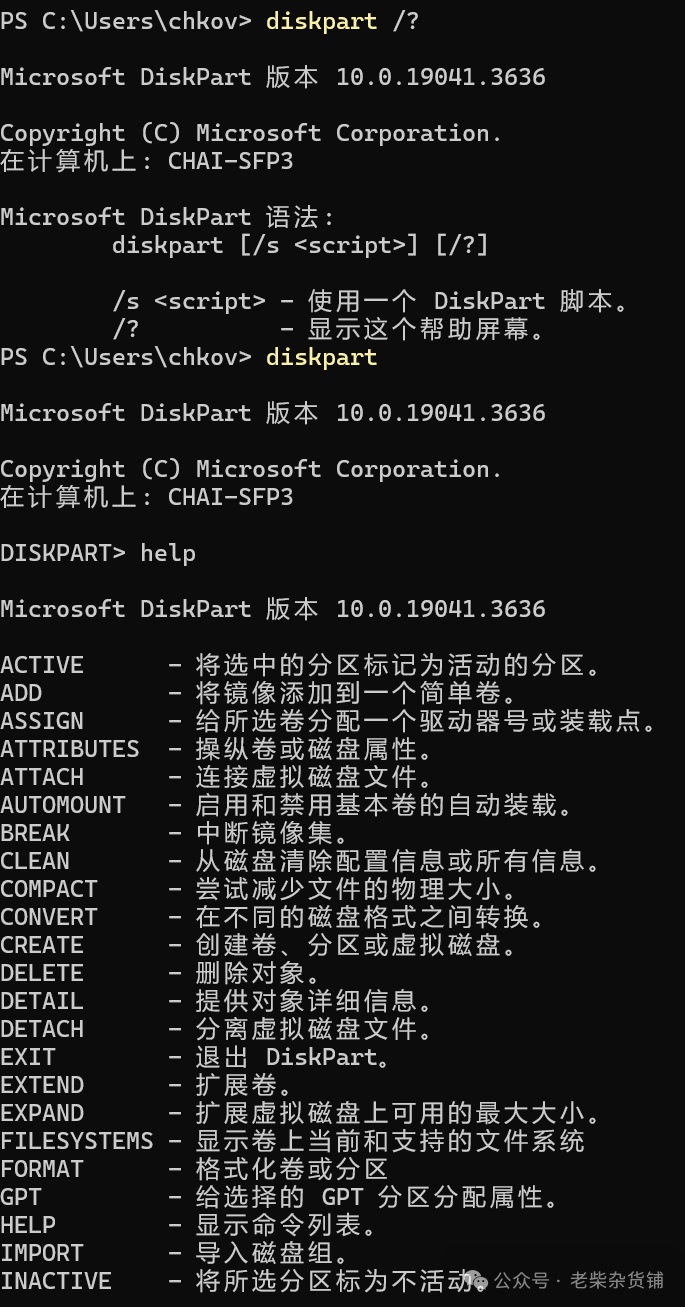
首先,以管理员身份打开命令提示符。输入diskpart并按回车键,启动diskpart工具。
2. 列出所有磁盘和分区
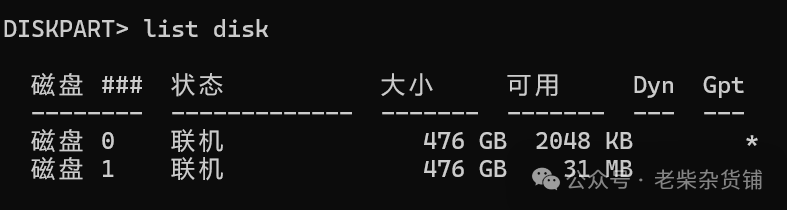
使用list disk命令查看所有磁盘:
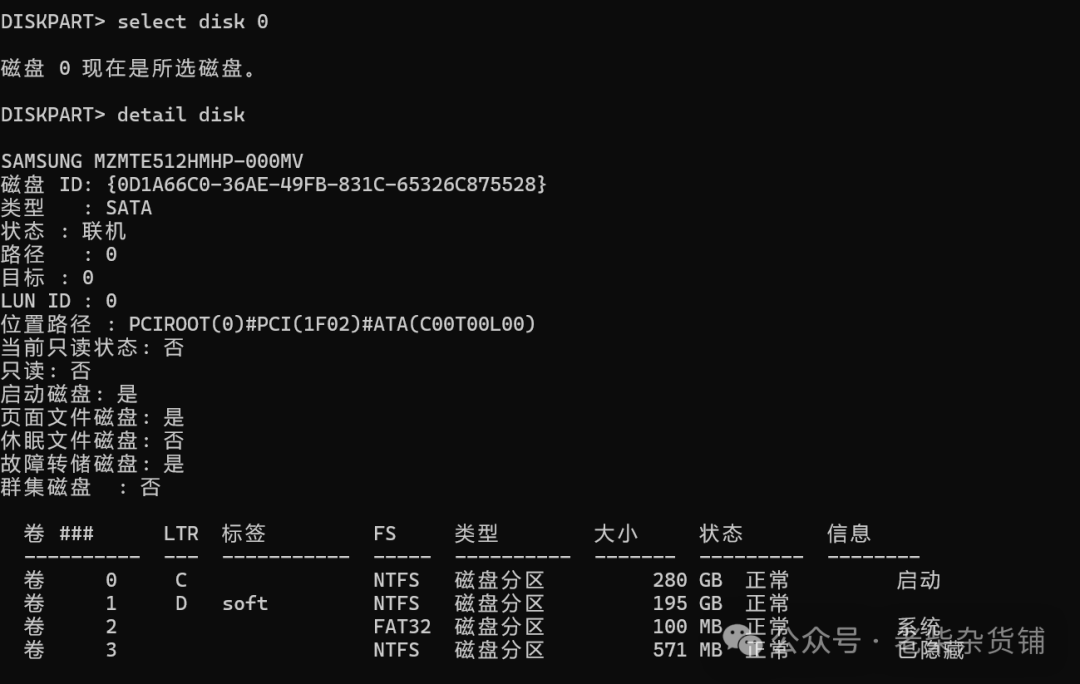
然后选择包含EFI分区的磁盘:
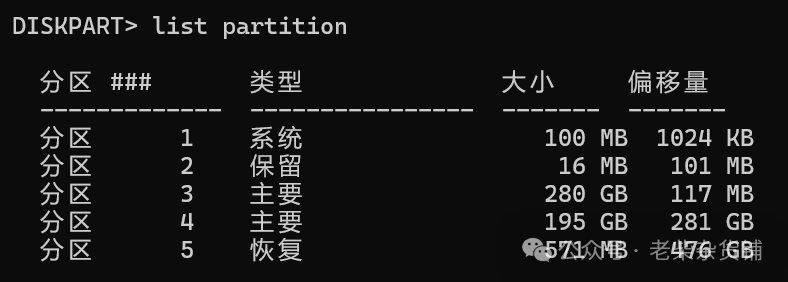
使用list partition命令列出该磁盘上的所有分区:
3. 选择EFI分区
从列出的分区中,找到EFI分区。EFI分区通常被标记为系统或恢复分区。选择该分区:
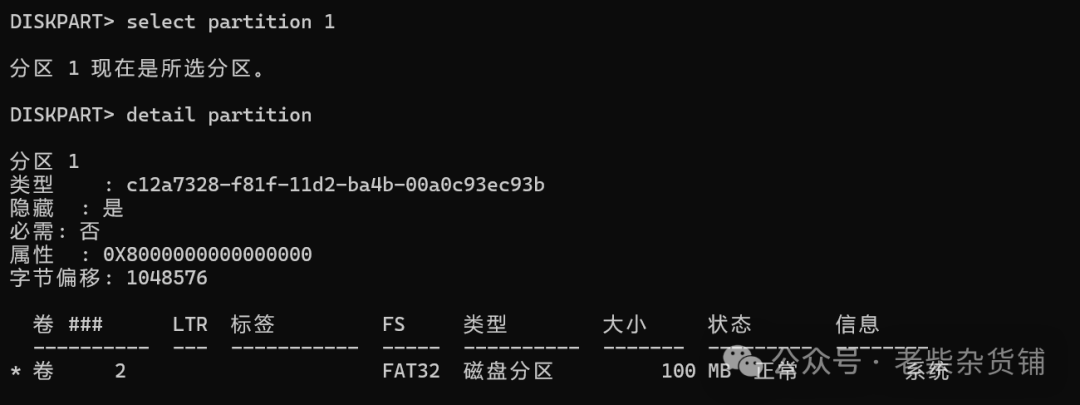
4. 执行特定操作
一旦选择了EFI分区,你可以执行以下操作:
分配驱动器字母
默认情况下,EFI分区没有分配驱动器字母。为了访问它,你可以分配一个临时的驱动器字母:
assign letter=X
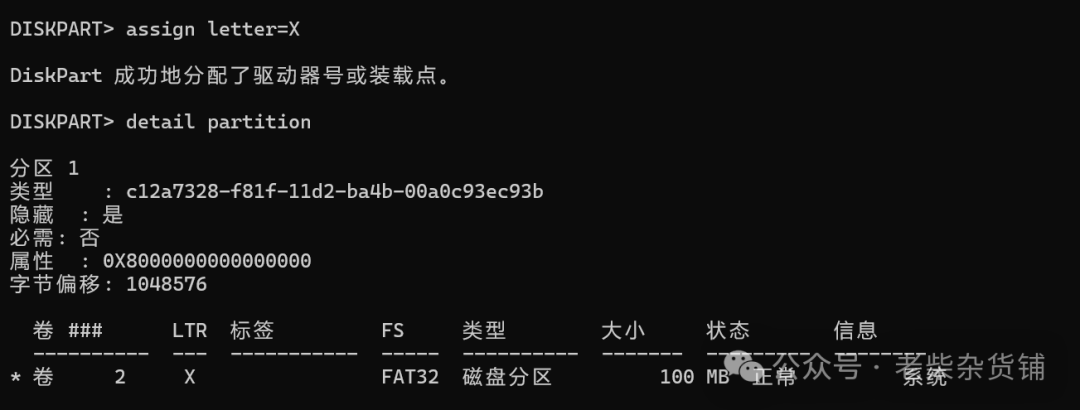
分配后,你可以通过powershell(管理员权限)访问EFI分区。
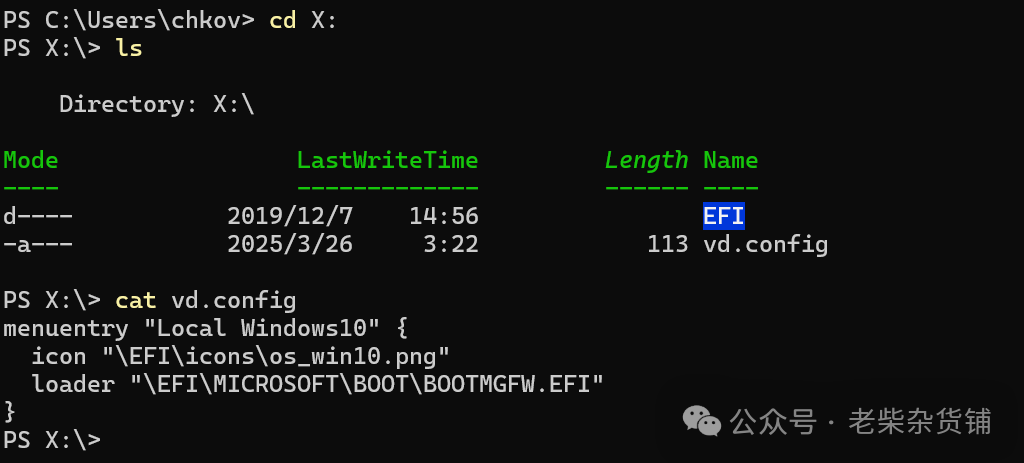
移除驱动器字母
操作完成后,建议移除分配的驱动器字母以保护分区:
remove letter=Z
5.危险操作(慎用!!!)
格式化EFI分区
警告: 格式化EFI分区会导致系统无法启动,只有在完全必要的情况下才进行此操作。
format fs=FAT32 quick
删除EFI分区
慎用: 删除EFI分区会导致系统无法启动。
delete partition override
使用 Diskpart 脚本操作 ESP 分区
可以通过脚本自动化操作。
示例:挂载 ESP 分区
创建一个脚本文件(如 mount_esp.txt),内容如下:
list diskselect disk 0list partitionselect partition 1assign letter=Xexit
可以根据具体情况修改脚本内容:将 select partition 1 替换为 ESP 分区的编号,X 替换为盘符
使用批处理脚本自动化操作
将上述命令整合到批处理脚本中,实现自动化。
示例:挂载 ESP 分区并复制文件
@echo offecho Mounting ESP partition...diskpart s mount_esp.txtecho Copying file to ESP partition...xcopy "C:\path\to\file" "X:\EFI\folder" /E /H /C /Iecho Unmounting ESP partition...diskpart /s unmount_esp.txt
注意事项
备份数据:在执行任何影响EFI分区的操作之前,务必备份重要的系统数据。
谨慎操作:EFI分区是系统启动的关键部分,错误操作可能导致系统无法启动。
权限要求:操作EFI分区需要管理员权限。
diskpart命令为管理EFI分区提供了强大的工具,但同时也要求用户具备一定的技术知识和谨慎态度。
通过本文的介绍,你应该能够更加自信地使用diskpart来操作EFI分区,确保系统的稳定性和安全性。在操作过程中,务必遵循最佳实践,以避免不必要的问题。
