



云固件是一种创新的系统部署工具,支持在一台计算机上同时运行多个操作系统,实现多系统的灵活切换和高效管理。以下是使用云固件安装多系统的详细步骤:
准备工作:
硬件与系统要求:确保主机以UEFI模式启动、硬盘为GPT分区格式且未加密,同时关闭安全启动(Secure Boot)。
下载资源:
云固件主程序:https://pan.quark.cn/s/5ff91ec51685
操作系统vhdx镜像文件:(如Windows11LTSC):https://pan.quark.cn/s/f563d49990fa
安装步骤:
1. 复制文件到ESP分区
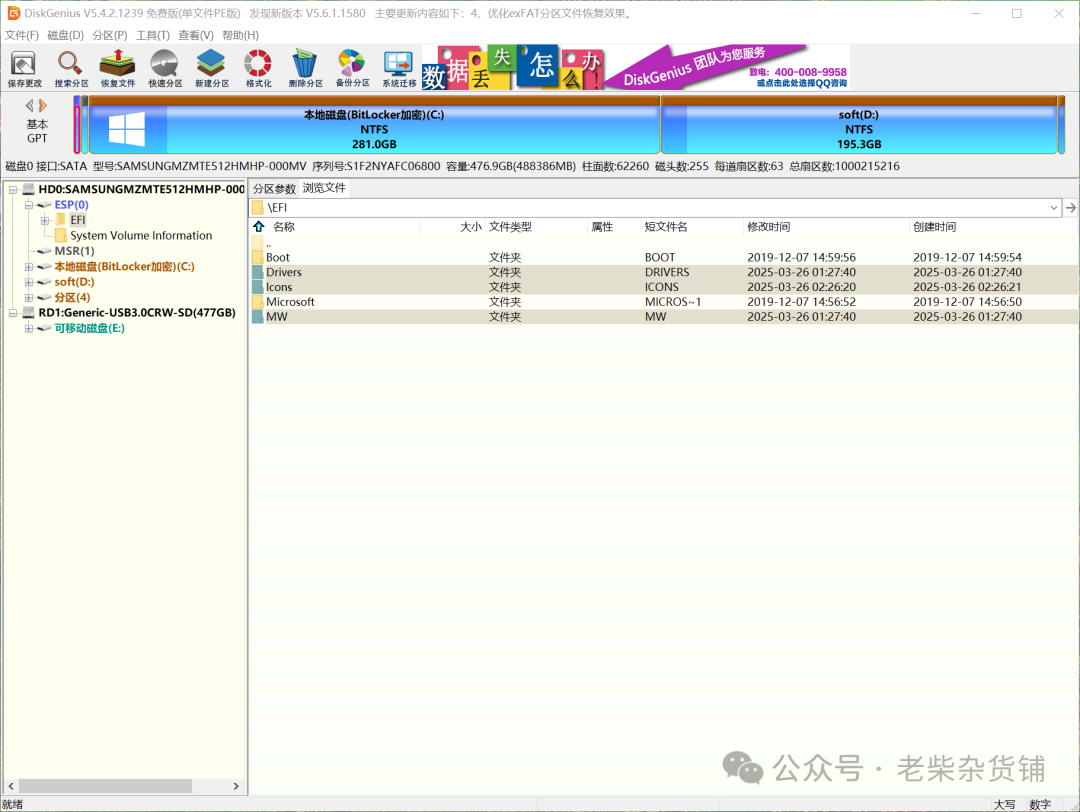
使用磁盘分区工具(如DiskGenius),将云固件的Drivers、icons和MW目录复制到内置硬盘ESP分区下的EFI目录。
2. 添加启动项
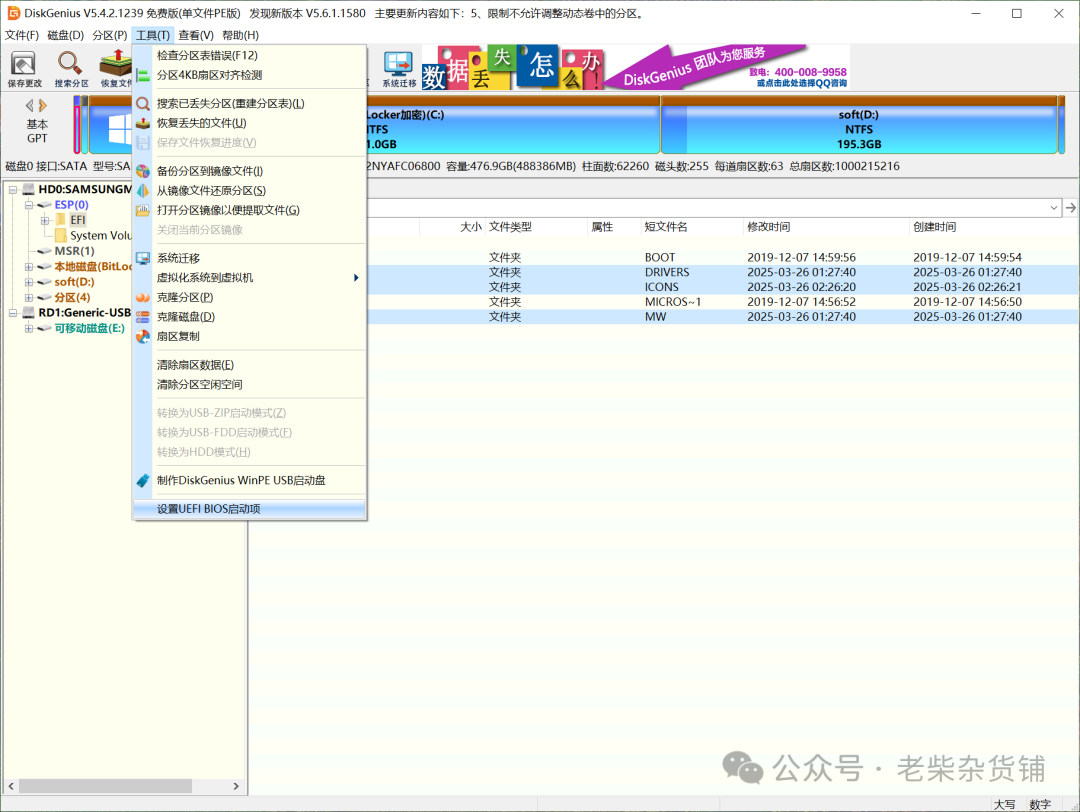
设置UEFI BIOS启动项,选择“添加”功能,找到并选中ESP分区下EFI\MW\MW.efi文件,将其添加为启动项。
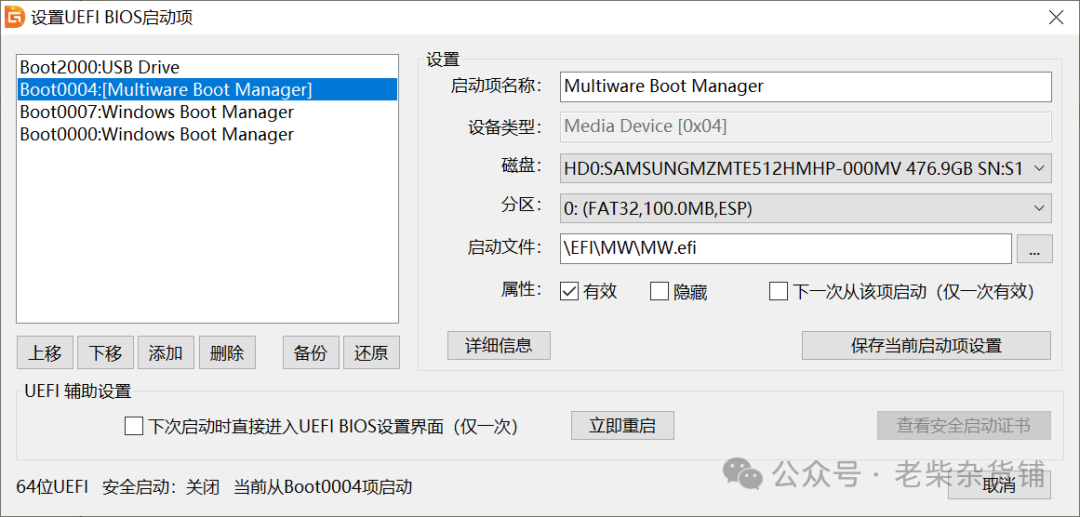
修改启动项名称为“Multiware Boot Manager”,保存设置后退出。
3.配置Win11启动项
将下载好的Windows-11-LTSC-2024-L1.vhdx放在D:\W11目录下,编辑menu.config
# Windows 11 LTSC 2024 zh-cn#menuentry "Windows 11 LTSC 2024" {icon "\W11\os_win11.png"vdisk "\W11\Windows-11-LTSC-2024-L1.vhdx"vdtype vhdxostype windows}
新建D:\vd.config
include \W11\menu.config
4. 整合本地系统
创建一个名为vd.config的文件,内容如下,用于整合本地Windows10系统:
menuentry "Local Windows10" {icon "\EFI\icons\os_win10.png"loader "\EFI\MICROSOFT\BOOT\BOOTMGFW.EFI"}
将此文件拖入ESP分区根目录(云固件启动时会遍历各个存储盘查找根目录下的vd.config),并调整BIOS启动优先级,使云固件成为默认启动选项。
5.注意事项:
云固件的混合模式有很多前提条件:
系统必须是UEFI模式进行启动的
内置硬盘必须是GPT模式进行的分区
内置硬盘不能加密
内置硬盘不能有加密或者压缩的分区
主机必须关闭安全启动(Secure Boot)
不能满足以上全部条件,混合模式是无法部署和使用的,主要原因如下:
a)SecureBoot会检测证书,云固件没有花钱买。。。
b)Bitlock会导致不能正常识别磁盘
实际案例:双系统升级
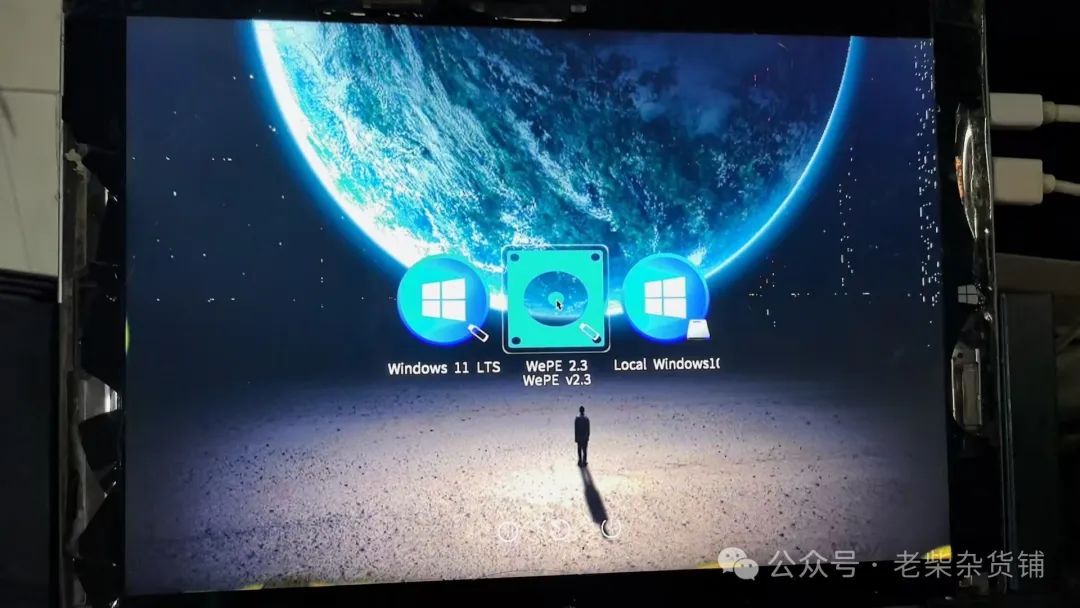
一直想在旧笔记本(看看上边这个破破烂烂的苏菲婆3)上体验新系统,但担心数据丢失或兼容性问题。借助云固件,无需备份数据或重装系统,直接部署了Windows 11和Windows 10双系统,实现了无损切换和学习需求
扩展思考:
1.之后可以直接把虚拟机的vm文件拿过来在物理机上用了
2.是不是可以跟ventoy整合到一起
