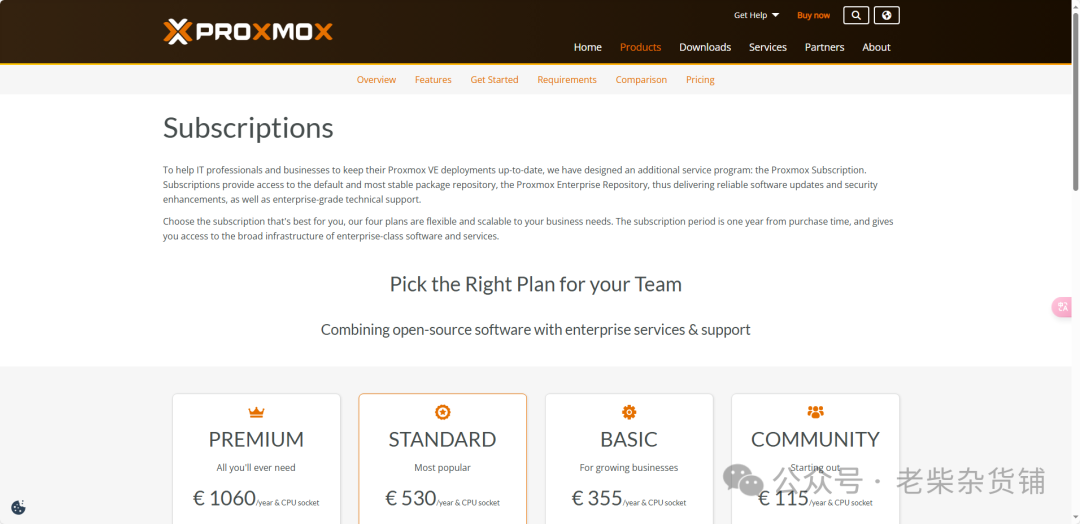
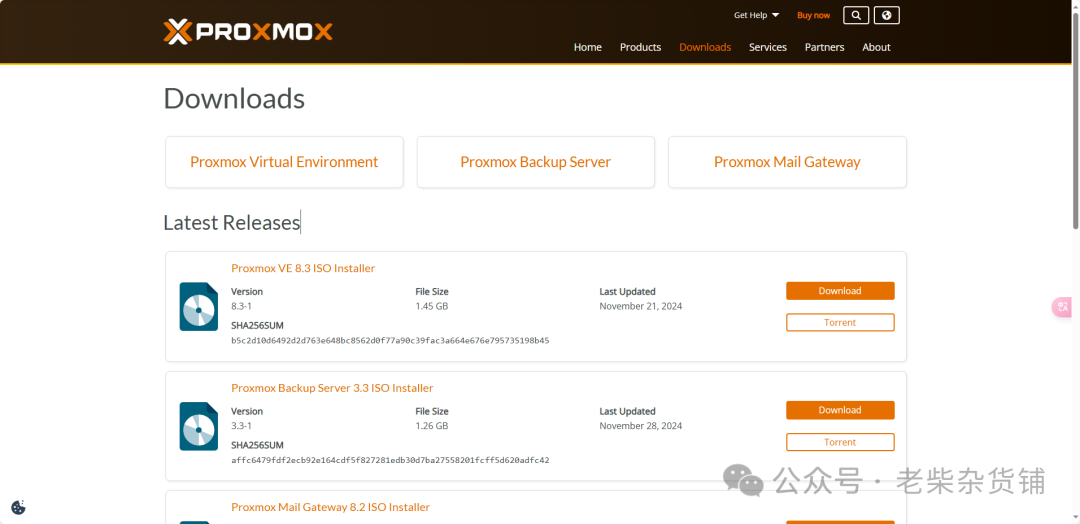
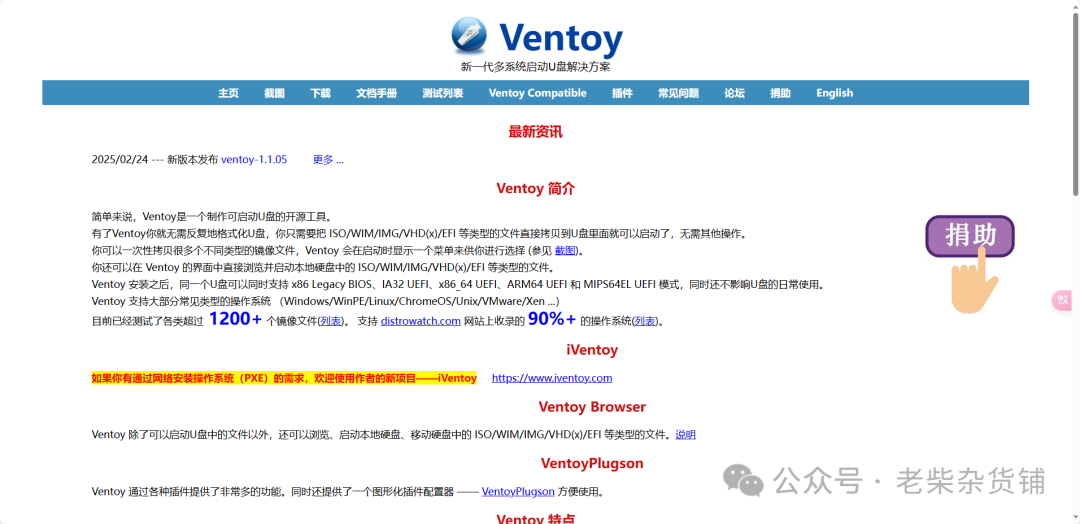
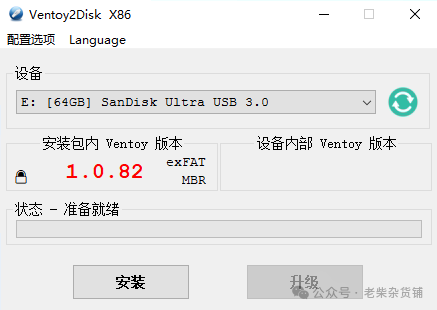
Proxmox Virtual Environment(PVE)(https://www.proxmox.com/) 是一款开源的虚拟化平台,专为服务器虚拟化设计。它集成了 虚拟机(KVM) 和 容器(LXC) 两种虚拟化技术,提供企业级功能,适合个人、开发者和中小企业部署和管理虚拟化环境。为了完成PVE平台的安装,在开始前需要准备下面几件事情:第一件事: 准备一个8G以上的空闲U盘,用来制作启动盘,U盘会被格式化,请注意备份优盘内资料。第二件事: 准备PVE系统镜像,下载地址:https://www.proxmox.com/en/downloads ,选择相应的版本下载即可,推荐选择最新版本。点击相应的版本,会链接到下载地址,根据页面提示下载需要的版本即可,文件名通常为:proxmox-ve_x.x-x.iso,一般下载时间10分钟左右。第三件事: 下载启动盘制作工具,用来将PVE系统镜像:proxmox-ve_x.x-x.iso写入U盘,制作PVE系统安装的启动盘。这里推荐ventoyVentoy是一个制作可启动U盘的开源工具。有了Ventoy你就无需反复地格式化U盘,你只需要把 ISO/WIM/IMG/VHD(x)/EFI 等类型的文件直接拷贝到U盘里面就可以启动了,无需其他操作。
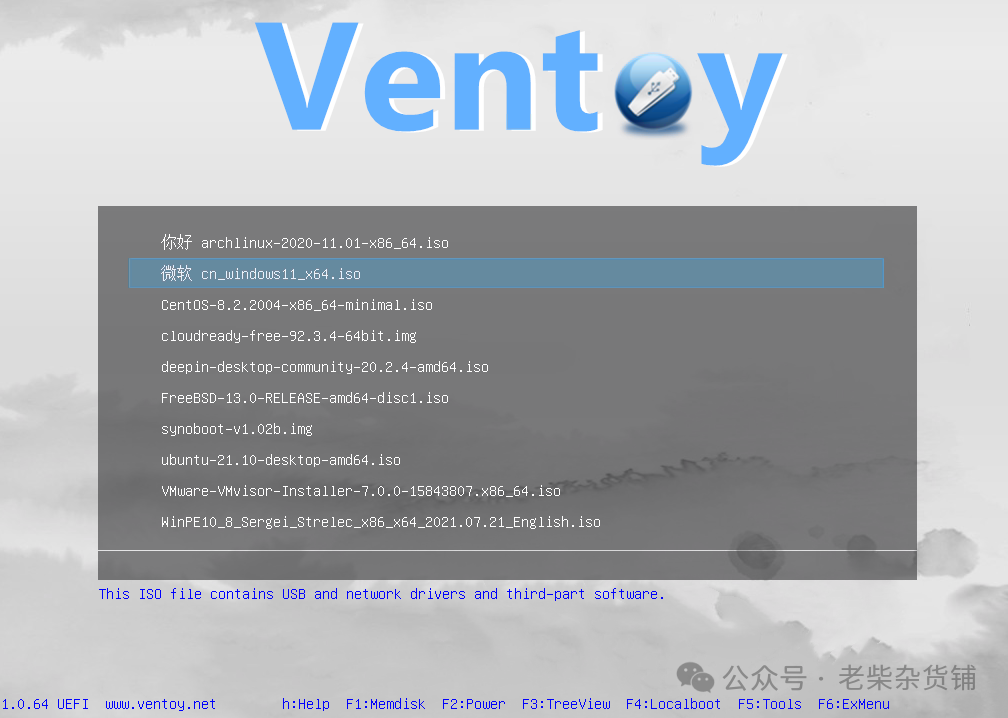
你可以一次性拷贝很多个不同类型的镜像文件,Ventoy 会在启动时显示一个菜单来供你进行选择
下载ventoy:https://github.com/ventoy/Ventoy/releases
使用ventoy制作启动盘
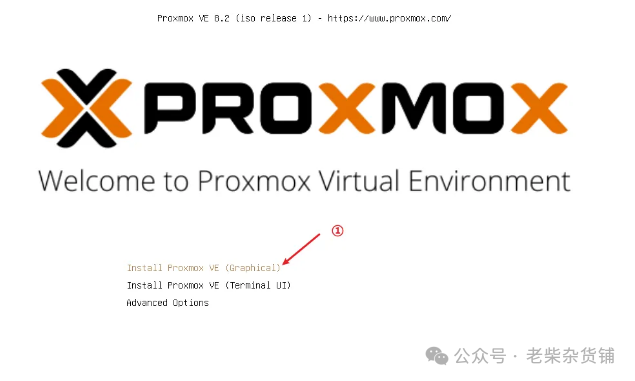
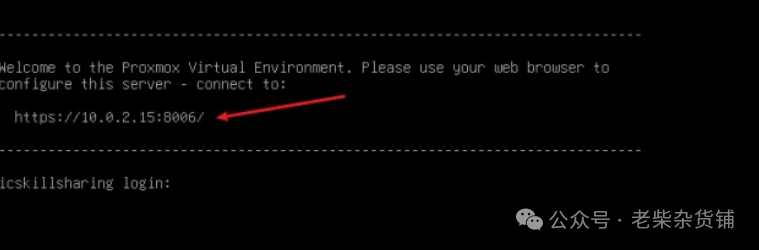
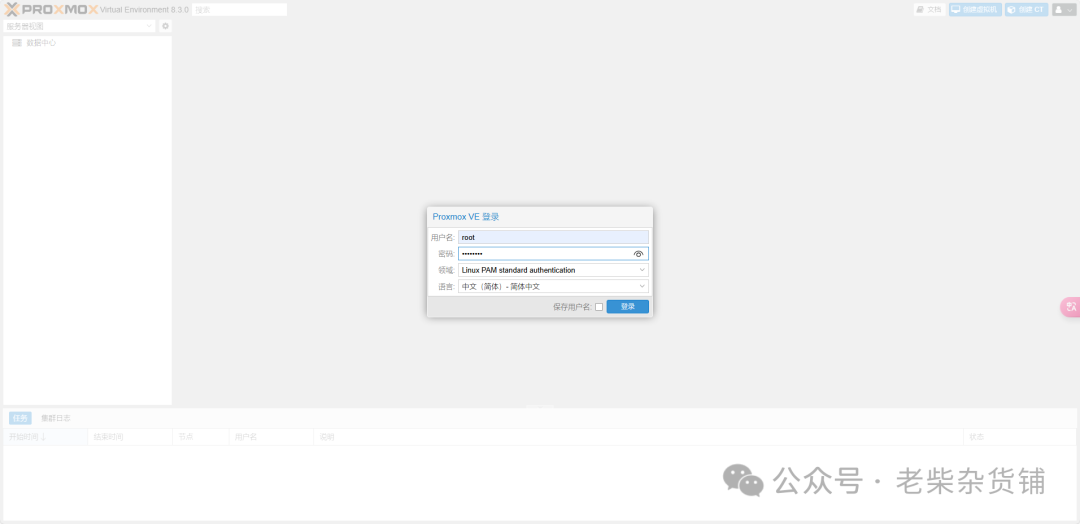
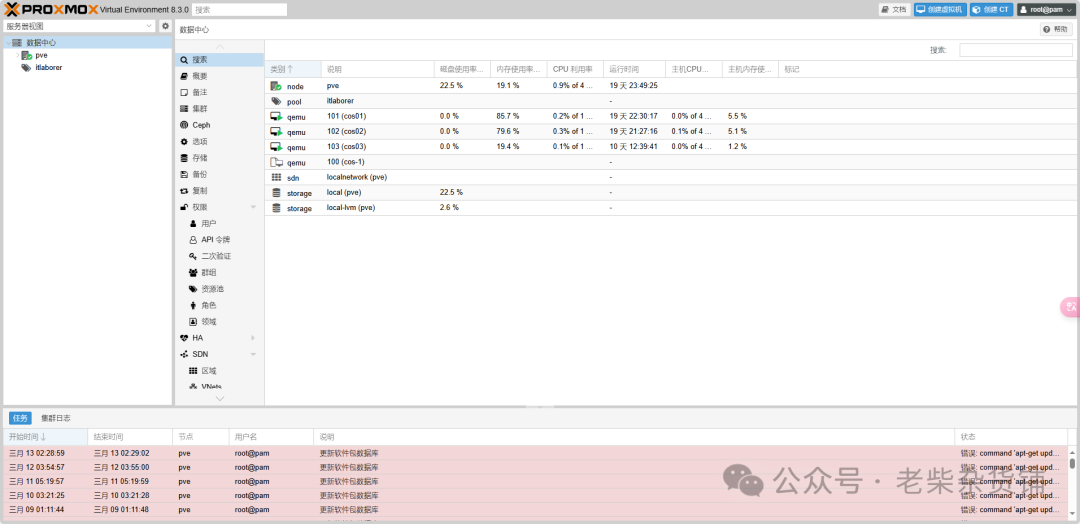
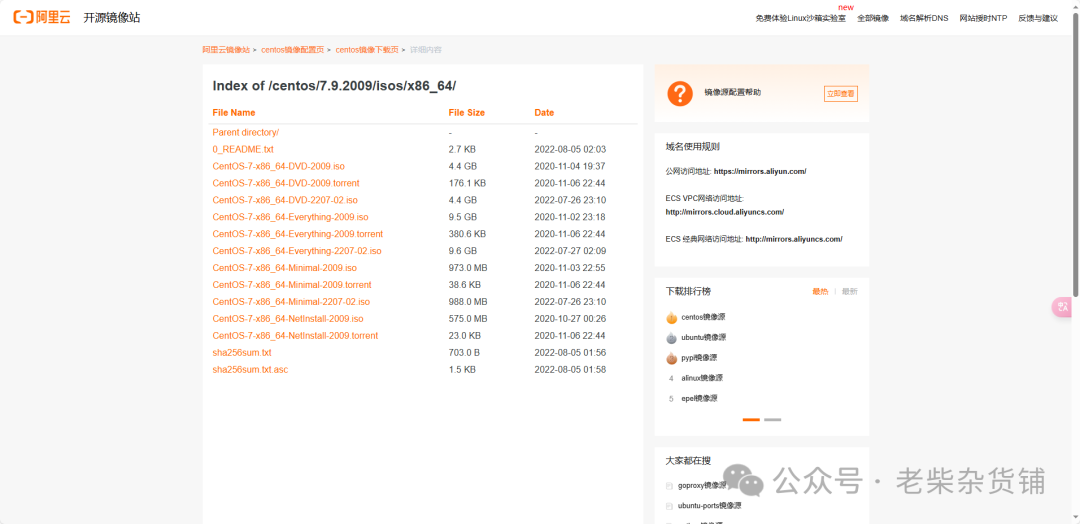
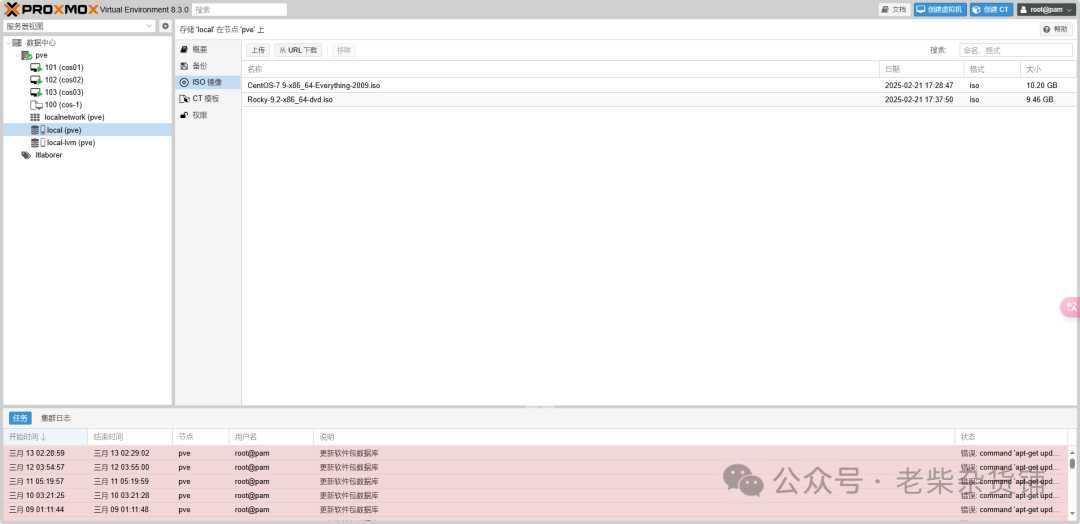
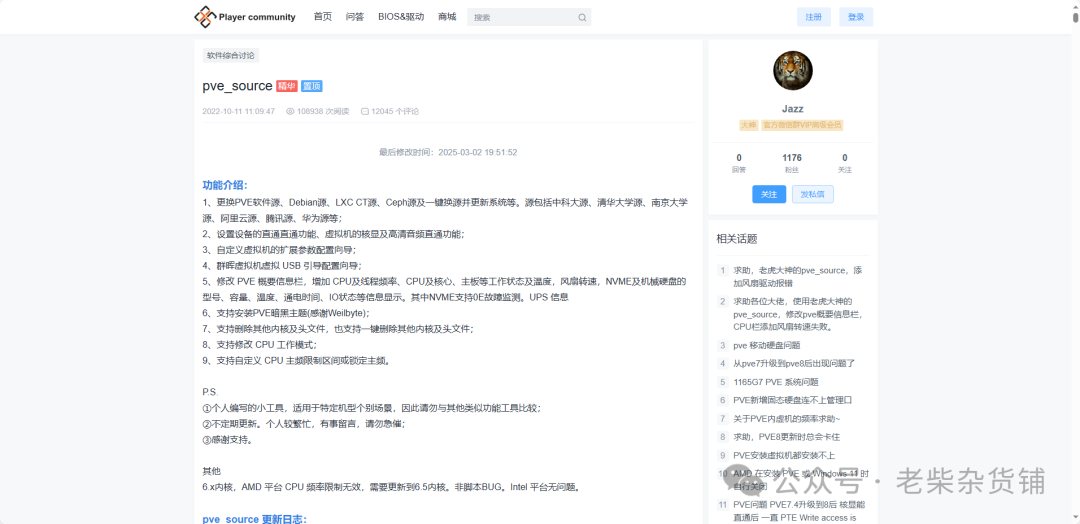
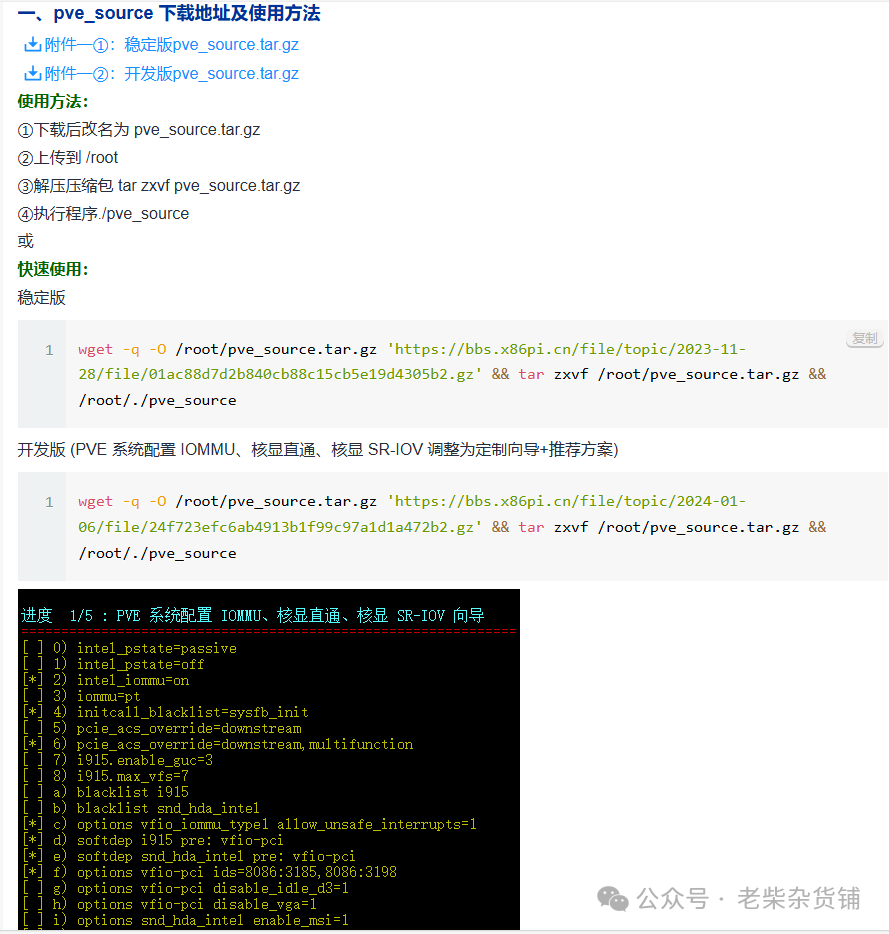
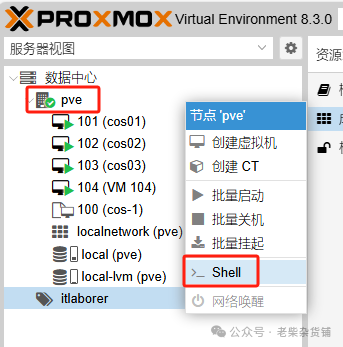
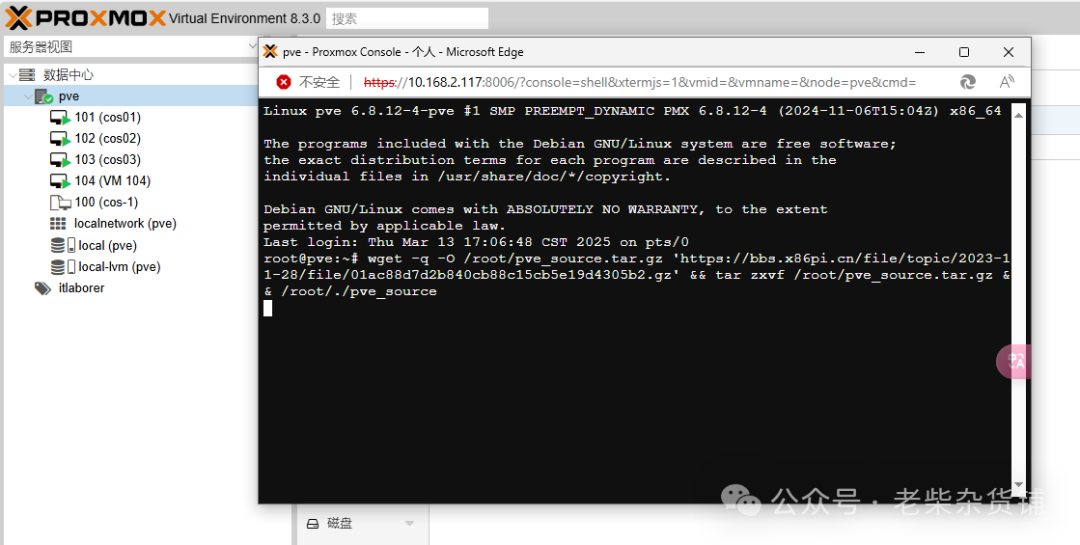
将下载好的proxmox-ve_x.x-x.iso复制到u盘目录下即可第四件事: 进入主板BIOS界面,将虚拟化技术相关的选项全部打开:Intel Virtual Technology,以及 VT-d SR-IOV 等等选项(如果主板支持)。虚拟化技术相关功能每个主板支持情况可能有不同,可能会多或少几个配置选项,搞不清楚可以去电商找到自己主板品牌的店铺然后向他们客服咨询,屡试不爽。• 进入Proxmox安装界面,选择 Install Proxmox VE(Graphical)完成安装后会显示PVE Web登录IP,记下该IP地址,用来登录Web界面。登录Web界面,用同一局域网的电脑,在浏览器页面输入上面PVE的IP地址,进入登录页面:登录后界面如下所示,即可开始PVE的配置和虚拟机安装等操作:从阿里云镜像源(https://mirrors.aliyun.com/centos/7.9.2009/isos/x86_64/)下载centos7.9每次安装完pve之后都需要换各种源、去掉弹窗、合并local-lvm等一系列的工作。这里推荐一个一键脚本,可以快速完成设置和优化:pve_source, 官网地址:https://bbs.x86pi.com/thread?topicId=20将稳定版快速使用代码粘贴如下,如果有想偷懒的同学,也可以直接用下面的命令快速下载并安装pve_source一键脚本。wget -q -O /root/pve_source.tar.gz 'https://bbs.x86pi.cn/file/topic/2023-11-28/file/01ac88d7d2b840cb88c15cb5e19d4305b2.gz' && tar zxvf /root/pve_source.tar.gz && /root/./pve_source
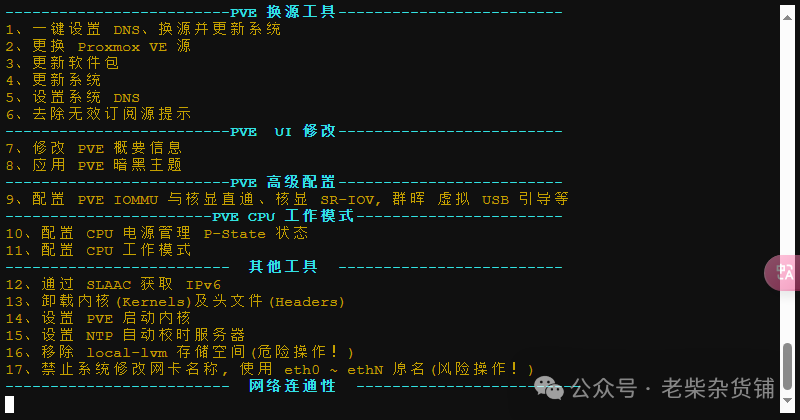
执行./pve_source即可打开pve_source脚本协议界面,在该界面处按照提示输入Y, 然后回车进入pve_source脚本界面,如下所示:2-更换Proxmox VE源: 由于pve默认的源访问较慢,所以建议更换pve源,用户根据自己需要选择相应的pve的软件源,等待脚本执行结束即可。6-去除无效订阅源提示: 执行该操作后可以避免每次进入pve界面都跳出提示。7-修改PVE概要信息: 执行该操作后,可以让pve界面显示更多的硬件信息,比如:硬盘信息、CPU温度等。10-配置CPU电源管理P-State状态: 执行该脚本选择让CPU在空闲状态下进入低功耗模式,有利于降低整个pve系统的功耗。以上是关于pve系统的一些设置建议,大家可以根据自己的需要进行相应设置,更详细的设置请参考pve_source官方说明。