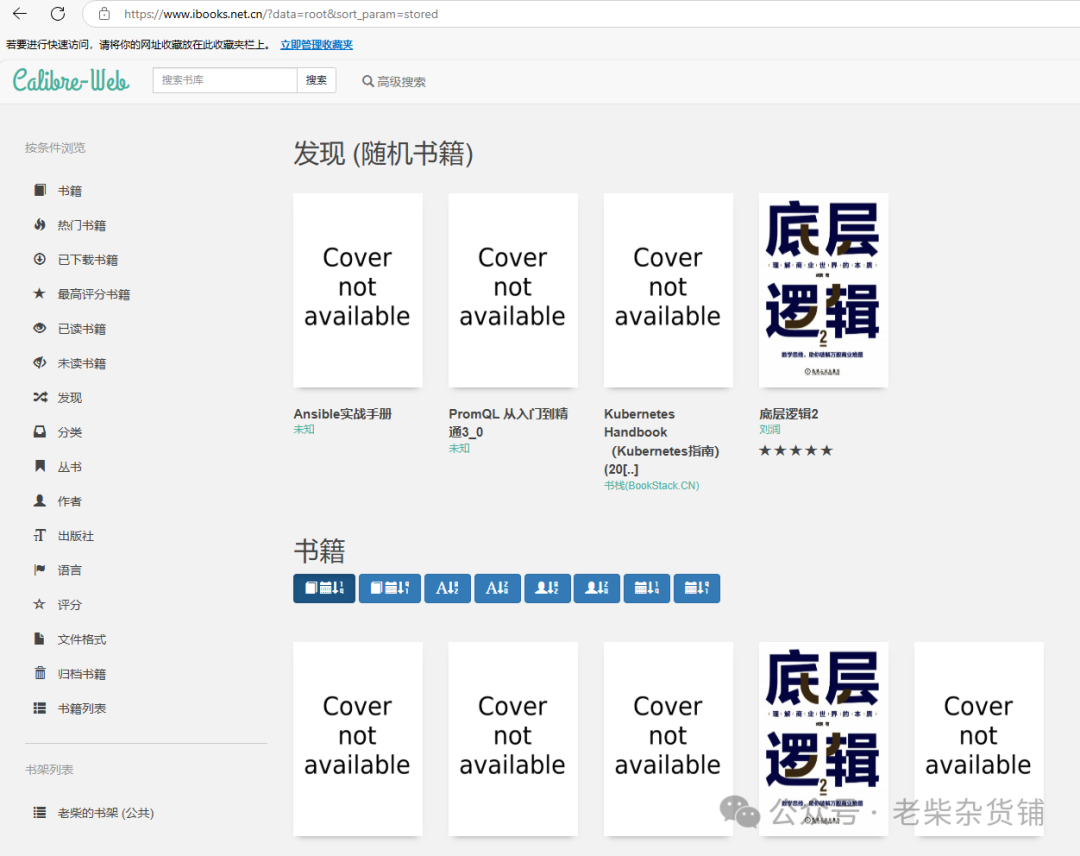
经测试,pdf支持在线阅读,也就是网页打开,而且也可以记住阅读进度,doc文档不可以在线阅读,只有下载功能,其他暂未测试。
!!!请注意,阅读进度是保存在浏览器缓存的,也就是说换一个浏览器或者换一个设备,就无法同步了。目前几个比较多人用的类似的电子书架,几乎都基于Calibre改的,因此几乎都不支持跨设备同步阅读进度,若要同步,一般是基于WebDev实现
一、Calibre-Web是什么
Calibre-Web 是 Calibre 的 Web 实现,支持网页管理书籍、下载书籍、在线阅读等功能,Calibre是一个电子书书管理工具。简单说,Calibre-Web是一个网页版电子书架。
二、用Docker搭建Calibre-Web
1. 测试环境
系统:Centos 7
架构:x86_64
Docker版本:26.1.4
2.创建目录
Calibre-Web需要创建两个目录用于Docker映射。我创建的:
mkdir /data/calibre-web/configmkdir /data/calibre-web/books
其中,config用于存放Calibre-Web的配置文件,books用于存放书籍。这里的目录路径和目录名是可以随意的,但是建议使用有意义的命名,用于后面做映射用
3.Docker拉取镜像
docker pull di.1st.name/johngong/calibre-web:0.6.22-7.9.0
4.启动Docker镜像
执行以下命令即可,注意替换参数
docker run -d \--name=calibre-web \-e PUID=1000 \-e PGID=1000 \-e TZ=Asia/Shanghai \-p 8083:8083 \-v data/calibre-web/books:/library \-v /data/calibre-web/config:/config \-e DOCKER_MODS=linuxserver/calibre-web:calibre \-e CALIBRE_SERVER_WEB_LANGUAGE=zh_CN \--restart unless-stopped \johngong/calibre-web:0.6.22-7.9.0
参数含义如下:
-d: 后台运行容器。
--name=calibre-web: 指定容器的名称,可以按喜好更改。
-e PUID=1000: 指定运行 Calibre-Web 的用户 ID,可以不用更改。
-e PGID=1000: 指定运行 Calibre-Web 的用户组 ID,可以不用更改。
-e TZ=Asia/Shanghai: 设置容器的时区。
-p 8083:8083: 将容器的 8083 端口映射到主机的 8083 端口,不建议更改,除非主机端口被占用。
-v /data/carlibre-web/books:/library: 将本地电子书库目录挂载到容器内的 /books 目录,冒号前的路径就是在第一步时创建的books的目录,记得改为你自己的目录,后面上传到Calibre-Web的书籍会被保存到这里。很多别的文章这里会写:-v /data/calibre-web/books:/books,这样子虽然看起来更统一,但是在这个镜像下,我测试了下,如果这么写,会因为镜像自身的配置导致出问题(后面说明),建议把容器内的目录直接映射到library,这是镜像自身的目录。
-v /data/calibre-web/config:/config: 将本地配置目录挂载到容器内的 /config 目录,冒号前的路径就是第一步创建的config目录,启动Calibre-Web的容器后,配置信息会保存到这里,注意改为你自己的目录。
--restart unless-stopped: 容器在退出时自动重启。
johngong/calibre-web:0.6.22-7.9.0: 这里是第二步下下来的镜像名称和Tag,Tag可以通过命令docker images查看,执行这个命令,输出的信息中有Tag一列,记得要加Tag,不然会Docker会去拉最新版本,网络不好就拉不下来了
三、使用Calibre-Web
打开浏览器,访问:ip:8083即可,初始账密:admin/admin123。如果前面操作都一样,一般这里是没有问题的。只是需要进行一些必要设置。