



Manjaro 是一个优秀的 Arch Linux 系的发行版,常年排行榜第一,并且背靠 Arch Linux 这颗大树,使用了一段时间感觉用户体验非常棒,特别是软件源非常的齐全,日常该有的软件全部都有,使用一段时间下来除了通过 Wine 安装的 Window 软件用户体验一般之外,其他方面完全不输给 Window 和 Ubuntu。
安装盘制作
安装盘制作
我这里是使用 Rufus 来制作系统的安装盘,整个过程很简单。首先去 Manjaro 官网下载镜像,选一个自己喜欢的发行版即可,我这里选的是 KDE 的版本。打开 Rufus 并且选择好引导类型即可,然后直接点开始等待即可,一切都按照默认配置来。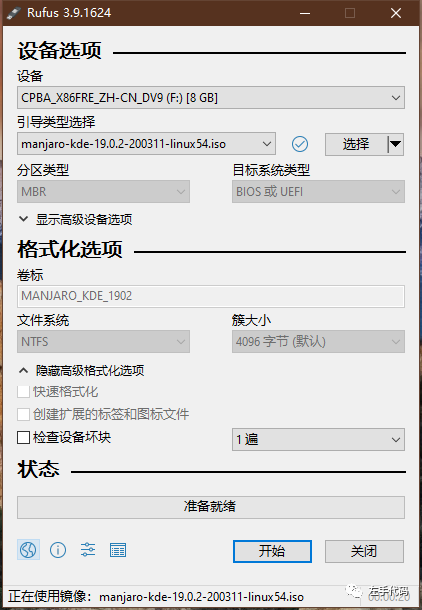
系统安装
系统安装
做好启动盘后重启电脑进入U盘启动, 会来到这个界面: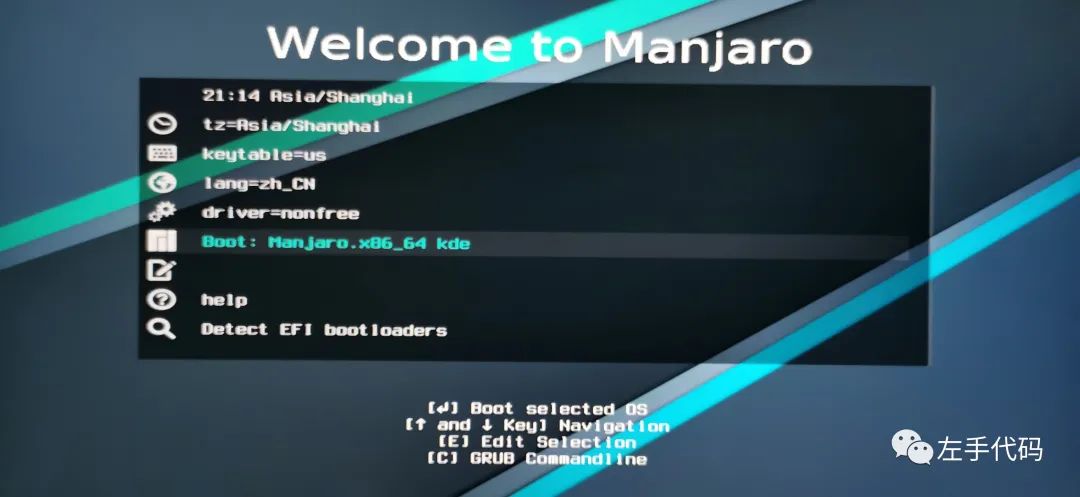 其中第一个 tz 是设置时区, 选择 Asia/Shanghai 即可; 第三个是语言, 选择 zh_CN; 第三个是显卡驱动, 有 free 和 nofree 两个选择, 分别是免费驱动和非免费驱动, 但是不管你怎么选择都是不用付费的. 自然就建议选择 nofree 了, 如果选择的是 free 的驱动, 那么默认会安装 nouveau 这个开源的 NVIDIA 显卡驱动程序, 好了只有选择 Boot 就会进入桌面启动安装程序了.
我目前的是 NVIDIA 的显卡, 所以没有测试 AMD 的显卡, 不过应该都一样, 自行测试即可
整个安装过程很简单, 直接一路下一步即可, 其中有一个设置 swap 分区的有三个选项, 默认是无 swap 分区的, 如果选择不带休眠的话那么 swap 分区大小是内存大小的一半, 如果带休眠的话那么 swap 分区大小是和内存一样, 具体怎么选就看个人需要了.
正常情况下会卡在这边 misc postinstall configurations, 根据网速差不多会卡30-40分钟左右, 解决方案就是在安装之前先配置一下国内源:
sudo pacman-mirrors -c China -i -m rank
系统配置
系统配置
1. 配置软件仓库镜像源
由于众所周知的原因,每一个 Linux 发行版的官方软件源国内基本上是没法用,那么我们就要配置一个镜像源:
sudo pacman-mirrors -c China -i -m rank
命令执行后会弹出一个 UI 框来让你选择,默认速度最快的排在第一个,选择第一个即可,然后更新一下软件仓库:
sudo pacman -Syyu
2. 安装 yay
Manjaro 上默认使用的包管理工具是 pacman,但是这个工具不支持 AUR 软件仓库。AUR 全称是 ArchLinux User Repository,他是由社区驱动的软件仓库, 属于不受支持的软件仓库(unsupported),但却是 Arch 社区最有活力的仓库,基本上你想要的软件可能官方源里面没有,但是这里面肯定有。yay 是对 pacman 的一个封装,使用上和 pacman 没有什么差别,但是它支持 AUR。
sudo pacman -S yay
然后查看一下软件源是不是国内的:
yay -P -g
如果不是的话,可以设置一下:
yay --aururl "https://aur.tuna.tsinghua.edu.cn" --save
3. 安装 vim
不多说了,Manjaro 默认没有 vim ,下面有涉及到文本编辑的,没有 vim 会非常痛苦。
yay -S vim
4. 配置 archlinuxcn 软件仓库
这一步是可选的,archlinuxcn 是一个由于 ArchLinux 中文社区维护的非官方软件仓库,包含许多官方仓库未提供的额外的软件包,提供许多额外的软件,在 /etc/pacman.conf
里面配置:
[archlinuxcn]
Server = https://mirrors.tuna.tsinghua.edu.cn/archlinuxcn/$arch
然后更新并安装 archlinuxcn-keyring 包以导入 GPG key:
sudo pacman -Syyu && sudo pacman -S archlinuxcn-keyring
5. 禁用 OS_PROBER
Manjaro 的默认系统启动引导器 Grub2 会去自动侦测硬盘其他分区里面可能含有的操作系统,然后将该操作系统做成启动菜单来处理。由于我是双硬盘安装的双系统,而且不想要 Grub2 来引导 Window 10,所以要把该选禁用掉,修改 /etc/default/grub
:
GRUB_DISABLE_OS_PROBER=true
然后更新一下 Grub2 配置:
sudo update-grub
如果你也是双系统,并且希望通过 Grub2 来引导启动 Window 的话,这一步可以跳过。禁用掉该选项之后就得要通过 BIOS 来选择每次需要启动的系统了
软件安装
软件安装
1. 中文输入法
Linux 下的中文输入法可选择的不多,主要有三个搜狗拼音、谷歌拼音、小狼毫输入法,都是基于 ibus 或者 fcitx 输入法框架的,我这里选择的是小狼毫输入法:
yay -S fcitx-rime
yay -S fcitx-im
yay -S fcitx-configtool

// KDE 的桌面环境可选安装, 让配置界面更好看,
yay -S kcm-fcitx
GNOME 桌面的话将以下内容加入桌面的启动脚本中 ~/.pam_environment
:
GTK_IM_MODULE=fcitx
QT_IM_MODULE=fcitx
XMODIFIERS=@im=fcitx
KDE 桌面的话要配置到 ~/.xprofile
中:
export GTK_IM_MODULE=fcitx
export QT_IM_MODULE=fcitx
export XMODIFIERS=@im=fcitx
网上很多文章都是写着要加到
~/.xprofile
中,根据官方的文档中说道是要配置到~/.pam_environment
,但是这个文件只有在 GNOME 的桌面下才有效, 假如是 KDE 或者其他桌面的话还是要配置~/.xprofile
,配置好了之后要注销或者重启一下才可以生效
默认的输入法皮肤不好看,可以安装一个简洁的皮肤,然后在配置中启用即可:
yay -S fcitx-skin-material
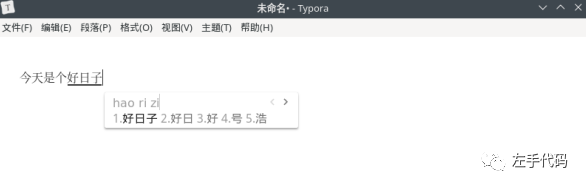
默认情况下 rime 是繁体字的,在输入的状态下按 Ctrl+`,然后选择『圆月拼音 简化字』即可,rime 在使用过程中发现中英文切换后会随机性出现无法输入中文的情况,右键托盘图标重启输入法即可,目前没有找到比较好的解决方案。
2. 科学上网
首先你要有自己配置好的已经可以科学上网的服务器,然后安装一下客户端:
yay -S shadowsocks-qt5
由于 Linux 下没有一个比较好的客户端可以支持 PAC,所以要自己配置。安装并且配置好小飞机后,记住本地监听的 SOCKS5 的地址和端口(默认是127.0.0.1:1080),还需要安装一个生成配置文件的工具:
yay -S genpac
然后生成配置文件:
genpac --pac-proxy 127.0.0.1:1080
这个时候会生成一个 autoproxy.pac
的文件,把该文件的路径填写到『系统设置-网络设置-代理-使用代理自动配置URL』中,不过大概率是不行的,因为现在不支持本地文件,必须是一个外链才可以: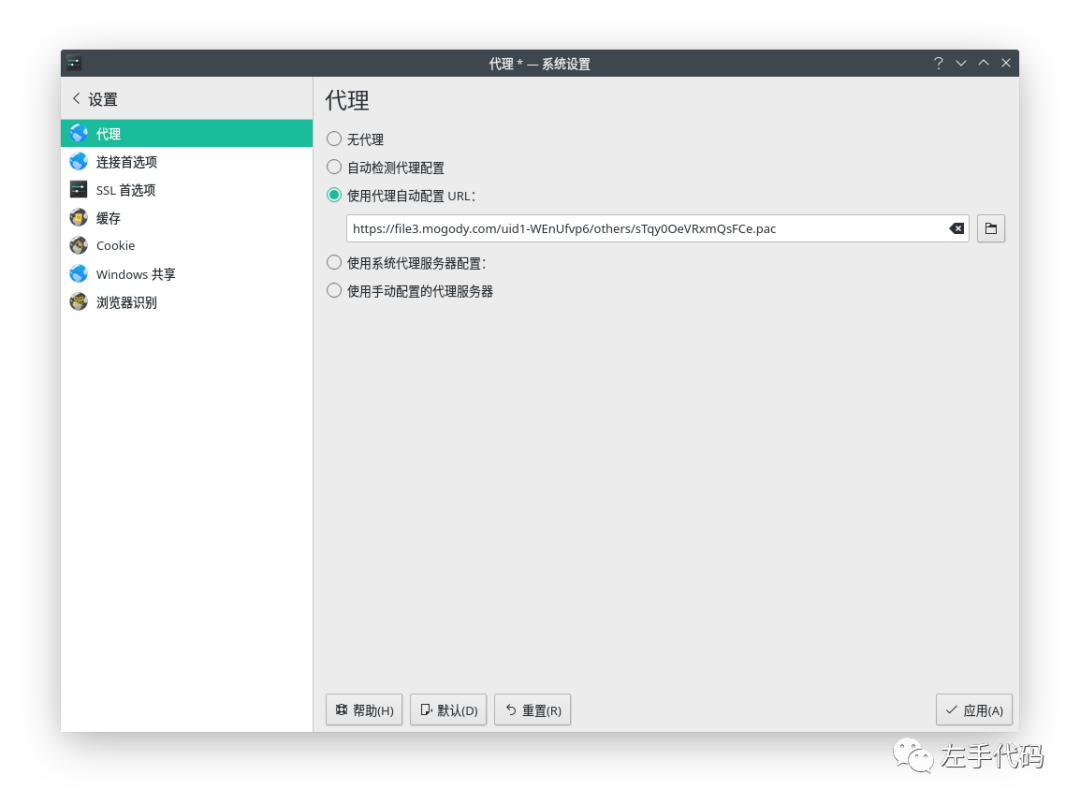
3. TIM 和微信
yay -S deepin.com.qq.office
yay -S deepin-wine-wechat
其中微信安装后先不要打开,已经打开了微信,先卸载后再重新安装,处理一下边框阴影的问题,编辑文件 /opt/deepinwine/apps/Deepin-WeChat/run.sh
:
// 修改前
WINE_CMD="wine"

// 修改后
WINE_CMD="deepin-wine"
微信版本建议安装 2.6.8.65-1 的,其他版本都有各种奇怪的问题
在 KDE 环境下会无法打开,安装 gnome-settings-daemon :
yay -S gnome-settings-daemon
打开『系统设置-开机和关机-自动启动』,选择『添加脚本』并添加 /usr/lib/gsd-xsettings
,然后重启即可。
3. 终端科学上网
安装 proxychains-ng,然后在配置文件中配置好 SOCKS5 的地址即可:
yay -S proxychains-ng
配置:
vim /etc/proxychains.conf
socks5 127.0.0.1 1080
使用:
proxychains curl myip.ipip.net
有些软件这样依然不支持的,必须要通过 export 来解决, 不能使用 1080 端口,并且协议不能是 SOCKS5,并且修改后要重启 shadowsocks-qt5,只对当前终端有效:
export http_proxy="http://127.0.0.1:12333"
export https_proxy="http://127.0.0.1:12333"
4. 网易云音乐
yay -S netease-cloud-music
默认安装的网易云音乐无法输入中文,解决方案就是要重新编译安装一下 qcfe 来解决,如果有提示依赖问题,直接 yay 安装即可:
// 如果有提示 cmake 和 gconf 依赖不存在
yay -S cmake gconf

// 然后克隆源代码, 并且编译
git clone https://github.com/springzfx/archlinux.git
cd ./archlinux/qcfe
makepkg
yay -U qcef-1.1.6-1-x86_64.pkg.tar.xz
然后编辑 /opt/netease/netease-cloud-music/netease-cloud-music.bash
, 改为和以下一样即可:
#!/bin/sh
HERE="$(dirname "$(readlink -f "${0}")")"
#export LD_LIBRARY_PATH="${HERE}"/libs
#export QT_PLUGIN_PATH="${HERE}"/plugins
#export QT_QPA_PLATFORM_PLUGIN_PATH="${HERE}"/plugins/platforms
export XDG_CURRENT_DESKTOP=DDE
exec "${HERE}"/netease-cloud-music $@
可选删除 /opt/netease/netease-cloud-music 下的 libs 和 plugins 文件夹
4. Teamviewer
yay -S teamviewer
默认安装的 teamviewer 是无法使用的, 会一直提示网络未连接, 解决方案很简单, 执行以下命令然后重启 teamviewer 即可:
sudo teamviewer daemon stop
sudo teamviewer daemon start
4. WPS
国内用户免不了要安装 WPS 的, 也很简单, 根据官方文档需要安装三个包, 最后一个是可选的:
yay -S wps-office-cn wps-office-mui-zh-cn ttf-wps-fonts
存在的问题
存在的问题
1. 双系统时间不一致
这个问题原因是 Linux 认为硬件时间就是 UTC 时间, 而 Window 认为硬件时间就是本地时间; 解决方案也很简单, 就是打开 Manjaro 设置, 在在『时间和日期』中勾选『本地时区的硬件时钟』即可.
2. 全局搜索功能无效
这个问题的体现就是全局的搜索只能搜索到刚重装完的东西, 之后新安装的软件或者产生的文件全部搜索不到; 具体的原因不清楚, 解决方案就是重装系统. 包括重启关机等等操作也有可能出现没反应的情况, 都是重装.
3. 输入法随机性出现无法输入中文
这个问题出现在多次中英文切换后, 会出现状态栏虽然显示是中文输入法, 但是却无法输入中文, 目前原因未知, 比较好的解决方案是右键输入法图标, 重启即可.
附录
附录
pacman -S package_name1 package_name2    // 安装软件
pacman -S extra/package_name1    // 指定仓库安装软件
pacman -R package_name1    // 删除软件
pacman -Rs package_name1    // 删除指定软件包, 及其所有没有被其他已安装软件包使用的依赖关系
pacman -Syu    // 升级整个系统
pacman -Si package_name1    // 显示软件包的详细信息
pacman -Sc    // 清楚未安装软件包的缓存
pacman -Scc    // 清理所有缓存
pacman -U /path/to/package/package_name-version.pkg.tar.xz    // 安装一个本地包
