随着 Linux 生态的完善,越来越多的用户开始尝试从 Windows 切换到 Linux 系统。但微信聊天记录的迁移问题却让人头疼——如何在不丢失数据的前提下完成系统过渡?
别担心!借助统信 UOS 生态的强力支持,尤其是「统信 Windows 应用兼容引擎」的强大功能,这一问题将变得轻松而高效。
• 场景一:在 Windows 上使用的是微信 4.0 版本。
• 场景二:在 Windows 上使用的是微信 3.x 版本。
• 场景三:使用 Windows 和统信 UOS 双系统,但聊天记录在 Windows 系统上。
适用人群:Windows 微信长期使用 4.0 版本的用户
操作步骤:
Step 1:确认文件路径
首先请确认您 Windows 微信的「文件默认保存位置」(默认为 xwechat_files
文件夹)。
Step 2:在统信 UOS 应用商店下载最新微信 4.0 版本

Step 3:聊天记录迁移
若您之前并未自定义更改微信的「文件默认保存位置」,那么拷贝 Windows 上原xwechat_files 文件夹,粘贴至统信 UOS 微信的文档目录下。

随后直接运行微信,登录后检查聊天记录是否完整显示。
适用人群:Windows 微信仍在使用 3.x 版本的用户
核心工具:统信 Windows 应用兼容引擎
操作步骤:
Step 1:下载微信 3.9、4.0
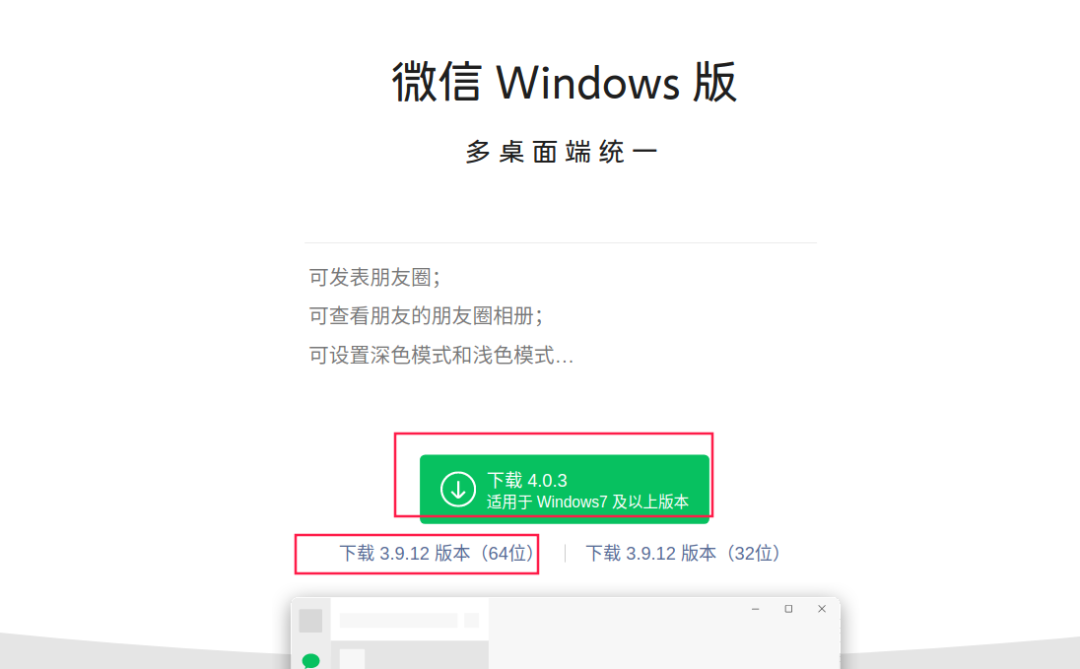
若您在 Windows 上长期使用的是微信 3.x 版本,请先在微信官网下载「微信 3.9 和 4.0」版本安装包。
Step 2:在统信UOS应用商店下载统信 Windows 应用兼容引擎

Step 3:安装微信 3.9 版本
将 Windows 系统中的微信聊天记录文件拷贝到统信 UOS 微信的文档目录中,详情可参考「场景一」中提供的步骤。
随后双击 3.9 版本微信安装程序 exe 进行安装,并运行登录,检查聊天记录是否显示正常。
安装 3.9 版本微信的目的是确认微信能够正常读取到聊天记录。若您登录之后微信中聊天记录显示正常,则可以直接进行 Step 5,不用手动修改聊天记录文件目录。
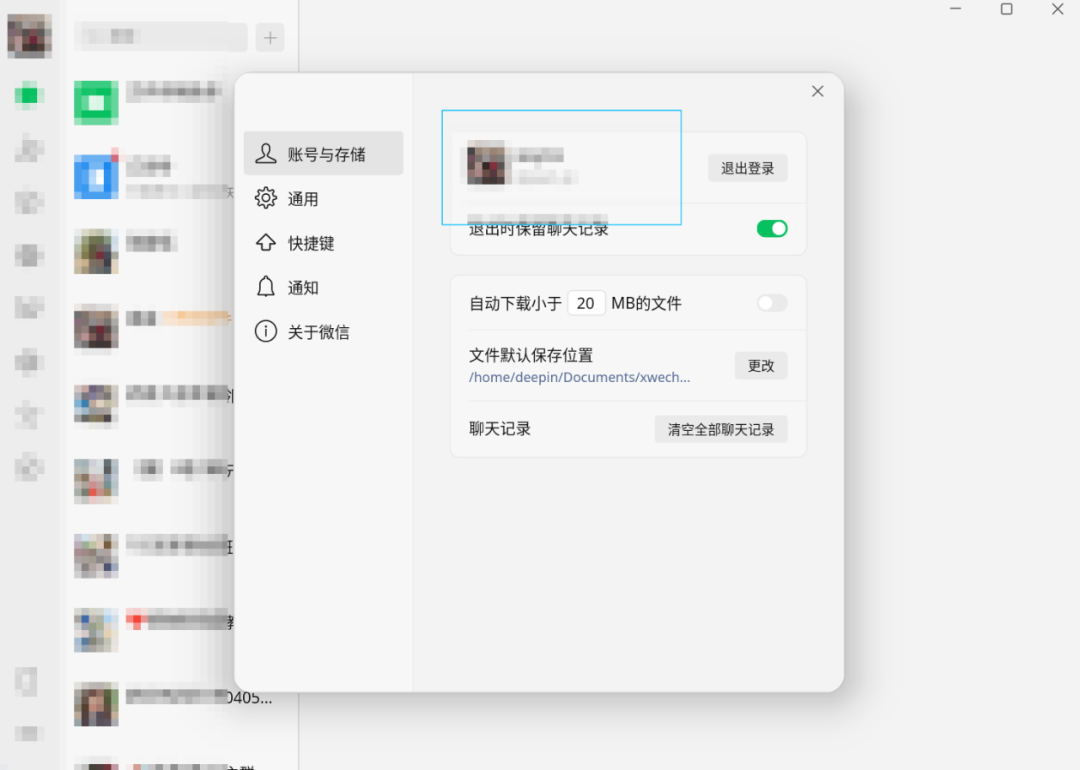
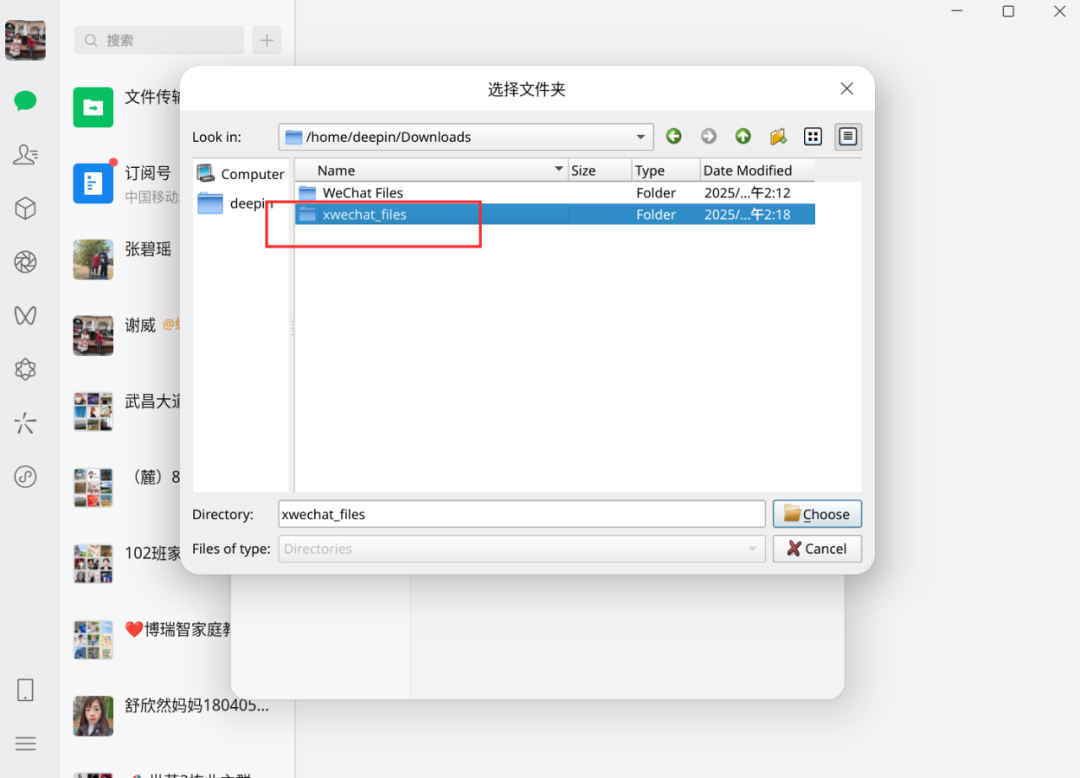
Step 4:修改聊天记录文件目录
若您之前使用 wine 版本微信修改过聊天记录保存位置,则需要在微信设置中手动修改文件保存路径到之前修改的目录。
如果是双系统还可以直接将目录修改到 Windows 系统微信对应的文件目录。
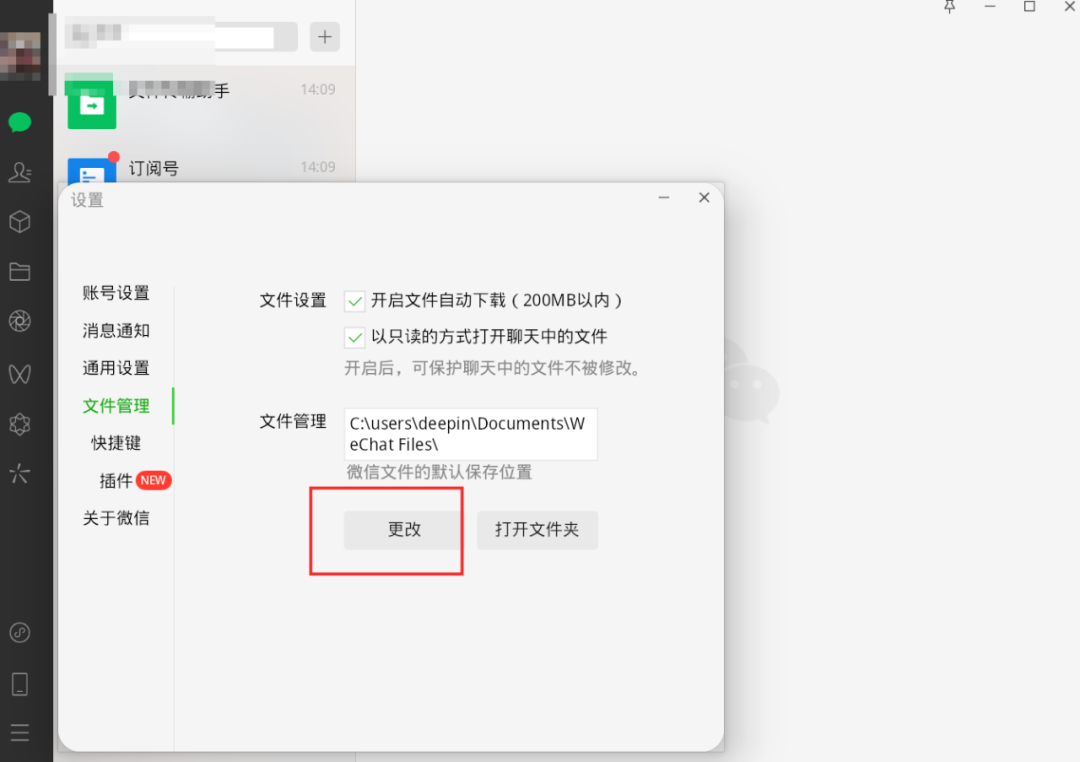
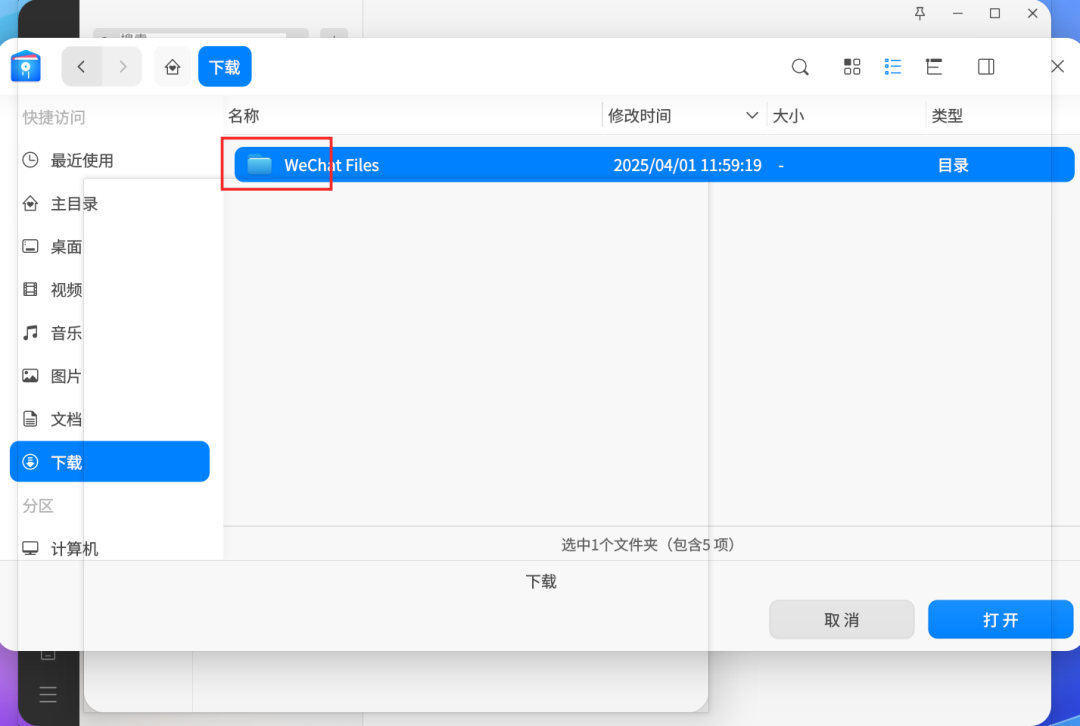
微信文件保存路径修改完成之后,点击确认使用旧数据。
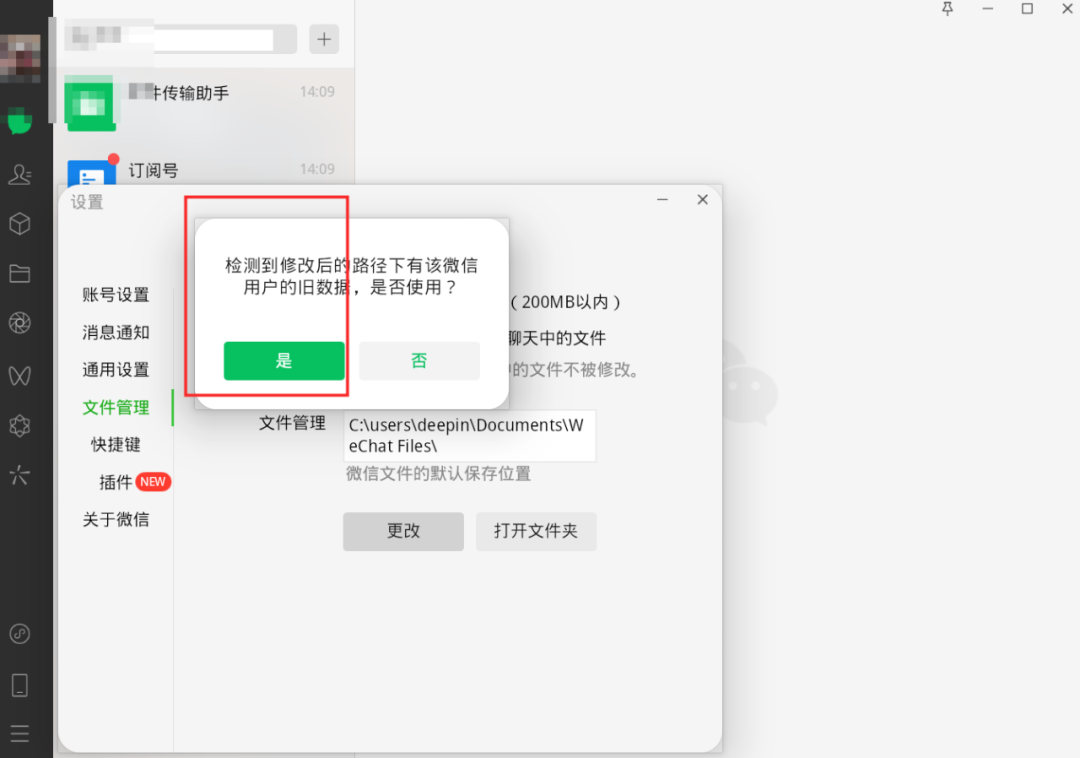
确认后会自动重启,再次登录确认聊天记录是否正常显示。
Step 5:安装 Windows 微信 4.0 版本
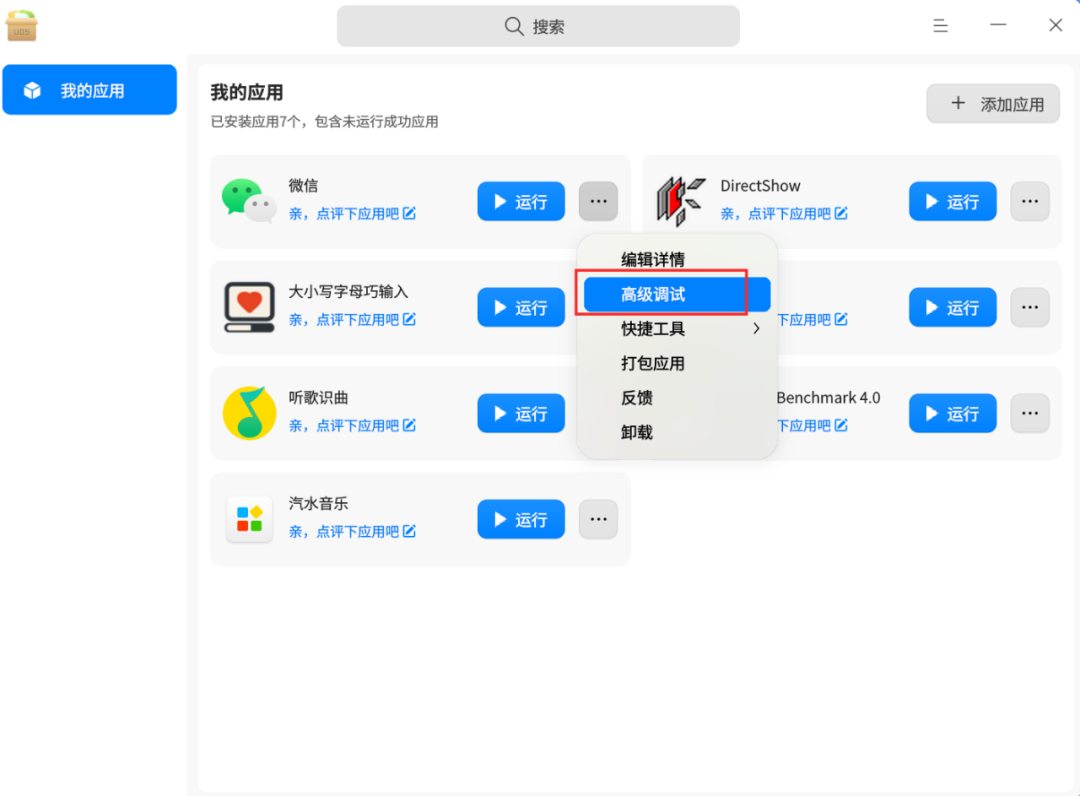
通过统信 Windows 应用兼容引擎进入微信的高级调试界面。
选择 Windows 微信 4.0 版本进行安装。
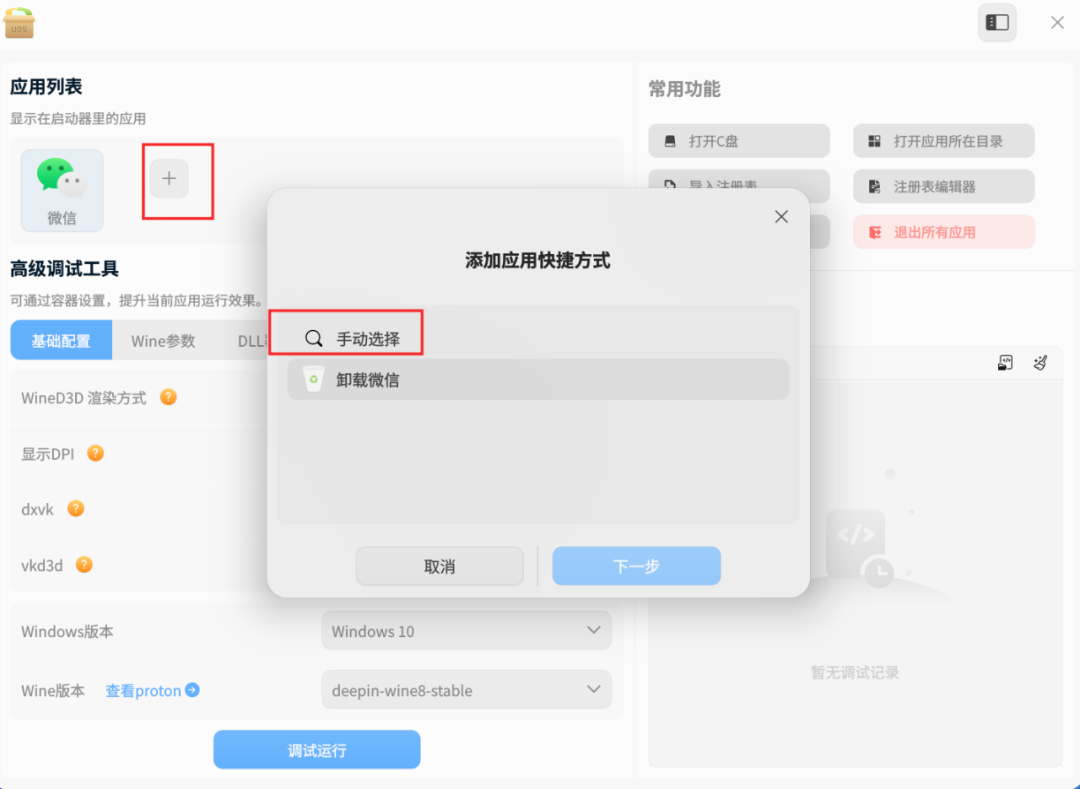
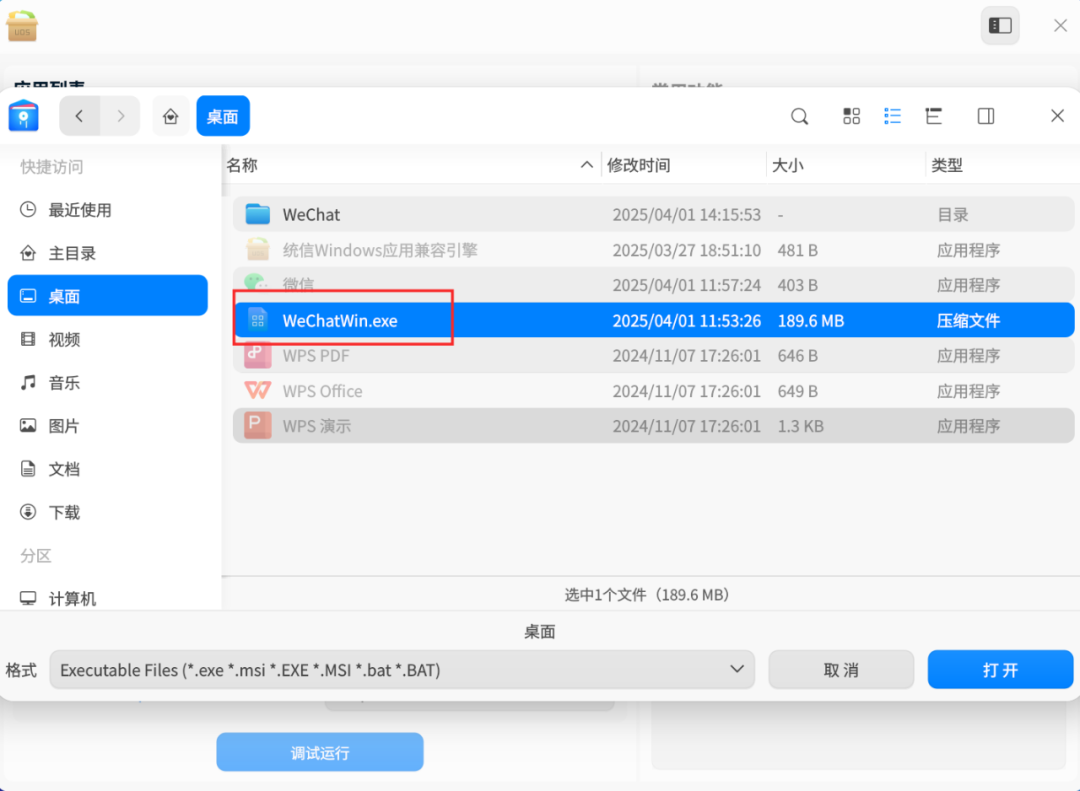
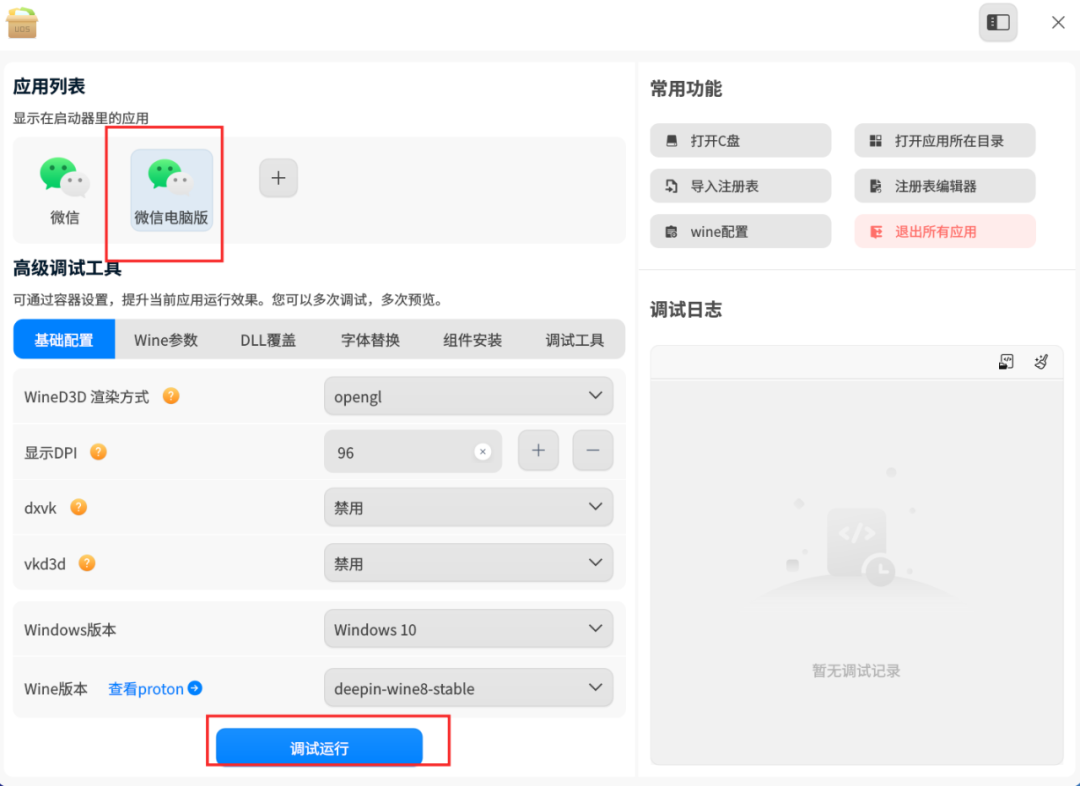
安装完成之后,运行登录确认聊天记录是否正常。
Step 6:安装统信 UOS 微信 4.0 版本
通过统信 UOS 应用商店安装微信 4.0 版本,如果之前聊天记录在文档目录,登录之后聊天记录就能够正常显示。
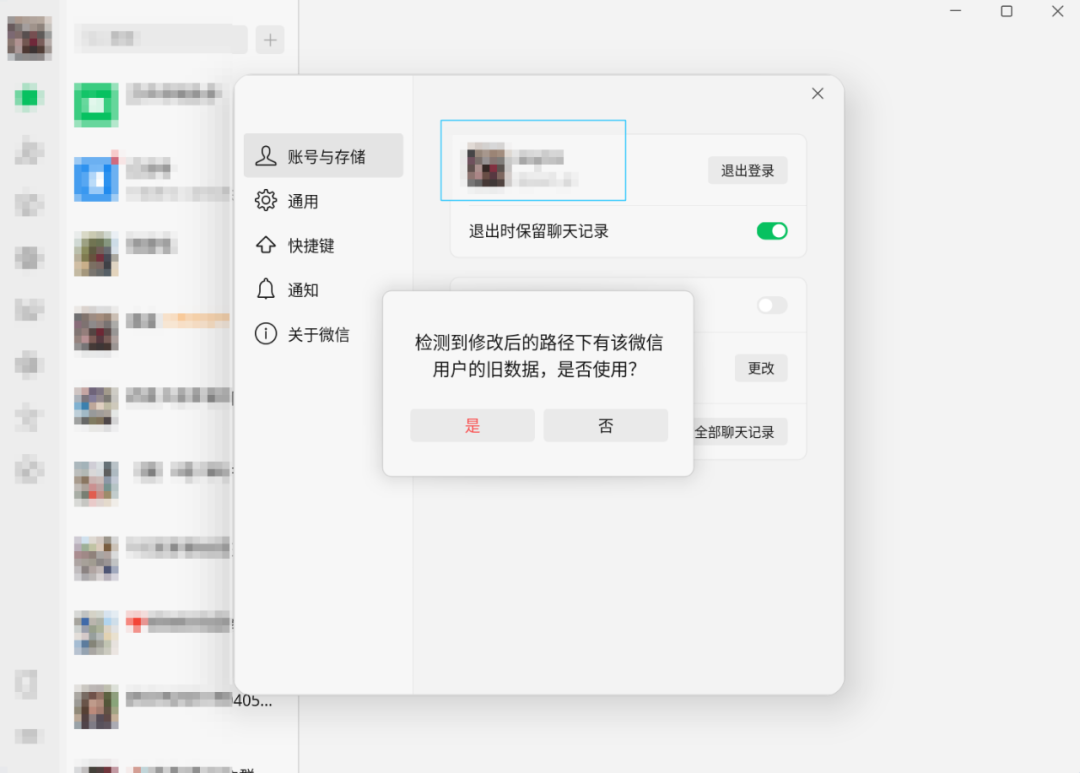
点击「确认使用旧数据」后重启登录微信,历史本地的聊天记录就能正常显示了。
若您曾长期使用的是 Windows 和 统信 UOS 双系统,且微信聊天记录在 Windows 系统中,可以参考「场景二」中的步骤,通过修改文件路径实现聊天记录的无损迁移。

新闻来源:终端操作系统产线