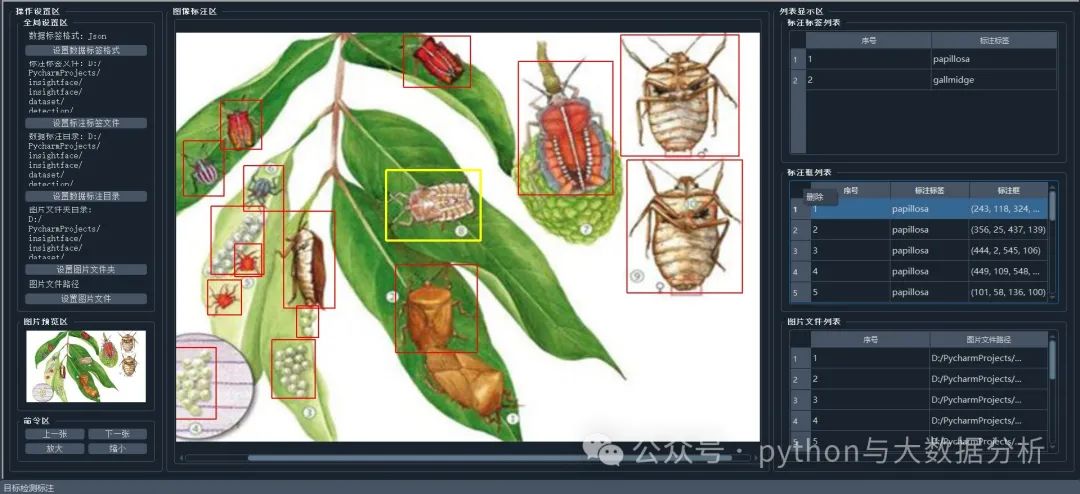
功能介绍:目标检测标注是整个目标检测流程的基础,其主要目的是为图像中的目标物体添加准确的位置和类别信息。这些标注数据将作为后续模型训练的输入,直接影响模型的性能和准确性。目标检测标注支持txt、json、xml格式等标注格式,支持图片文件夹的浏览和标注。
操作步骤:
打开标注界面:启动平台后,找到并点击目标检测标注功能入口,进入标注界面。界面主要分为操作设置区、图片预览区、图像标注区和列表显示区。
设置数据标签格式:在操作设置区,点击“设置数据标签格式”按钮,弹出选择窗口,其中包含 Json、XML、TXT 三种格式。根据实际需求选择合适的格式,然后点击“确定”按钮,即可。
设置标注标签文件:点击“设置标注标签文件”按钮,弹出文件选择对话框。在对话框中,浏览并选择包含标注标签的 TXT 文件,选择完成后点击“打开”。此时,标注标签文件的全路径将显示在对应的主界面上,同时标注标签列表将显示文件中的所有标签内容。
设置图像标注目录:点击“设置数据标注目录”按钮,弹出文件夹选择对话框。选择用于存储标注数据的目录,点击“确定”后,该目录的全路径将显示在对应的主界面上。
设置待标注图像资源:
- 设置标注图片文件夹
:点击“设置图片文件夹”按钮,选择包含待标注图片的文件夹。选择后,图片文件夹的全路径将显示在对应的主界面上,图片预览区将显示该文件夹中第一张图片的缩略图,图像标注区将自动加载并展示该图片,图片会自适应图像标注区的大小,不会出现变形。 - 设置标注图片
:若只想标注单张图片,可点击“设置图片文件”按钮,选择具体的图片文件。选择后,图片文件的全路径将显示在对应的主界面上,图片预览区显示该图片的缩略图,图像标注区展示完整图片。 进行标注操作:在图像标注区,将鼠标指针移动到图像上,点击左键开始框选目标物体。框选过程中,可根据需要调整框的大小和位置,框选完成后松开左键。此时,会弹出一个窗口,窗口内的列表中列出了设定的标注标签列表,从列表中选择与目标物体对应的标签,点击“确定”。标注框上方将显示所选标签值,同时标注结果会显示在列表显示区的标注框列表中。
切换图片:
- 上一张图片
:点击“上一张”按钮,若当前图片是文件夹中的第一张图片,则界面保持不变;若不是第一张图片,且当前图片已进行过标注,系统会自动根据图片文件名、数据标签格式和数据标注目录生成标注文件,并将标注结果保存到该文件中。接着加载上一张图片,在图片预览区显示其缩略图,图像标注区展示完整图片,进入标注状态;已标注过的图片重新加载后,会读取标注结果 - 下一张图片
:点击“下一张”按钮,操作与“上一张”类似。系统会保存当前图片的标注信息,加载下一张图片,并根据标注文件情况进行相应处理。 图像缩放:为了以更好的视角进行图像标注,可点击操作设置区的“放大”或“缩小”按钮,图像标注区的图片会相应地进行放大或缩小操作,标注框也会同步进行缩放,并且标注的位置会根据缩放比例进行准确还原。
标注框列表:可点击标注框列表中的标注记录,选中后可在图像标注区增强显示,如果标记有问题,也可以点击右键删除后,再进行标注
图片文件列表:图片文件列表中为标注图片文件夹的图片列表,点击某个图片后,可对其进行标注
- absolute_to_relative- relative_to_absolute-ImageLabelingApp- __init__- initUI- set_data_label_format- update_data_label_format- set_label_file-调用 load_labels- load_labels- set_data_label_dir- set_image_folder-调用 update_image_table- update_image_table- set_image_file-调用 load_image- load_image-调用 display_image- clear_annotations- load_annotations- save_json_annotations- save_xml_annotations- save_annotations-调用 save_json_annotations 或 save_xml_annotations- display_image- update_preview- prev_image-调用 set_image_file- next_image-调用 set_image_file- zoom_in- zoom_out- on_image_press-调用 display_image_with_temp_box- on_image_move-调用 display_image_with_temp_box- on_image_release-调用 add_annotation- display_image_with_temp_box- add_annotation- highlight_box- show_context_menu- open_image_from_list-调用 set_image_file
关于目标检测标注代码方法功能说明
全局函数
absolute_to_relative:将绝对坐标系标注格式转换为相对坐标系标注格式。 relative_to_absolute:将相对坐标系标注格式转换为绝对坐标系标注格式。
ImageLabelingApp
类
__init__:初始化 ImageLabelingApp
类的实例。initUI:初始化用户界面,设置窗口样式以增强科技感和人工智能元素。 set_data_label_format:设置数据标注的格式。 update_data_label_format:更新数据标注的格式。 set_label_file:设置标签文件的路径,可能会加载标签。 load_labels:加载标签文件中的标签数据。 set_data_label_dir:设置数据标注文件的存储目录。 set_image_folder:设置包含图像文件的文件夹路径,并更新图像列表。 update_image_table:更新图像列表表格。 set_image_file:设置当前要标注的图像文件,并加载该图像。 load_image:加载指定路径的图像文件并显示。 clear_annotations:清除当前图像上的所有标注信息。 load_annotations:加载指定路径的标注文件。 save_json_annotations:将当前图像的标注信息保存为 JSON 格式的文件。 save_xml_annotations:将当前图像的标注信息保存为 XML 格式的文件。 save_annotations:根据设置的数据标注格式保存标注信息。 display_image:显示加载的图像。 update_preview:更新图像预览区域的显示内容。 prev_image:切换到上一张图像进行标注。 next_image:切换到下一张图像进行标注。 zoom_in:对当前显示的图像进行放大操作。 zoom_out:对当前显示的图像进行缩小操作。 on_image_press:处理鼠标在图像上按下的事件,可能开始绘制临时标注框。 on_image_move:处理鼠标在图像上移动的事件,更新临时标注框。 on_image_release:处理鼠标在图像上释放的事件,添加标注信息。 display_image_with_temp_box:显示带有临时标注框的图像。 add_annotation:添加一个新的标注信息。 highlight_box:高亮显示指定的标注框。 show_context_menu:在鼠标右键点击时显示上下文菜单。 open_image_from_list:从图像列表中选择一个图像并打开进行标注。
最后欢迎关注公众号:python与大数据分析