



一、引言
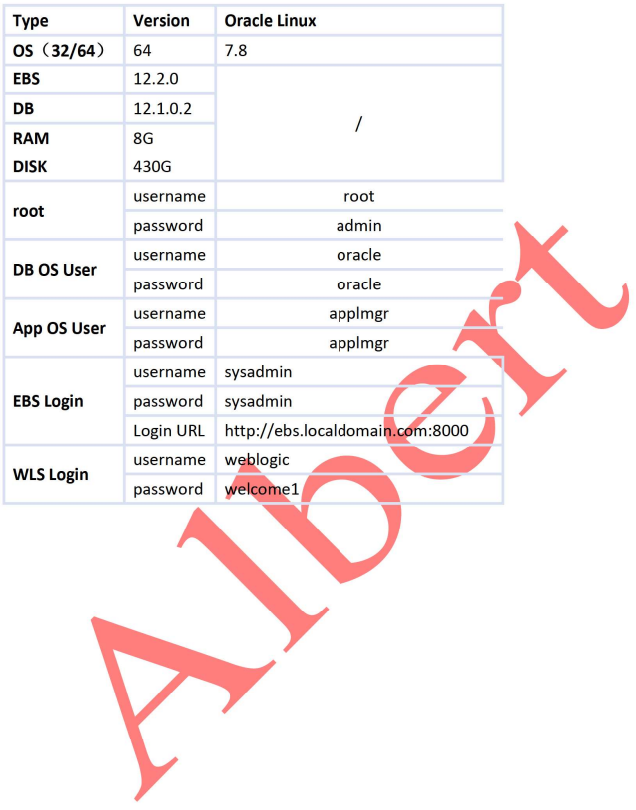
二、OS系统选择
三、OS配置
1、关闭防火墙
$ systemctl stop firewalld.service && systemctl disable firewalld.service2、修改Selinux
$ vi /etc/selinux/configSELINUX=disabled 3、yum配置
$  cd /etc/yum.repos.d
$  wget https://public-yum.oracle.com/public-yum-ol7.repo

$ vim public-yum-ol7.repo
 [ol7_latest]、[ol7_UEKR3]、[ol7_UEKR4]、[ol7_addons]:中的enabled=0改成1

$ yum -y update
$ yum -y install oracle-ebs-server-R12-preinstall
$ rpm -i openmotif21
4、修改限制文件
# vim  /etc/security/limits.conf文件中,添加以下内容
 *               hard    nofile          65536
 *               soft    nofile          4096
 *               hard    nproc           16384
 *               soft    nproc           2047
 *               hard    stack           16384
 *               soft    stack           10240
5、创建中央仓库
$ vi /etc/oraInst.loc

inventory_loc=/u01/ebs/oraInventory
inst_group=oinstall

$ mkdir -p /u01/ebs/oraInventory
$ chmod -R 777  /u01/ebs/oraInventory
6、R12软件包
V100056-01.zip       V100061-01.zip       V35804-01_2of2.zip
V100052-01_1of3.zip  V100057-01.zip       V29856-01.zip
V100052-01_2of3.zip  V100058-01.zip       V35802-01.zip
V100052-01_3of3.zip  V100059-01_1of2.zip  V35803-01_1of3.zip
V100053-01_1of2.zip  V100059-01_2of2.zip  V35803-01_2of3.zip
V100053-01_2of2.zip  V100060-01_1of3.zip  V35803-01_3of3.zip
V100054-01.zip       V100060-01_2of3.zip  V35804-01_1of2.zip
V100055-01.zip       V100060-01_3of3.zip  V75792-01.zip
V46095-01_1of2.zip   V46095-01_2of2.zip
7、解压安装程序压缩包
# 解压文件
$ for i in V*.zip
>do
>unzip –o $i
>done;

# 更改权限
$ chown -R applprod:dba /data/Download/R12.2
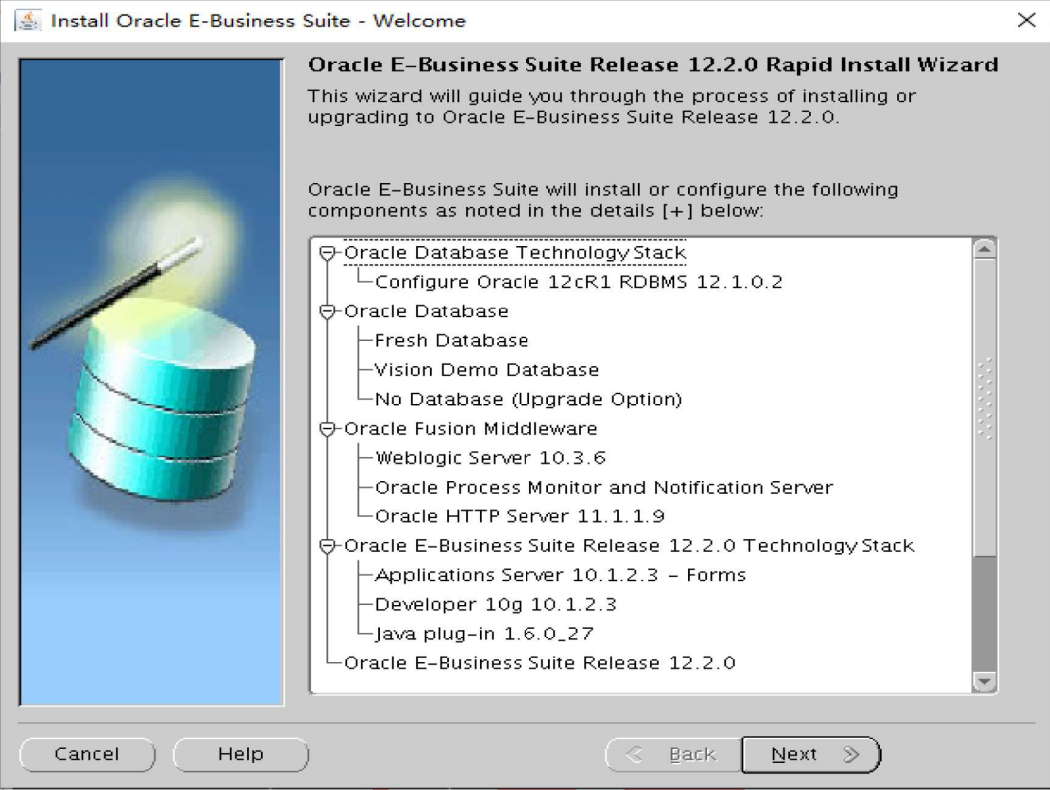
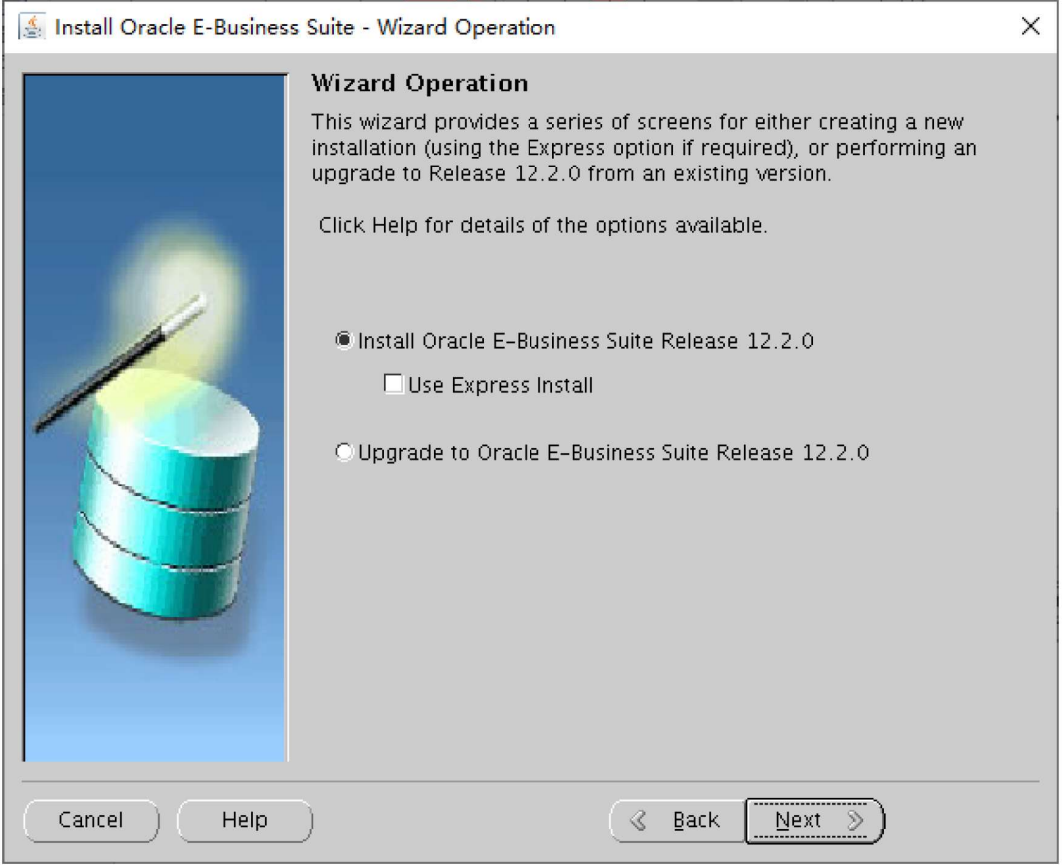
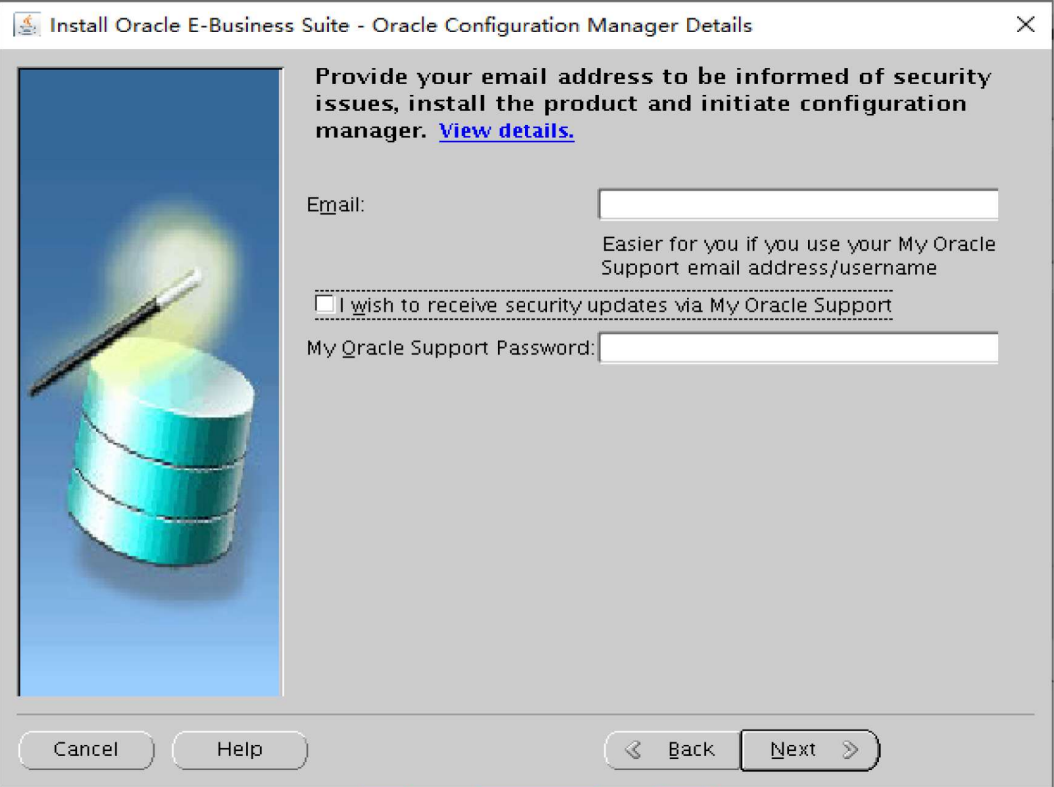
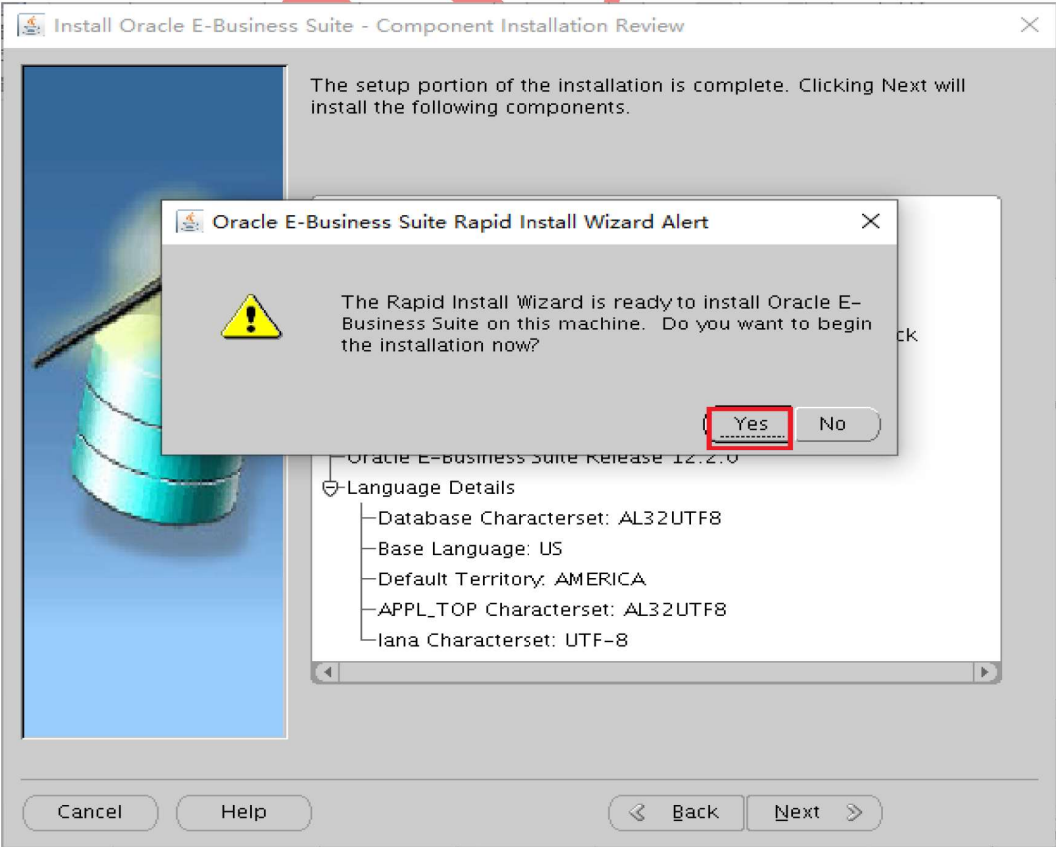
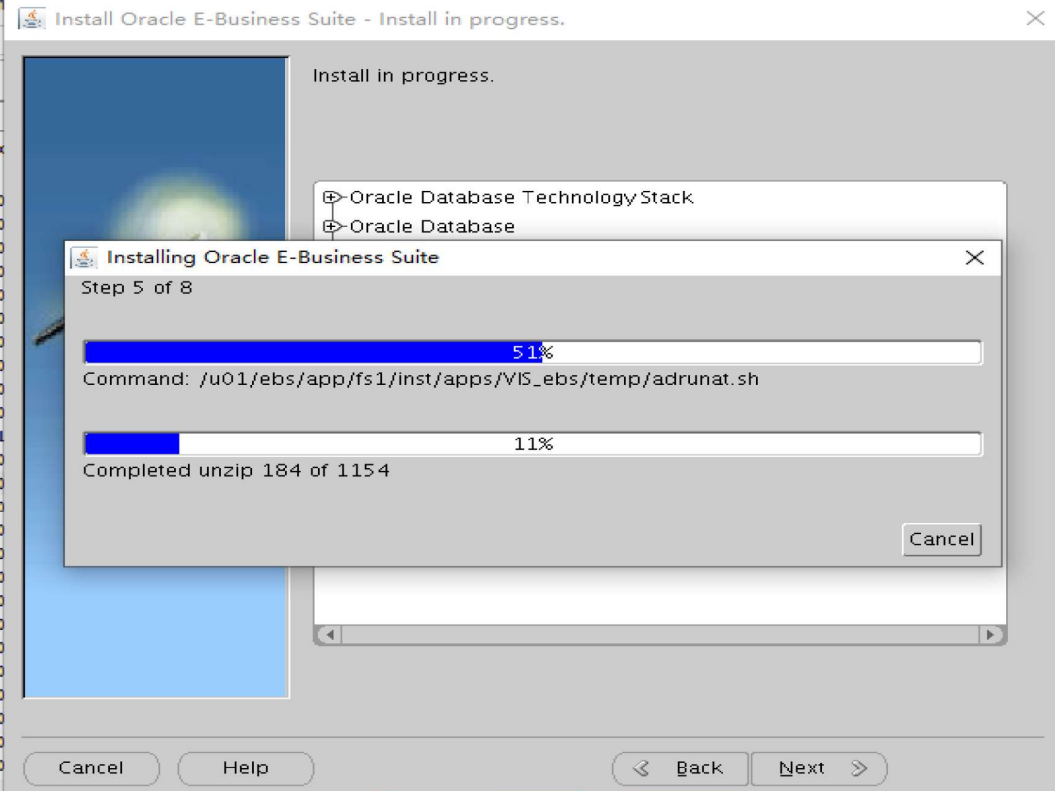
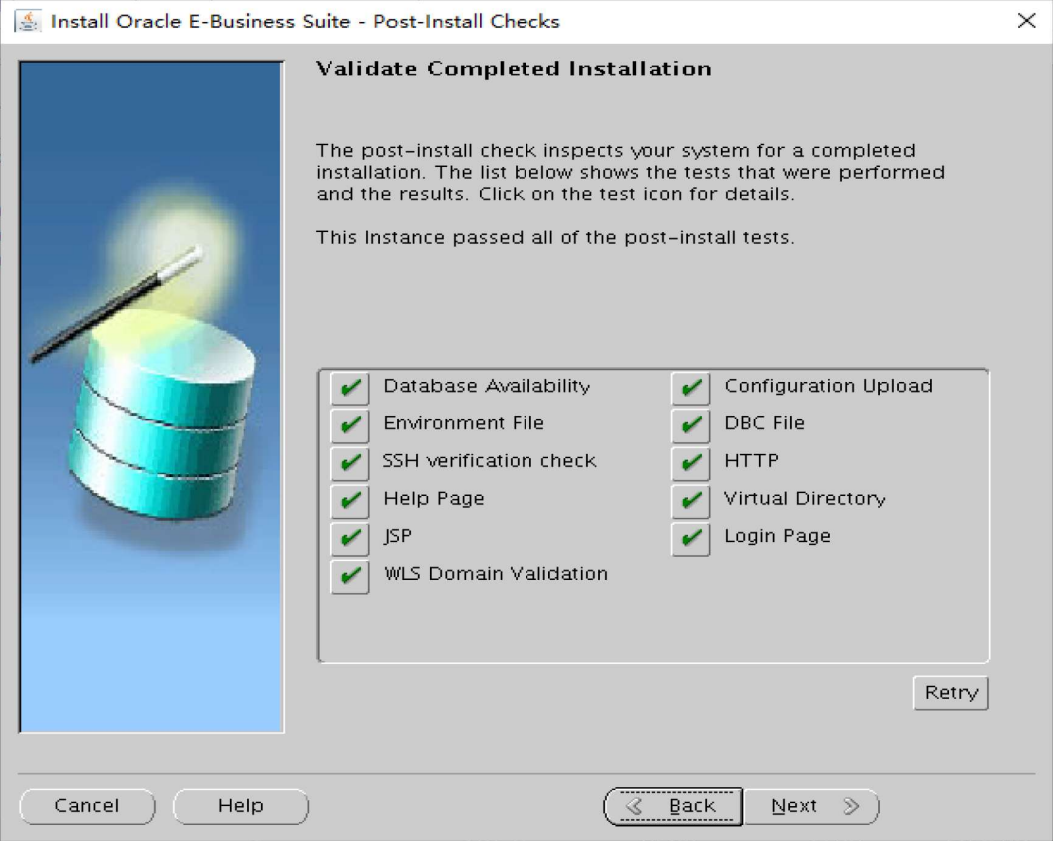
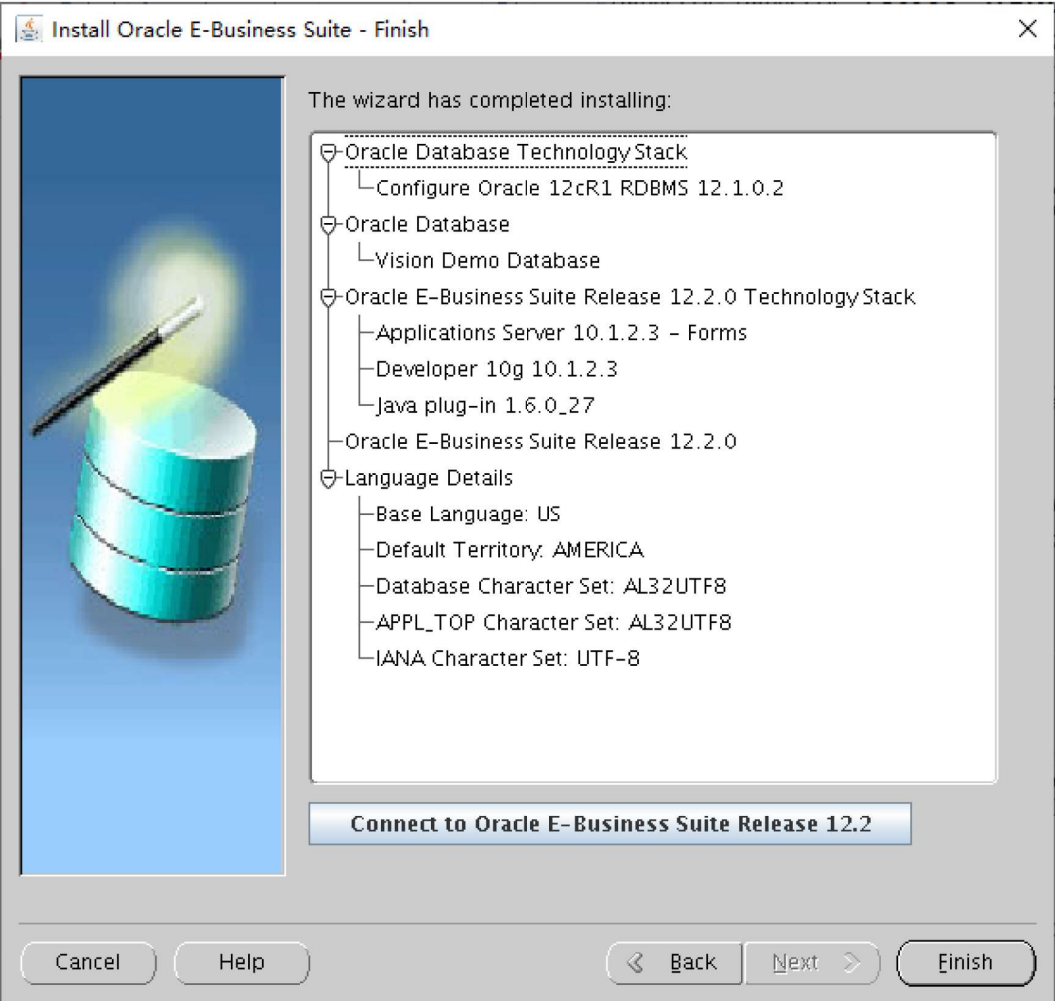
8、开始安装
# 切换app用户
$ su – applprod
# 调用安装程序
$ export DISPLAY=[]:0.0
$ ./rapidwiz
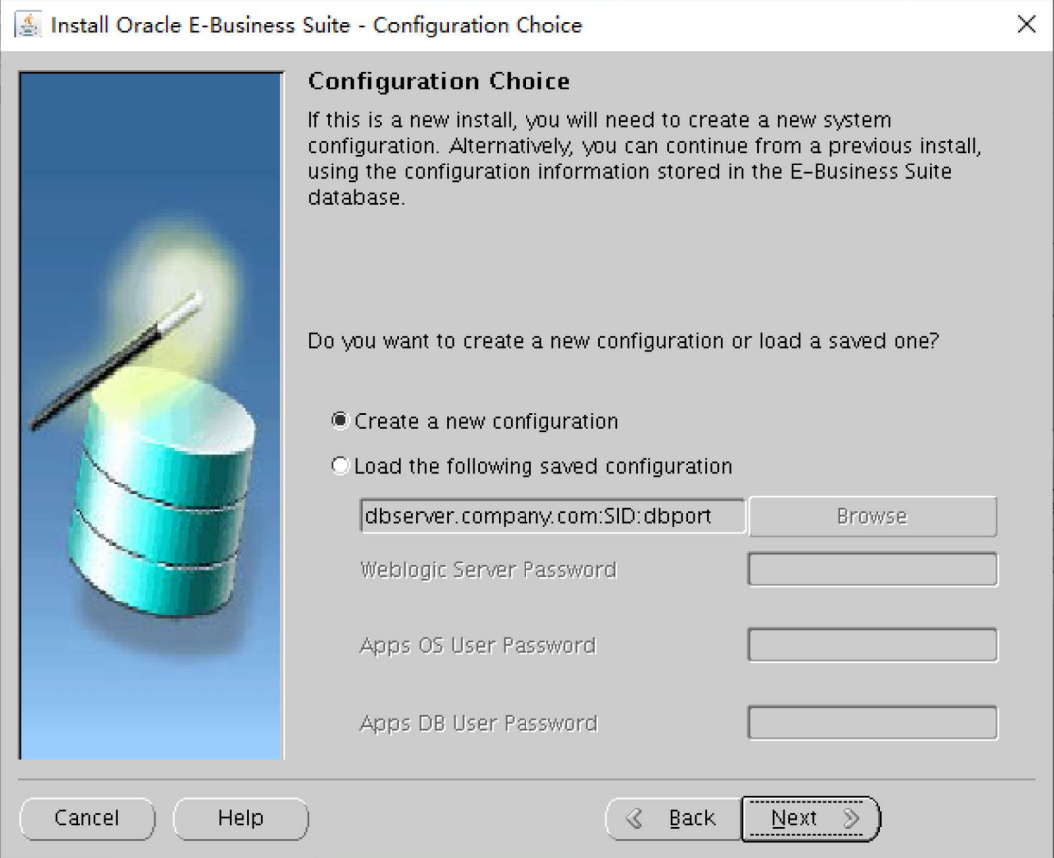
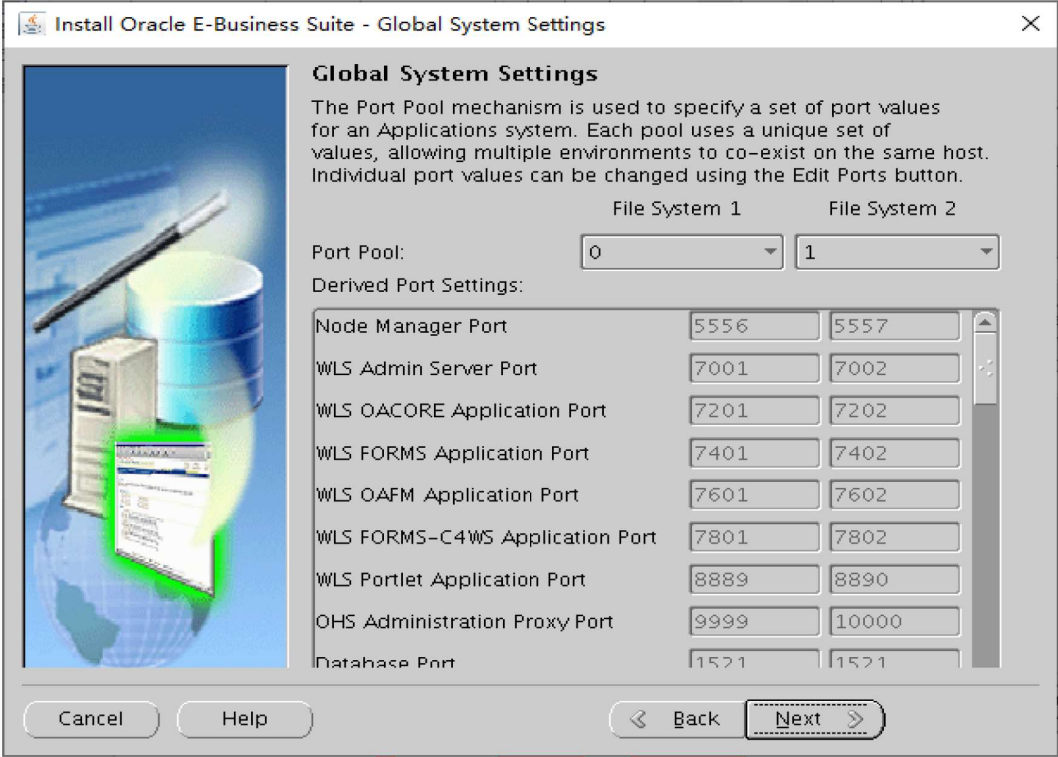
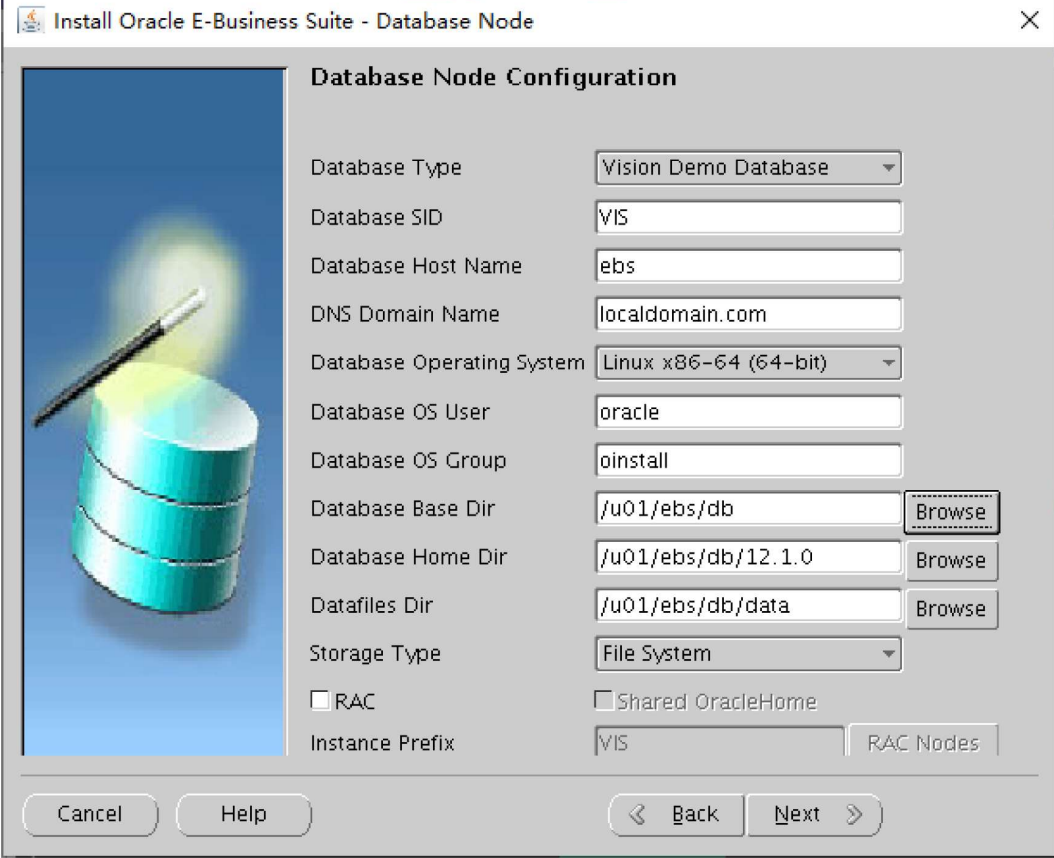
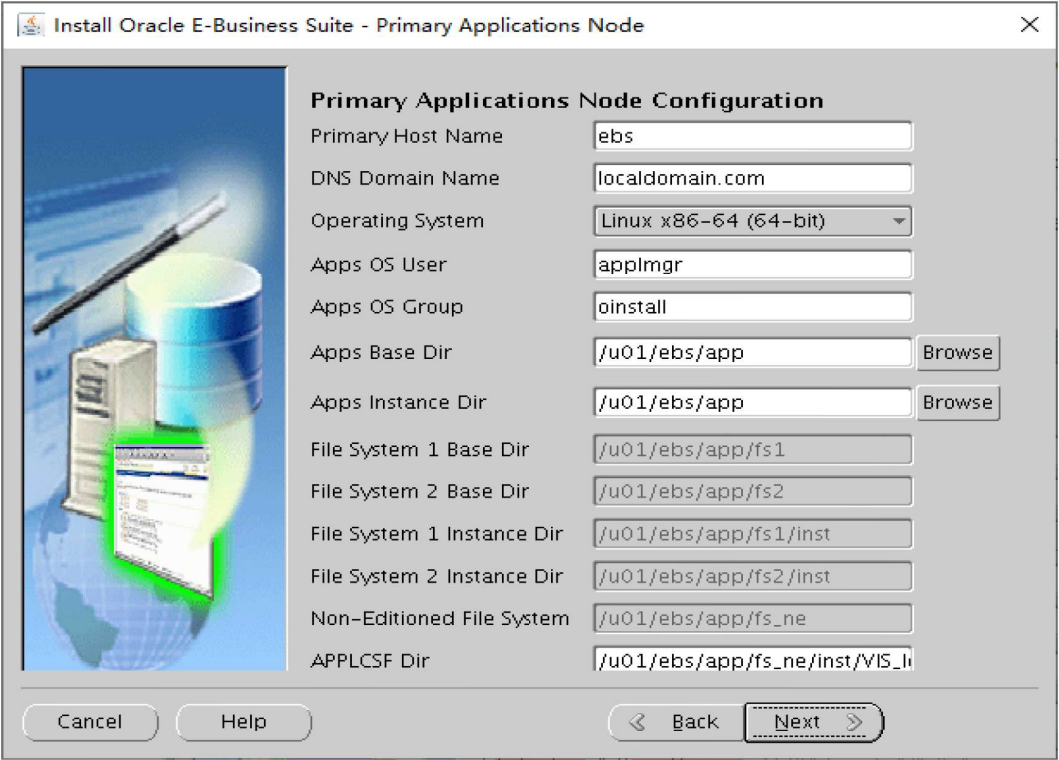
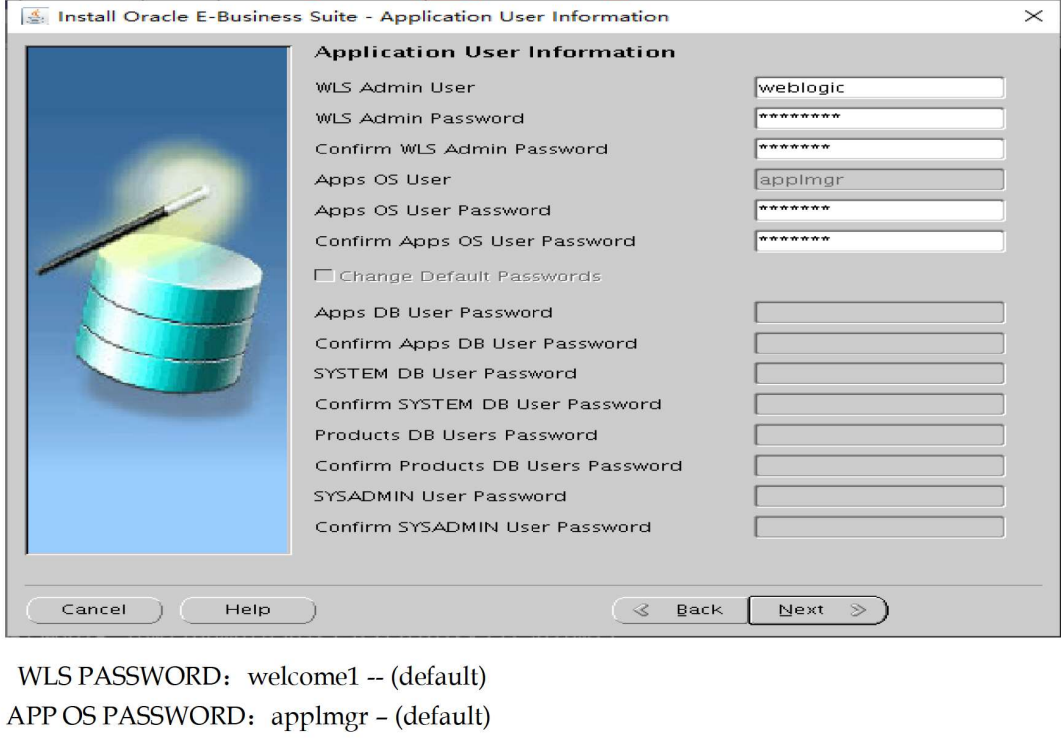
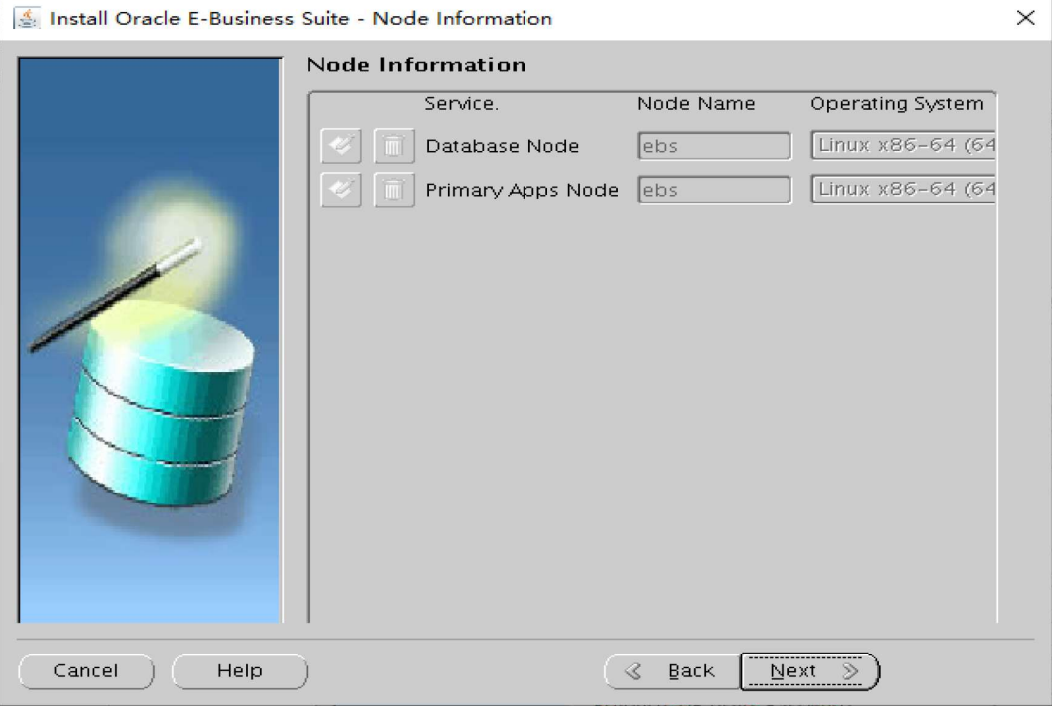
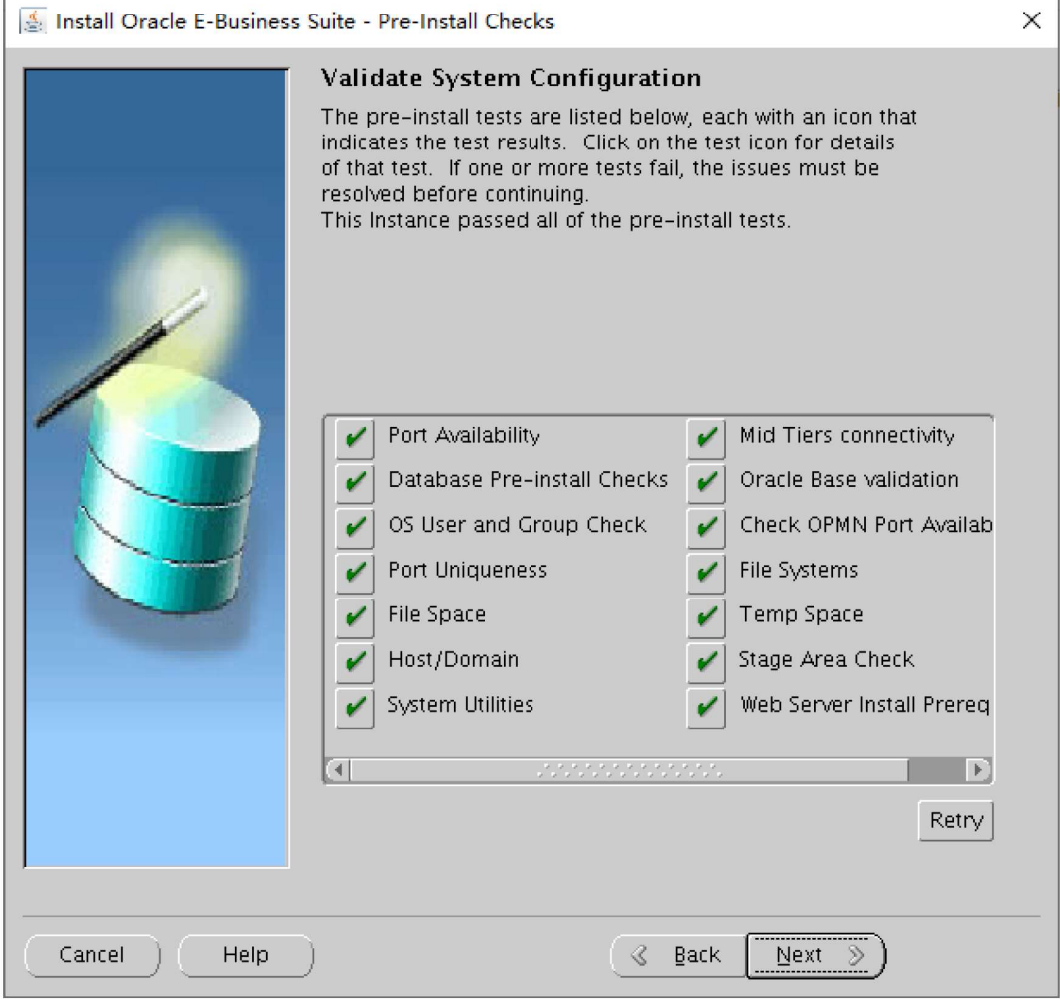
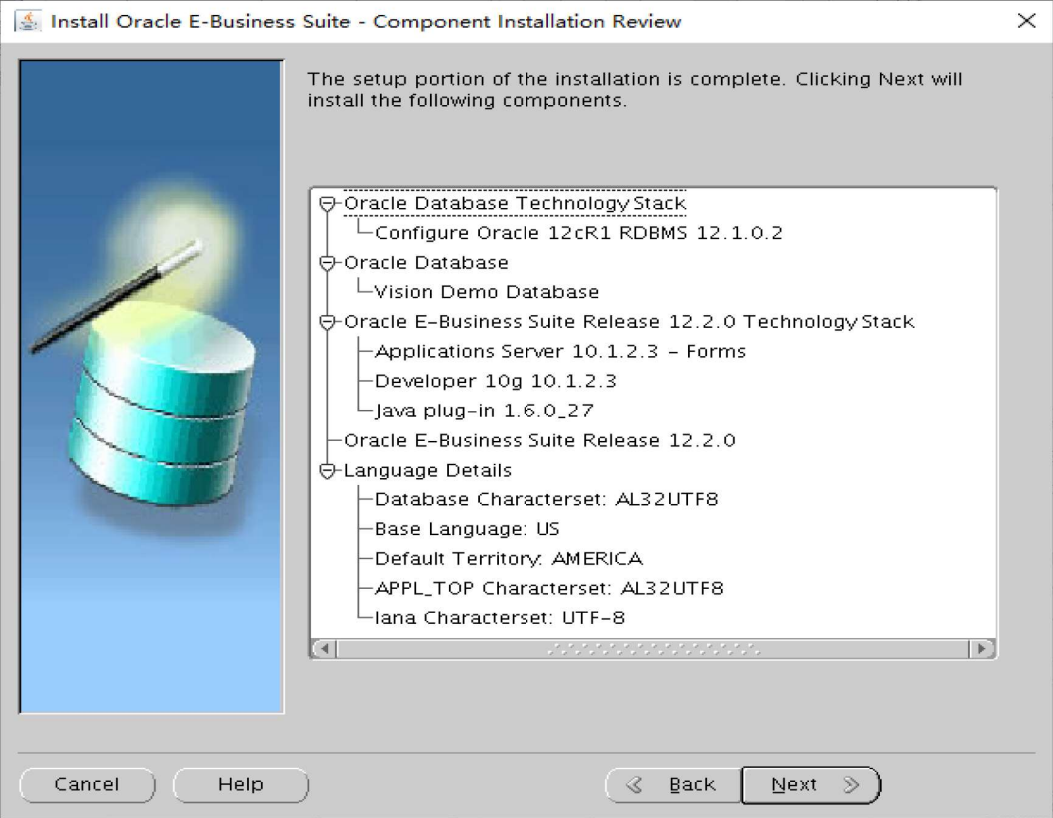
10、密码
注意:安装完成后,所有关键密码都是默认状态,如以下显示的关键账号。以下账号如果出问题,整个系统将会崩溃。短时间内导致系统无法使用。请重视以下账号及密码的保存。同时不能更改账号名。应用和数据库交互的核心账户apps用户,无论是启动服务还是补丁应用均要用到该用户。但该用户的底层用户是applsys用户:
# 应用核心账号账号:apps密码:apps# FMW用户 账号:weblogic 密码:welcome1# 网页登录的超级用户账号:SYSADMIN 密码:SYSADMIN
11、启动服务
注意:R12在启动服务的过程需要调用weblogic账号。因为R12之后,EBS已经集成weblogic实现监控和SSL设置等。取代11i的Apache服务
$ cd $ADMIN_SCRIPTS_HOME/
$ pwd
/u01/ebs/app/fs1/inst/apps/UPDB_upappt/admin/scripts
$./adstrtal.sh apps/apps
12、查询网页登录地址
$ grep login $CONTEXT_FILE
<login_page oa_var="s_login_page">http://ebs.localdomain:8000/OA_HTML/AppsLogin</login_page>
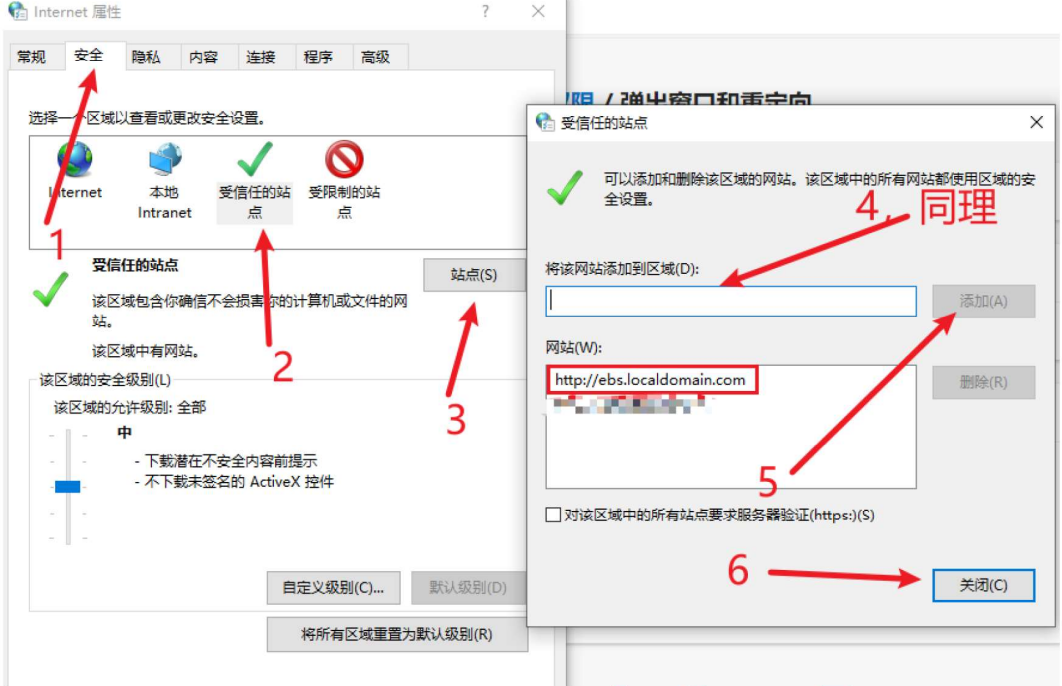
四、客户端配置
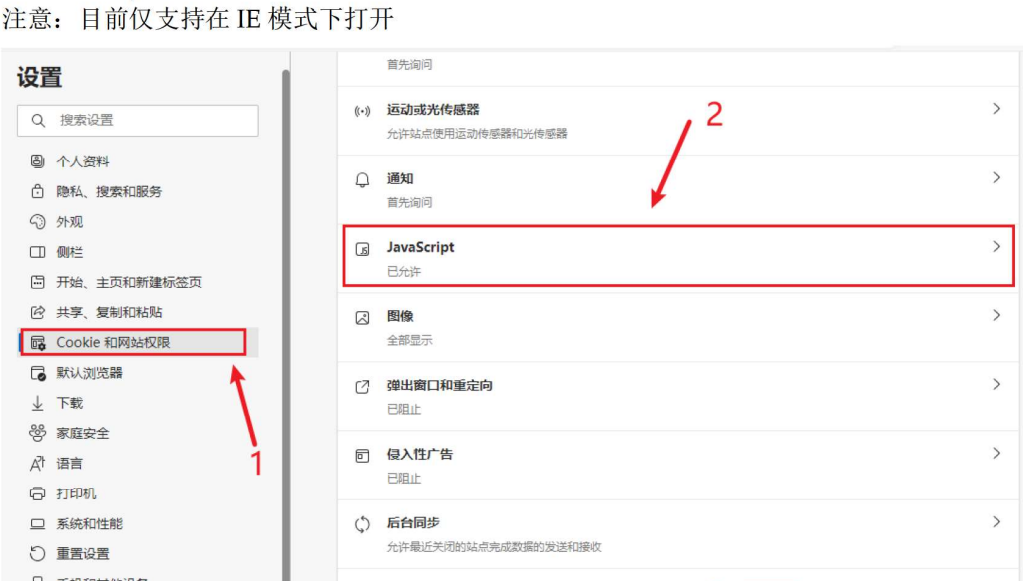
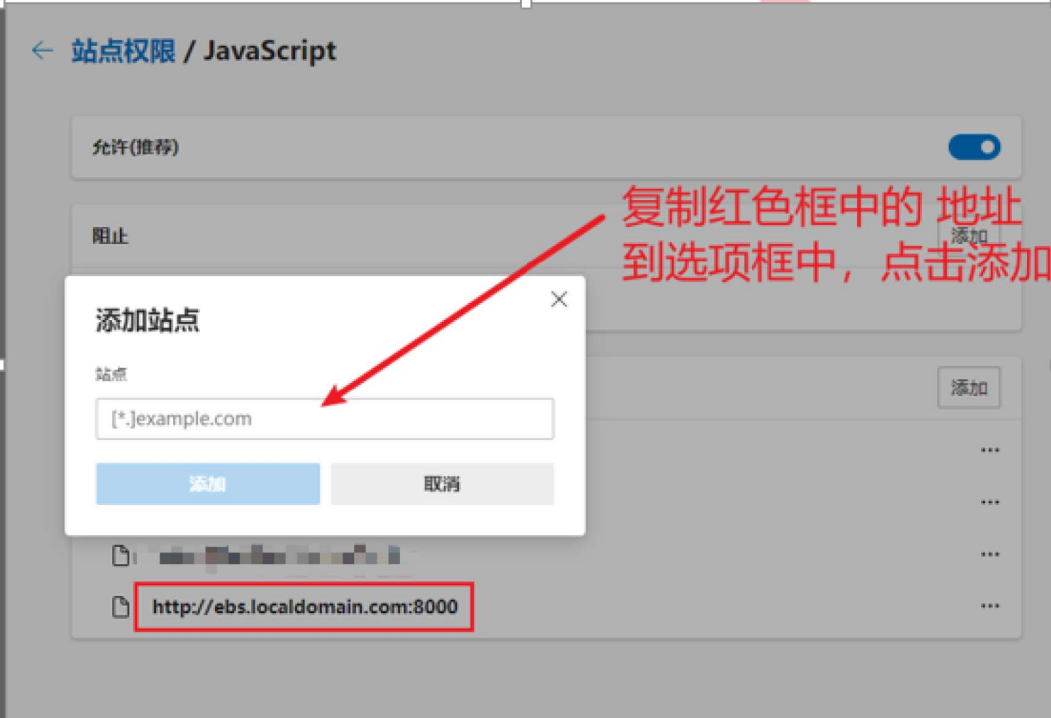
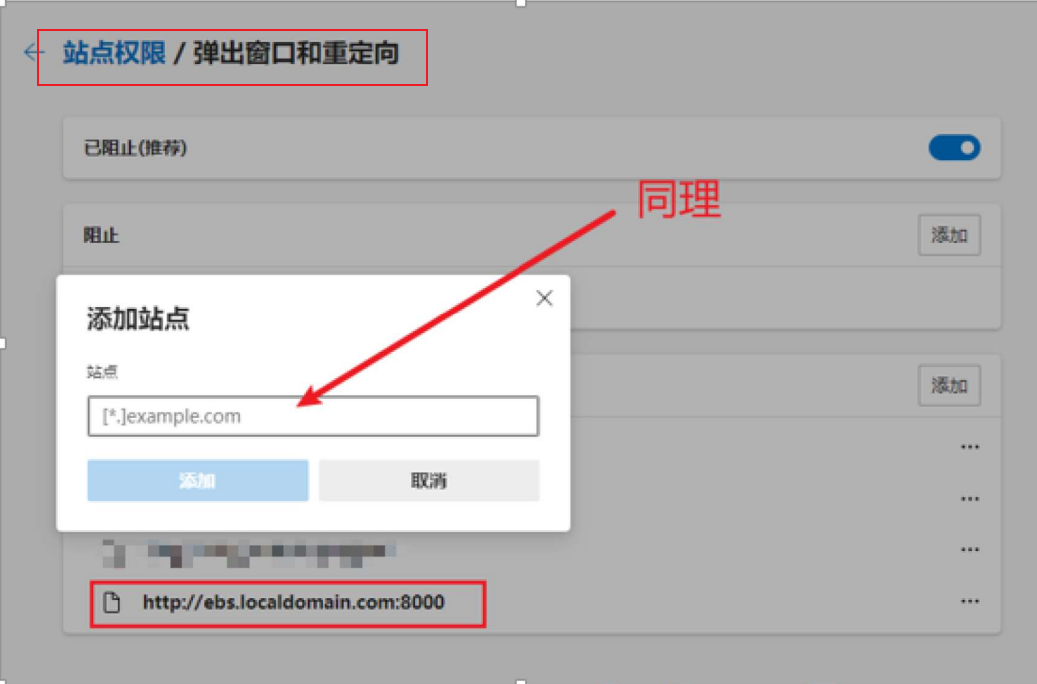
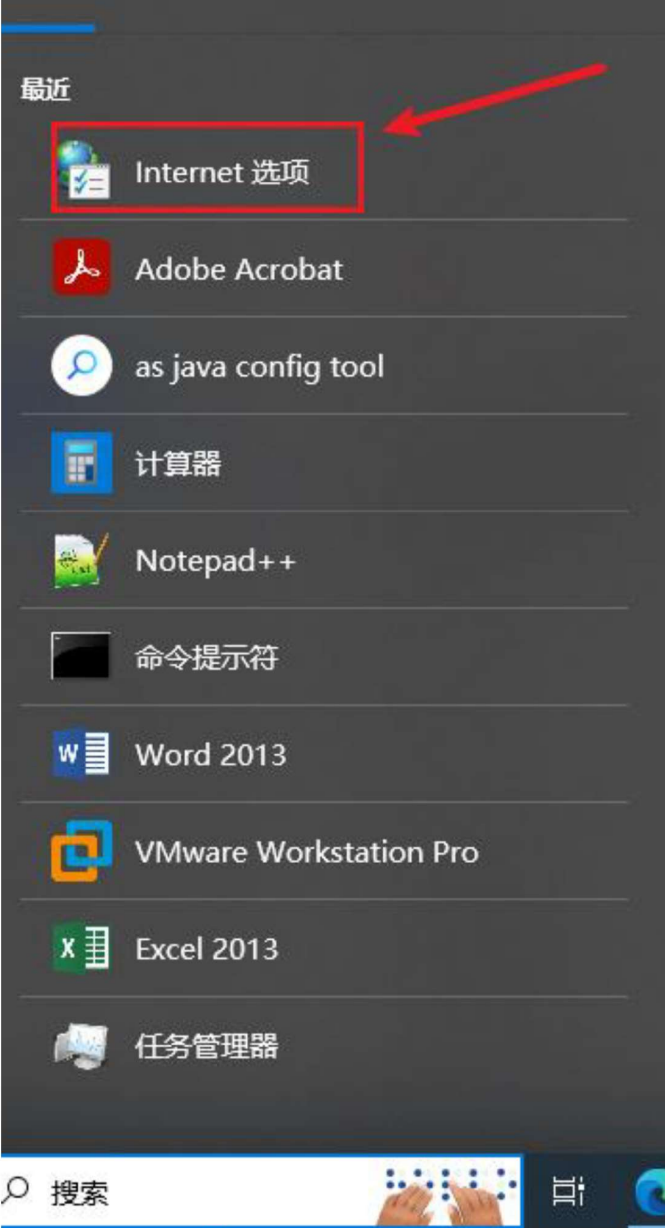
浏览器进入设置 --> 进入 Cookie和网站权限 --> 选择JavaScript :输入http://ebslocaldomain.com:8000 --> 选择弹出窗口和重定向 :输入 http://ebslocaldomain.com:8000
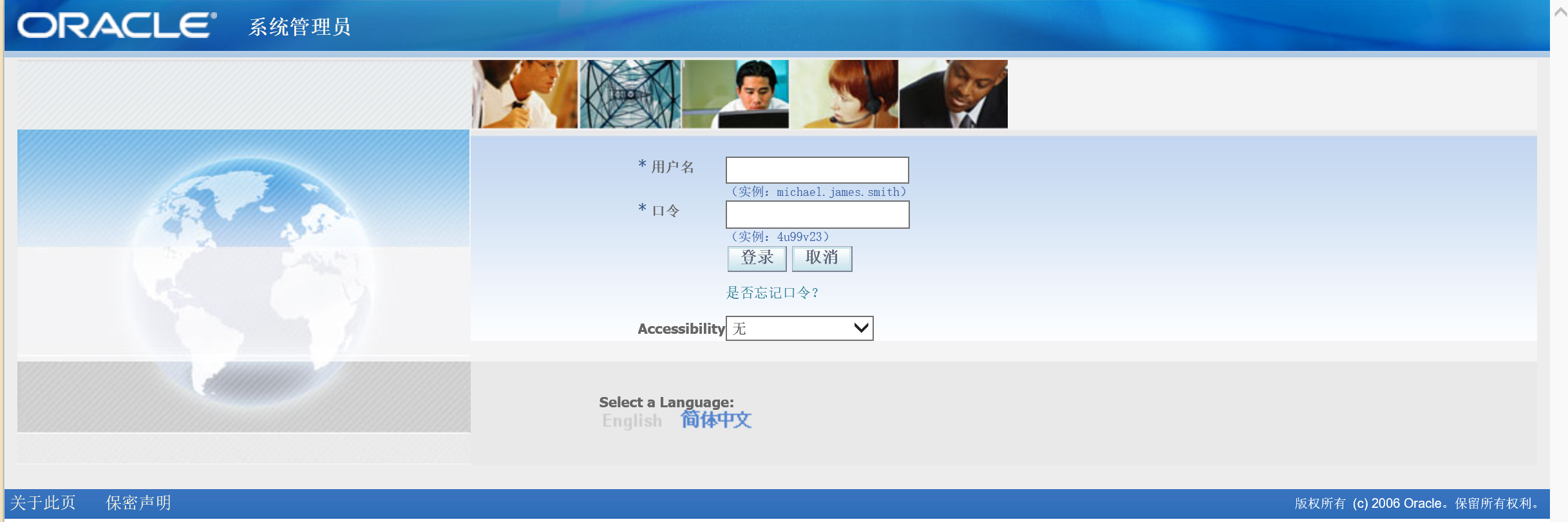
五、登录EBS
注意:此处输入SYSADMIN及密码即可
「喜欢这篇文章,您的关注和赞赏是给作者最好的鼓励」
关注作者
【版权声明】本文为墨天轮用户原创内容,转载时必须标注文章的来源(墨天轮),文章链接,文章作者等基本信息,否则作者和墨天轮有权追究责任。如果您发现墨天轮中有涉嫌抄袭或者侵权的内容,欢迎发送邮件至:contact@modb.pro进行举报,并提供相关证据,一经查实,墨天轮将立刻删除相关内容。
