



1 前言
为后续 dmdrs
同步实验,在此分享基于最新版mysql-9.2.0 mysql-9.2.0
快速搭建 MySQL
单机环境的方法。
2 软件准备
MySQL
官方下载地址https://www.mysql.com/downloads/
选择MySQL Community (GPL) Downloads »
进入下一步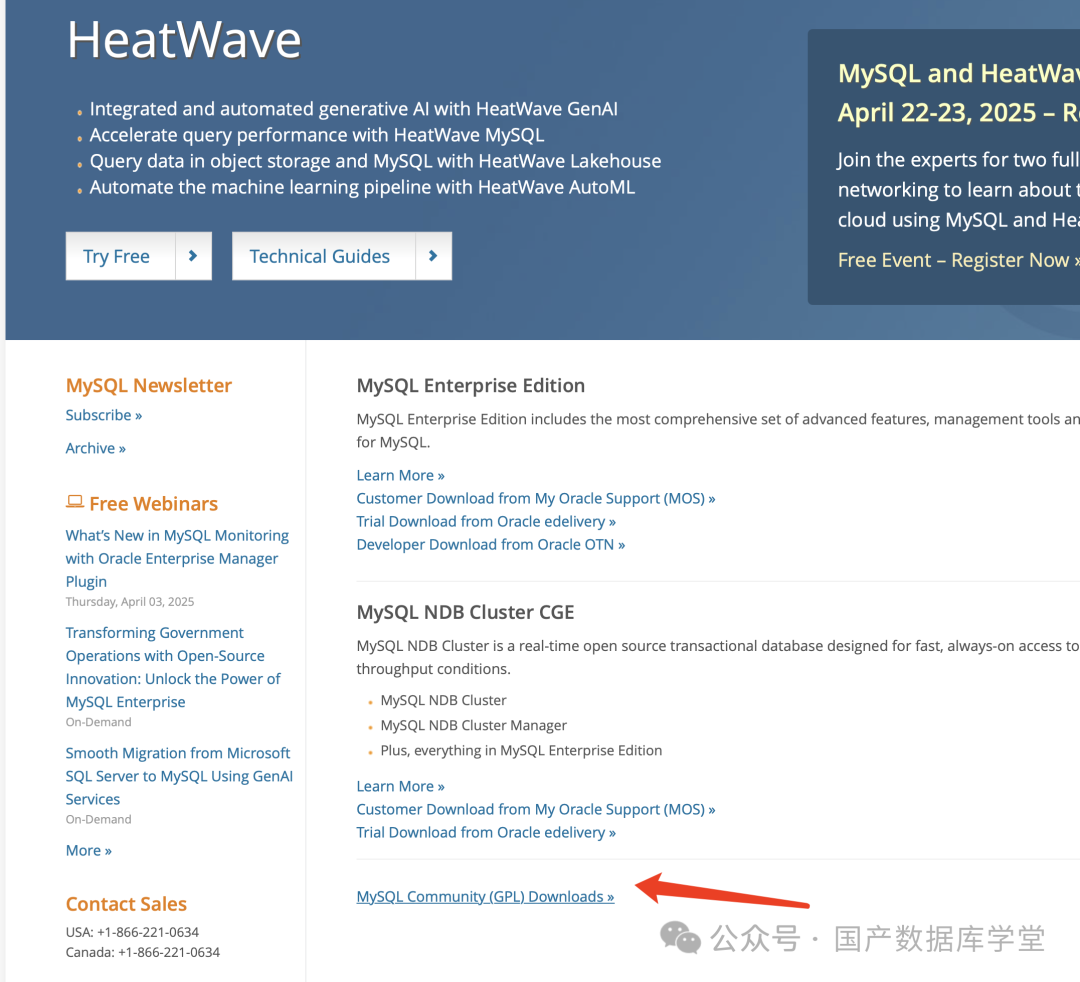
选择MySQL Community Server
进入下载页面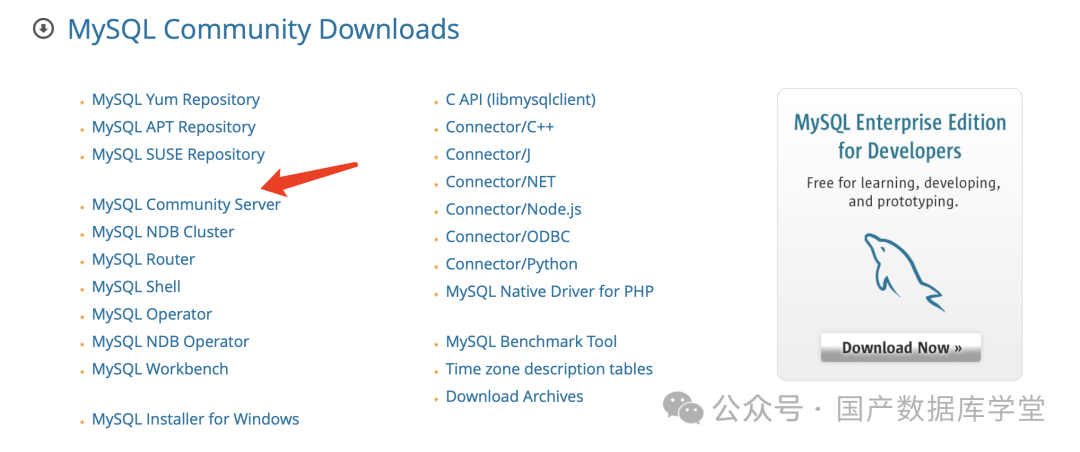
这里选择当前最新版本MySQL Community Server 9.2.0 Innovation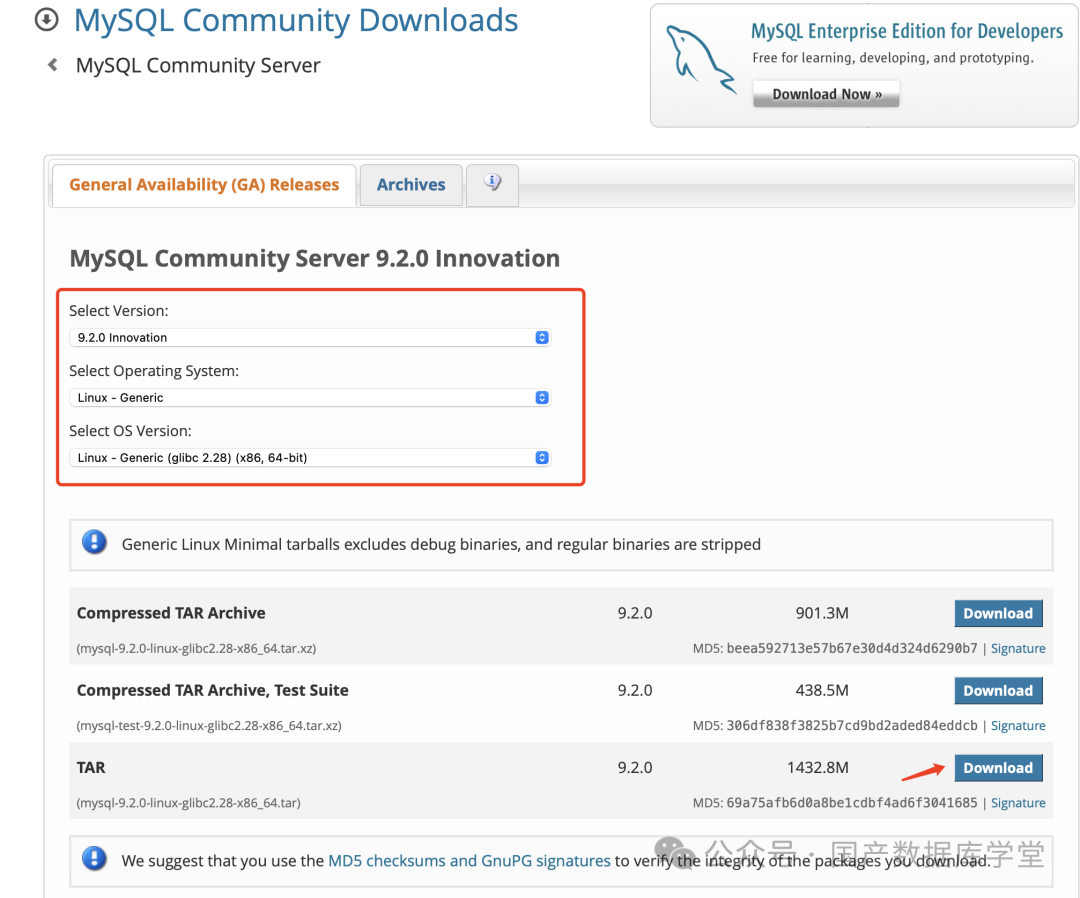
这里选择不登录账号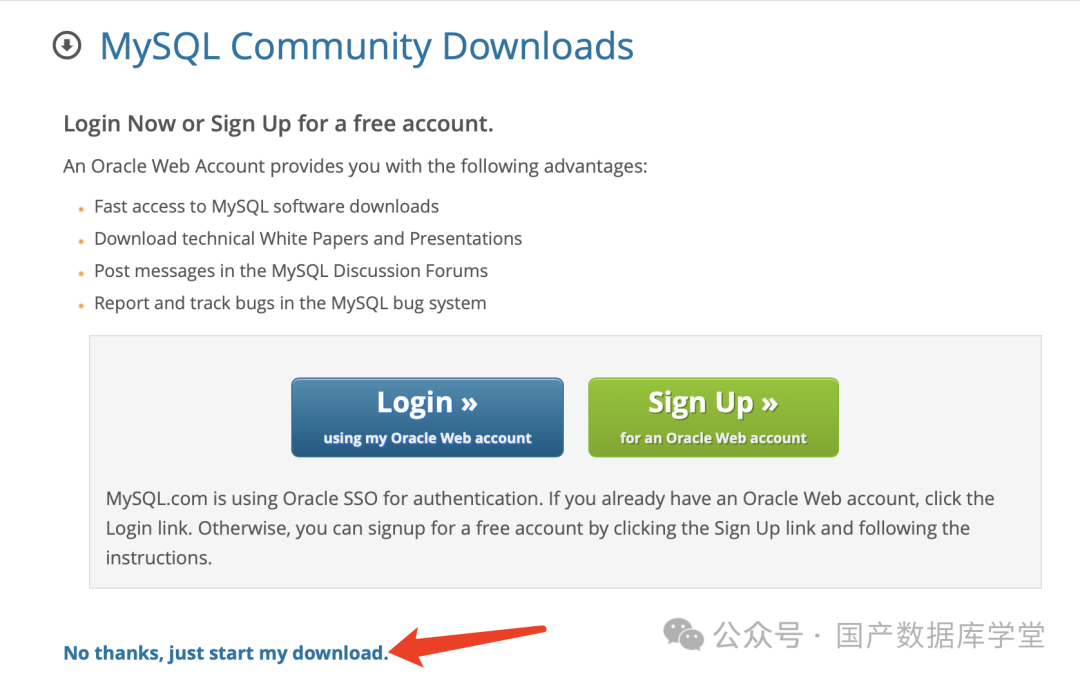
浏览器拷贝地址地址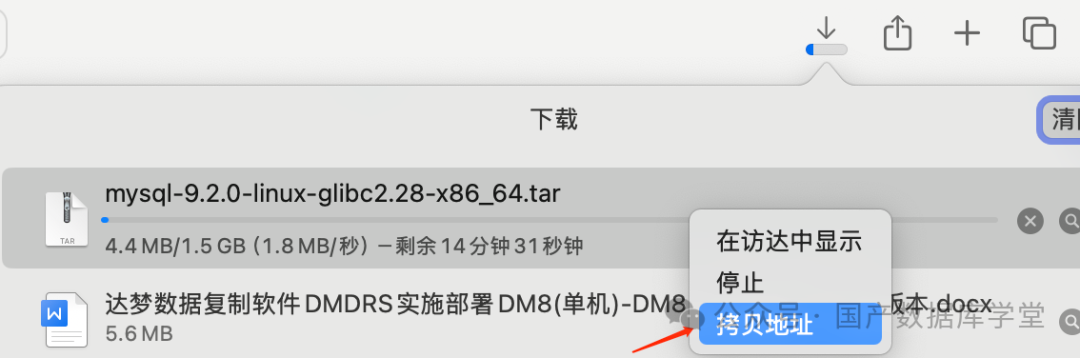
直接将地址拷贝到服务下载 👉 mysql下载地址

Linux系统上安装mysql-9.2.0-linux-glibc2.28-x86_64.tar.xz
的一般步骤:
3 解压安装包
• 首先,进入包含安装包的目录。当前安装包在/dmback
目录下:
cd /dmback

[root@dmkafka dmback]# ls -l
总用量 1467200
-rw-r--r-- 1 root root 1502412800 12月 16 19:40` mysql-9.2.0
 mysql-9.2.0`-linux-glibc2.28-x86_64.tar
[root@dmkafka dmback]#
• 然后先解压文件:
tar -xvf mysql-9.2.0-linux-glibc2.28-x86_64.tar
解压后信息如下:
[root@dmkafka dmback]# ls -l
总用量 1467200
-rw-r--r-- 1 root root 1502412800 12月 16 19:40 mysql-9.2.0-linux-glibc2.28-x86_64.tar
[root@dmkafka dmback]# tar -xvf mysql-9.2.0-linux-glibc2.28-x86_64.tar
mysql-test-9.2.0-linux-glibc2.28-x86_64.tar.xz
mysql-9.2.0-linux-glibc2.28-x86_64.tar.xz
mysql-router-9.2.0-linux-glibc2.28-x86_64.tar.xz
[root@dmkafka dmback]#
• 继续先解压文件:
tar -xvf mysql-9.2.0-linux-glibc2.28-x86_64.tar.xz
4 创建MySQL用户和组
• 创建MySQL专门的mysql
用户
groupadd mysql
useradd -r -g mysql -s bin/false mysql

[root@dmkafka dmback]# id mysql
用户id=27(mysql) 组id=27(mysql) 组=27(mysql)
[root@dmkafka dmback]#
5 移动解压后的文件夹到合适的位置并设置权限
• 通常默认是将MySQL安装到/usr/local/mysql
目录下。我这里指定安装在/app/server/msql
路径下:
mkdir -p app/server/
mv mysql-9.2.0-linux-glibc2.28-x86_64 app/server

[root@dmkafka dmback]# mv mysql-9.2.0-linux-glibc2.28-x86_64 app/server
#创建软连接 ln -s mysql-9.2.0-linux-glibc2.28-x86_64 mysql
[root@dmkafka server]# ln -s mysql-9.2.0-linux-glibc2.28-x86_64 mysql
[root@dmkafka server]# ls -l
总用量 0
drwxr-xr-x 8 root root 157  3月 24 21:00 apache-zookeeper-3.7.2-bin
drwxr-xr-x 8 root root 294  3月 24 20:48 jdk
drwxr-xr-x 8 root root 294  3月 24 20:48 jdk1.8.0_441
lrwxrwxrwx 1 root root  16  3月 24 21:31 kafka -> kafka_2.12-3.8.1
drwxr-xr-x 9 root root 129  3月 24 21:38 kafka_2.12-3.8.1
drwxr-xr-x 8 root root 117  3月 24 21:23 kafka_2.13-4.0.0
lrwxrwxrwx 1 root root  34  3月 28 16:29 mysql -> mysql-9.2.0-linux-glibc2.28-x86_64
drwxr-xr-x 9 root root 129  3月 28 16:26 mysql-9.2.0-linux-glibc2.28-x86_64
lrwxrwxrwx 1 root root  26  3月 24 20:57 zookeeper -> apache-zookeeper-3.7.2-bin
[root@dmkafka server]#
• 设置目录权限,使mysql
用户拥有该目录的所有权:
chown -R mysql:mysql app/server/mysql

[root@dmkafka server]# chown -R mysql:mysql app/server/mysql
[root@dmkafka server]# ls -l mysql
lrwxrwxrwx 1 mysql mysql 34  3月 28 16:29 mysql -> mysql-9.2.0-linux-glibc2.28-x86_64
[root@dmkafka server]#
6 初始化数据库
• 进入MySQL的安装目录:
cd /app/server/mysql

[root@dmkafka server]# cd app/server/mysql
[root@dmkafka mysql]# ls
bin  docs  include  lib  LICENSE  man  README  share  support-files
[root@dmkafka mysql]#
• 执行初始化脚本
bin/mysqld --initialize --user=mysql --basedir=/app/server/mysql --datadir=/app/server/mysql/data
初始化后信息如下
[root@dmkafka mysql]# bin/mysqld --initialize --user=mysql --basedir=/app/server/mysql --datadir=/app/server/mysql/data
2025-03-28T08:32:54.513572Z 0 [System] [MY-015017] [Server] MySQL Server Initialization - start.
2025-03-28T08:32:54.515349Z 0 [System] [MY-013169] [Server] app/server/mysql-9.2.0-linux-glibc2.28-x86_64/bin/mysqld (mysqld 9.2.0) initializing of server in progress as process 83571
2025-03-28T08:32:54.524926Z 1 [System] [MY-013576] [InnoDB] InnoDB initialization has started.
2025-03-28T08:32:54.774173Z 1 [System] [MY-013577] [InnoDB] InnoDB initialization has ended.
2025-03-28T08:32:56.022382Z 6 [Note] [MY-010454] [Server] A temporary password is generated for root@localhost: k:&hEl60?uvd
2025-03-28T08:32:58.481596Z 0 [System] [MY-015018] [Server] MySQL Server Initialization - end.
[root@dmkafka mysql]#
这个过程会生成一个临时的root密码,需要记录下来,后续登录会用到。如下所示:
2025-03-28T08:32:56.022382Z 6 [Note] [MY-010454] [Server] A temporary password is generated for root@localhost: k:&hEl60?uvd
7 配置MySQL
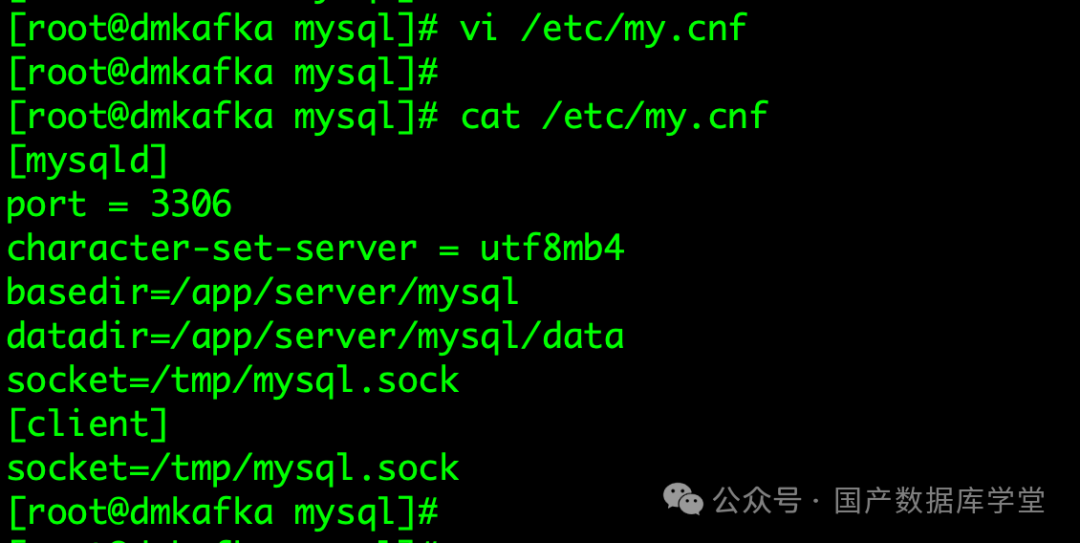
• 创建MySQL的配置文件my.cnf
,这里简单配置数据库参数,如端口号、字符集等。例如:
vi etc/my.cnf

[mysqld]
port = 3306
character-set-server = utf8mb4
basedir=/app/server/mysql
datadir=/app/server/mysql/data
socket=/tmp/mysql.sock
[client]
socket=/tmp/mysql.sock
8. 启动MySQL服务
• 可以使用以下命令启动MySQL:
bin/mysqld_safe --user=mysql &
• 或者创建一个系统服务来管理MySQL的启动、停止和重启,这里创建systemd
服务文件:
vi etc/systemd/system/mysql.service
• 在文件中添加以下内容:
[Unit]
Description=MySQL Server
After=network.target
[Service]
User=mysql
Group=mysql
ExecStart=/app/server/mysql/bin/mysqld_safe --user=mysql
ExecStop=/app/server/mysql/bin/mysqladmin shutdown
[Install]
WantedBy=multi-user.target
如截图信息所示: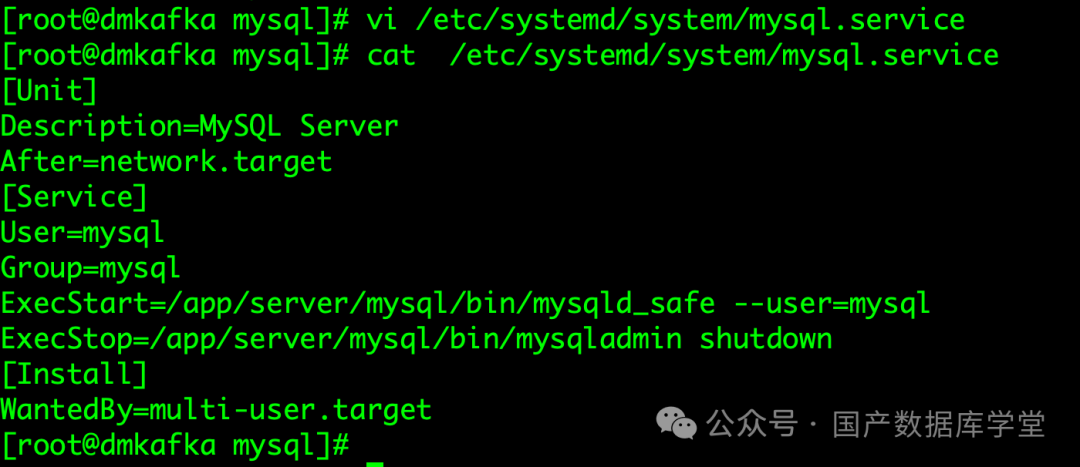
• 保存并退出文件后,重新加载systemd
配置并启动MySQL
服务:
systemctl daemon-reload
systemctl start mysql

[root@dmkafka mysql]# systemctl daemon-reload
[root@dmkafka mysql]# systemctl start mysql
[root@dmkafka mysql]#
• 设置MySQL开机自启:
systemctl enable mysql

[root@dmkafka mysql]# systemctl enable mysql
Created symlink etc/systemd/system/multi-user.target.wants/mysql.service → etc/systemd/system/mysql.service.
[root@dmkafka mysql]#
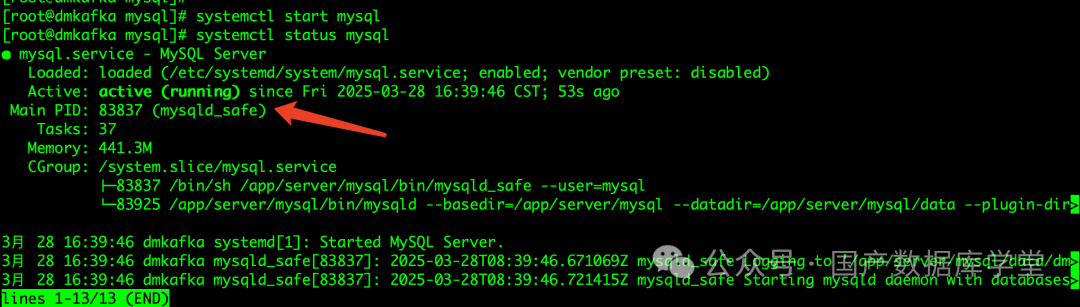
• 启动MySQL
服务:
systemctl start mysql
systemctl status mysql
9 登录MySQL
• 使用之前记录的临时root
密码k:&hEl60?uvd
登录MySQL
:
bin/mysql -u root -p

[root@dmkafka mysql]# bin/mysql -u root -p
Enter password:
Welcome to the MySQL monitor.  Commands end with ; or \g.
Your MySQL connection id is 10
Server version: 9.2.0

Copyright (c) 2000, 2025, Oracle and/or its affiliates.

Oracle is a registered trademark of Oracle Corporation and/or its
affiliates. Other names may be trademarks of their respective
owners.

Type 'help;' or '\h' for help. Type '\c' to clear the current input statement.

mysql>
• 登录成功后,你可以根据需要修改root密码等操作:
ALTER USER 'root'@'localhost' IDENTIFIED BY 'new_password';
信息如下:
mysql> ALTER USER 'root'@'localhost' IDENTIFIED BY 'rootRoot123456';
Query OK, 0 rows affected (0.00 sec)

mysql> exit
[root@dmkafka mysql]# bin/mysql -u root -p
Enter password:
Welcome to the MySQL monitor.  Commands end with ; or \g.
Your MySQL connection id is 11
Server version: 9.2.0 MySQL Community Server - GPL

Copyright (c) 2000, 2025, Oracle and/or its affiliates.

Oracle is a registered trademark of Oracle Corporation and/or its
affiliates. Other names may be trademarks of their respective
owners.

Type 'help;' or '\h' for help. Type '\c' to clear the current input statement.

mysql>

安装部署
1.分享一个以前搭建主备集群遇到的一个路径乱码案例
2.给大家分享如何标准化部署达梦单机环境
3.DM 达梦数据库中大写敏感介绍分享
4.达梦 DSC 集群+DW 备库部署实战:高可用架构搭建指南
数据迁移
1.分享工作中数据迁移的实用技巧与方法
2.Oracle 迁移 DM 数据库实践
3.SQLark 迁移实践分享(oracle-达梦数据库)
4.年过完了,SQLark 3.3 发版了!连接分组,断点续迁,顺滑建表,数据筛选,导出结构这些都有!)
5.SQLark 实战 | 如何从Excel、csv、txt等外部文件进行数据导入
6.PostgerSQL迁移到达梦案例
工具使用与日常处理
1.DataGrip 访问国产数据库_datagrip 连接国产数据库
2.如何使用 dbeaver 连接达梦数据库
3.更新大字段提示-2201 无效的对象问题
4.DM7 读写分离部署问题总结
5.DM7 读写分离集群备库数据不同步问题处理
6.达梦数据库 DISQL 工具部署及使用技巧
7.达梦数据库日常巡检方法分享
8.如何查询达梦数据库缓存执行计划与清理
9.达梦数据库运维工具分享
10.东方通中间件环境中如何部署达梦企业管理工具(DEM)
11.达梦 dmdbchk 使用秘籍:掌握 DM 数据库检查工具的功能与参数
12.ET 工具快速上手:从入门到精通的使用步骤
13.达梦数据库 SQL 日志详解:关键概念、功能及实践方法
14.搞懂达梦数据库 SQL 日志使用延伸,这些方法超实用!
15.DM 数据库守护集群入门指南:带你走进数据守护的世界
16.创建表时为何会提示“[-2670]:对象[ID]默认约束表达式无效”?
17.SQLark 实战 | 如何通过对象名和 DDL 快速搜索数据库对象
18.[-2508]登录失败次数超过限制
19.达梦数据库参数修改方法详解
20.达梦数据库JDBC驱动与Hibernate配置全攻略,开发效率翻倍!
SQL 调优
1.DM 传统行业 SQL 优化案例分享
2.DM 数据库 SQL 优化案例分享
3.如何查询 DM 数据库缓存执行计划与清理
4.使用 ob_tools 包收集分析 oceanbase 数据库 oracle 租户缓慢 sql 语句
5.使用 format_obproxy_digest_log 工具分析 obproxy 网络层耗时 SQL
6.DM 数据库回表优化案例
7.SQL 优化案例分享
8.DM SQL 关联列 like 优化案例
9.达梦数据库 SQL 关联列 like 使用 hint 方式优化案例
