



🐯 如何安装 IntelliJ IDEA 最新版本——详细教程 🛠️
目录
🐯 如何安装 IntelliJ IDEA 最新版本——详细教程 🛠️
摘要
引言
正文
小结
参考资料
表格总结本文核心知识点
总结
未来展望
温馨提示

摘要
IntelliJ IDEA 是由 JetBrains 开发的一个强大的 Java 集成开发环境(IDE)。它广泛应用于企业级应用的开发,并且支持多种编程语言。本文详细介绍了如何下载和安装 IntelliJ IDEA 的最新版本,包括社区版和旗舰版的区别、系统要求、安装步骤、配置Java开发环境,以及如何解决常见安装问题。适合初学者和经验丰富的开发者,本文将确保您可以顺利进行安装并开始您的Java开发之旅。关键词:IntelliJ IDEA, Java IDE, 安装教程, JetBrains, 开发环境配置, 编程。
引言
作为开发者,拥有一个功能强大的IDE是提升效率、编写高质量代码的关键。IntelliJ IDEA不仅提供了代码自动完成、即时检查、代码分析等高级功能,还通过插件支持其他多种编程语言,使其成为市场上最受欢迎的IDE之一。本教程将引导您完成IntelliJ IDEA最新版本的安装过程,包括必要的系统配置和优化步骤。
正文
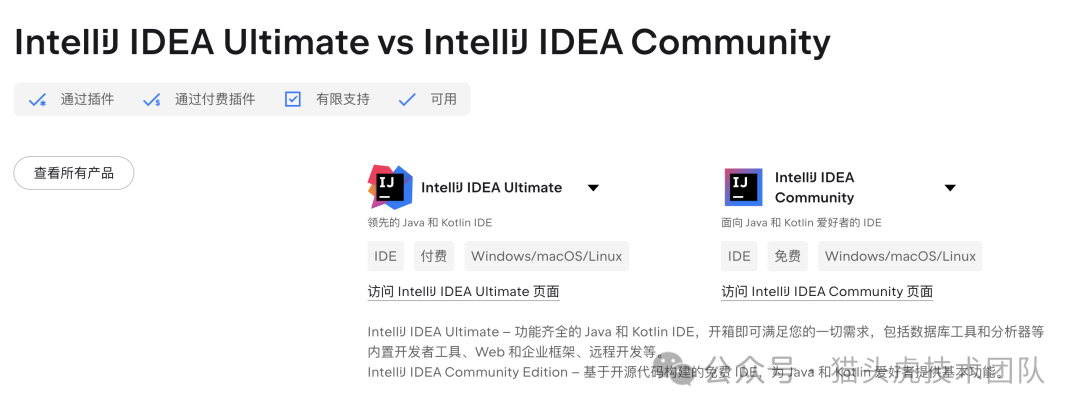
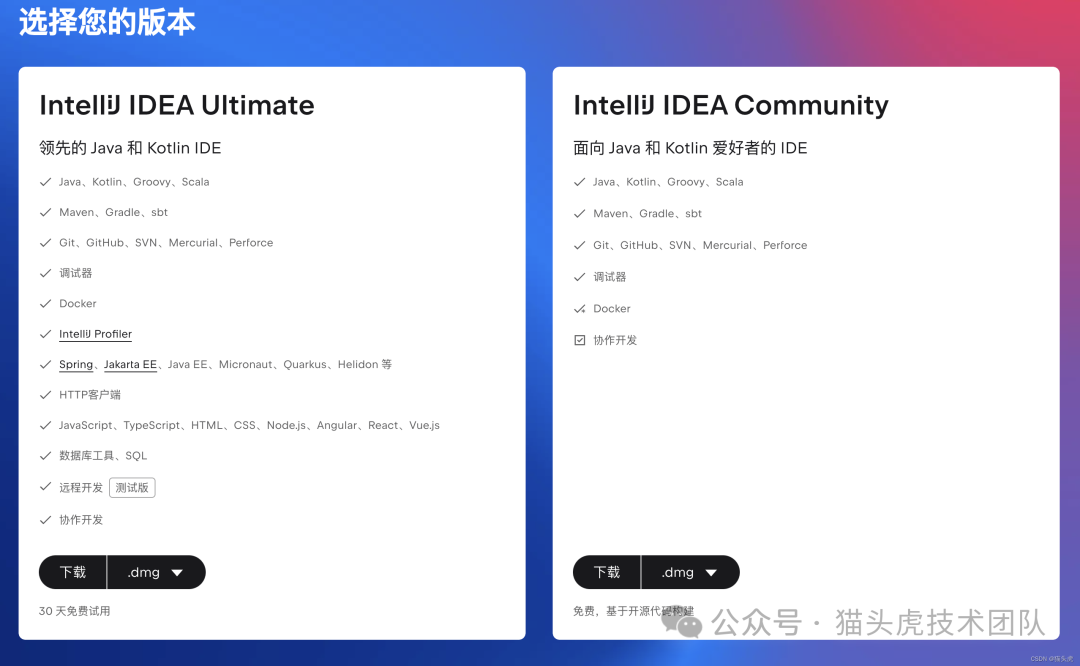
📘 选择版本
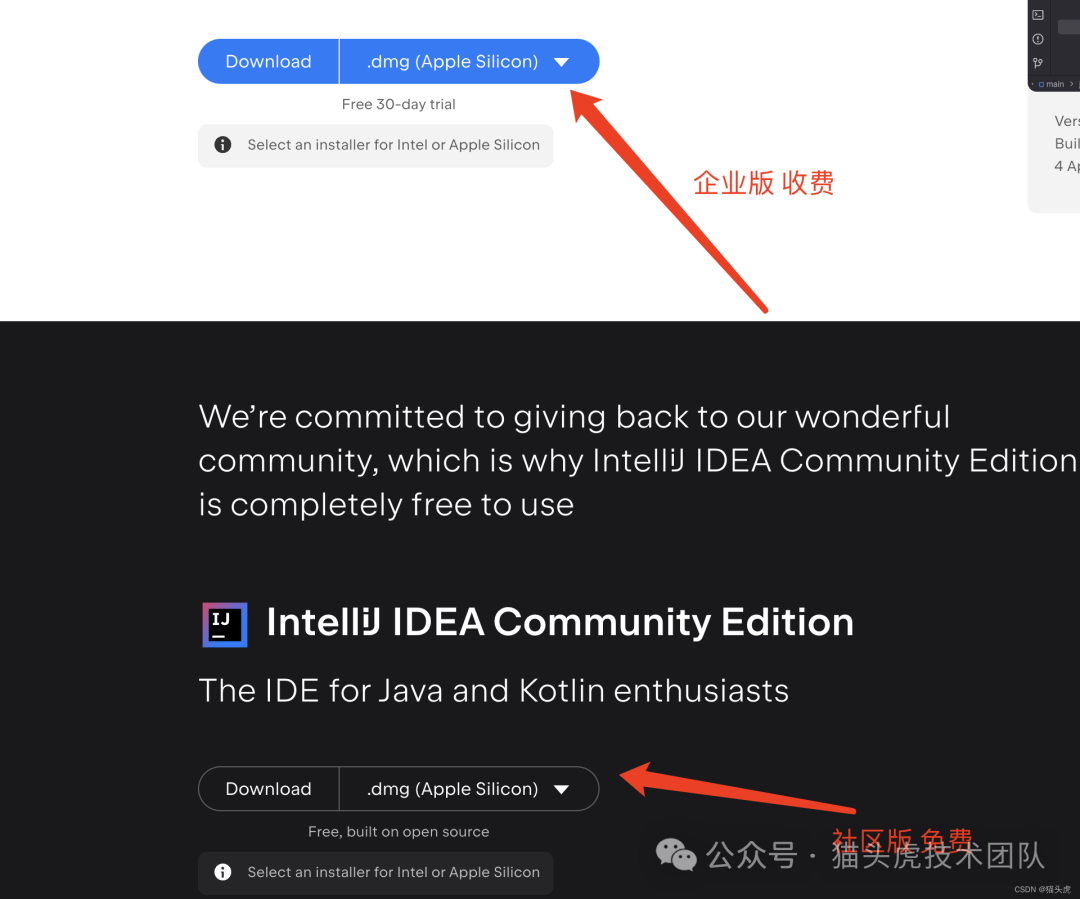
「社区版」:免费开源,适合 JVM 和 Android 开发。 「旗舰版」:提供额外的支持和特性,适合专业开发。
📗 系统要求
「操作系统」:Windows, macOS, Linux 「内存」:至少4GB RAM(建议8GB以上) 「硬盘」:至少2.5GB空闲空间,JDK安装额外需要1.5 GB 「屏幕分辨率」:推荐1024x768以上
📘 下载安装文件

📗 安装步骤
Windows:
「运行安装程序」:
双击下载的.exe文件启动安装向导。 
「选择安装选项」:
选择安装路径。选择D 盘 新建 IDE 目录
环境变量选择
选择是否创建桌面快捷方式。
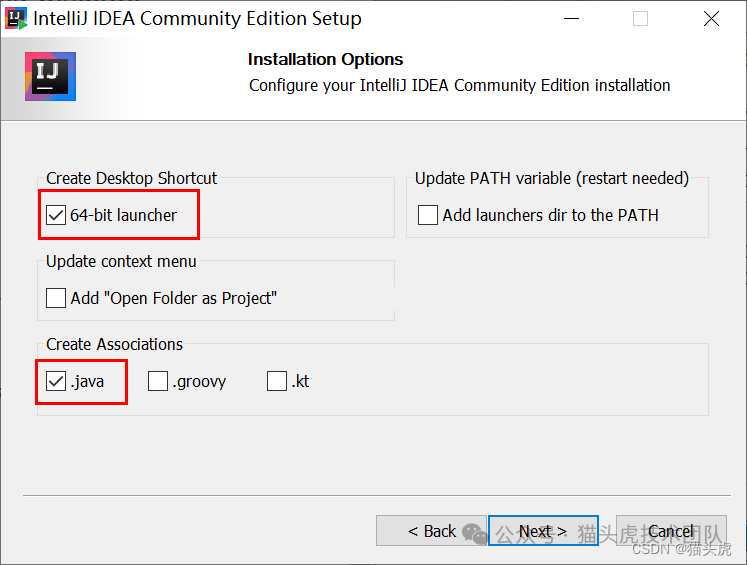
配置初始堆大小。
「完成安装并运行」。
macOS:
「打开安装包」: 双击下载的.dmg文件。 「拖动 IntelliJ IDEA 到“应用程序”文件夹」: 类似下图所示

按照提示操作即可完成安装。
Linux:
「解压安装包」: 使用命令 tar -xzf ideaIC-2024.1.tar.gz
(以社区版2024.1为例)。「运行 idea.sh
从解压的bin目录启动」。
注意事项:更新IntelliJ IDEA 2024.1 无法启动,报错The environment variable JAVA HOME (with the value of D:\java8) does nhttps://libin9ioak.blog.csdn.net/article/details/137455196
📙 配置Java开发环境
「确保安装了JDK」: 使用命令 java -version
检查。如果未安装,下载并安装 Oracle JDK 或 OpenJDK。 「配置环境变量」: 设置 JAVA_HOME
。更新 PATH
变量。参考如下文章:https://libin9ioak.blog.csdn.net/article/details/135350060
📘 使用和优化
「调整内存设置」: 在 idea.vmoptions
文件中调整-Xms
和-Xmx
参数。「安装必要插件」: 打开 Settings > Plugins
查找并安装如Git、Maven等。
📕 QA环节
「Q1」: IntelliJ IDEA更新后是否需要重新配置环境?「A1」: 通常不需要,除非是从非常旧的版本升级。
「Q2」: 社区版和旗舰版有哪些具体差异?「A2」: 社区版适合基础Java和Android开发;旗舰版提供更多专业功能,如对Web开发和数据库支持。
小结
通过上述步骤,您应能顺利完成IntelliJ IDEA的安装和配置。正确的安装和配置是高效使用IDE的第一步。
参考资料
IntelliJ IDEA 官方文档 Oracle JDK 安装指南
表格总结本文核心知识点
| 步骤 | 描述 | 链接/命令参考 |
|---|---|---|
| 下载 | 选择合适的版本下载 | JetBrains 官网 |
| 安装 | 根据操作系统执行安装步骤 | Windows安装向导, tar -xzf(Linux) |
| 配置开发环境 | 安装并配置JDK,设置环境变量 | java -version, 设置 JAVA_HOME |
| 初始优化 | 调整内存设置,安装插件 | 修改 idea.vmoptions, Settings > Plugins |
总结
安装并配置好IntelliJ IDEA后,您将拥有一个强大的工具来进行Java开发。此IDE不仅提高编程效率,还通过其多功能性支持各种编程任务。
未来展望
随着技术的不断进步,IntelliJ IDEA将继续引入新的功能和优化,以满足日益增长的开发需求。
温馨提示
如果对本文有任何疑问,或需获取更多信息,欢迎点击下方名片,了解更多详细信息!🐯🌟
希望这篇详细教程能帮助你顺利安装 IntelliJ IDEA,开启你的Java开发之旅!🚀
