



❝「博主猫头虎的技术世界」
🌟 「欢迎来到猫头虎的博客」 — 探索技术的无限可能!
❞

@目录
摘要
引言
正文
📘Notepad++简介
📥下载Notepad++
📦安装教程
🚀功能介绍
🛠常用操作命令
❓QA环节
小结
参考资料
表格总结本文核心知识点
总结与未来展望
温馨提示
🐯2024最新Notepad++下载安装教程图文步骤演示📝
摘要
在这篇博客中,「猫头虎」将带大家走进文本编辑器的世界,深入浅出地讲解**Notepad++**的下载和安装过程。无论你是编程新手还是资深开发者,这篇教程都将是你不可多得的宝藏。通过本文,你将轻松掌握Notepad++的安装步骤,并了解其强大的功能。本文将涵盖关键词如Notepad++安装教程、Notepad++使用技巧、文本编辑器下载等。
引言
在软件开发和文本编辑的领域,一个高效、灵活的工具是不可或缺的。Notepad++作为一款免费、开源的文本编辑器,以其轻便、功能强大而受到广泛欢迎。但由于网络环境的限制,很多小伙伴在下载安装时遇到了困难。「猫头虎」此次特意制作了这篇教程,帮助大家顺利跨过这个坎。
正文
📘Notepad++简介
Notepad++是一款免费且开源的文本和源代码编辑器,支持多种编程语言。它运行在MS Windows环境下,使用GPL许可证发布。由于其轻量级和高效性,成为了许多开发者的首选工具。
📥下载Notepad++
由于国内无法直接访问Notepad++官方网站,「猫头虎」为大家提供了一个简便的获取安装包的方法:
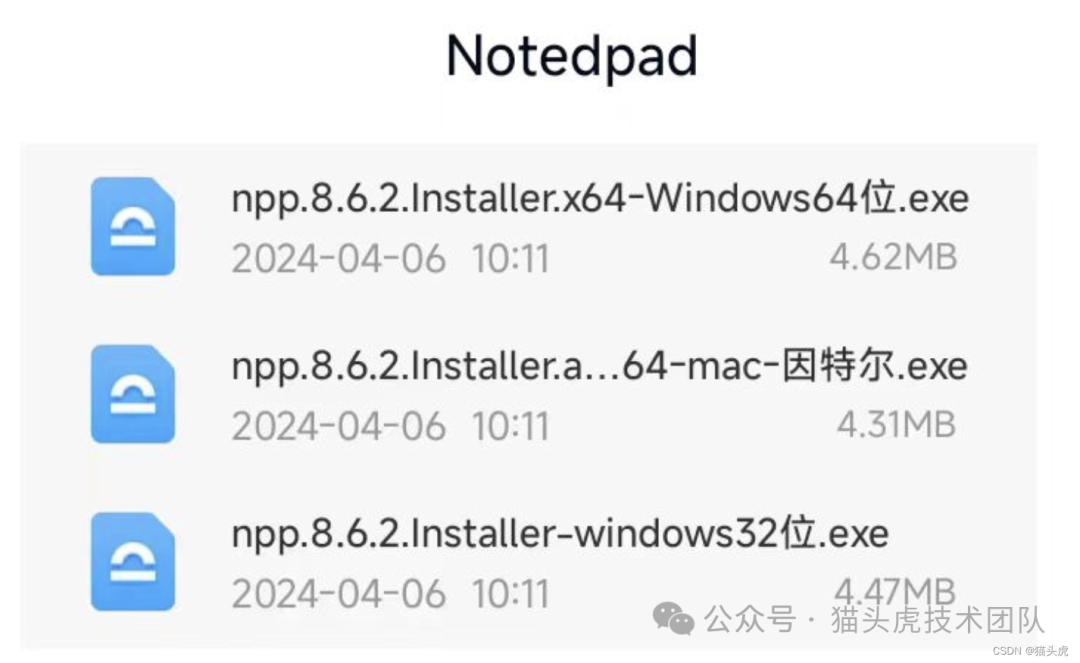
关注「猫头虎技术团队」公众号。 向公众号发送关键词“「Notepad」”。 系统自动回复最新版本Notepad++的下载链接。 
📦安装教程
1. 获取安装包
按照上述步骤获取Notepad++安装包。
2. 安装过程
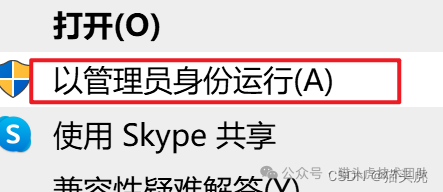
双击下载好的安装包。
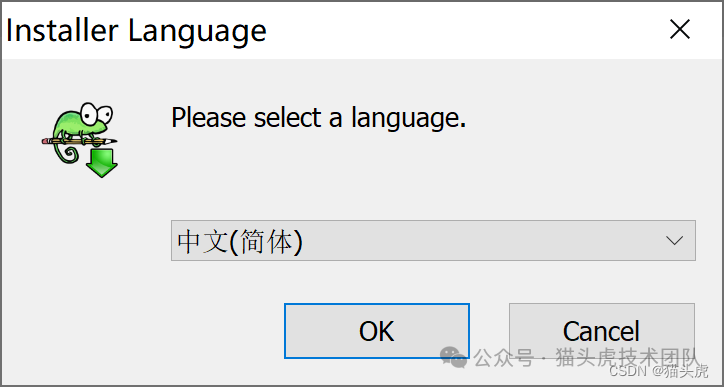
根据提示选择安装语言,推荐选择“简体中文”。
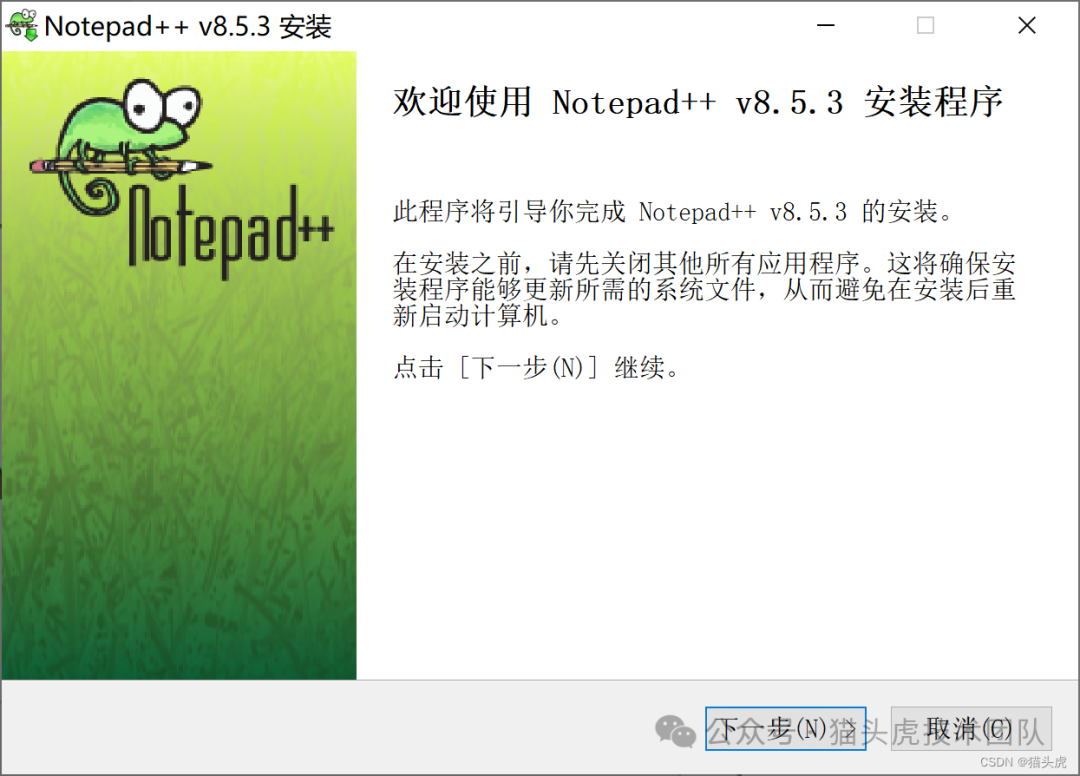
遵循安装向导的步骤,包括接受许可协议、选择安装路径等直接按照下图流程按照即可。
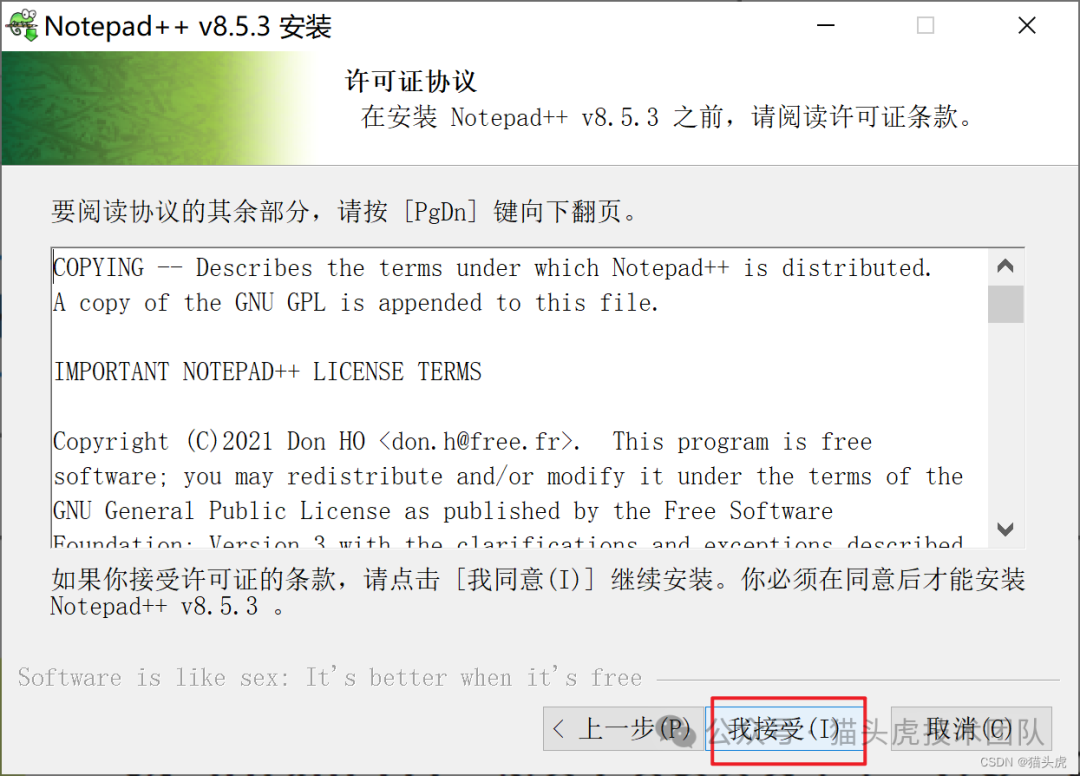
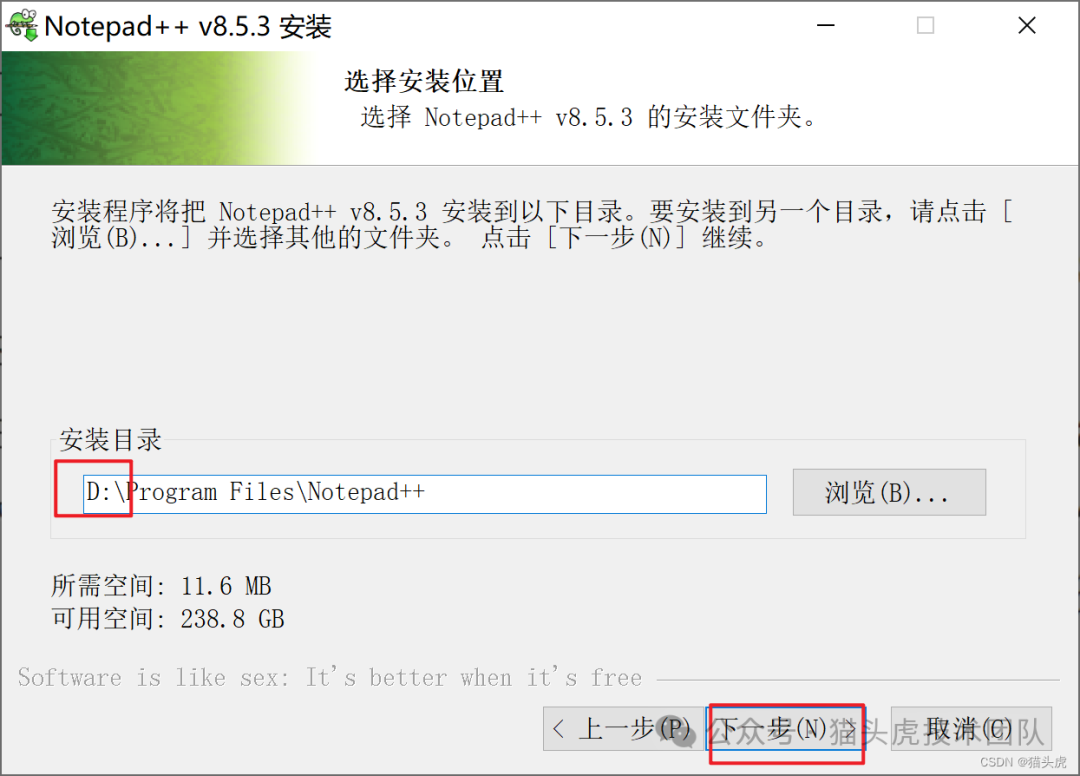
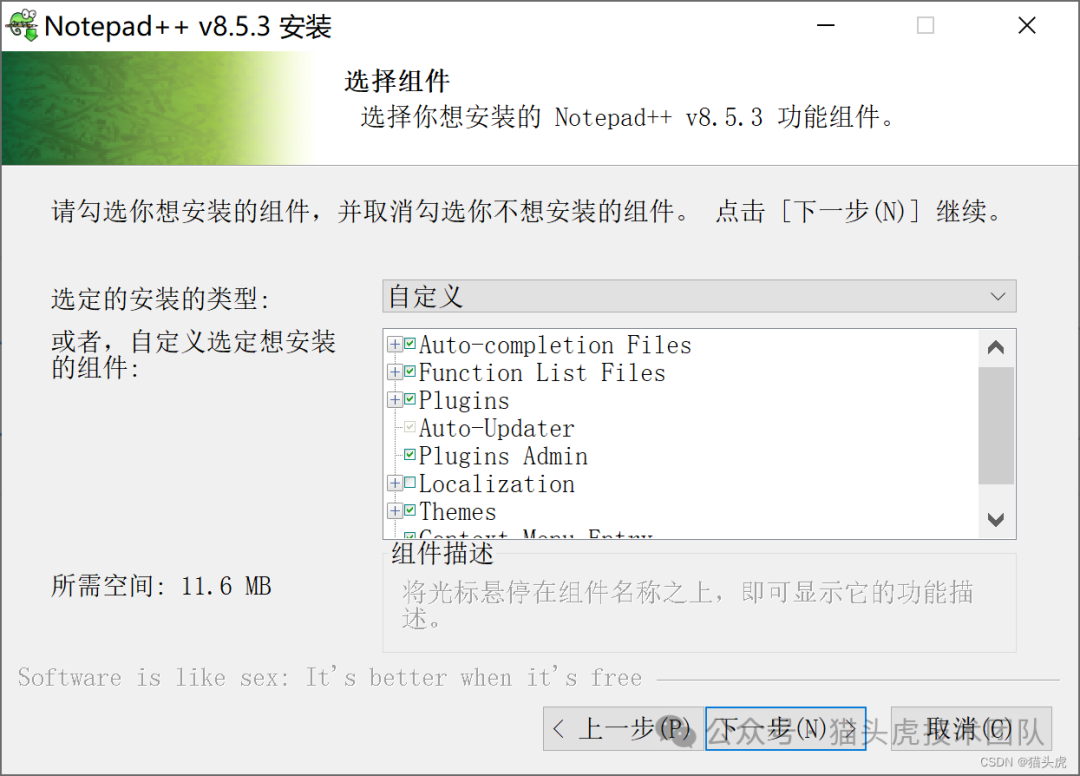
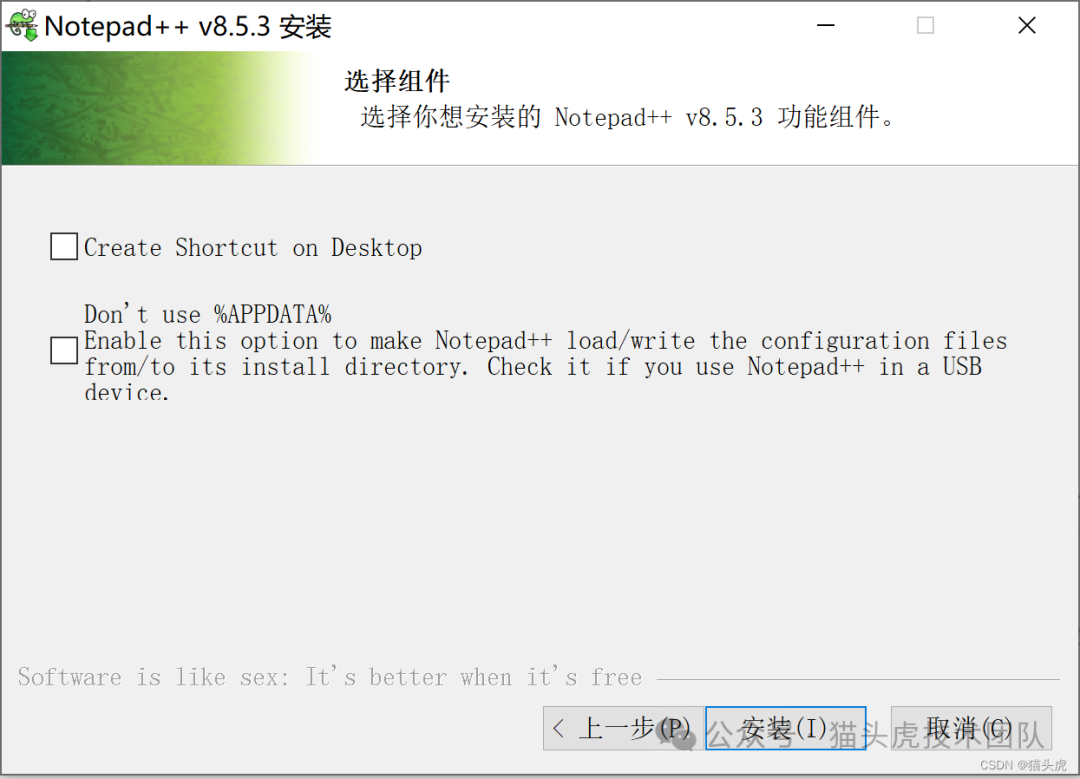
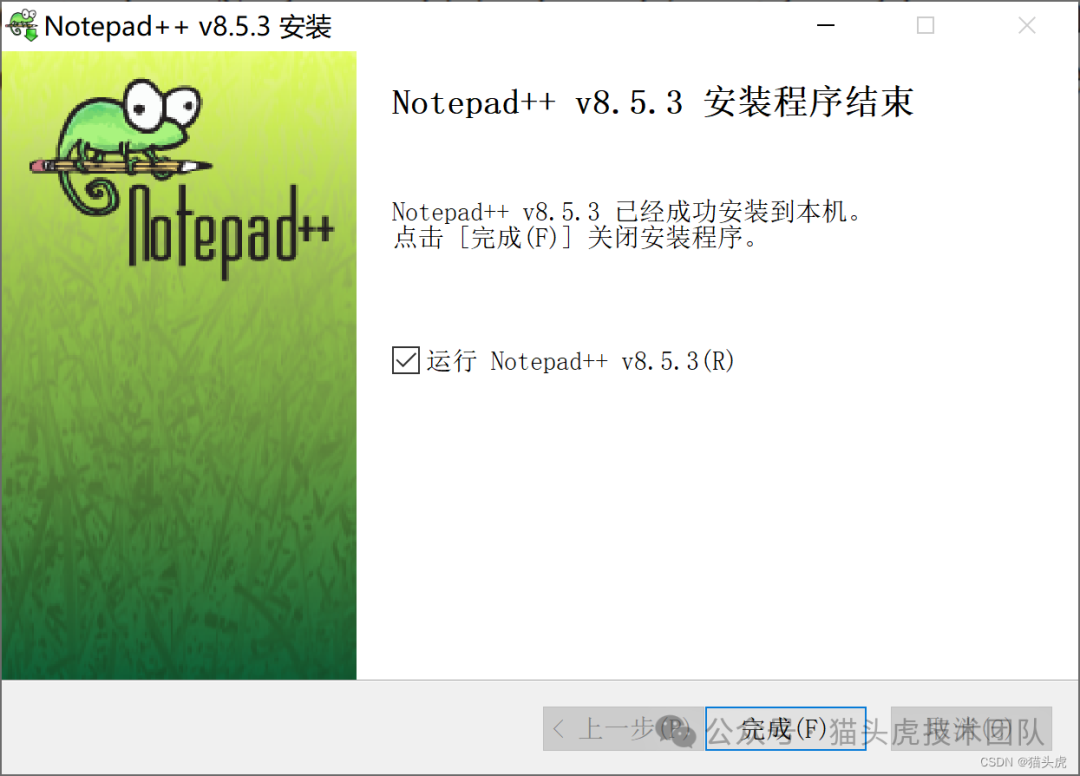
完成安装后,你可以选择立即运行Notepad++,体验其强大功能。
🚀功能介绍
Notepad++提供了诸如语法高亮、代码折叠、自定义界面、插件支持等多种功能,极大地提高了编程和文本编辑的效率。
代码案例
// JavaScript示例
console.log("Welcome to Notepad++!");
此代码段展示了如何在Notepad++中创建一个简单的JavaScript文件并打印欢迎信息。
🛠常用操作命令
「Ctrl+N」:新建文件 「Ctrl+S」:保存文件 「Ctrl+Shift+S」:另存为 「Ctrl+F」:查找内容
❓QA环节
「Q: Notepad++支持哪些编程语言?」
A: 支持超过50种编程语言的语法高亮和代码折叠。
「Q: 如果遇到安装问题怎么办?」
A: 可以通过公众号向「猫头虎技术团队」提问,我们会尽快为你解答。
小结
本文详细介绍了Notepad++的下载与安装过程,以及其核心功能和使用技巧。希望通过这篇教程,你能顺利开始你的Notepad++之旅。
参考资料
Notepad++官方文档
表格总结本文核心知识点
| 功能 | 描述 |
|---|---|
| 语法高亮 | 支持多种编程语言 |
| 代码折叠 | 方便代码管理 |
| 插件支持 | 扩展编辑器功能 |
总结与未来展望
随着技术的不断进步,Notepad++也在不断更新迭代,引入更多的新功能和改进。作为一款优秀的文本编辑器,Notepad++将继续服务于全球的软件开发者和文本编辑者。
温馨提示
如果对本文有任何疑问,欢迎点击文末名片
,了解更多详细信息。「猫头虎技术团队」公众号随时欢迎你的咨询与反馈!
