



📸 ChatGPT MacOS 应用程序 - 截图工具使用指南
大家好!我是猫头虎,今天我给大家带来一篇关于如何使用 ChatGPT MacOS 应用程序截取屏幕截图的详细指南,希望对大家有所帮助!💻✨
本周更新 📅
我们很高兴地宣布,已经向一小部分用户推出了 ChatGPT MacOS 应用程序的访问权限,并计划在今年晚些时候向所有用户开放访问权限。这款应用程序能够让你通过截取当前打开的任何窗口的屏幕截图来开始新对话,非常方便实用!📷
如何使用截图工具
步骤一:访问提示窗口首先,通过打开 ChatGPT MacOS 应用程序或启动器来访问提示窗口。单击回形针图标即可访问屏幕截图工具。📎
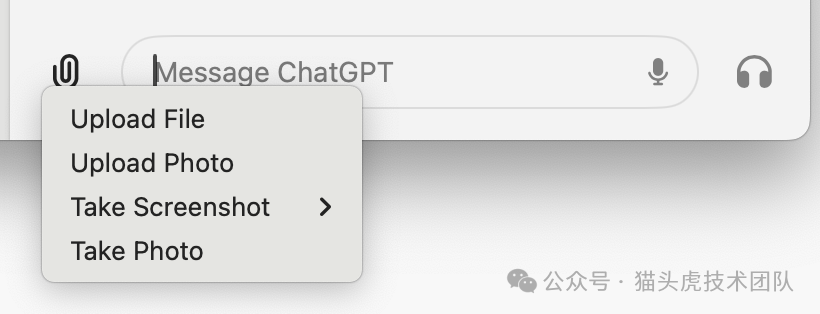
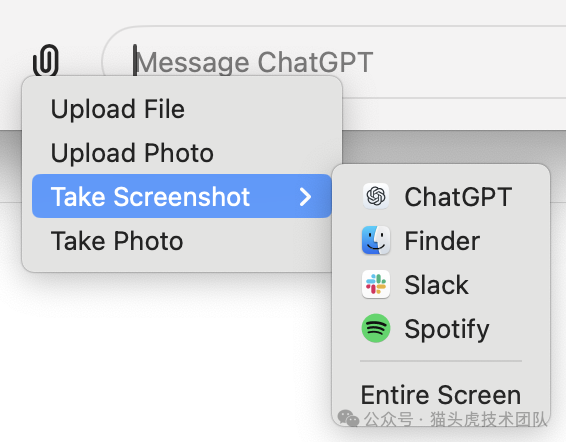
步骤二:选择截屏选项将鼠标悬停在“截屏”选项上,可以查看当前打开的所有应用程序窗口。选择你想要截取的窗口即可。🖼️
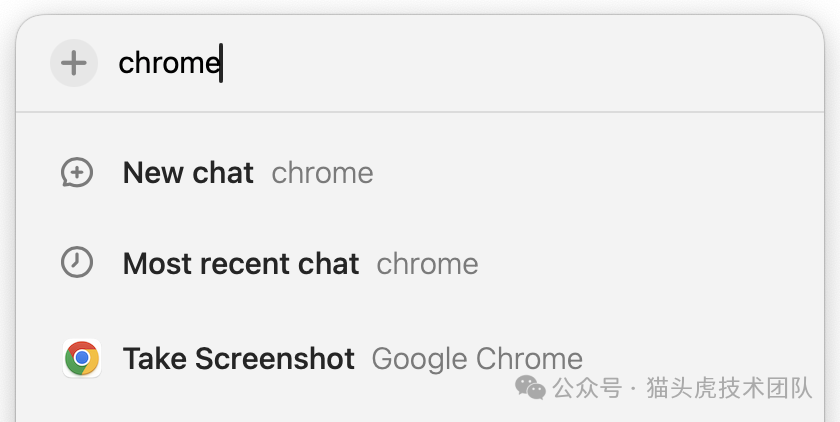
步骤三:通过名称选择应用程序你还可以直接在启动器中键入打开的应用程序的名称,然后选择它来截取打开的窗口的屏幕截图。🔍
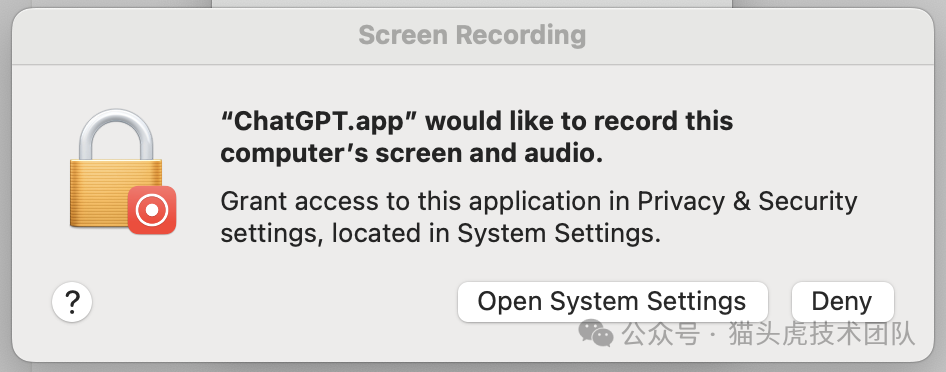
步骤四:授予应用程序访问权限请注意,你需要授予 ChatGPT 应用程序访问权限来录制此计算机的屏幕和音频才能使用此功能。这些权限可以在你的系统设置中启用,可能需要重新启动应用程序才能使更新的设置生效。🔧
使用截图工具开始新对话
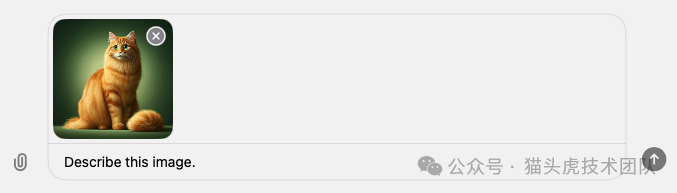
附加屏幕截图后,你可以开始新对话或继续使用屏幕截图进行对话。🎉
总结 📝
以上就是 ChatGPT MacOS 应用程序截屏工具的详细使用指南。希望大家能够快速上手,体验到这款工具带来的便捷。如果你有任何问题,欢迎随时在评论区留言。🎈
最后,欢迎大家扫描下方二维码,加入我们的交流群,获取更多最新资讯!记得关注我哦!😊👇
![二维码]
关注猫头虎,获取更多科技干货!🔍

文章转载自猫头虎技术团队,如果涉嫌侵权,请发送邮件至:contact@modb.pro进行举报,并提供相关证据,一经查实,墨天轮将立刻删除相关内容。
