yolov8n - cls.pt 是 YOLOv8 轻量级的图像分类预训练模型,它和目标检测模型不同,是在 ImageNet 数据集上进行预训练的。
ImageNet 数据集包含超过 1400 万张标注图像,涵盖了 1000 个不同的分类类别,这些类别非常广泛,涵盖了动物、植物、交通工具、日常用品、自然景观等各个领域。以下是部分类别示例:
动物类哺乳动物:如虎(tiger)、狮(lion)、大象(elephant)、狗(dog)、猫(cat)等。鸟类:鹰(eagle)、猫头鹰(owl)、孔雀(peacock)等。昆虫类:蝴蝶(butterfly)、蜜蜂(bee)等。交通工具类陆地交通工具:汽车(car)、公交车(bus)、自行车(bicycle)等。空中交通工具:飞机(airplane)、直升机(helicopter)等。水上交通工具:船(boat)、轮船(ship)等。日常用品类家具:椅子(chair)、桌子(table)、床(bed)等。电器:电视(television)、冰箱(refrigerator)、电脑(computer)等。植物类树木:松树(pine tree)、柳树(willow tree)等。花卉:玫瑰(rose)、郁金香(tulip)等。
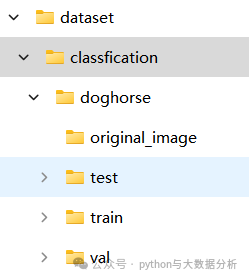
classfication 目标分类根目录└─doghorse 某分类数据集根目录├─original_image 原始图片文件夹├─test yolo默认测试集文件夹,系统可生成│├─dog 分类图片文件夹,系统可根据标签生成│└─horse 分类图片文件夹,系统可根据标签生成├─train yolo默认训练集文件夹,系统可生成│├─dog 分类图片文件夹,系统可根据标签生成│└─horse 分类图片文件夹,系统可根据标签生成└─val yolo默认验证集文件夹,系统可生成├─dog 分类图片文件夹,系统可根据标签生成└─horse 分类图片文件夹,系统可根据标签生成
目标分类标注
功能介绍:目标分类标注用于为图像分配所属的类别标签,是构建目标分类模型的基础步骤。准确的标注数据能够帮助模型学习到不同类别图像的特征,从而提高分类的准确性,本系统的优点在于通过方向键+快捷键实现快速分类。
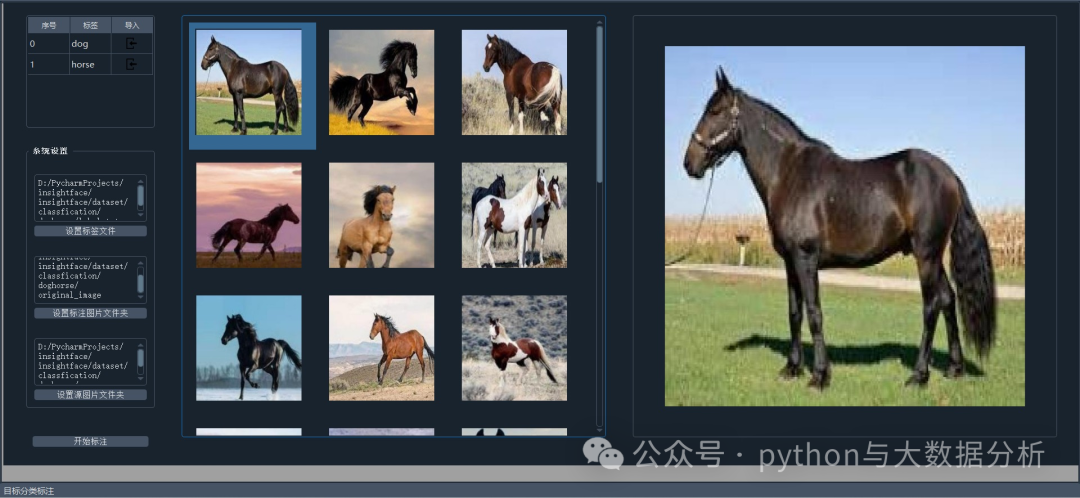
操作步骤:
进入分类标注界面:在平台主界面中,找到并点击目标分类标注功能入口,进入分类标注界面。界面主要分为设置区、标签列表区、缩略图区和图片操作区。
设置相关参数:在设置区的系统设置区,依次进行以下设置:
- 设置标签文件
:点击“设置标签文件”按钮,在弹出的文件选择对话框中选择 Txt 文本格式的标签文件。选择后,文件的全路径将显示在对应的主界面上,标签文件中的内容会显示在标签列表区,列表中的序号会自动生成,并为每个标签生成相应的键盘快捷方式(0 - 9)。 - 设置标注图片文件夹
:点击“设置标注图片文件夹”按钮,选择用于存储标注后图片的子文件夹。选择后,文件夹的全路径将显示在对应的主界面上。 - 设置源图片文件夹
:点击“设置源图片文件夹”按钮,选择包含待标注图片的源文件夹。选择后,文件夹的全路径将显示在对应的主界面上。 开始标注:点击“开始标注”按钮,系统会根据标注图片文件夹和标签文件生成标注目录文件夹。缩略图区会显示源图片文件夹中的图片缩略图,一行显示 3张,默认选中第一张图片,图片操作区会展示该图片的原图。
切换图片:使用左右键盘箭头可以在缩略图区切换图片,同时图片操作区的图片也会相应切换。
标注图片:按下 0 - 9 键盘上的数字键,可将当前选中的图片移动到对应标签值的子目录下,完成图片的标注。
代码层级关系
- 文件: object_classfication_annotation.py
  - 类: ThumbnailWidget
    - 方法: __init__
      - 功能: 初始化缩略图小部件
    - 方法: initUI
      - 功能: 初始化缩略图小部件的用户界面
  - 类: ImageAnnotationTool
    - 方法: __init__
      - 功能: 初始化图像标注工具
    - 方法: ui_init
      - 功能: 初始化图像标注工具的用户界面
    - 方法: create_setup_area
      - 功能: 创建设置区域
    - 方法: create_label_table
      - 功能: 创建标签表格
    - 方法: create_system_settings
      - 功能: 创建系统设置区域
    - 方法: create_button_area
      - 功能: 创建按钮区域
    - 方法: create_thumbnail_area
      - 功能: 创建缩略图区域
    - 方法: create_image_operation_area
      - 功能: 创建图像操作区域
    - 方法: select_label_file
      - 功能: 选择标签文件
    - 方法: update_label_table
      - 功能: 更新标签表格
    - 方法: select_annotation_folder
      - 功能: 选择标注文件夹
    - 方法: select_source_folder
      - 功能: 选择源文件夹
    - 方法: show_thumbnails
      - 功能: 显示缩略图
    - 方法: show_selected_image
      - 功能: 显示选中的图像
    - 方法: start_annotation
      - 功能: 开始标注
    - 方法: import_images
      - 功能: 导入图像
    - 方法: thumbnail_key_press_event
      - 功能: 处理缩略图区域的按键事件
    - 方法: image_wheel_event
      - 功能: 处理图像区域的鼠标滚轮事件
  - 主程序
    - 功能: 初始化应用程序,设置样式表,创建图像标注工具实例并启动应用程序
完成标注后,我们可以看一下当前的目录结构和文件情况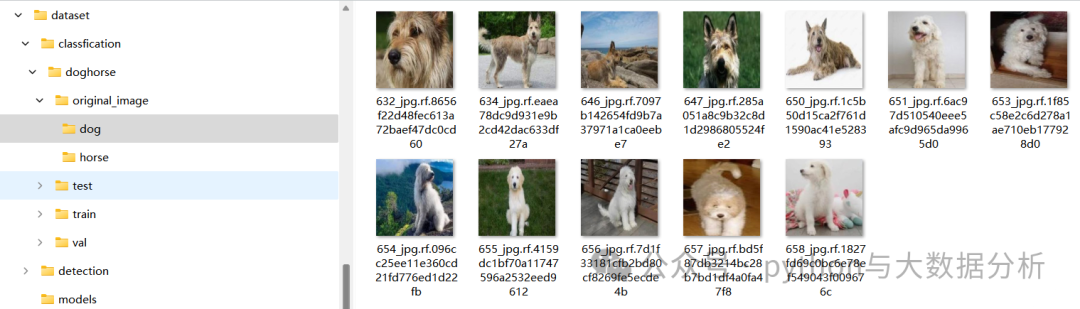
最后欢迎关注公众号:python与大数据分析