



第二部分:简单的部署
$ docker run -td --name kapua-sql -p 8181:8181 -p 3306:3306 kapua/kapua-sql:0.3.2
$ docker run -td --name kapua-elasticsearch -p 9200:9200 -p 9300:9300 elasticsearch:5.4.0 -Ecluster.name=kapua-datastore -Ediscovery.type=single-node -Etransport.host=_site_ -Etransport.ping_schedule=-1 -Etransport.tcp.connect_timeout=30s
$ docker run -td --name kapua-broker --link kapua-sql:db --link kapua-elasticsearch:es --env commons.db.schema.update=true -p 1883:1883 -p 61614:61614 kapua/kapua-broker:0.3.2
$ docker run -td --name kapua-console --link kapua-sql:db --link kapua-broker:broker --link kapua-elasticsearch:es --env commons.db.schema.update=true -p 8080:8080 kapua/kapua-console:0.3.2
$ docker run -td --name kapua-api --link kapua-sql:db --link kapua-broker:broker --link kapua-elasticsearch:es --env commons.db.schema.update=true -p 8081:8080 kapua/kapua-api:0.3.2
运行着的五个容器:
先看看效果:
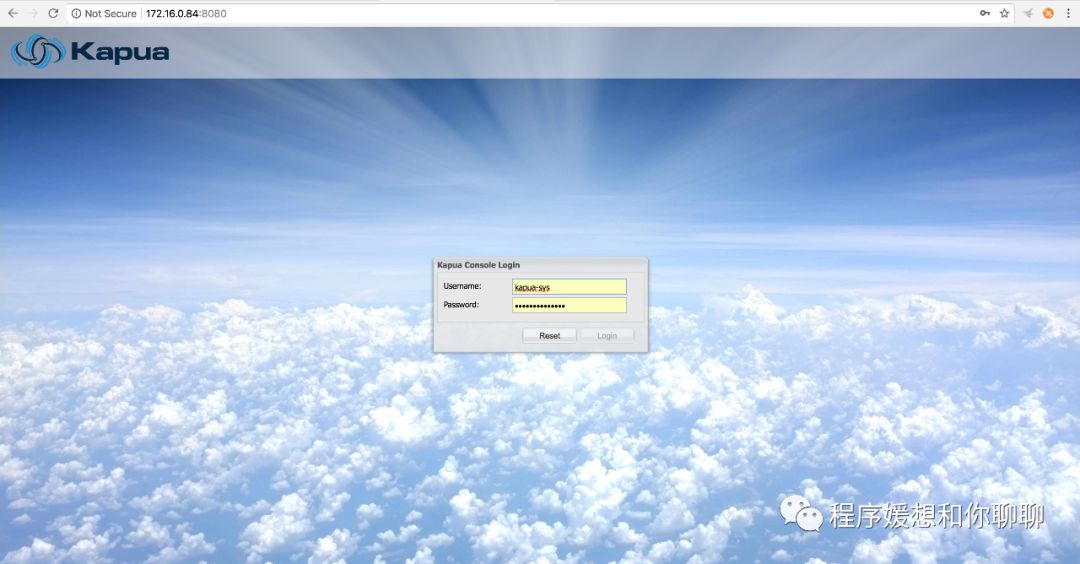
登录页面:
欢迎页: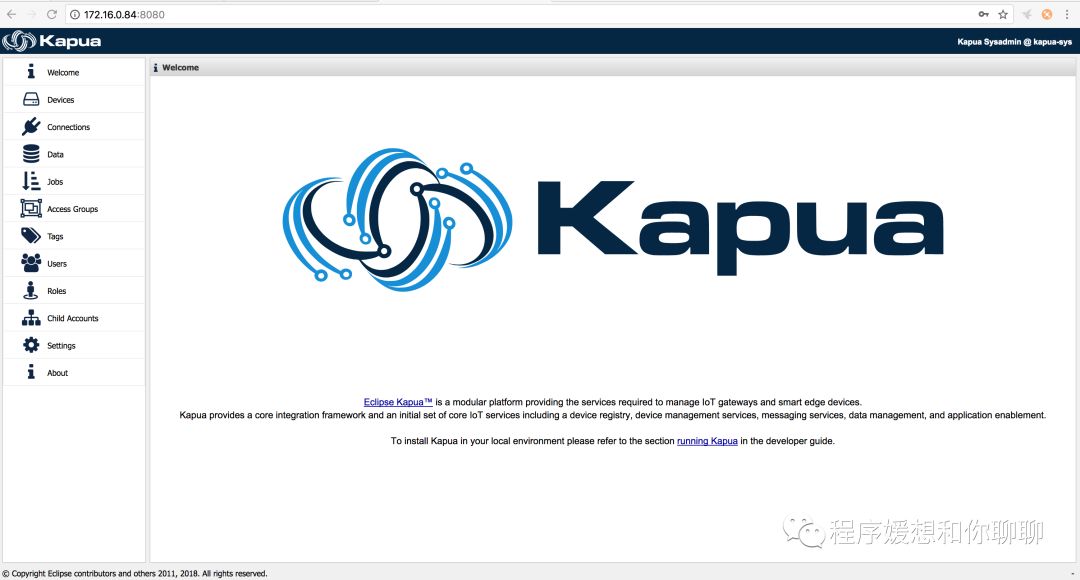
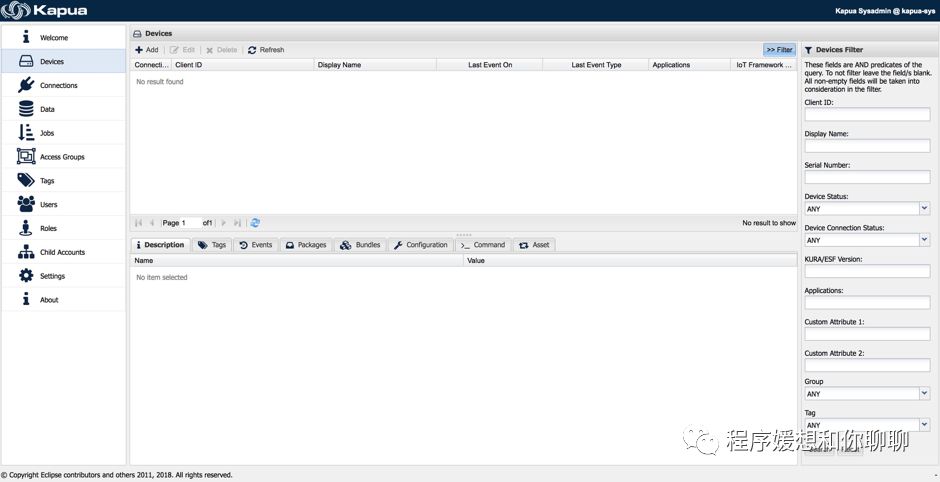
(1)设备页
(2)连接页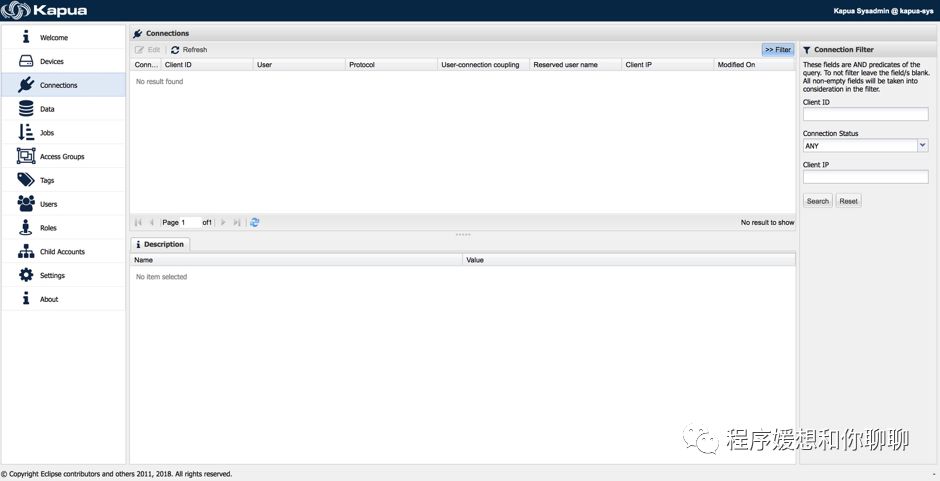
(3)数据页
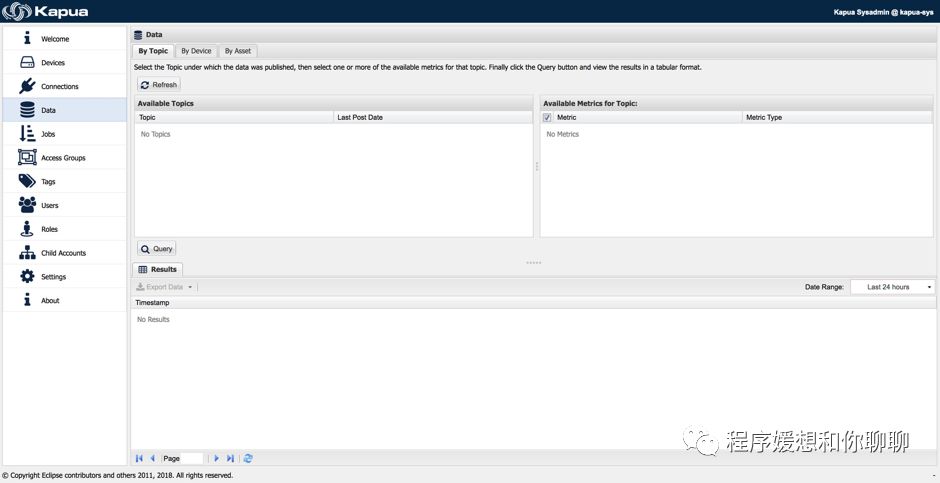
等等。
第三部分:Simulator的使用
方式一、直接使用源码编译
1. 用Eclipse打开Simulator的源码
2.设置host(就是kapua所在的机器的IP)
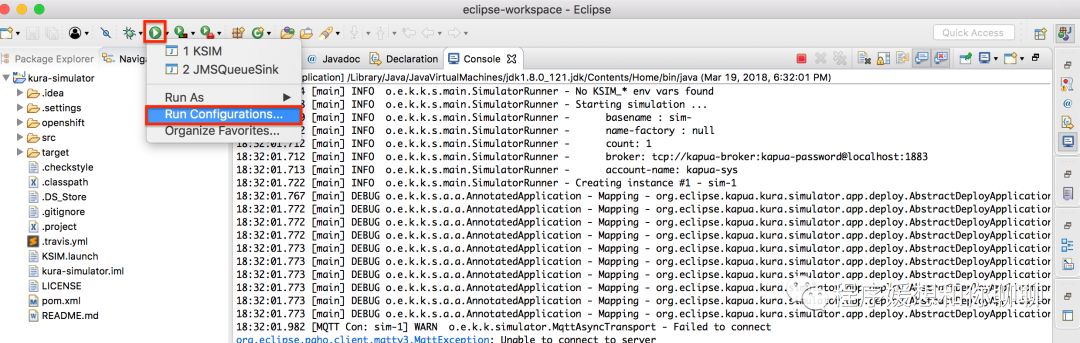
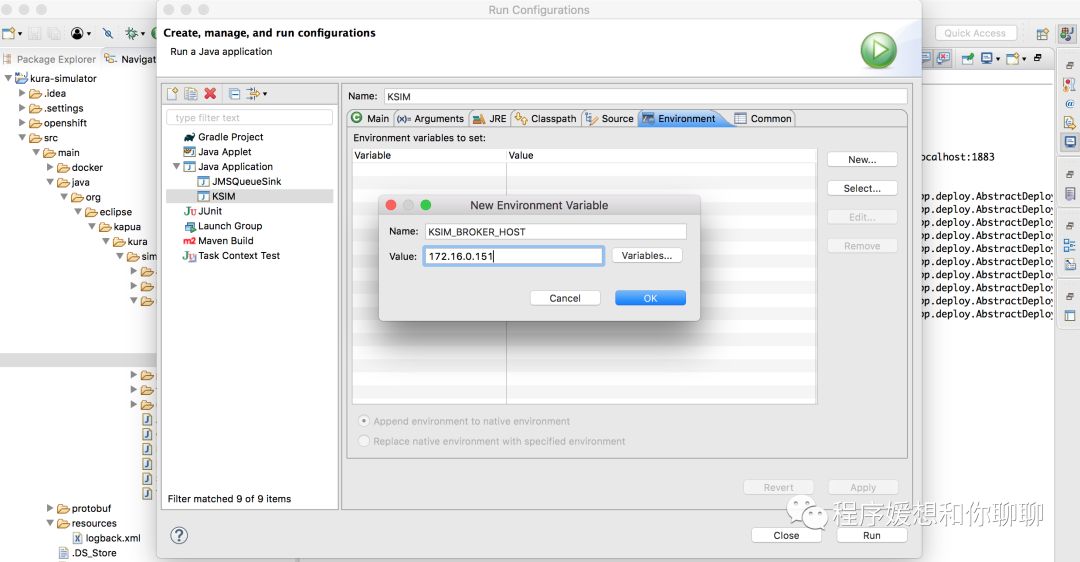
3. 运行
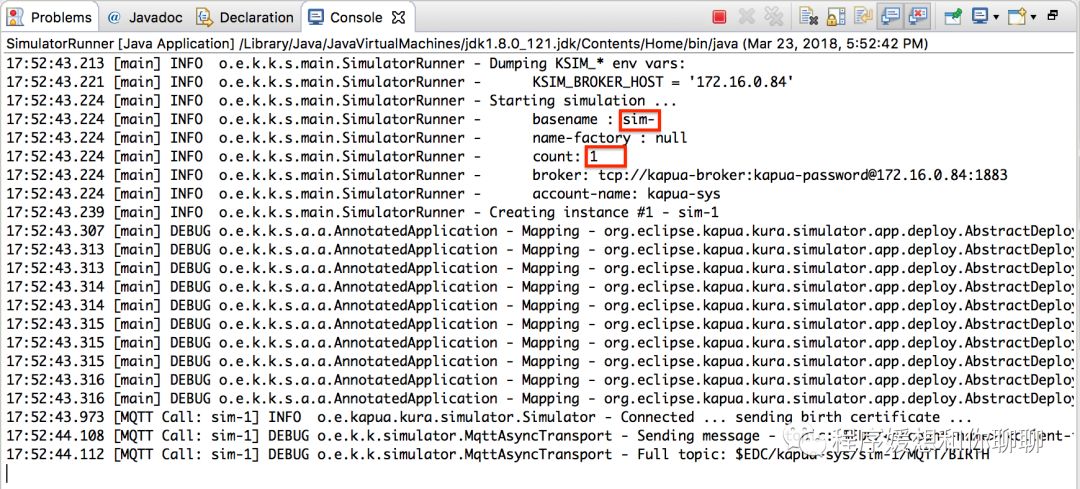
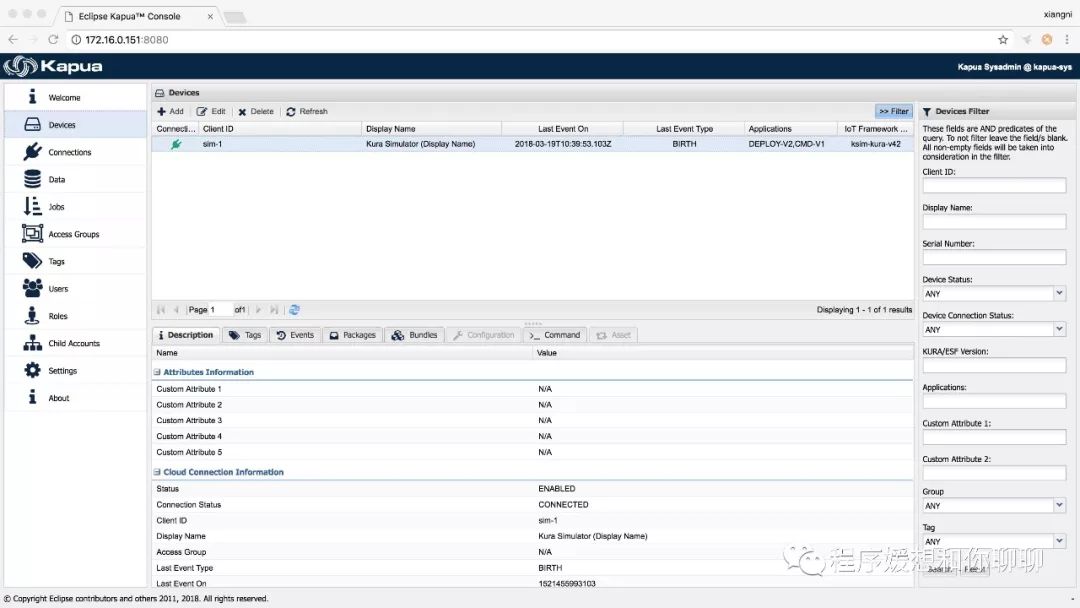
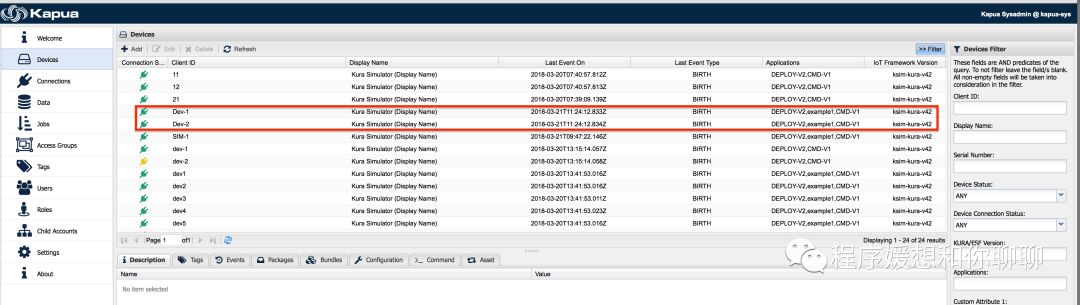
4. 打开网页查看
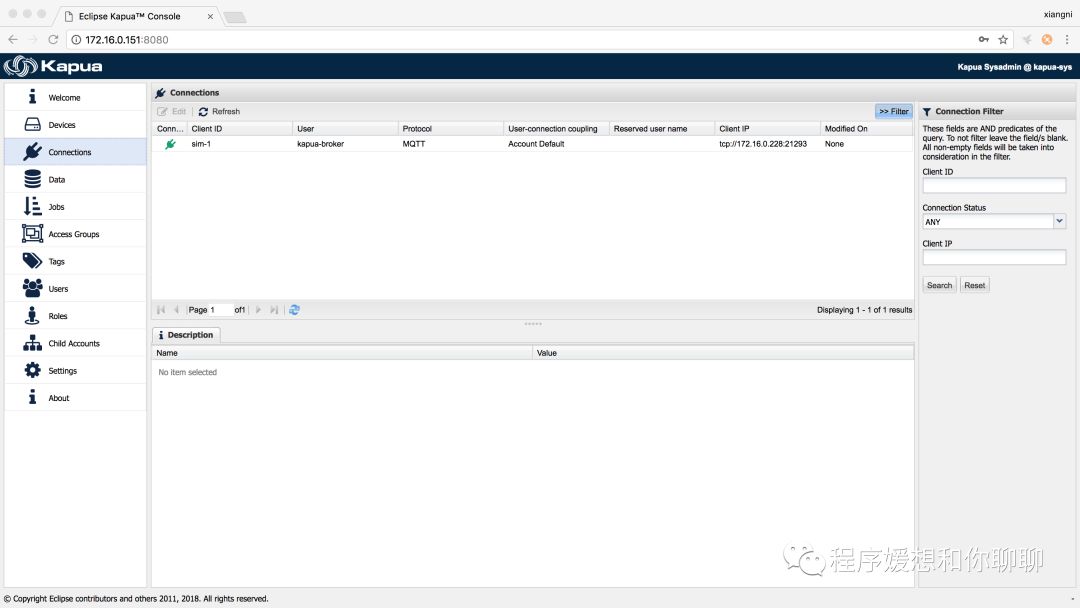
(2)在连接里也可以看到:
方式二、将源码生成jar包后使用
生成jar包
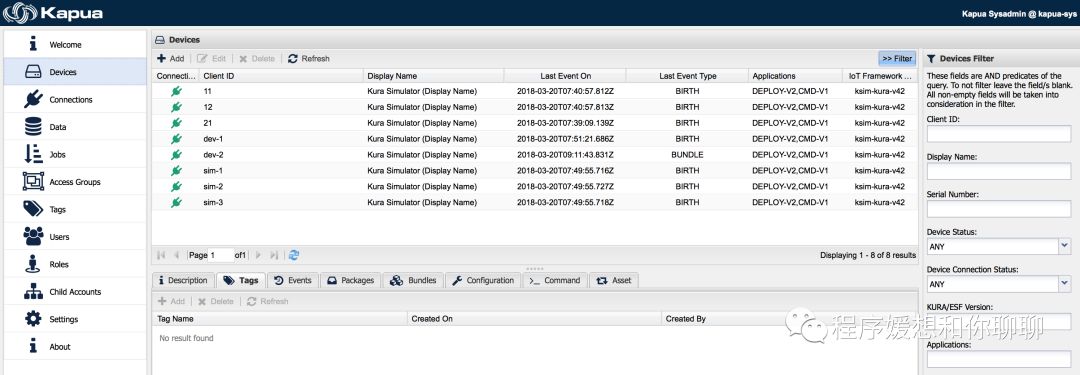
通过命令行生成设备实例
java -jar ~/Desktop/test.jar -n1-b tcp://kapua-broker:kapua-password@172.16.0.151:1883 -c 1
java -jar ~/Desktop/test.jar -nsim--b tcp://kapua-broker:kapua-password@172.16.0.151:1883 -c2
方式三、通过Docker容器导出jar包,再用jar包启动模拟器实例(使用DockerHub里的镜像,源码和一、二的可能不同)
一、方法
二、步骤
1. 把镜像下载下来(版本号是latest。这步可以跳过,直接运行下面的docker run 命令)
$ docker pull kapua/kura-simulator
2. 运行simulator容器
$ docker run -d kapua/kura-simulator:latest
3. 进入容器查看jar包的路径(如果bash不行,用下面的sh替换,因为不一定所有的docker都安装了shell)
$ docker exec -it 容器ID /bin/bash
$ exit
5. 从容器里拷贝jar包
$ docker cp 567a279ee41d:/opt/kapua-simulator-kura/kapua-simulator-kura-0.3.0-SNAPSHOT-app.jar .
然后,自己创建一个example.json文件
$ sudo vim example.json
{
    "applications": {
        "example1": {
            "scheduler": { "period": 2000 },
            "topics": {
                "t1/data": {
                    "positionGenerator": "spos",
                    "metrics": {
                        "temp1": { "generator": "sine1", "name": "value" },
                        "temp2": { "generator": "sine2", "name": "value" }
                    }
                },
                "t2/data": {
                    "metrics": {
                        "temp1": { "generator": "sine1", "name": "value" },
                        "temp2": { "generator": "sine2", "name": "value" }
                    }
                }
            },
            "generators": {
                "sine1": {
                    "type": "sine", "period": 1000, "offset": 50, "amplitude": 100
                },
                "sine2": {
                    "type": "sine", "period": 2000, "shift": 45.5, "offset": 30, "amplitude": 100
                },
                "spos": {
                    "type": "spos"
                }
            }
        }
    }
}
3. 通过命名行运行jar包启动模拟设备实例(目录要和自己的文件路径对应;若要改client ID, 请改-n和-c后面的参数)
$ java -jar ~/Desktop/kapua-simulator-kura-0.3.0-SNAPSHOT-app.jar -n sim- -b tcp://kapua-broker:kapua-password@172.16.0.151:1883 -c 1 -f ~/Desktop/example.json
方式四、直接通过Docker容器启动模拟设备实例(推荐使用)
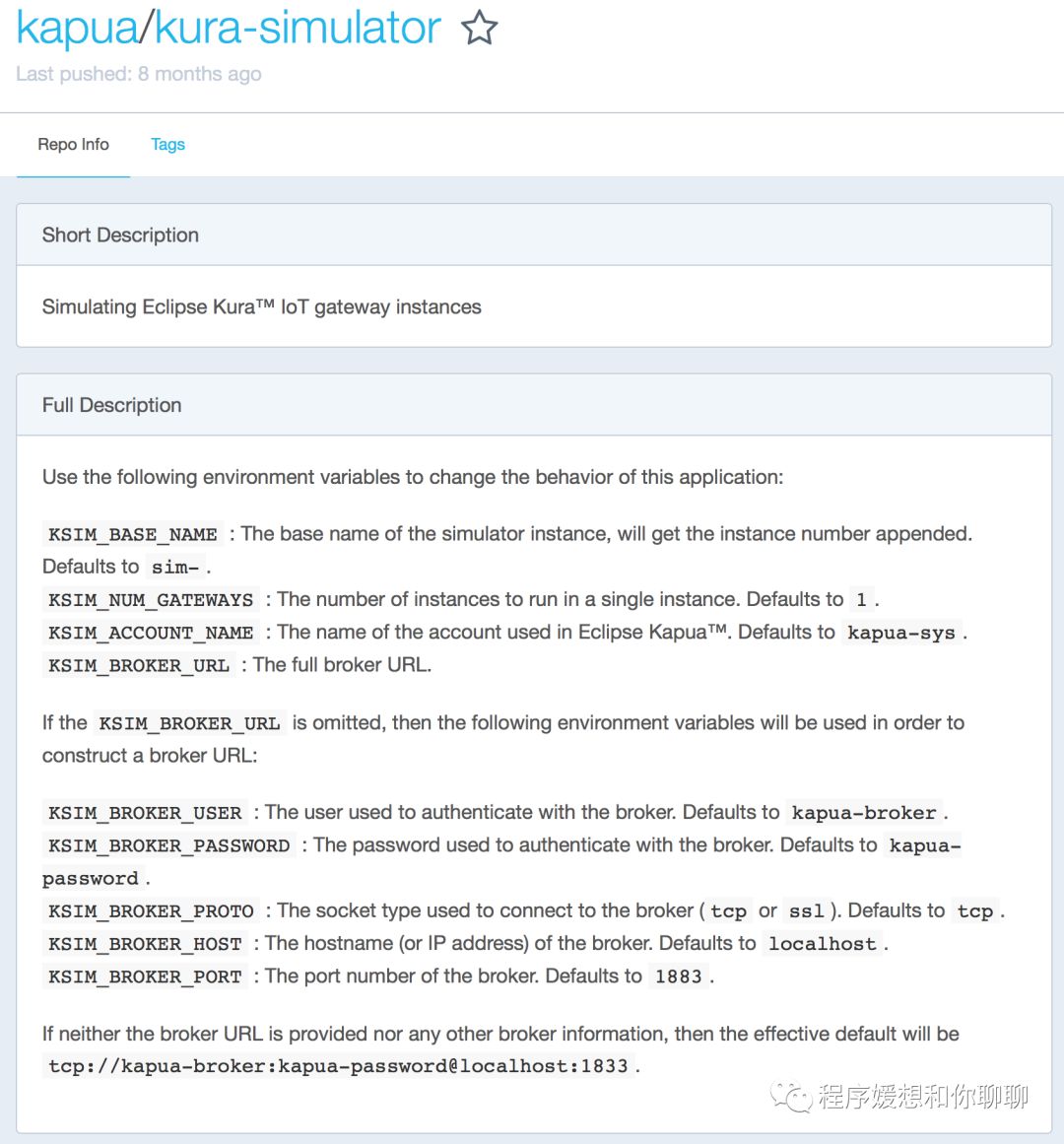
$ docker run --name kura-simulator-01-d -e KSIM_BROKER_URL="tcp://kapua-broker:kapua-password@172.16.0.151:1883" -e KSIM_SIMULATION_URL="/etc/simulator/example.json" -e KSIM_BASE_NAME="Dev-" -e KSIM_NUM_GATEWAYS="1" -v/Users/lxn/Desktop/:/etc/simulator/ kapua/kura-simulator

文章转载自程序媛的梦想,如果涉嫌侵权,请发送邮件至:contact@modb.pro进行举报,并提供相关证据,一经查实,墨天轮将立刻删除相关内容。
