




Markdown 系统性总结
众所周知 Mrakdown 是一个轻量级写作工具,由于工作和学习缘故基本上每天都会使用 Mrakdown,现在已经成为我离不开的主力写作工具,因为网上关于 Markdown 的资料大多比较零散,缺少系统和关联性,所以花了一点时间把我目前掌握的 Markdown 知识系统性的归纳总结一下,分享的同时也是为了方便自己以后查询方便。
Markdown 概述
Markdown 诞生于 2004 年,作者是 John Gruber,发展过程就不讲了,目前应用广泛的版本是 GitHub Flavored Markdown
,即 GFW
。Markdown 适合完成对文档有轻量级排版需求需求(无法满足专业的格式排版),相比 Word 它主要有以下优势:
学习上手快 一次编写,到处运行 打开速度基本上比 Word
等文字软件要快得多
Markdown 主要功能分为两部分:
基础语法(基本功能) GFW 扩展语法(多样性)
Markdown 基础语法
标题
使用 #
表示文章标题,最多支持六级,使用如下:
# 一级标题
## 二级标题
### 三级标题
…………
粗体和斜体
粗体:使用两个 *
包围(不推荐使用_
)斜体:使用一个 *
包围(不推荐使用_
)
示例:
**粗体**
*斜体*
段落和换行
换行技巧:在行尾加 2 个空格,然后回车即可换行
优雅的段落决定文章的美观,阅读体验,建议遵循以下段落规范:
每行不超过 80 字符 在一句话的结束语(。或者!或者?)之后进行换行 URL 太长,建议换行(或者使用引用链接优化阅读体验)
列表
Markdown 支持两种类型列表:有序列表和无序列表,使用方式如下:有序列表格式:
1. 我是第一项
2. 我是第二项
  1. 我是第三项   # 子项目
显示效果:
我是第一项 我是第二项 我是第三项
无序列表格式:(推荐使用 -
符号表示):
- 无序列表1
- 无序列表2
  - 无序列表1    # 子项目
效果
无序列表1 无序列表2 无序列表1
分割线
分隔线让你文章更有段落和层次感,推荐使用 ---
符号表示,#
,_
容易让人产生歧义 使用如下:
--- # 我是分隔符
实际效果:
图片
图片语法如下:

说明:
图片地址支持 本地图片/网络地址图片 两种类型 🌍 除非你写本地日记,如果要发布通常会结合 uPic
图床工具来使用 🔧
实际效果如下:✈️
超链接
Markdown 超链接区分以下几种类型:
文字链接 引用链接 网络链接 (已经不需要 <> 来包围了)
文字链接就是让文字可以跳转链接,如下:
[文字](地址)
效果:点我访问百度
引用链接是通过 变量引用
的方式来增加文字链接可读性的一种方法,使用前:
常用的搜索引擎有:[百度](http://www.baidu.com/)、[谷歌](http://www.google.com)、[必应](http://www.bing.com) 等等
使用引用链接写起来,文档读起来就很舒服:
常用的搜索引擎有:[百度]、[谷歌]、[必应] 等等

[百度]: http://www.baidu.com/
[谷歌]: http://www.google.com/
[必应]: http://www.bing.com/
实际效果:常用的搜索引擎有:百度、谷歌、必应 等等
引用链接的两点说明:
链接的定义建议放在页面尾部 链接要以 http/https 开头,否则会被识别为本地地址
单行代码和代码块
单行代码主要使用 ` 包围,例如:ls -l
多行代码主要使用 ```language 包围(也称围栏代码块,似乎是 GFW 的语法,不过现在大家用这个),例如:
def sum(x, y)
  x + y
end
关于代码块的使用规范:
单行包围 ` 不仅可以表示代码,也可以表示强调自负 代码超过 1 行使用围栏代码块表示,并且声明语言(可以高亮显示) shell 没有输出就不要加 $
符号代表命令,如果有输出就加上$
代表命令行
没有输出推荐使用:
ls -al
有输出推荐(主要区分命令和输出):
$ echo 'test'
test
引用
需要对一些原著的原文和文献引用的时候,需要用到 >
符号表示引用的内容,效果如下:
引用文本内容。。。。
转义字符
当你需要用 Markdown 来描述 Markdown 的时候(本文就是这么写出来的),或者有些字符你不想被渲染出来,就需要加上 \
进行转义,语法如下:
\符号
实际效果:
\\  -> \
\*  -> *
\`  -> `
\_  -> _
GFW 扩展语法
GitHub Flavored Markdown 是目前最流行的扩展语法,它提供表格、删除、代码围栏、Emoji 等语法增强
删除线
删除语法:
~~删除文字~~
实际效果是:删除文字
Emoji 表情
语法::表情代码:
例如::smile:
= :smile: :laughing:
= :laughing: :+1:
= :+1:
👻 不过 Mac 似乎直接贴 Emoji 也可以 ?干嘛要记这么多表情代码啊。。跳过。。跳过。。
表格
语法格式:
| 表头1 | 表头2 | 表头3 |
| ----- | ----- | ----- |
| 内容1 | 内容2 | 内容3 |
实际效果:
| 表头1 | 表头2 | 表头3 |
|---|---|---|
| 内容1 | 内容2 | 内容3 |
表格的几个建议:
建议前后加空格 前后都尽量加 |
保持对齐不要搞太复杂的表格
任务列表
用于标记一些代办事项之类的,语法是:
- [ ] 待处理
- [ ] 待处理
- [x] 已完成
如果如下:
[ ] 待处理 [ ] 待处理 [x] 已完成
plantUML 流程图
Markdown 已经快逆天了,已经结合 PlantUML
语法在文档里面画流程图了(微信因为不兼容 plantUML 展示,所以这里无法展示了,大家可以在 MPE 插件中看到效果)
Bob -> Alice : hello
Alice -> Bob : hi
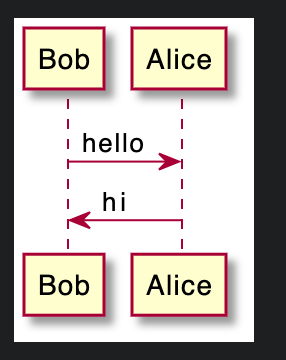
关于排版的几个小技巧
关于如何写出美观、好读文章的几点建议(仅供参考):
需要加空格的情况
中文和英文之间加空格 中文/英文和数字之间加空格 英文符号(,.;?)后面加空格 使用路径符号 >
前后加空格
不加空格的情况
中文符号前后不用加空格 数字和百分号之间不需要空格 数字和单位符号不需要空格 路径符号 /
不需要空格
另外几点注意事项
中文使用全角符号 英文使用半角符号 使用正确的驼峰英文:正例:macOS, 反例:MACOS
Markdown 比较简单,掌握以上技巧基本上可以游刃有余的使用 Markdown 了。
在 VSCode 中的技巧
Markdown 预览快捷键:shift + command + v 增强预览插件:Markdown Preview Enhanced
MPE 插件
全称:Markdown Preview Enhanced, 是 VSCode 必装的插件之一
引入外部文件,示例: @import "https://github.com/xiao2shiqi/pro_developer/blob/main/README.md"支持格式: .md、.csv、.jpg、.png、.git、.html、.pdf
等格式,方便组合更加方便的使用 reveal.js
创建 PPT (后面再验证)导出 PDF、HTML 非常方便
MAO 插件
全称:Markdown All in One, 也是 VSCode 必装的插件之一,功能如下:
提供快捷按键:
| 操作 | 按键 macOS |
|---|---|
| 加粗 | command + B |
| 斜体 | command + I |
| 删除线 | option + S |
| 勾选 | option + S |
提供 Markdown 格式化功能:Format Document 提供代码模版: markdown.json语法检查等等
工具推荐
markdown 写公众号工具
Online-Markdown:在线预览内容,复制到公众号可以保持格式 Md2All:使用方式差不多,访问:M2dAll 地址
