



一、相关的官方文档
=========
https://docs.oracle.com/en/database/oracle/oracle-database/23/index.html
其中安装指南如下:
二、在虚拟机上的安装流程
============
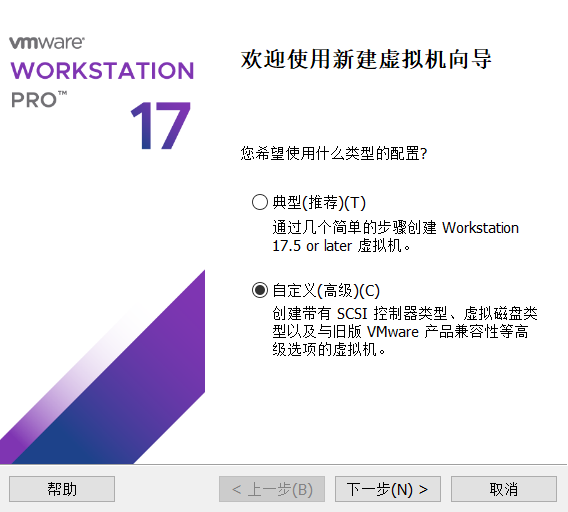
1、创建VMWare虚拟机
2、在虚拟机上安装Rockylinux 9.5
3、安装Oracle Database 23ai Free版
三、安装前的准备
========
1、下载相关的安装介质
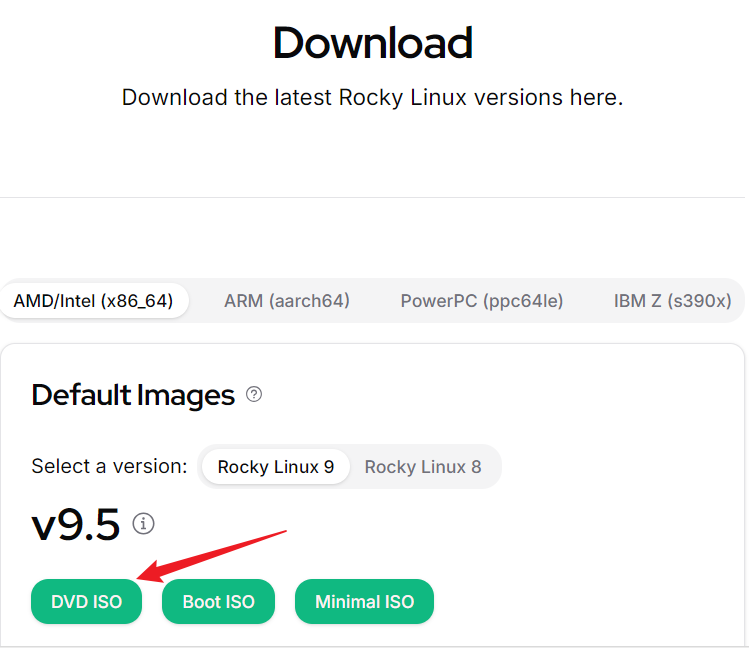
(1)下载Rockylinux 9.5安装包
https://rockylinux.org/download
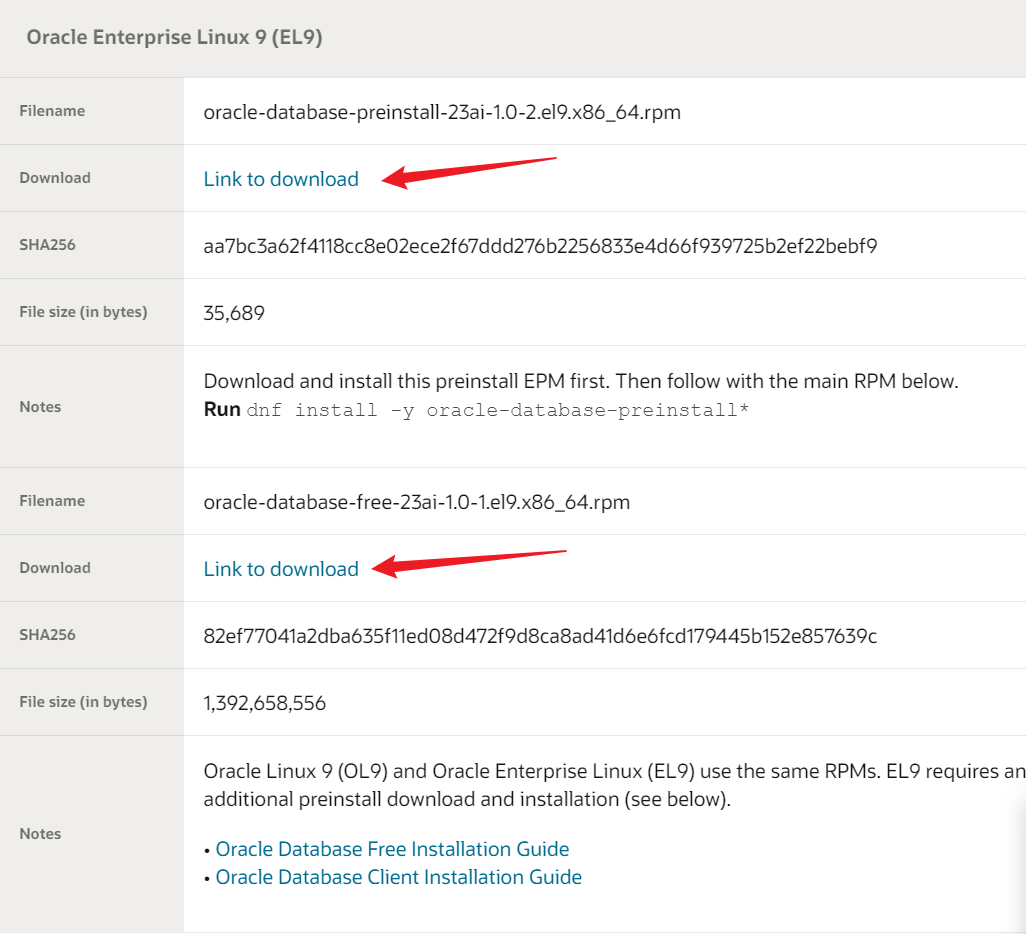
(2)下载“Oracle Database 23ai Free版”安装包:
https://www.oracle.com/database/free/get-started/
2、创建虚拟机
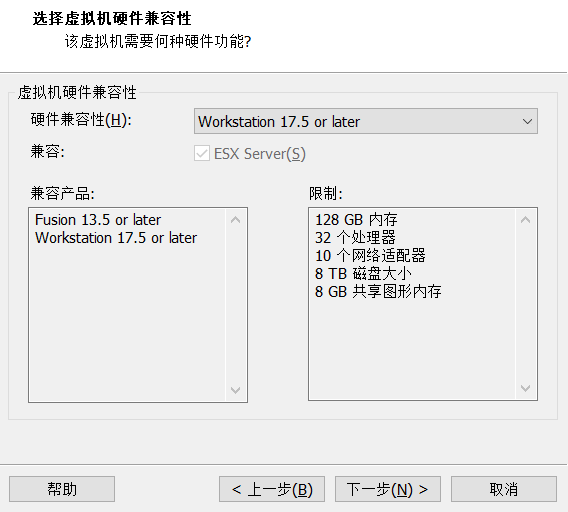
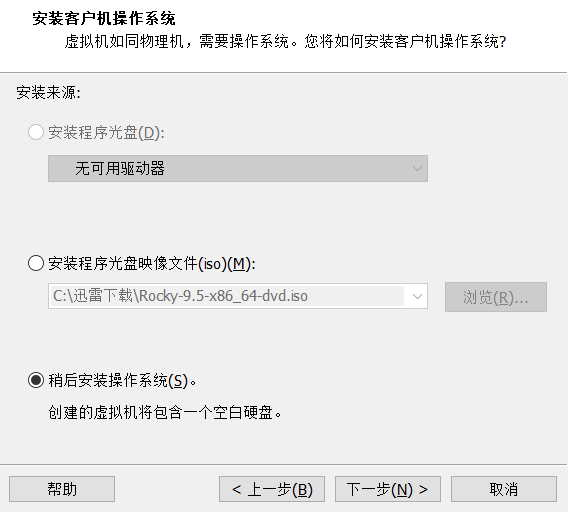
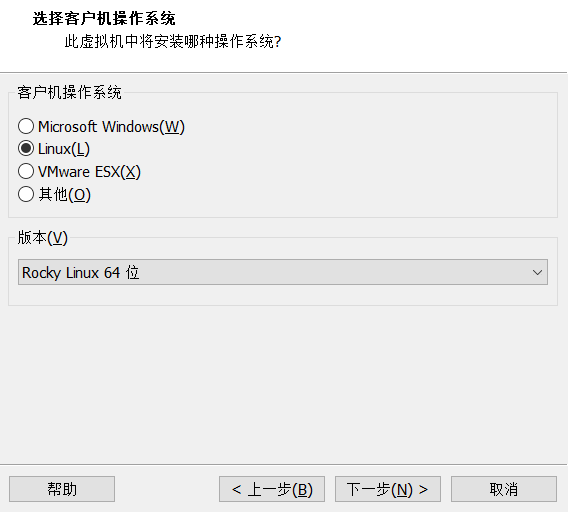
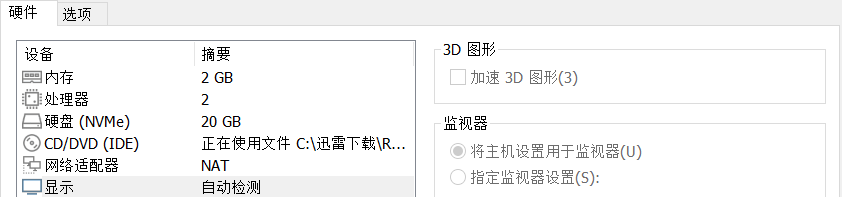
虚拟机的资源配置情况如下:(内存和SWAP分配为2GB)
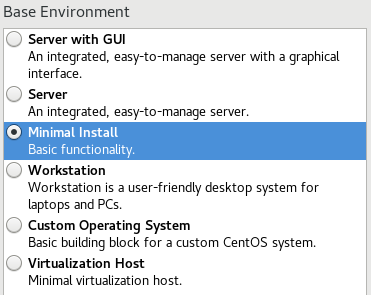
在以上创建好的虚机上,挂载“Rocky-9.5-x86_64-dvd.iso”,选择最小化安装,如下所示:
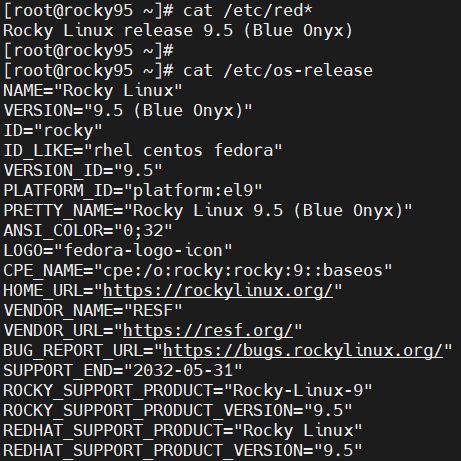
完成“Rocky 9.5”的安装,虚拟机重启,然后以root用户登录虚拟机。
3、关闭防火和SELinux
执行如下命令:
systemctl stop firewalld
systemctl disable firewalld
sed -i ‘s/^SELINUX=enforcing$/SELINUX=disabled/’ /etc/selinux/config
setenforce 0
四、预安装和安装
========
1、上传预安装包
oracle-database-preinstall-23ai-1.0-2.el9.x86_64.rpm
2、以root用户执行预安装
yum -y localinstall oracle-database-preinstall-23ai-1.0-2.el9.x86_64.rpm
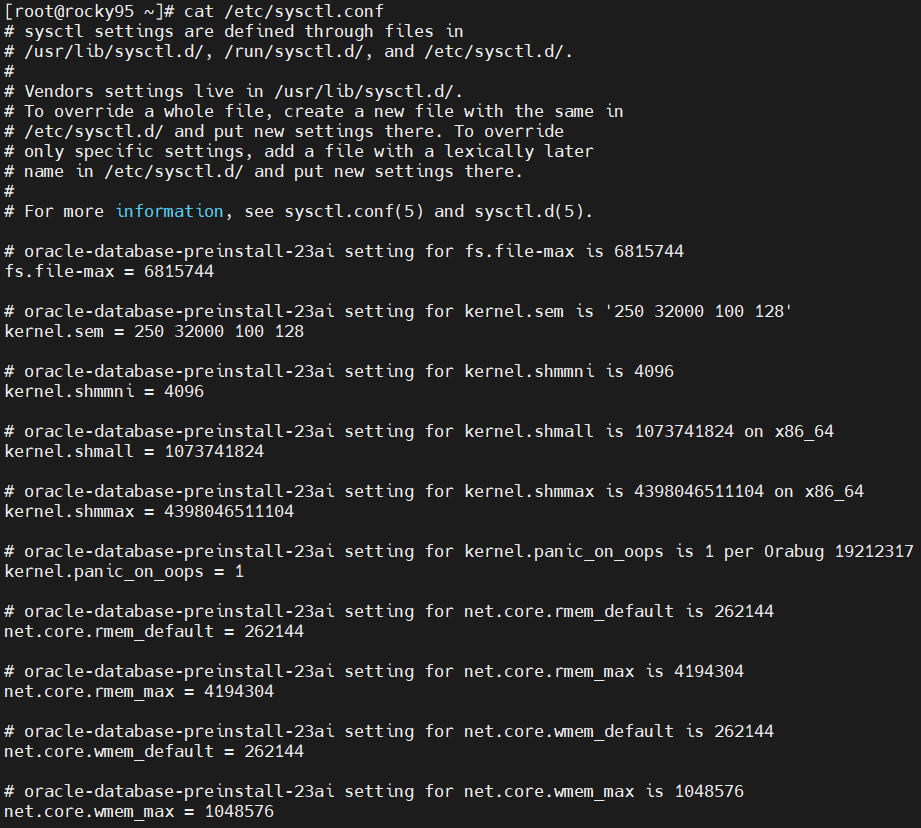
以上预安装,将自动安装所需的系统依赖包,并且自动设置oracle安装建议的最小内核参数值。
可以查看系统内核参数配置文件,如下所示:
3、上传安装包
oracle-database-free-23ai-1.0-1.el9.x86_64.rpm
4、以root用户执行安装
yum -y localinstall oracle-database-free-23ai-1.0-1.el9.x86_64.rpm
执行过程如下所示:
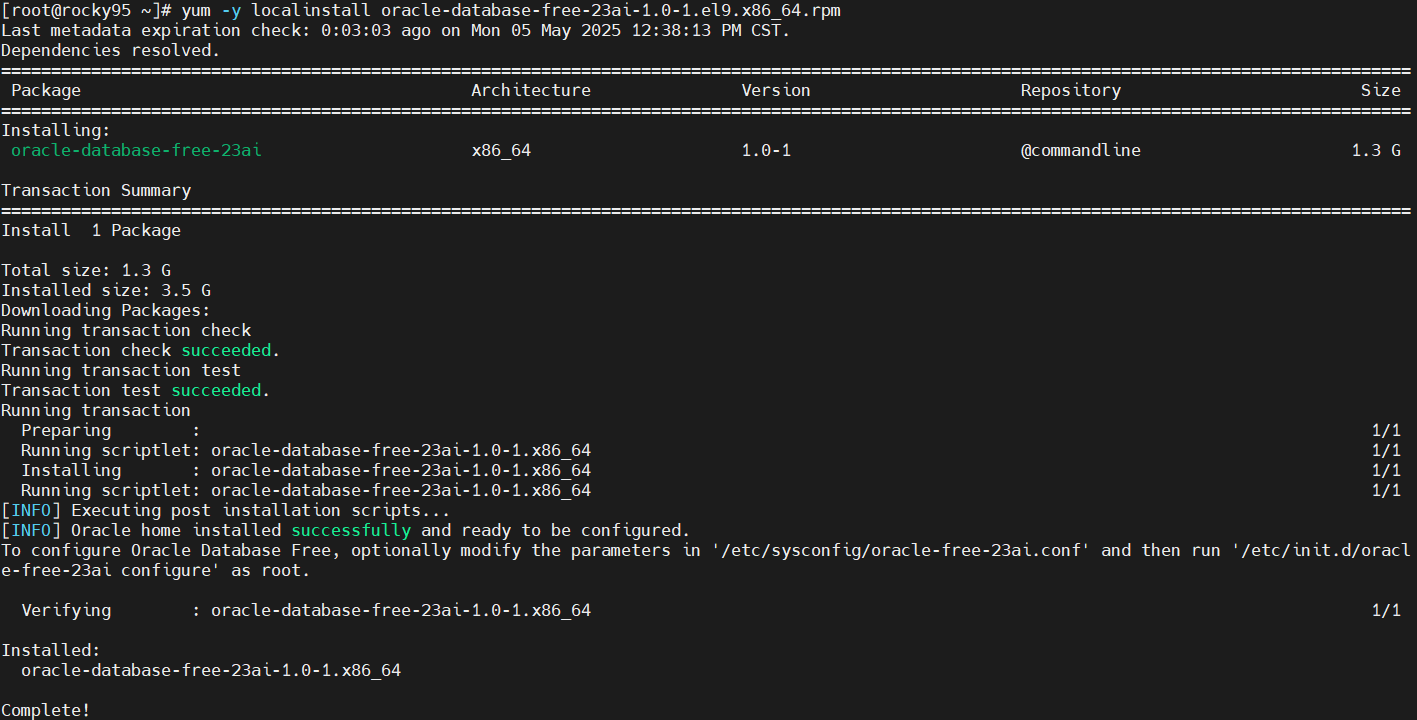
从以上信息可知:
(1)Oracle home已经安装,也就是说oracle用户及ORACEL_HOME目录已经创建。
(2)可以根据需要修改配置/etc/sysconfig/oracle-free-23ai.conf文件中的参数。
(3)此时只是完成了Oracle Database 23ai Free版软件的安装,但是尚未创建数据库实例。
五、创建数据库服务实例
===========
以root用户,执行如下命令:
/etc/init.d/oracle-free-23ai configure
执行过程如下:(根据提示,设置SYS、SYSTEM 和 PDBADMIN 管理用户帐户的密码)
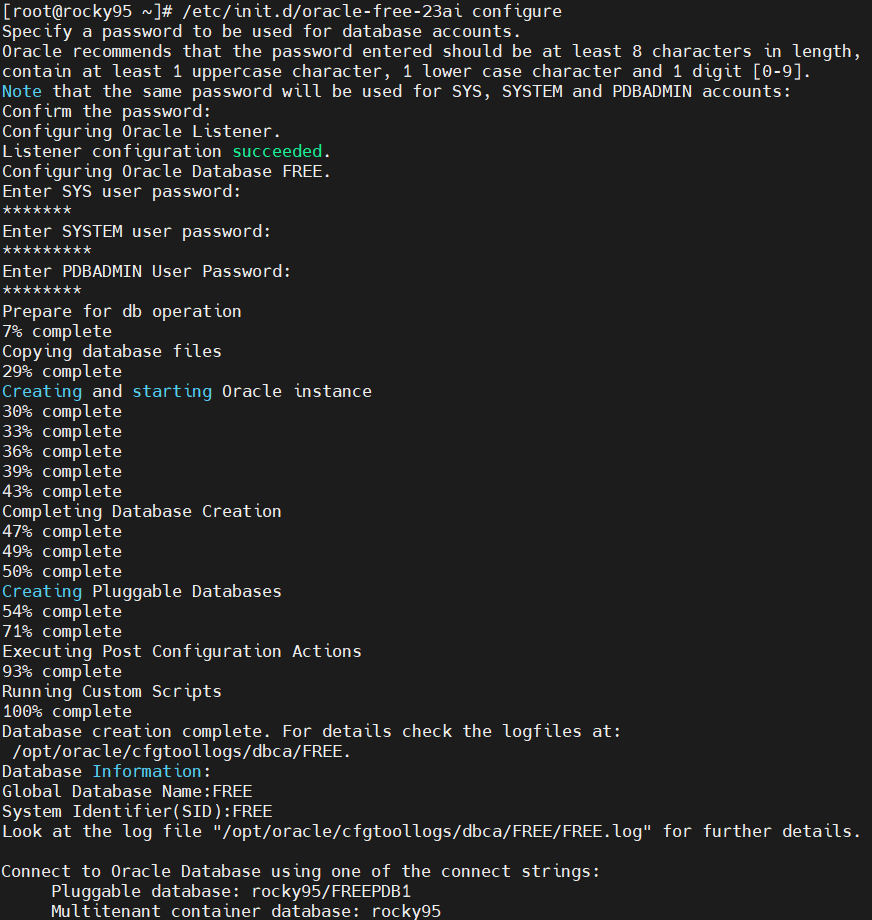
通过以上执行结果显示的信息可知:
(1)全局数据库名(Global Database Name): FREE
(2)SID:FREE
(3)执行过程的日志文件是:/opt/oracle/cfgtoollogs/dbca/FREE/FREE.log
(4)可插拔数据库:FREEPDB1
(5)多租户容器数据库:rocky95(虚拟主机名)
六、设置oracle用户环境
==============
以oracle用户登录虚拟机,执行如下操作:
$ vi ~/.bash_profile
加入如下内容:
export ORACLE_HOME=/opt/oracle/product/23ai/dbhomeFree
export ORACLE_SID=FREE
export NLS_LANG=AMERICAN_AMERICA.ZHS16GBK
export PATH=PATH
执行如下命令,使以上设置的环境变量生效:
$ source ~/.bash_profile
七、查看相关服务进程及数据库实例的主要信息
=====================
1、查看服务进程
ps -ef|grep db_
主要服务进程介绍如下:
https://docs.oracle.com/en/database/oracle/oracle-database/23/refrn/background-processes.html
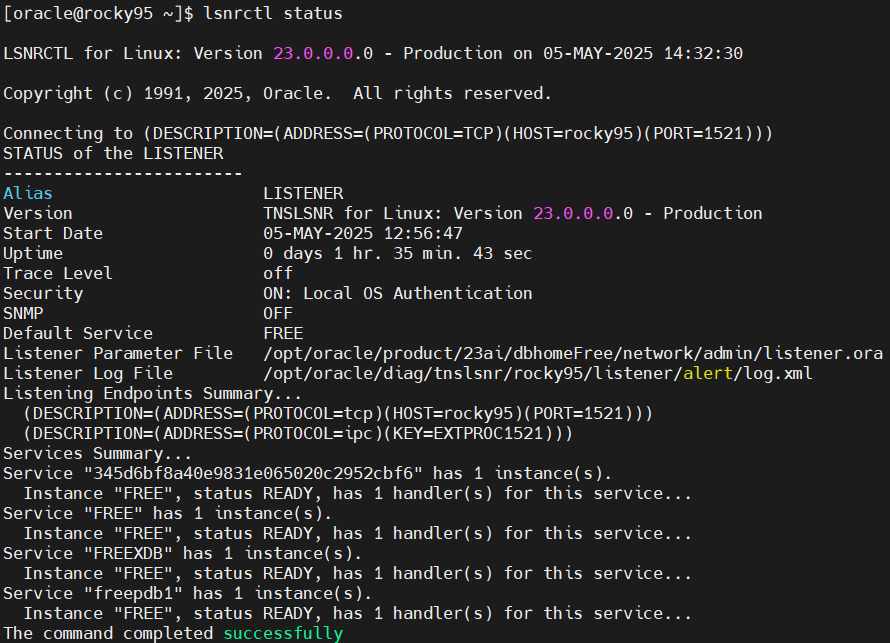
2、查看监听状态
执行如下命令:
lsnrctl status
正常的监听服务状态,示例如下:
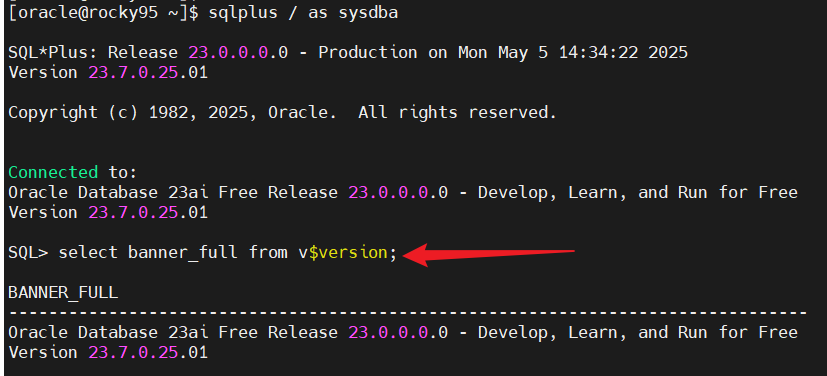
3、查看数据库实例的主要信息
(1)查看版本信息:
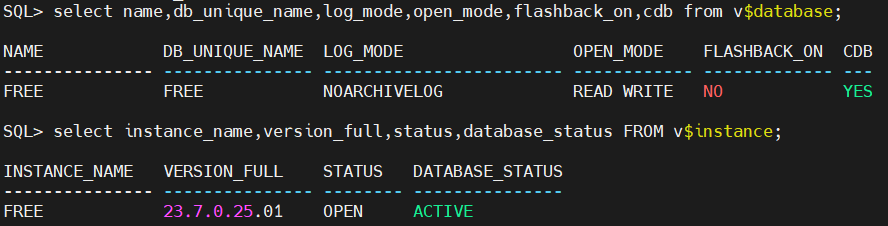
(2)查看数据库和实例以及容器数据库的信息
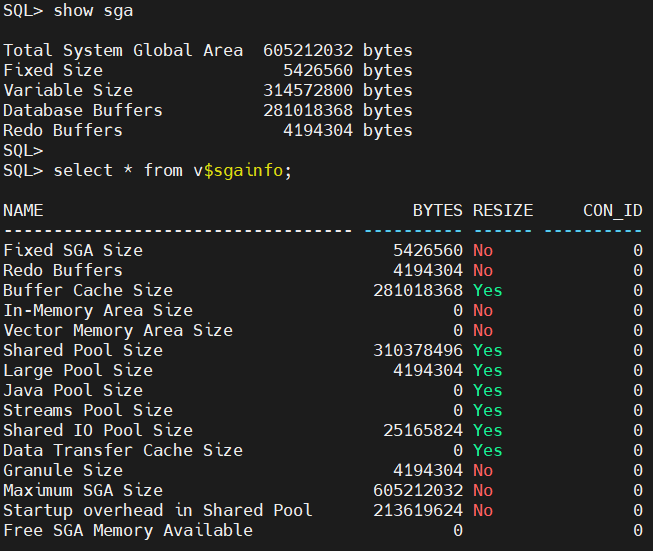
(3)查看SGA信息
八、登录数据库
=======
1、通过sqlplus登录数据库
(1)本机登录
sqlplus / as sysdba
sqlplus system
(2)通过客户端的TNS远程登录
sqlplus system@FREE
(3)通过TNS描述串远程登录
sqlplus system@’(description=(address_list=(address=(protocol=tcp)(host=192.168.20.95)(port=1521)))(connect_data=(service_name=FREE)))’
(4)通过“Easy Connect”方式远程登录
连接容器数据库:sqlplus host[:port]
sqlplus system@192.168.20.95
连接可插拔数据库:sqlplus host[:port]/service_name
sqlplus system@192.168.20.95/FREEPDB1
2、通过PLSQL Developer登录数据库
(1)安装oracle客户端
oracle客户端安装包下载:https://www.oracle.com/cn/database/technologies/instant-client/downloads.html
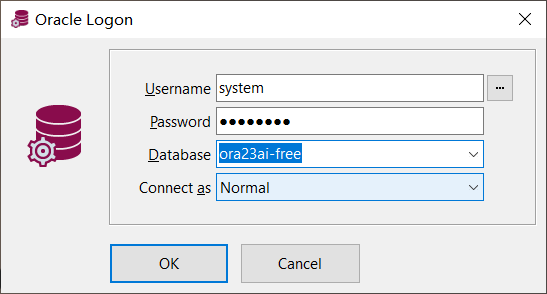
(2)设置客户端的TNS配置文件
Oracle客户端的TNS配置文件tnsnames.ora,相关配置内容如下:
ora23ai-free=
(DESCRIPTION =
    (ADDRESS_LIST =
        (ADDRESS = (PROTOCOL = TCP)(HOST = 192.168.20.95)(PORT = 1521))
    )
    (CONNECT_DATA =
        (SERVICE_NAME = FREE)
    )
)

ora23ai-pdb=
(DESCRIPTION =
    (ADDRESS_LIST =
        (ADDRESS = (PROTOCOL = TCP)(HOST = 192.168.20.95)(PORT = 1521))
    )
    (CONNECT_DATA =
        (SERVICE_NAME = FREEPDB1)
    )
)
(3)安装PL/SQL Developer
安装包下载:https://www.allroundautomations.com/try-it-free/
(4)启动PL/SQL Developer,并登录数据库
九、创建测试用数据表
==========
1、查看有哪些可插拔数据库

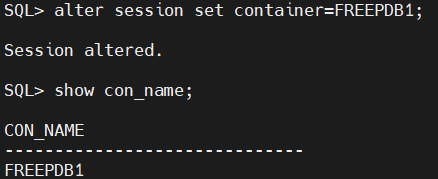
2、进入可插拔数据库
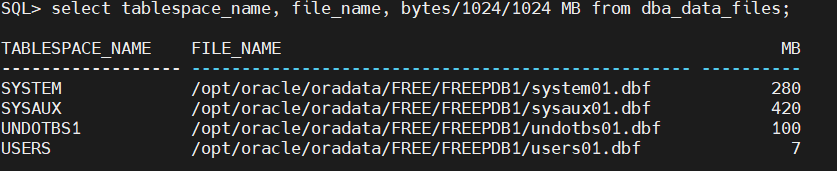
3、查看插拔数据库中有哪些表空间及其数据文件
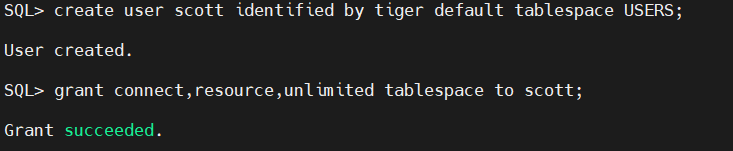
4、在可插拔数据库中创建测试用户并授权
5、创建测试用户的表并插入数据
以scott用户登录可插拔数据库:
sqlplus scott/tiger@192.168.20.95/FREEPDB1
可参考脚本:$ORACLE_HOME/rdbms/admin/utlsampl.sql,创建表并向表中插入数据。
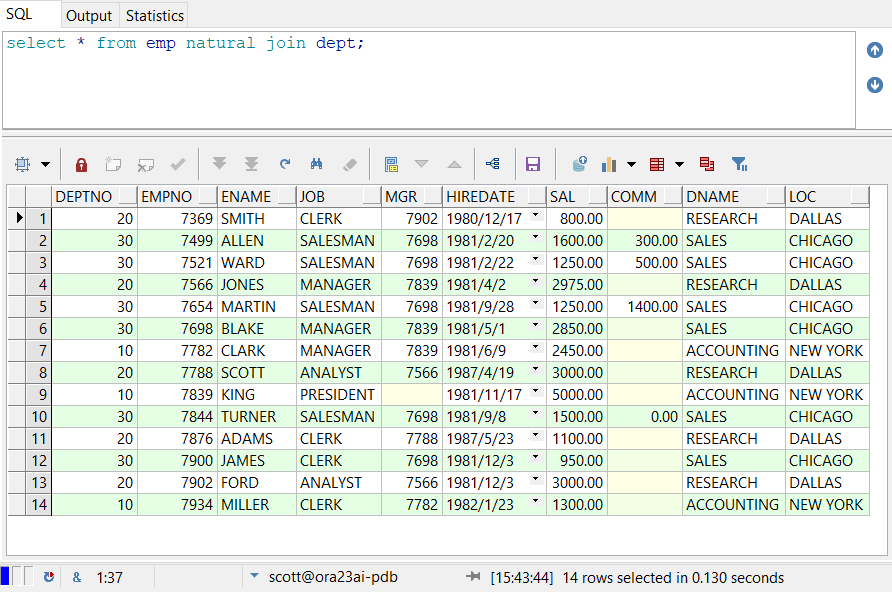
6、查询相关的测试数据
十、数据库服务的启停
==========
1、停止数据库服务
(1)关闭监听服务
lsnrctl stop
lsnrctl status
(2)关闭数据库服务实例
sqlplus / as sysdba
SQL> shutdown immediate
2、启动数据库服务
(1)启动监听服务
lsnrctl start
lsnrctl status
(2)启动数据库服务实例
sqlplus / as sysdba
SQL> startup
