UOS AI 2.0 的发布,开启了原生 AIOS 时代。在 AI 领域技术的加持下,新一代的 AIOS 不再只是通过 AI 能力赋能单一应用,而是实现底层深度融合,提供系统级、全场景智能化体验,并提供丰富的智能体生态和原生 AI 能力,为用户带来全新的智能化交互方式,提升效率,成为智能时代的新型生产力平台。
从这一理念出发,统信 UOS 社区版——deepin(深度)操作系统上线了 deepin MCP,是国内首个系统级的 MCP 服务,可以让 AI 大模型接管操作系统,形成一种新交互方式,完成多个文件、应用的调度和协同处理。用户可通过输入自然语言指令,即可将繁琐多步骤任务化为“一键完成”。
MCP(Model Context Protocol,模型上下文协议)是近期 AI 领域的热点,特别是在海外社区获得了热烈的讨论,每天都有大量的 MCP 工具诞生。
MCP 于 2024 年底推出,被誉为“AI 应用程序的 USB-C”,作为一种通用接口,允许 AI 助手安全地访问内容存储库、业务应用程序、开发环境等外部资源,为 AI 模型与外部世界的交互提供了一种标准化的解决方案。
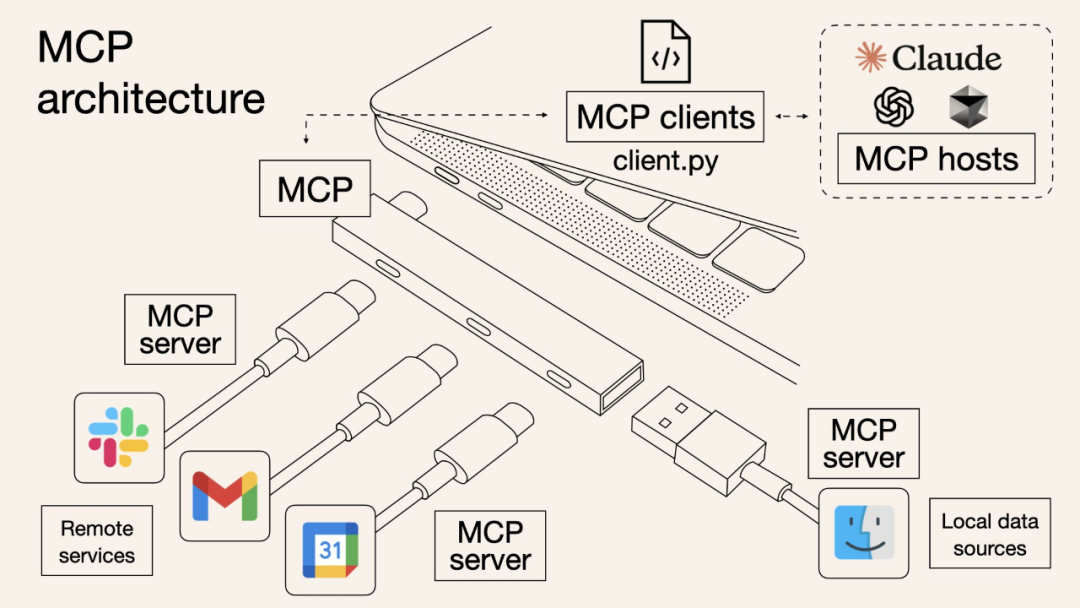
总之,MCP 是 AI 与外部世界对话的“通用语言”。就像 USB-C 接口让手机、电脑、相机等电子设备都能用同一根充电线,彻底告别“各自为战”的混乱局面。
MCP 工具迎来了爆发式增长,一场关于 AI 智能体协作与网络融合的全新篇章正在徐徐展开。
然而,还没有有关操作系统的 MCP 服务。于是统信软件借助强大的模型能力,推出 deepin MCP,率先实现让 deepin 的功能融入 AI 模型操作接管。
系统级控制协议
deepin MCP server 适配了 deepin 的系统级、应用级控制接口。找一个合适的 MCP Client,借助 AI 大模型的强大推理和任务拆解能力,还可以做多任务流程化处理!
如『打开⽂件管理器/⽇历/⽂件夹/浏览器』、『切换到深⾊主题/浅⾊主题』等。AI 模型拆解任务后,会根据给出的工具自行达成目标。
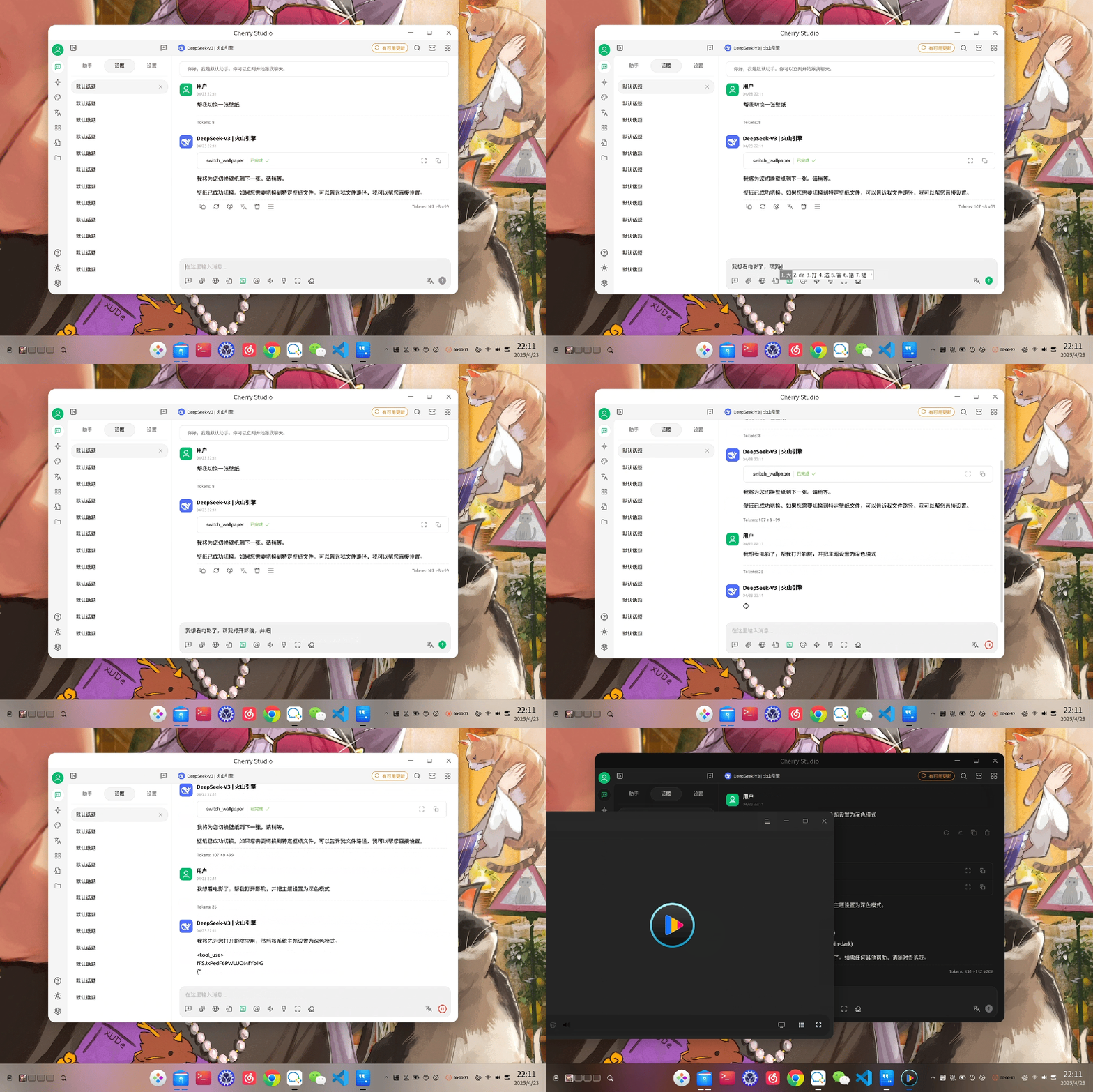
“打开影院,并调整系统为深色模式”
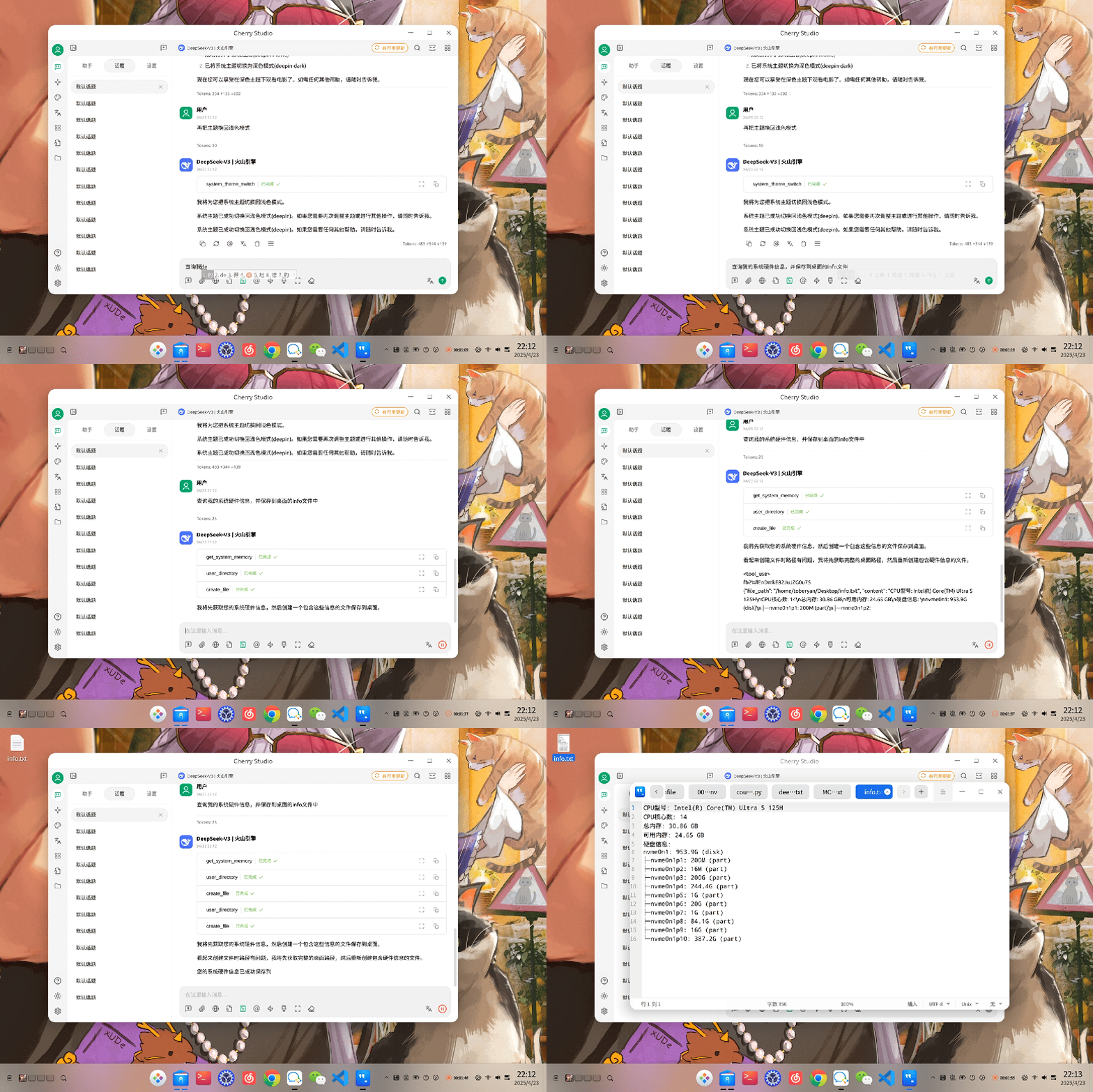
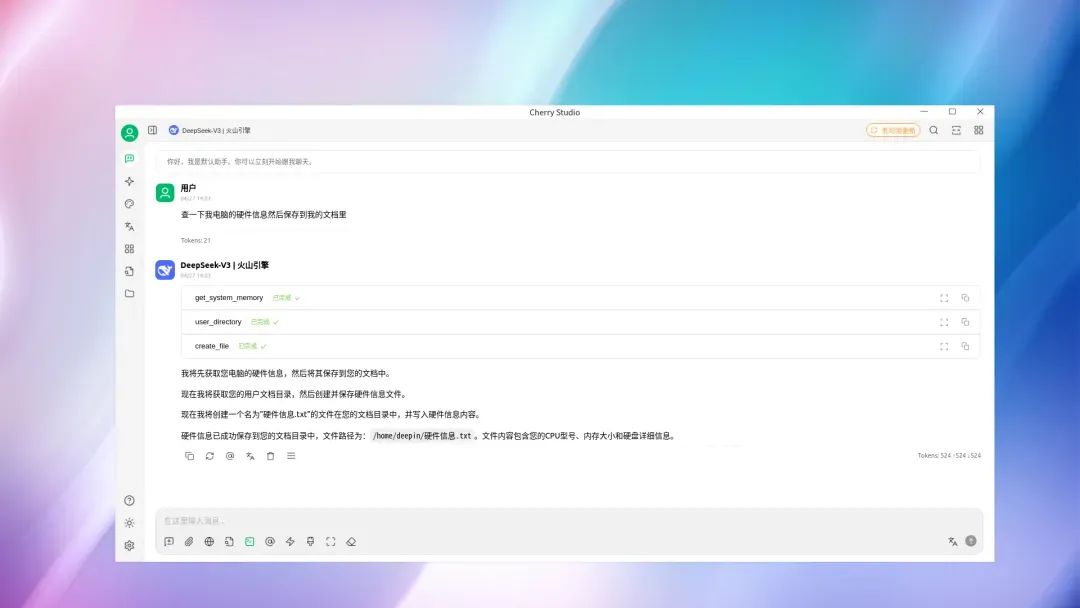
“查询电脑的硬件信息,并保存在桌面的 info 文件”
文件处理协议
deepin MCP server 同样适配了对文件的操作控制接口。繁琐重复的文件管理任务,一样可以通过 AI 大模型 + MCP Client Server 的任务流方式搞定!
如『将某⽂件夹的所有⽂件按照⽂件类型分类,不同类型的⽂件汇总到不同⽂件夹⾥,⽂件夹名称为该⽂件类型』、『将某⽂件夹内的 100 个⽂件重命名为报告开头,以数字递增』等。AI 模型拆解任务后,会根据 deepin MCP server 给出的工具组合自行达成目标。
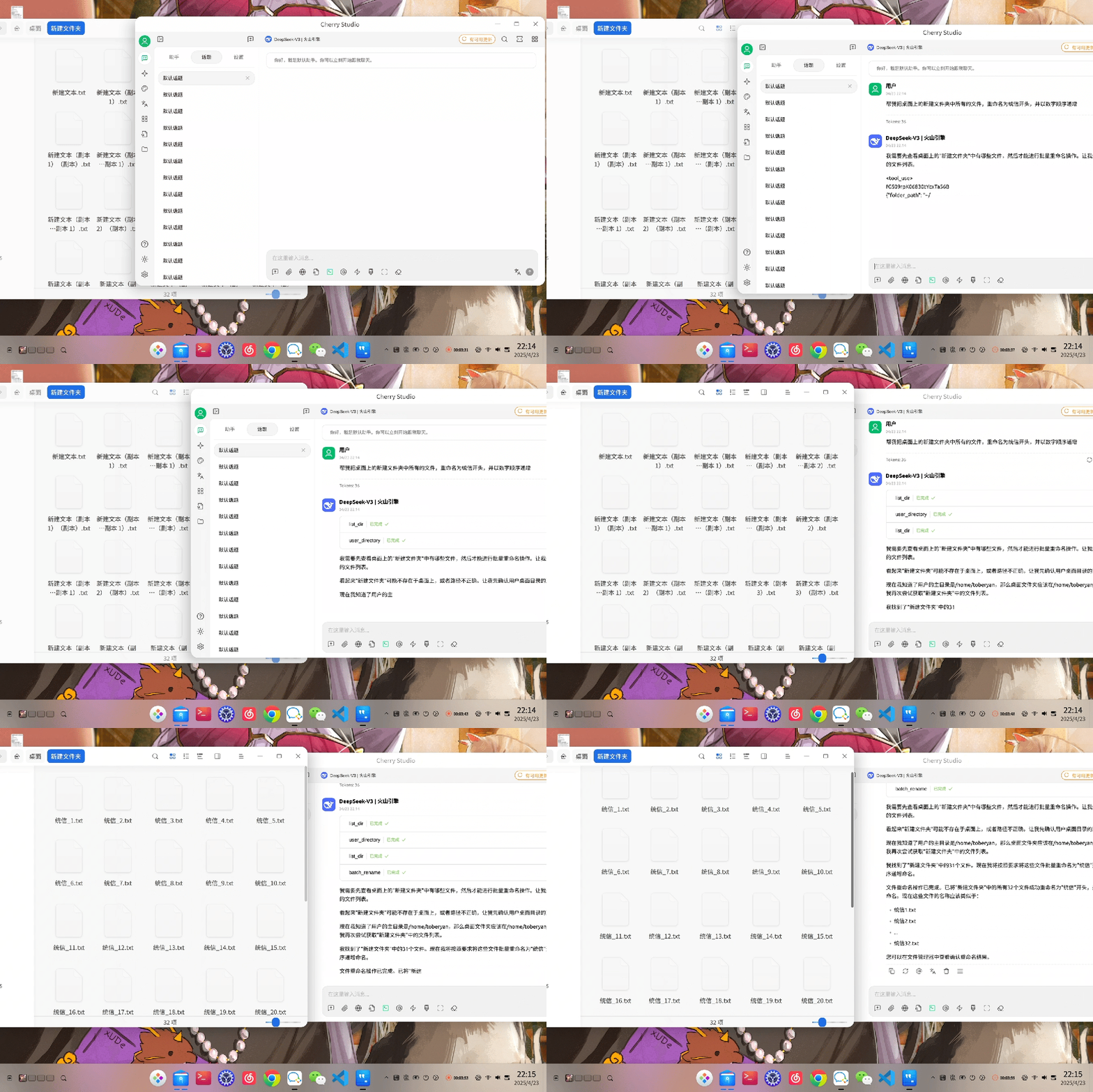
“将新建文件夹内的所有文件重命名为统信开头,以数字递增”
联网协议
deepin MCP server 除了适配系统、应用和文件操作接口外,还添加了联网任务的协议,包括可联网搜索查找内容,通过指定链接获取、下载在线内容等!
如『帮我找一张太空图片并设置为壁纸』、『下载{文档url}这篇文档,并总结文档主要内容』等。
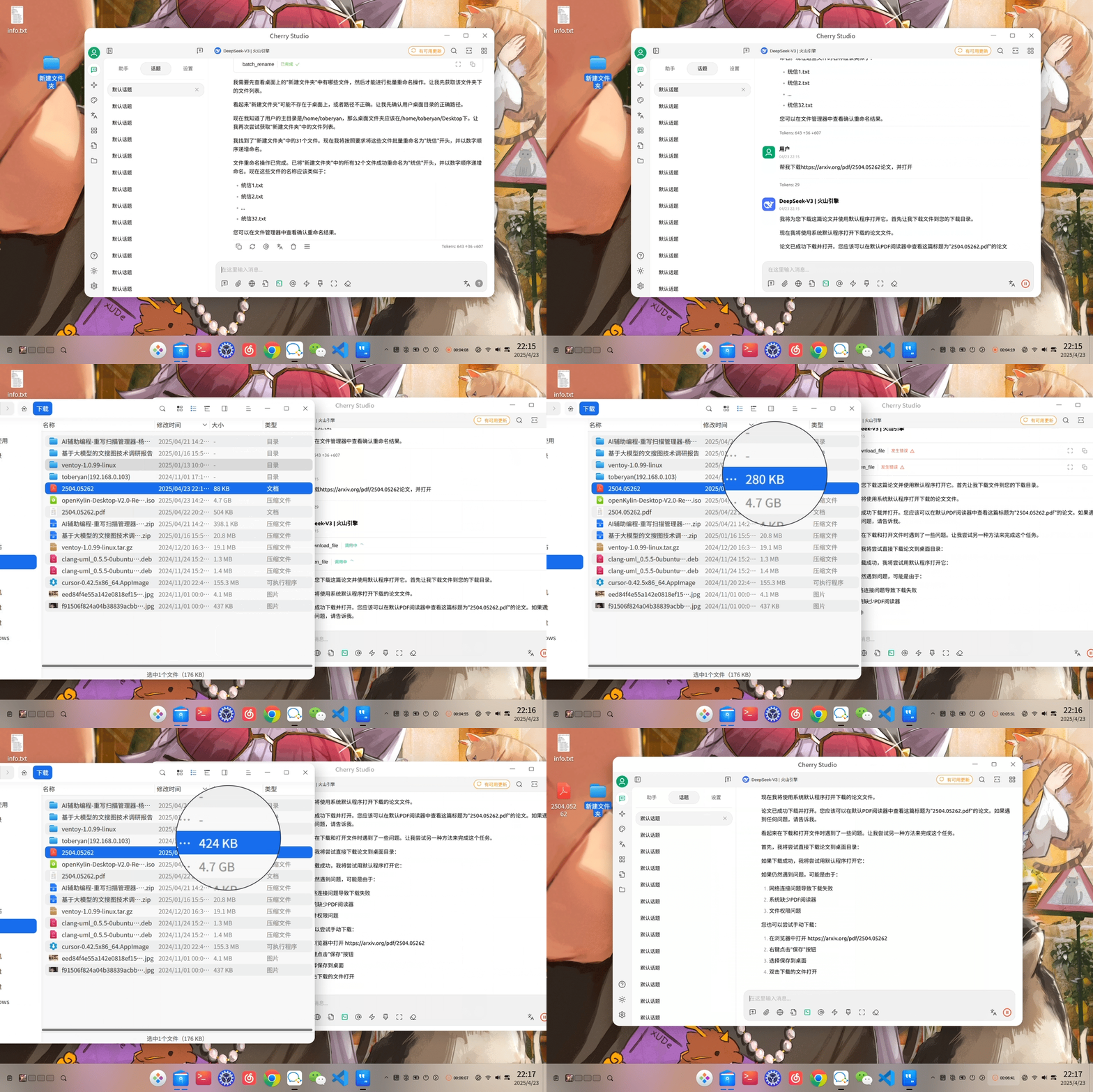
“下载{文档url}这篇论文,并用默认程序打开”
借助大模型的任务拆解能力,所有 MCP 协议接口像“智能拼图”一样自由组合新功能,使用者提出诉求,AI 都能瞬间获得新技能,彻底告别重复造轮子,让操作系统与 AI 模型开启一场梦幻联动。
以上仅列举部分使用场景,还有更多玩法待你解锁。
一、安装Deepin MCP
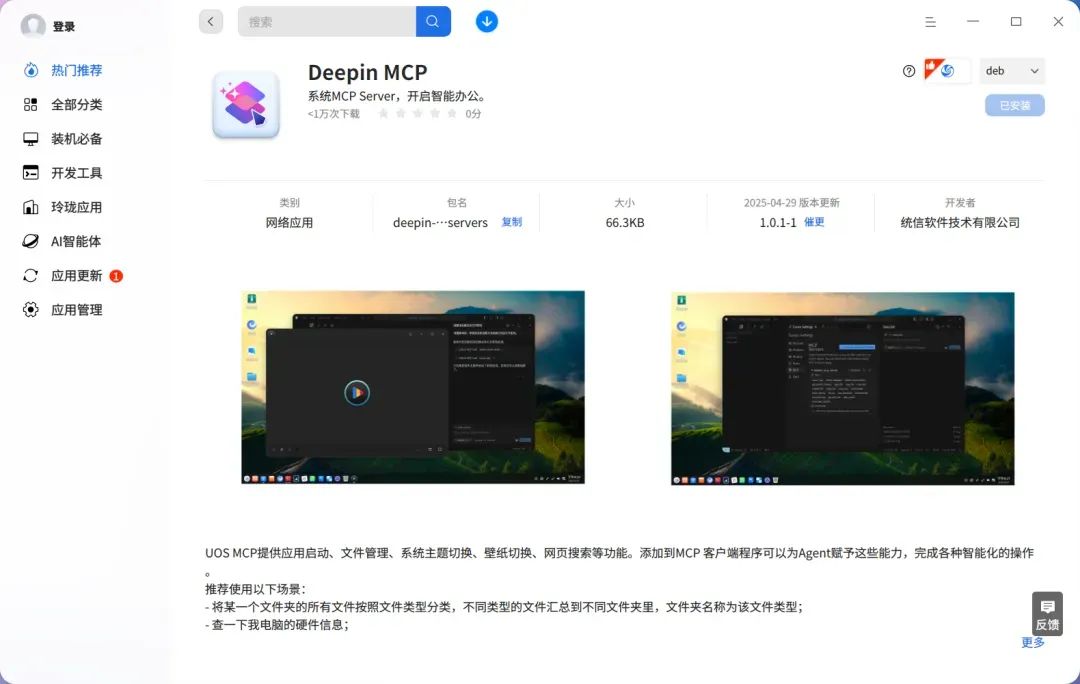
在 deepin 应用商店内搜索、安装 Deepin MCP。
随后在终端运行 deepin-mcp-servers,启动说明窗口。
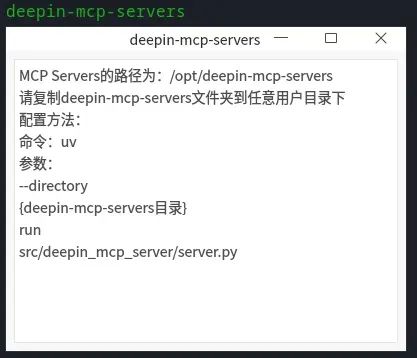
随后复制 /opt/deepin-mcp-servers 文件夹到任意用户目录(举列中将其移动至“/home/用户名”路径下)。
二、配置 MCP 客户端
2.1 使用 Cursor 配置 MCP 客户端
1、下载并安装 Cursor
在 deepin 应用商店内搜索 Cursor 或从以下地址完成安装:
https://www.cursor.com/downloads
注意选择 Linux X86 版本,点击后自动下载 AppImage 文件。
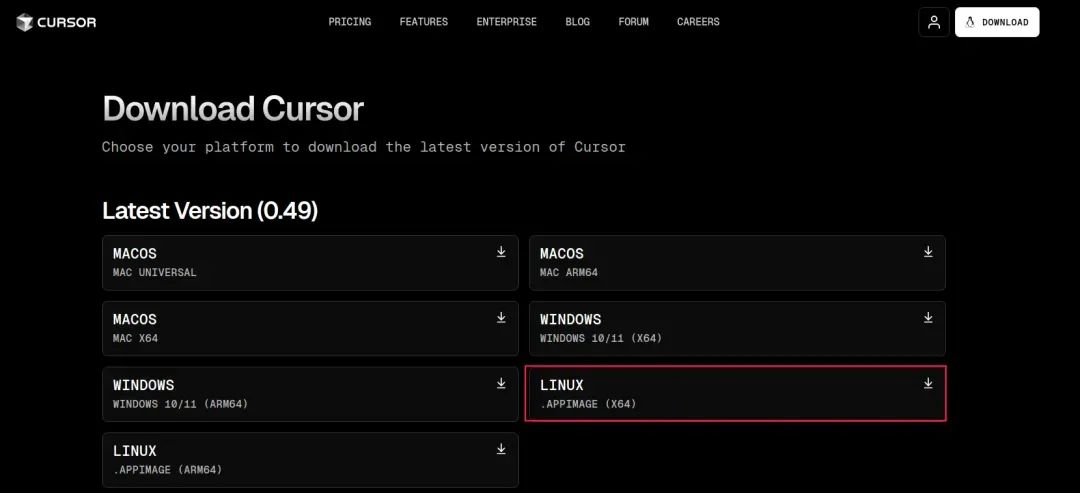
终端运行以下命令,添加可执行权限。
chmod +x Cursor-0.49.6-x86_64.AppImage
./Cursor-0.49.6-x86_64.AppImage
2、在 Cursor 中添加 MCP 配置信息
首先打开 Cursor → 『设置』 → 『MCP』,随后编辑 mcp.json 文件,添加如下 MCP 配置信息。
{"mcpServers": {"deepin-mcp-servers": {"command": "uv","args": ["--directory","{deepin-mcp-servers完整路径}","run","src/deepin_mcp_server/server.py"]}}
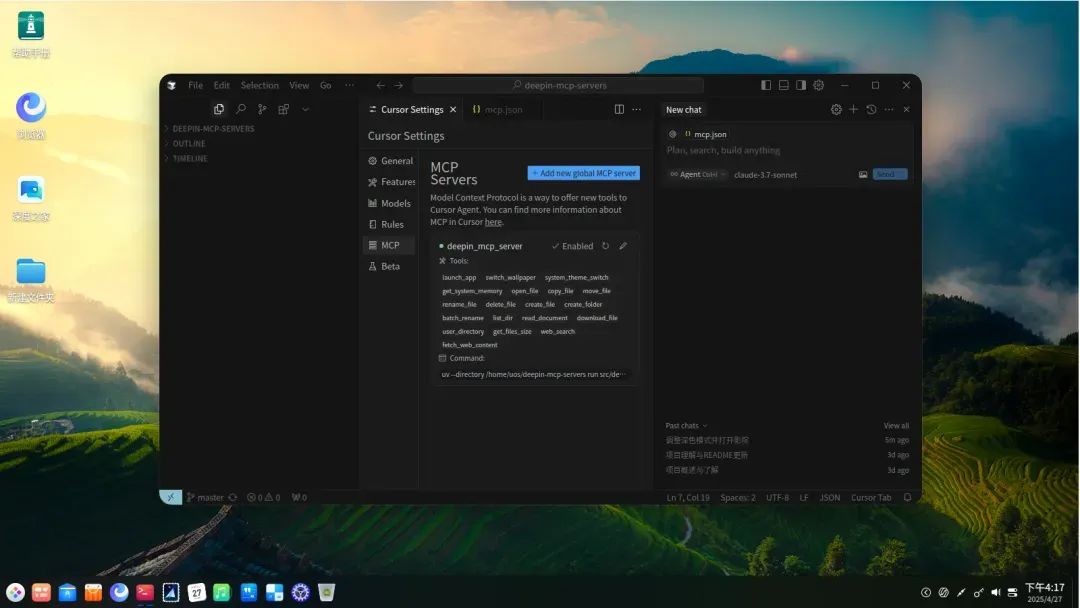
3、立刻使用
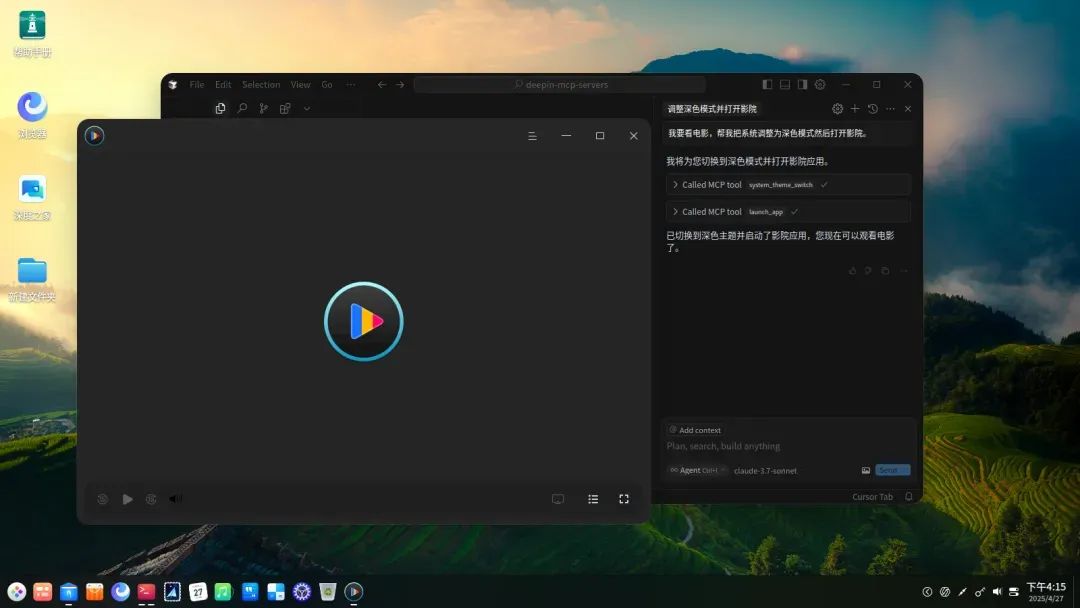
2.2 使用 CherryStudio 配置 MCP 客户端
1、下载并安装 CherryStudio
CherryStudio 下载地址:
https://gitcode.com/CherryHQ/cherry-studio/releases/download/v1.2.7/Cherry-Studio-1.2.7-x86_64.AppImage
终端运行以下命令,添加可执行权限。
chmod +x Cherry-Studio-1.2.7-x86_64.AppImage
./Cherry-Studio-1.2.7-x86_64.AppImage
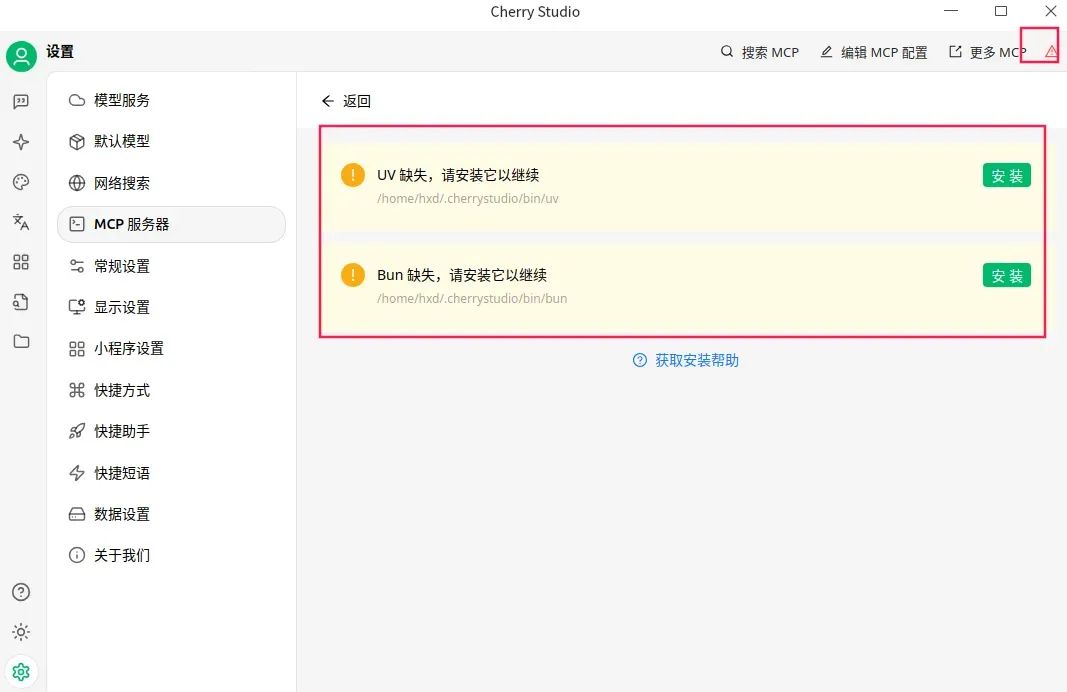
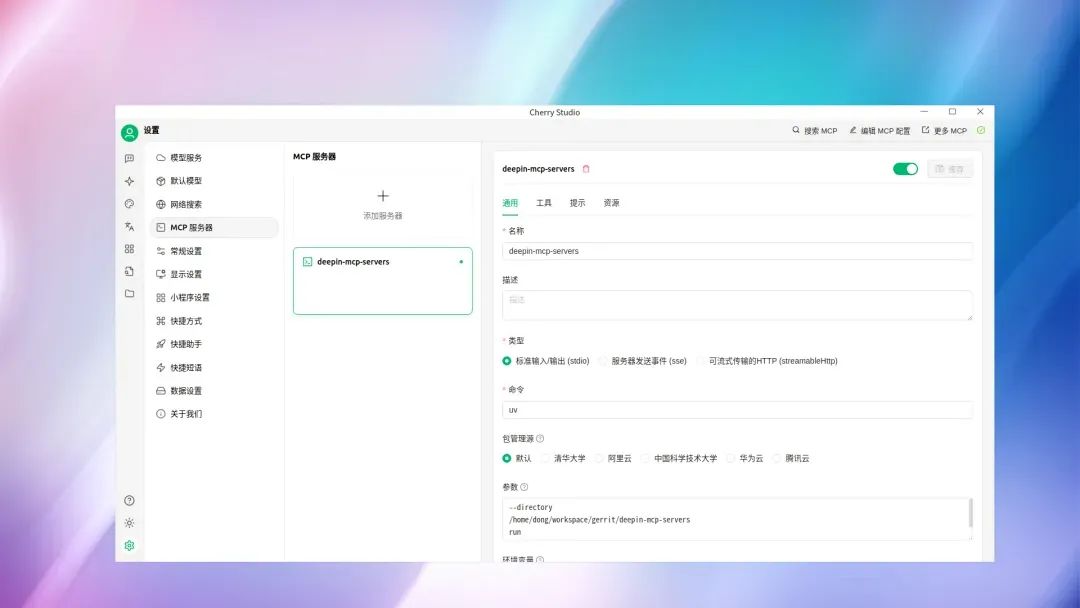
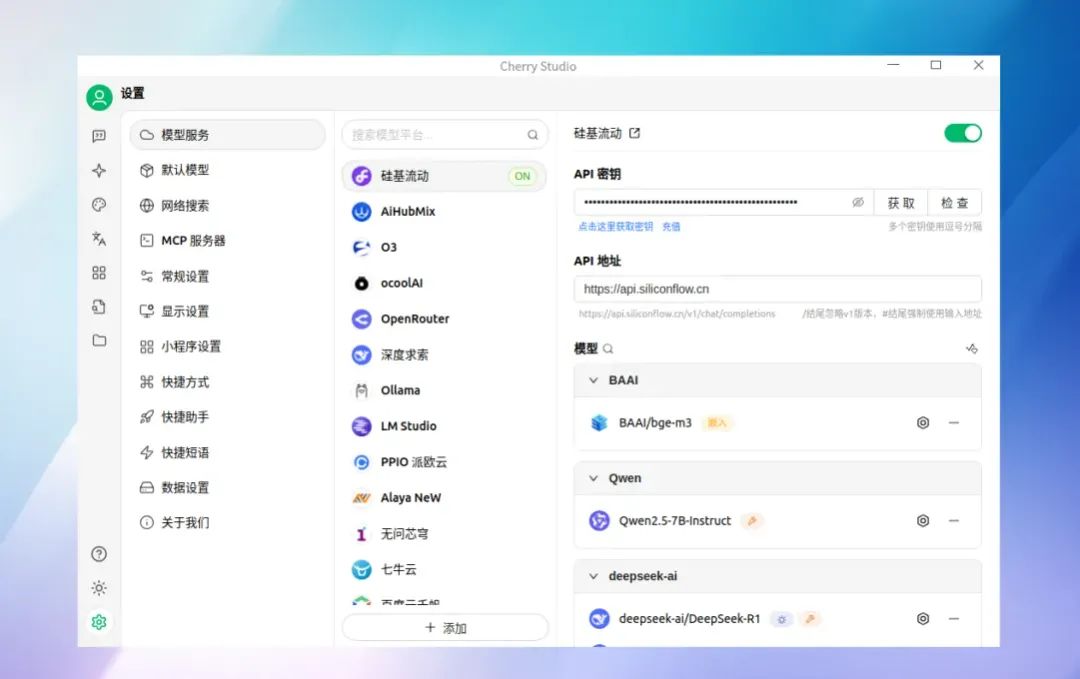
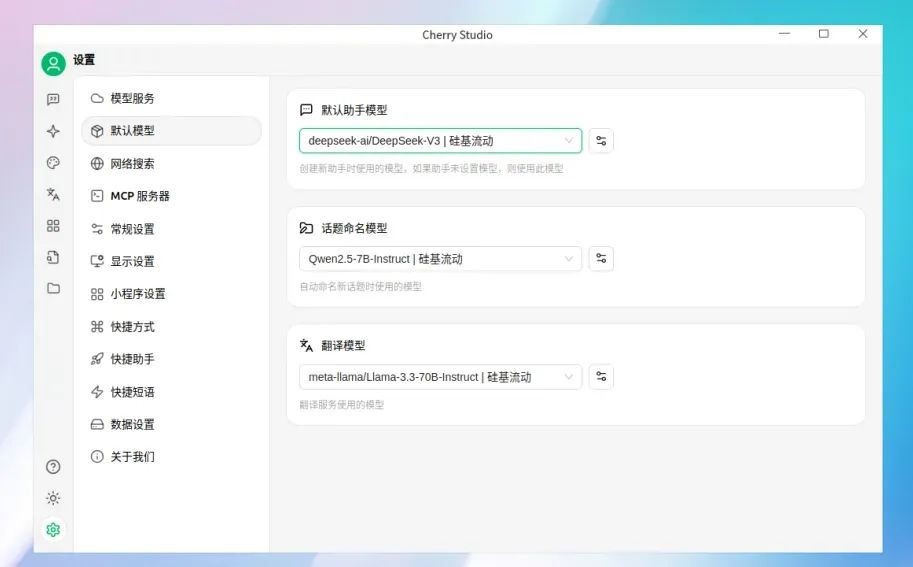
接着配置 MCP 服务器。
类型:stdio包管理源:切换为⾮默认的国内源,保证包安装的稳定性。命令:uv参数:--directory{deepin-mcp-servers完整路径}runsrc/deepin_mcp_server/server.py
4、立刻使用
💡 使用小贴士:
安全第一,操作文件前建议先备份。
指令越清晰,执行越准确(比如“下载到 Downloads 文件夹”比“下载”更明确)。
支持哪些应用?deepin 预装应用全兼容(日历、终端、浏览器等)。
推荐使用以下指令,更多 MCP 协议场景我们将持续更新发布
“打开⽂件管理器” “下载这个链接的文件到我的下载文件夹” “切换到深⾊主题” “将XXX⽂件夹的所有⽂件按照⽂件类型分类,不同类型的⽂件汇总到不同⽂件夹⾥,⽂件夹名称为该⽂件类型” “查⼀下我电脑的硬件信息” “我要看电影了,帮我打开影院,然后把系统调整为深⾊模式” “找⼀张太空图⽚并设置为壁纸” “下载{⽂档url}这篇⽂档,然后总结下⽂档的主要内容”