



前言:
4月份参加了东方通的TongESB产品培训,围绕TongWeb中间件产品功能、运维使用、运维管理等进行了全面培训,让我对国产TongWeb中间件产品有了更深入的了解,以下是本次培训的主要内容,有不足的地方请指教。
一、TongESB功能介绍
1.1、安装简介
主要分为: 管理中心(Manage)、访问管理中心(AccessManager)、运行时(Server)、代理(httpProxy) 四个大组件,程序依赖于关系数据库、Redis,部署时需要提前对关系数据库和 Redis 进行 安装。
运行时可根据不同的压力场景可以选择不同的部署方式,当系统压力选择集群方式部署,需要提供负载均衡 器(如:nginx)。
当部署了多个运行时需要提供负载均衡器进行访问。
运行时启动需要指定集群ID,集群ID为管理中心运行时的唯一标识。
部署架构,如下图所示。
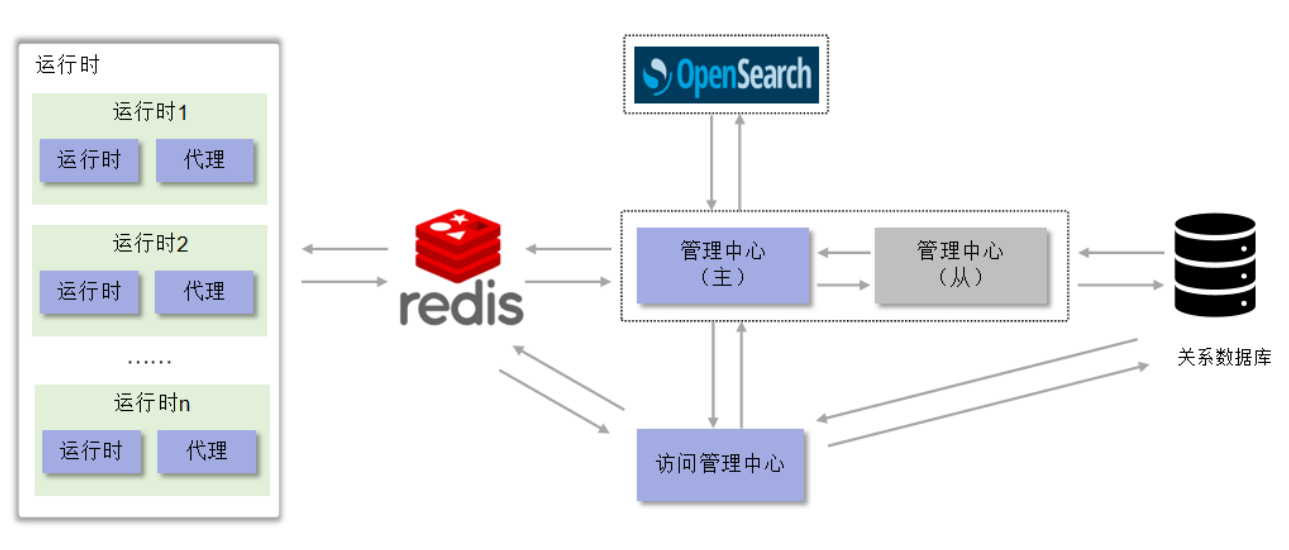
组件说明,如下表所示。
| 组件名称 | 组件说明 |
|---|---|
| 管理中心 | 系统的监控管理平台,提供可视化界面,可对集成流的生命周期、连接、运维监控等 进行管理。 同时,可对服务器和部署在服务器上的服务、数据源、共享项目等运行状况进行集中 管理; 提供的服务和业务流程的编排工具,内置多种适配器、组件和服务,方便用户灵活构 建业务流程,并进行快速开发 |
| 访问管理中心 | 主要维护系统的用户、角色、资源等系统数据。提供统一的用户组、用户、角色管理,可进行个性化用户管理、角色管理设置。 有效进行用户权限的监控管理。 |
| 运行时 | 集成流实际部署运行的环境。 用户创建的流程,都将部署及运行在运行时内。一个集成流可以部署在多个运行时上,一个运行时也可以部署多个集成流。 • 接受集成流的访问调用,并将调用结果返回到请求方。• 可以手动启动和停止运行时的状态。 • 发出用于监视、报告和故障排除的日志、指标和跟踪。 |
| 代理 | 访问控制简易集成流的入口,提供集成流代理及控制。• 代理并控制简易集成流的调用。• 简易集成流的鉴权。• 上报简易集成流日志。 |
| Redis | 版本最低为6.0,不支持6.0以下的版本。Redis 主要有如下作用: • 对热点数据进行缓存,提高程序性能。• 作为消息队列,管理中心、运行时、代理通过 Redis 传递消息。 |
| 关系型数据库 | 目前支持的有:MySQL、Oracle、达梦、人大金仓、南大通用数据库。 关系型数据库的作用是保存数据,比如用户、角色、权限、连接器、集成流、集成部 署情况、策略、日志等信息。 |
| OpenSearch | 可选。 默认情况下,访问日志保存在数据库中。若遇到日志量特别巨大的情况时,数据库的 查询日志速度比较慢,而 OpenSearch 作为一个搜索引擎,在有大量数据时,仍然 可以保持较高的查询速度。 用户可以根据自己的需要选择日志保存的位置,只有用户选择把日志放在OpenSearch 时,才需要安装 OpenSearch,否则可以不用安装 OpenSearch。 |
二、环境初始化
2.1、环境要求
| 系统组件 | 系统要求 |
|---|---|
| 硬件 | 如下相应操作系统所支持的硬件平台。 |
| 操作系统 | Windows/Unix/Linux |
| 系统配置 | 内存:16G及以上;磁盘:100G及以上。 |
| JAVA环境 | 仅支持JDK8。 |
| 配置数据库 | 支持MySQL、Oracle、达梦、Kingbase、GBase 5种数据库。 版本要求:MySQL 5.7及以上、Oracle 11g、达梦 v8、Kingbase v8、GBase 8CV5及以上 |
| Redis | 6.0及以上。 |
| 浏览器 | Chrome、Firefox、360安全浏览器或Edge。** 管理中心控制台需要使用浏览器进行访问。 ** |
2.2、环境准备
| 项目 | 名称 |
|---|---|
| 操作系统 | Kylin Server V10 SP3 |
| 内存 | 8G |
| CPU | |
| 主机IP | 192.168.40.201 |
| 主机管理员 | shenyang |
| 数据库 | MySQL 8.4.4 |
[shenyang@node1 ~]$ hostnamectl
   Static hostname: node1
         Icon name: computer-vm
           Chassis: vm
        Machine ID: 0f88fab206ec46ebbef8b4954762d5dc
           Boot ID: 8a09cc788005464db77a672ef898ccdd
    Virtualization: vmware
  Operating System: Kylin Linux Advanced Server V10 (Halberd)
            Kernel: Linux 4.19.90-89.11.v2401.ky10.x86_64
      Architecture: x86-64
[shenyang@node1 ~]$
[shenyang@node1 ~]$ lscpu
架构:                              x86_64
CPU 运行模式:                      32-bit, 64-bit
字节序:                            Little Endian
Address sizes:                      45 bits physical, 48 bits virtual
CPU:                                8
在线 CPU 列表:                     0-7
每个核的线程数:                    1
每个座的核数:                      1
座:                                8
NUMA 节点:                         1
厂商 ID:                           GenuineIntel
CPU 系列:                          6
型号:                              154
型号名称:                          12th Gen Intel(R) Core(TM) i7-12650H
........................
[shenyang@node1 ~]$ free -h
              total        used        free      shared  buff/cache   available
Mem:          7.7Gi       776Mi       6.5Gi       9.0Mi       489Mi       5.9Gi
Swap:         8.0Gi          0B       8.0Gi
[shenyang@node1 ~]$
[shenyang@node1 ~]$ df -h
文件系统        容量  已用  可用 已用% 挂载点
devtmpfs        3.9G     0  3.9G    0% /dev
tmpfs           3.9G     0  3.9G    0% /dev/shm
tmpfs           3.9G  9.2M  3.9G    1% /run
tmpfs           3.9G     0  3.9G    0% /sys/fs/cgroup
/dev/nvme0n1p3   90G  7.9G   78G   10% /
/dev/nvme0n1p1  295M  187M  109M   64% /boot
/dev/nvme0n1p2   98G  1.7G   92G    2% /home
tmpfs           3.9G  4.0K  3.9G    1% /tmp
tmpfs           792M     0  792M    0% /run/user/0
[shenyang@node1 ~]$
2.3、创建用户
groupadd admin -g 5000
useradd admin -g 5000 -u 5000
echo "Sy@123456"|passwd --stdin admin
标题
2.4、设置打开文件数值
vi /etc/security/limits.conf

username        soft    nofile          65535
username        hard    nofile          65535
使用ulimit -n命令来验证更改是否成功应用:
[admin@node1 ~]$ ulimit -n
65535
[admin@node1 ~]$
2.5、安装JDK
1、下载地址
- 方法1:官网下载;
- 方法2:百度云盘下载:链接: https://pan.baidu.com/s/17v3Kh2lorxzJN0Uw4Tit2Q?pwd=ew8s 提取码: ew8s
2、切换到管理员用户,解压JDK安装包
说明:建议解压到新建管理员目录(/home/xxxx)
[admin@node1 /]$ cd /install/
[admin@node1 install]$ ls
jdk-8u341-linux-x64.tar.gz
[shenyang@node1 install]$ tar xzvf jdk-8u341-linux-x64.tar.gz -C /home/shenyang/
jdk1.8.0_341/COPYRIGHT
jdk1.8.0_341/LICENSE
jdk1.8.0_341/README.html
jdk1.8.0_341/THIRDPARTYLICENSEREADME.txt
.....................
.....................
.....................
jdk1.8.0_341/THIRDPARTYLICENSEREADME-JAVAFX.txt
jdk1.8.0_341/javafx-src.zip
jdk1.8.0_341/jmc.txt
jdk1.8.0_341/jre/lib/applet/
[admin@node1 install]$
3、设置环境变量
[shenyang@node1 ~]$ vi ~/.bash_profile
export JAVA_HOME=/home/shenyang/jdk1.8.0_341
export PATH=$JAVA_HOME/bin:$PATH
export CLASSPATH=.:/home/shenyang/jdk1.8.0_341/lib/dt.jar:/home/shenyang/jdk1.8.0_341/lib/tools.jar
说明: 示例中JDK8的安装路径为“/home/xxx/jdk1.8.0_301”。您也可以在用户根目录下的“.bash_profile”文件中,添加该用户的JDK环境变量。
4、执行如下命令,使JDK环境变量立即生效
[shenyang@node1 jdk1.8.0_341]$ source ~/.bash_profile
5、查看JDK版本
[shenyang@node1 jdk1.8.0_341]$ java -version
java version "1.8.0_341"
Java(TM) SE Runtime Environment (build 1.8.0_341-b10)
Java HotSpot(TM) 64-Bit Server VM (build 25.341-b10, mixed mode)
[shenyang@node1 jdk1.8.0_341]$
6、查看JDK的安装路径
[shenyang@node1 ~]$ echo $JAVA_HOME
/home/shenyang/jdk1.8.0_341
[shenyang@node1 ~]$
7、安装MySQL数据库
1、指导手册
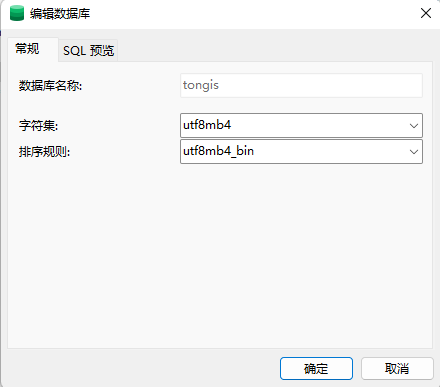
2.创建数据库tongis
说明:创建数据库名称:tongis
字符集:utf8mb4
排序规则:utf8mb4_bin
三、TongESB管理中心部署
3.1、安装包准备
Unix/Linux系统下的安装包,如下表所示。
| 安装包名称 | 说明 |
|---|---|
| Install_TongESB7.1.0.0_Manage_Linux.bin | Unix/Linux环境下的管理端安装包。 |
| Install_TongESB7.1.0.0_Server_Linux.bin | Unix/Linux环境下的运行时安装包。 |
| license.dat | License文件。 |
3.2、执行安装
前置条件
• 已将管理中心安装包 Install_TongESB7.1.0.0_Manage_Linux.bin 上传至服务器上。
• 已安装JDK8。
操作步骤
1. 执行如下命令,为管理中心安装包赋权。
说明: 默认安装路径为:/home/xxx/TongESB7.1_Manage。 xxx表示安装用户。
chmod +x *.bin
2. 执行如下命令,进行安装。
[shenyang@node1 jdk1.8.0_341]$ cd /install/
[shenyang@node1 install]$ chmod +x *.bin
[shenyang@node1 install]$ sh Install_TongESB_V7.1.0.0_Manage_Linux.bin -i console
Preparing to install
Extracting the installation resources from the installer archive...
Configuring the installer for this system's environment...

Launching installer...
3. 出现以下提示,进行快捷方式文件夹安装选择。 包含:1.用户默认路径,2.home目录,3.自定义路径,4.不安装快捷方式。
注意:
若使用自定义路径,目录不能带中文或者空格。若使用默认安装路径时,按回车键继续安装即可。若不安装快捷方式,其中的卸载组件也不会安装。
设置安装路径。 可选择使用“自定义路径”或者“默认路径”。
注意:若使用自定义路径,目录不能带中文或者空格。若使用默认安装路径时,按回车键继续安装即可。
===============================================================================
TongESB_V7.1.0.0_Manage                          (created with InstallAnywhere)
-------------------------------------------------------------------------------

Preparing CONSOLE Mode Installation...


===============================================================================
Choose Link Location
--------------------

Where would you like to create links?

  ->1- Default: /home/shenyang
    2- In your home folder
    3- Choose another location...

    4- Don't create links

ENTER THE NUMBER OF AN OPTION ABOVE, OR PRESS <ENTER> TO ACCEPT THE DEFAULT
      : 按 1
运行出现如下提示信息后,按回车键继续安装。
===============================================================================
Introduction
------------

InstallAnywhere will guide you through the installation of
TongESB_V7.1.0.0_Manage.

It is strongly recommended that you quit all programs before continuing with
this installation.

Respond to each prompt to proceed to the next step in the installation.  If
you want to change something on a previous step, type 'back'.

You may cancel this installation at any time by typing 'quit'.

PRESS <ENTER> TO CONTINUE: 按 ENTER
5. 设置安装路径。 您可以选择使用“自定义路径”或“默认路径”。 注意: ◦ 若选择输入自定义安装路径,目录不能带中文或者空格。 ◦ 若使用默认安装路径时,按回车键继续安装即可。
===============================================================================
Choose Install Folder
---------------------

Where would you like to install?

  Default Install Folder: /home/shenyang/TongESB_V7.1.0.0_Manage

ENTER AN ABSOLUTE PATH, OR PRESS <ENTER> TO ACCEPT THE DEFAULT
      :  按 ENTER
- a. 使用自定义路径时,输入安装路径并按回车键确认。
- b. 确认后会出现检查安装路径提示,检查路径是否正确。
- c. 若正确,则输入“Y”并按回车键确认,提示信息如下所示。
6. 确认预安装信息是否正确。
安装指南 若正确,则按回车键继续安装。
===============================================================================
Pre-Installation Summary
------------------------

Please Review the Following Before Continuing:

Product Name:
    TongESB_V7.1.0.0_Manage

Install Folder:
    /home/shenyang/TongESB_V7.1.0.0_Manage

Link Folder:
    /home/shenyang

Disk Space Information (for Installation Target):
    Required:     816,887,448 Bytes
    Available: 85,683,015,680 Bytes

PRESS <ENTER> TO CONTINUE: 按 ENTER
7、再次确认安装路径。
若正确,则按回车键继续安装。
===============================================================================
Ready To Install
----------------

InstallAnywhere is now ready to install TongESB_V7.1.0.0_Manage onto your
system at the following location:

   /home/shenyang/TongESB_V7.1.0.0_Manage

PRESS <ENTER> TO INSTALL: 按 ENTER
8、安装完成后,提示信息如下所示。
===============================================================================
Installing...
-------------

 [==================|==================|==================|==================]
 [------------------|------------------|------------------|------------------]
注意: 如果选择不安装快捷方式,会导致卸载组件不安装,因此出现如下提示,若出现该提示不影响正 常使用。
9. 按回车键结束安装。
===============================================================================
Installation Complete
---------------------

Congratulations. TongESB_V7.1.0.0_Manage has been successfully installed to:

   /home/shenyang/TongESB_V7.1.0.0_Manage

PRESS <ENTER> TO EXIT THE INSTALLER: 按 ENTER
[shenyang@node1 install]$
- Manage:管理中心安装目录介绍
| 目录名称 | 说明 |
|---|---|
| AccessManager | 访问管理中心安装目录 |
| bin | 核心jar包存放位置 |
| config | 配置文件存放目录 |
| data | 数据备份目录 |
| datax | 备份恢复插件目录 |
| deployment | 前端界面war包存放目录 |
| i18n | 国际化资源目录 |
| lib | 依赖包目录 |
| logs | 日志文件存放目录(运行时自动生成) |
| tmp | 日志上报本地缓存目录(运行时自动生成) |
| start.sh | 启动管理中心脚本 |
| stop.sh | 停止管理中心脚本 |
- redis-linux:redis安装目录
| 目录名称 | 说明 |
|---|---|
| redis.conf | redis配置文件 |
| start_redis.sh | 启动redis服务脚本 |
| stop_redis.sh | 停止redis服务脚本 |
- TongESB7.1_Manage_Uninstall/TongESB7.1_Server_Uninstall:管理端/运行时卸载组件目录
| 目录名称 | 说明 |
|---|---|
| Uninstall_TongESB7.1_Manage | 管理中心卸载程序 |
| Uninstall_TongESB7.1_Server | 运行时卸载程序 |
3.3、安装licence.dat
为了方便后续描述,安装路径使用“${TongESB_HOME}”代替。 将license.dat文件拷贝到如下目录。
- ${TongESB_HOME}/Manage/AccessManager
- ${TongESB_HOME}/Manage
[shenyang@node1 ~]$ ls TongESB_V7.1.0.0_Manage/Manage/
AccessManager  bin     datax       hs_err_pid2584.log  lib          start.bat  stop.sh  ti_ver.dat  work
app.pid        config  db          hs_err_pid4265.log  license.dat  start.sh   target   tmp
audit.log      data    deployment  i18n                log          stop.bat   temp     webapps
[shenyang@node1 ~]$
[shenyang@node1 ~]$ ls TongESB_V7.1.0.0_Manage/Manage/AccessManager/
app.pid  config           docker_start.sh     hs_err_pid4472.log  plugins    start.sh  templates
bin      data             driver              license.dat         sql        stop.bat  ti_ver.dat
cache    docker_build.sh  hs_err_pid4283.log  logs                start.bat  stop.sh   version.txt
[shenyang@node1 ~]$
3.4、搭建Redis环境
- 1.进入安装目录“${TongESB_HOME}/redis-linux”。
- 2.请根据需要选择是否修改 Redis 服务的端口号,默认为“15600”。
配置位置如下图所示
[shenyang@node1 ~]$ cd TongESB_V7.1.0.0_Manage/
[shenyang@node1 TongESB_V7.1.0.0_Manage]$ ls
Manage  redis-linux  TongESB_V7.1.0.0_Manage_Uninstall
[shenyang@node1 TongESB_V7.1.0.0_Manage]$ cd redis-linux/
[shenyang@node1 redis-linux]$ ls
appendonlydir  logs        redis.pid  start_redis.sh  tong-redis-server-aarch64      tong-redis-server-x86_64
dump.rdb       redis.conf  src        stop_redis.sh   tong-redis-server-loongarch64
[shenyang@node1 redis-linux]$


# Accept connections on the specified port, default is 6379 (IANA #815344).
# If port 0 is specified Redis will not listen on a TCP socket.
port 15600

# TCP listen() backlog.


# The requirepass is not compatable with aclfile option and the ACL LOAD
# command, these will cause requirepass to be ignored.
#
requirepass Tong@123
- 3.启动redis
[shenyang@node1 redis-linux]$ sh start_redis.sh
x86_64
BOTRESS_HOME RESULT: [/home/shenyang/TongESB_V7.1.0.0_Manage/redis-linux]
tong-redis-server-x86_64
[shenyang@node1 redis-linux]$
- 4.若出现如上报错,需要检查被占用端口,或在配置文件中修改 redis 服务的使用端口。 • 检查Redis服务是否可用 使用curl指令检查端口:curl 127.0.0.1:15600
若回显信息出现“Empty reply from server”,则表示可以连接到本地redis服务。
[shenyang@node1 redis-linux]$ curl 127.0.0.1:15600
curl: (52) Empty reply from server
[shenyang@node1 redis-linux]$
- 5.启动Manage管理中心服务
1、配置访问管理中心(AccessManager) 打开文件Manage/AccessManager/config/management.yml,修改以下配置项:
botress:
  port: ${IS_AM_PORT:9093}
# configType: standalone、cluster、sentinel、masterReplica
# 哨兵模式需配置 sentinelMaster
# 集群模式下host: host:port,host:port,host:port
redis:
  configType: standalone
  sentinelMaster:
  database: ${IS_REDIS_DB:1}
  host: ${IS_REDIS_IP:127.0.0.1}:${IS_REDIS_PORT:15600}
  timeout: 10000
  password: ${IS_REDIS_PASSWORD:Tong@123}
jdbc:
  type: ${IS_DB_TYPE:mysql}
  url:
${IS_DB_URL:jdbc:mysql://127.0.0.1:3306/tongis_yl?allowMultiQueries=true&useSSL=false&serverTimezone=A
sia/Shanghai&rewriteBatchedStatements=true&characterEncoding=utf8}
  username: ${IS_DB_USER:改成实际使用的数据库用户名}
  password: ${IS_DB_PASSWORD:改成实际使用的数据库密码}
  driverClassName: ${IS_DB_DRIVER:com.mysql.cj.jdbc.Driver}
| 属性 | 说明 | 默认值 |
|---|---|---|
| botress.port | 访问管理中心端口号 | 9093 |
| redis.database | Redis库 | 1 |
| redis.host | Redis主机和端口。 | 127.0.0.1:15600 |
| redis.password | Redis密码 | Tong@123 |
| jdbc.type | 数据库类型。包 括mysql、oracle、dmdb、king | |
| base和gbase | mysql | |
| jdbc.url | 数据库地址 | 见配置文件 |
| jdbc.username | 数据库用户名 | root |
| jdbc.password | 数据库密码 | root |
| jdbc.driverClassName | 数据库驱动类 | com.mysql.cj.jdbc.Driver |
- 6.配置管理中心 打开安装目录下的文件Manage/conf/application.yml,修改以下配置项:
server:
 http:
 port: ${IS_MANAGE_HTTP_PORT:8080}
jdbc:
 # 可选: mysql,oracle,dmdb,kingbase,gbase
 type: ${IS_DB_TYPE:mysql}
spring:
 # MySQL数据库
 datasource:
 # jdbc:oracle:thin:@127.0.0.1:1521/tongis
 # jdbc:dm://127.0.0.1:1521/tongis
 # jdbc:kingbase8://127.0.0.1:1521/tongis?allowMultiQueries=true&characterEncoding=UTF-
8&useSSL=false
 url:
${IS_DB_URL:jdbc:mysql://127.0.0.1:3306/tongis?allowMultiQueries=true&useSSL=false&serverTimezone=Asia
/Shanghai&rewriteBatchedStatements=true&characterEncoding=utf8}
 username: ${IS_DB_USER:root}
 password: ${IS_DB_PASSWORD:root}
 # oracle.jdbc.OracleDriver
 # dm.jdbc.driver.DmDriver
 # com.kingbase8.Driver
 driver-class-name: ${IS_DB_DRIVER:com.mysql.cj.jdbc.Driver}
 redis:
 host: ${IS_REDIS_IP:127.0.0.1}
 database: ${IS_REDIS_DB:1}
 port: ${IS_REDIS_PORT:15600}
 password: ${IS_REDIS_PASSWORD:Tong@123}
# am地址及端口号
accessManager:
 host: ${IS_AM_IP:127.0.0.1}
 port: ${IS_AM_PORT:9093}
| 属性 | 说明 | 默认值 |
|---|---|---|
| server.http.port | 管理中心端口号 | 8080 |
| spring.redis.database | Redis库 | 1 |
| spring.redis.host | Redis主机 | 127.0.0.1 |
| spring.redis.port | Redis端口 | 15600 |
| spring.redis.password | Redis密码 | Tong@123 |
| jdbc.type | 数据库类型。包 括mysql、oracle、dmdb、kingbase和gbase | mysql |
| spring.datasource.url | 数据库地址 | 见配置文件 |
| spring.datasource.username | 数据库用户名 | root |
| spring.datasource.password | 数据库密码 | root |
| spring.datasource.driver-Class-Name | 数据库驱动类 | com.mysql.cj.jdbc.Driver |
| accessManager.host | 访问管理中心主机 | 127.0.0.1 |
| accessManager.port | 访问管理中心端口 | 9093。必须和访问管理中心 的botress.port保持一致 |
- 7.配置环境变量。
- 本节主要介绍如何通过配置环境变量启动管理中心及访问管理中心(AccessManager)。
- 打开安装目录下的文件Manage/config/set_env,修改以下配置项:
export IS_MANAGE_HTTP_PORT=8080

export IS_DB_TYPE=mysql
export IS_DB_URL="jdbc:mysql://127.0.0.1:3306/tongis?allowMultiQueries=true&useSSL=false&serverTimezone=Asia/Shanghai&rewriteBatchedStatements=true&characterEncoding=utf8"
export IS_DB_DRIVER=com.mysql.cj.jdbc.Driver
export IS_DB_USER=实际使用的数据库账户
export IS_DB_PASSWORD=实际使用的数据库密码

export IS_REDIS_IP=127.0.0.1
export IS_REDIS_PORT=15600
export IS_REDIS_DB=1
export IS_REDIS_PASSWORD=Tong@123

export IS_AM_IP=127.0.0.1
export IS_AM_PORT=9093
- 启动
- 进入Manage目录。
- 执行如下命令,启动管理中心同时附带启动AccessManager(访问管理中心)。
./start.sh
注意: 启动时注意用户权限,若直接使用指令无法启动,可以使用管理员权限。
若启动成功,则出现如下提示信息。
[shenyang@node1 redis-linux]$ cd ../Manage/
[shenyang@node1 Manage]$ sh start.sh
LITHOPS_HOME RESULT: [/home/shenyang/TongESB_V7.1.0.0_Manage/Manage]
JAVA_HOME is: /home/shenyang/jdk1.8.0_341
BOTRESS_HOME RESULT: [/home/shenyang/TongESB_V7.1.0.0_Manage/Manage/AccessManager]
LITHOPS_HOME RESULT: [/home/shenyang/TongESB_V7.1.0.0_Manage/Manage/AccessManager]
JAVA_HOME is: /home/shenyang/jdk1.8.0_341
Exist PID file.
Removing/clearing stale PID file.
Starting the AccessManager.
AccessManager startup on pid: 2786.
Starting the Manage.
Exist PID file.
Removing/clearing stale PID file.
Starting the Manage.
Manage startup on pid: 2823.
[shenyang@node1 Manage]$
四、TongESB运行时部署
前置条件:已将运行时安装包Install_TongESB7.1.0.0_Server_Linux.bin上传至服务器上。已安装JDK8。
4.1.部署运行时
操作步骤
- 执行如下命令,为运行时安装包赋权。
chmod +x *.bin
- 执行如下命令,进行安装。
sh Install_TongESB7.1.0.0_Server_Linux.bin -i console
- 出现以下提示,进行快捷方式文件夹安装选择。 包含:1.用户默认路径,2.home目录,3.自定义路径, 4.不安装快捷方式。
注意:
若使用自定义路径,目录不能带中文或者空格。 ◦ 若使用默认安装路径时,按回车键继续安装即可。若不安装快捷方式,其中的卸载组件也不会安装。
===============================================================================
Choose Link Location
--------------------
Where would you like to create links?
  ->1- Default: /home/shenyang/TongESB_V7.1.0.0_Server
  2- In your home folder
  3- Choose another location...
  4- Don't create links
ENTER THE NUMBER OF AN OPTION ABOVE, OR PRESS <ENTER> TO ACCEPT THE DEFAULT
  :
- a. 输入‘3’,使用自定义路径时,输入安装路径并按回车键确认。
- b. 确认后会出现检查安装路径提示,检查路径是否正确。
- 若正确,则输入“Y”并按回车键确认,提示信息如下所示。
ENTER THE NUMBER OF AN OPTION ABOVE, OR PRESS <ENTER> TO ACCEPT THE DEFAULT
 : 3
ENTER THE ABSOLUTE PATH TO THE SHORTCUT DIRECTORY
 : /home/shenyang/TongESB_V7.1.0.0_Server
SHORTCUT DIRECTORY IS: /home/shenyang/TongESB_V7.1.0.0_Server
 IS THIS CORRECT? (Y/N): y
- 运行出现如下提示信息后,按回车键继续安装。
Introduction
------------
InstallAnywhere will guide you through the installation of TongESB7.1_Server.
It is strongly recommended that you quit all programs before continuing with
this installation.
Respond to each prompt to proceed to the next step in the installation. If
you want to change something on a previous step, type 'back'.
You may cancel this installation at any time by typing 'quit'.
PRESS <ENTER> TO CONTINUE:
- 设置安装路径。 您可以选择使用“自定义路径”或“默认路径”。 注意: ◦ 若选择输入自定义安装路径,目录不能带中文或者空格。 ◦ 若使用默认安装路径时,按回车键继续安装即可。
Choose Install Folder
---------------------
Where would you like to install?
  Default Install Folder: /home/shenyang/TongESB_V7.1.0.0_Server
ENTER AN ABSOLUTE PATH, OR PRESS <ENTER> TO ACCEPT THE DEFAULT
  :
- a. 使用自定义路径时,输入安装路径并按回车键确认。
- b. 确认后会出现检查安装路径提示,检查路径是否正确。
- 若正确,则输入“Y”并按回车键确认,提示信息如下所示。
Choose Install Folder
---------------------
Where would you like to install?
  Default Install Folder: /home/shenyang/TongESB_V7.1.0.0_Server
ENTER AN ABSOLUTE PATH, OR PRESS <ENTER> TO ACCEPT THE DEFAULT
  :/home/shenyang/TongESB_V7.1.0.0_Server
INSTALL FOLDER IS: /home/shenyang/TongESB_V7.1.0.0_Server
 IS THIS CORRECT? (Y/N): y
- 确认预安装信息是否正确。
若正确,则按回车键继续安装。
Pre-Installation Summary
------------------------
Please Review the Following Before Continuing:
Product Name:
  TongESB7.1_Server
Install Folder:
  /home/shenyang/TongESB_V7.1.0.0_Server
Link Folder:
  /home/shenyang/TongESB_V7.1.0.0_Server
Disk Space Information (for Installation Target):
  Required: 394,931,663 Bytes
  Available: 26,503,540,736 Bytes
PRESS <ENTER> TO CONTINUE:
- 再次确认安装路径。 若正确,则按回车键继续安装。
Ready To Install
----------------
InstallAnywhere is now ready to install TongESB7.1_Server onto your system at
the following location:
  /home/shenyang/TongESB_V7.1.0.0_Server
PRESS <ENTER> TO INSTALL:
8. 安装完成后,提示信息如下所示。
Installation Complete
---------------------
Congratulations. TongESB7.1_Server has been successfully installed to:
  /home/shenyang/TongESB_V7.1.0.0_Server
PRESS <ENTER> TO EXIT THE INSTALLER:
- 注意: 如果选择不安装快捷方式,会导致卸载组件不安装,因此出现如下提示,若出现该提示不影响正 常使用。
Install Complete
----------------
The installation of TongESB7.1_Server is complete, but some errors occurred
during the install.
Please see the installation log for details. Press "Done" to quit the
installer.
PRESS <ENTER> TO EXIT THE INSTALLER:
- 按回车键结束安装
• Server:运行时安装目录介绍
| 目录名称 | 说明 |
|---|---|
| bin | 编译后可执行程序存放目录 |
| conf | 配置文件目录 |
| config | 配置文件目录 |
| data | 数据备份目录 |
| doc | 说明文档目录 |
| httpProxy | 简易代理安装目录 |
| logs | 日志文件存放目录(运行时自动生成 |
| start.sh | 启动运行时脚本 |
| stop.sh | 停止运行时脚本 |
| version.txt | 版本号文件 |
4.2.安装licence.dat
- 为了方便后续描述,安装路径使用“{TongESB_HOME}”代替。 将license.dat文件拷贝到如下目录。 {TongESB_HOME}/Server
[shenyang@node1 ~]$ ls TongESB_V7.1.0.0_Server/Server/
app.pid    data                hs_err_pid6167.log  hs_err_pid9629.log  log                 stop.bat
audit.log  doc                 hs_err_pid7467.log  hs_err_pid9855.log  replay_pid4040.log  stop.sh
bin        hs_err_pid3414.log  hs_err_pid8068.log  hs_err_pid9857.log  runtime.txt         ti_ver.dat
conf       hs_err_pid3539.log  hs_err_pid8848.log  httpProxy           start.bat           version.txt
config     hs_err_pid4040.log  hs_err_pid9627.log  license.dat         start.sh
[shenyang@node1 ~]$
4.3. 修改配置文件
有两种配置文件的方式
- 直接修改配置文件。 请参考 Windows 平台配置章节
- 配置环境变量。 本节主要介绍如何通过配置环境变量启动运行时及代理。 打开安装目录下的文件Server/config/set_env,修改以下配置项:
export CLUSTER_ID=i-O0NNSHuXk5Q1jIuvrIhz
export IS_REDIS_IP=127.0.0.1
export IS_REDIS_PORT=15600
export IS_REDIS_DB=1
export IS_REDIS_PASSWORD=Tong@123
export IS_PROXY_HTTP_PORT=8185
export IS_SERVER_HTTP_PORT=19602
export IS_SERVER_IP_ADDR=127.0.0.1

| 环境变量 | 说明 | 默认值 |
|---|---|---|
| CLUSTER_ID | 集群 ID | 无 |
| IS_REDIS_IP | Redis 主机地址 | 127.0.0.1 |
| IS_REDIS_PORT | Redis 端口 | 15600 |
| IS_REDIS_DB | Redis 库 | 1 |
| IS_REDIS_PASSWORD | Redis 密码 | Tong@123 |
| IS_PROXY_HTTP_PORT | HttpProxy 的 HTTP 端口 | 8185 |
| IS_SERVER_HTTP_PORT | 运行时端口,用于标识运行时唯一值 | 19602 |
| IS_SERVER_IP_ADDR | 运行时主机地址,用于标识运行时唯一值 | 127.0.0.1 |
4.4. 启动代理
[shenyang@node1 httpProxy]$ ./start.sh -c start 127.0.0.1:19602
LITHOPS_HOME RESULT: [/home/shenyang/TongESB_V7.1.0.0_Server/Server/httpProxy]
JAVA_HOME is: /home/shenyang/jdk1.8.0_341
http type is http
check start HttpProxy by http protocol.
Exist PID file.
Removing/clearing stale PID file.
Starting the HttpProxy by http protocol.
HttpProxy by http protocol startup on pid: 4140.
[shenyang@node1 httpProxy]$
五、登录web管理端
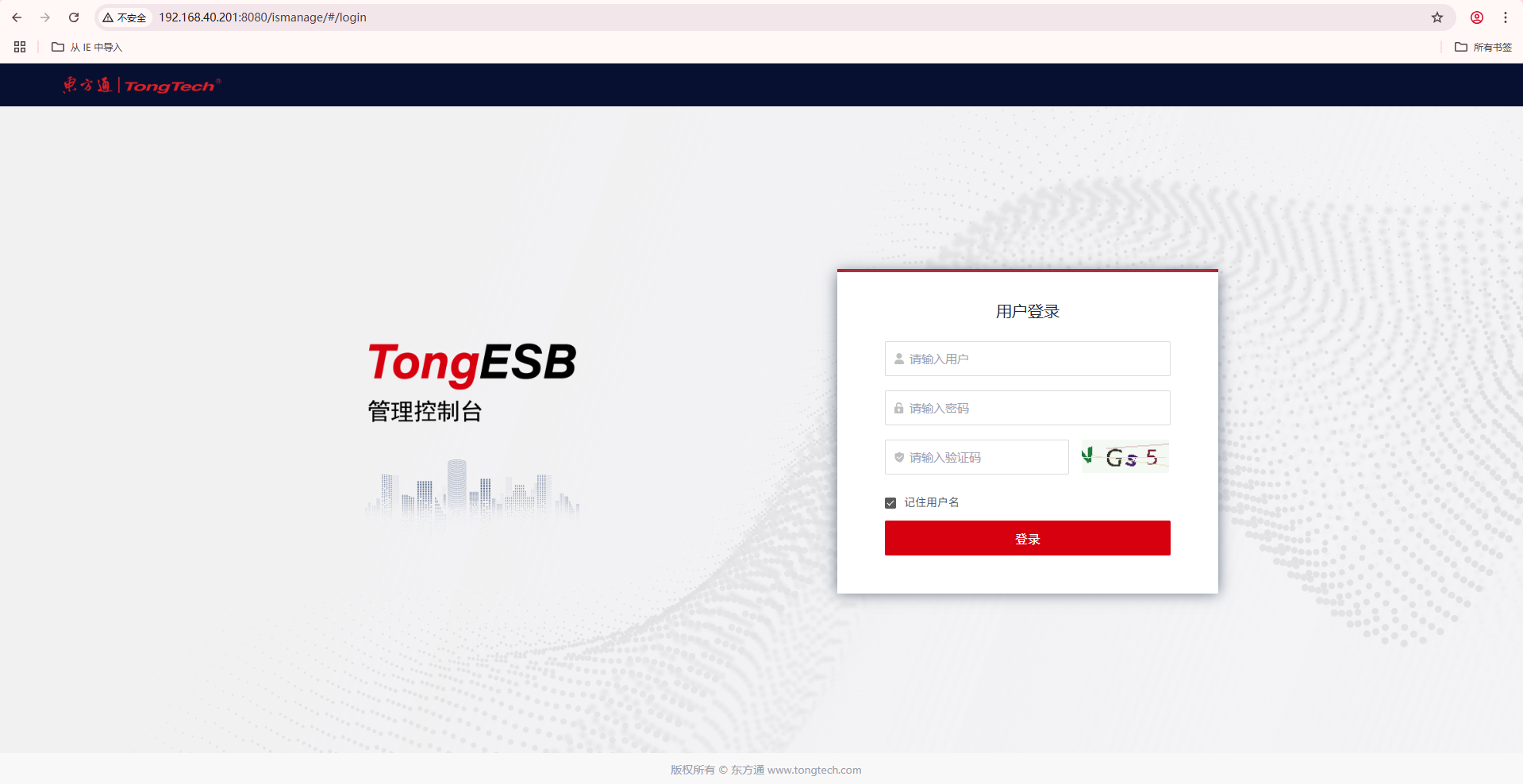
5.1.系统启动后,在浏览器地址栏中输入如下地址,即可进入管理控制台登录页面。
http://
:为管理中心部署服务器IP地址。 :为管理中心默认监听端口8080。 示例: http://127.0.0.1:8080/ismanage 。 - 管理中心的登录页面,如下所示。
- 本机IP:192.168.40.201
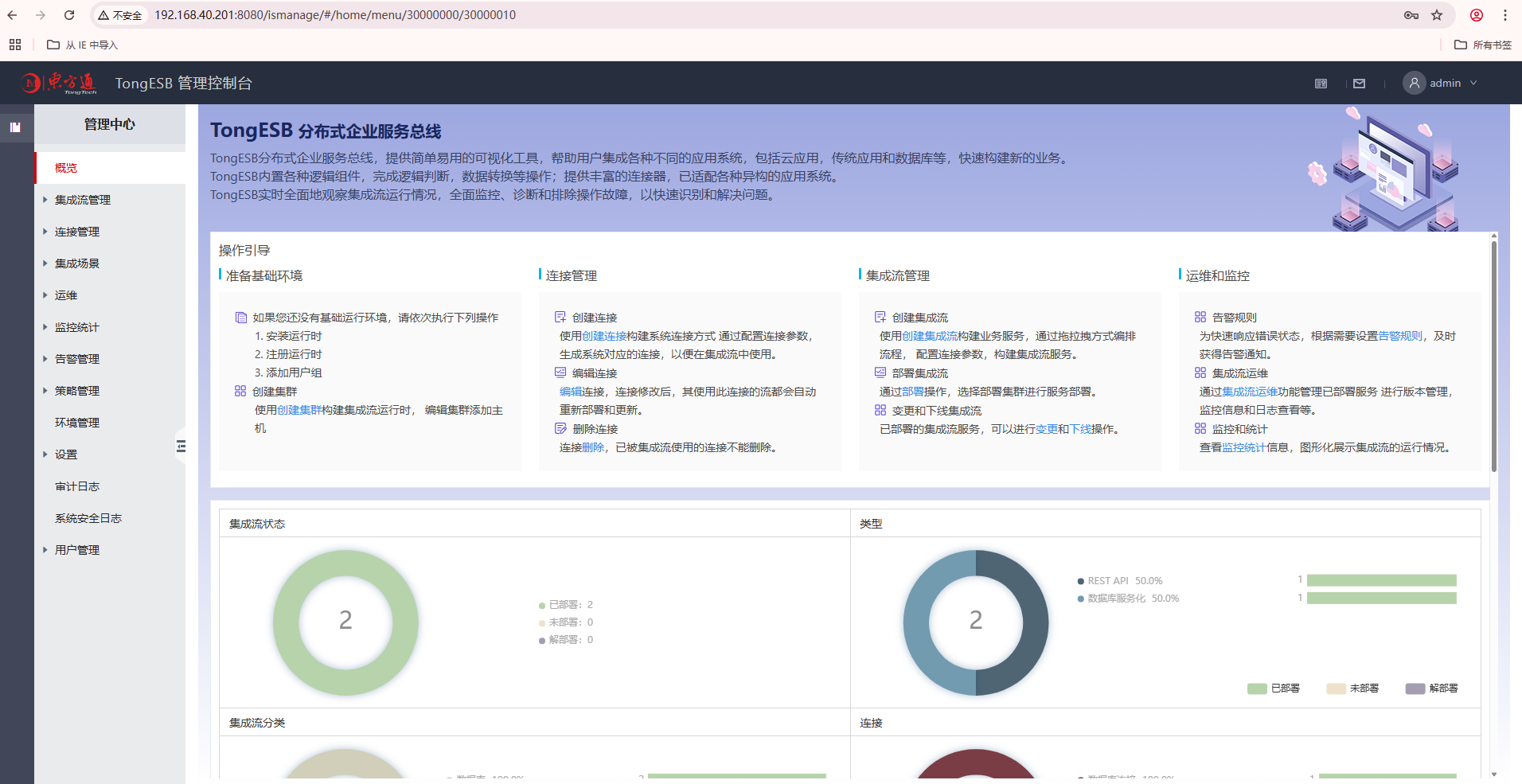
5.2. 输入用户名、密码、验证码。
- 验证码看不清时,可以单击验证码图片进行刷新。 参数说明,如下表所示。
| 参数名称 | 含义 |
|---|---|
| 用户名 | 用户登录账号名称。您可以根据您当前的管理员模式,使用对应的账号和密码登录到管理中心。 • 超级管理员模式 默认用户名为admin,默认密码为adminadmin。 • 三员分立模式 ◦ 系统管理员为system_admin,默认密码为adminadmin。 1.用户管理员为user_admin,默认密码为adminadmin;2.权限管理员为power_admin,默认密adminadmin;3,审计管理员为audit_admin,默认密码为adminadmin |
| 密码 | 用户登录密码。 |
| 验证码 | 不分区大小写,每个验证码的有效期为5分钟。 |
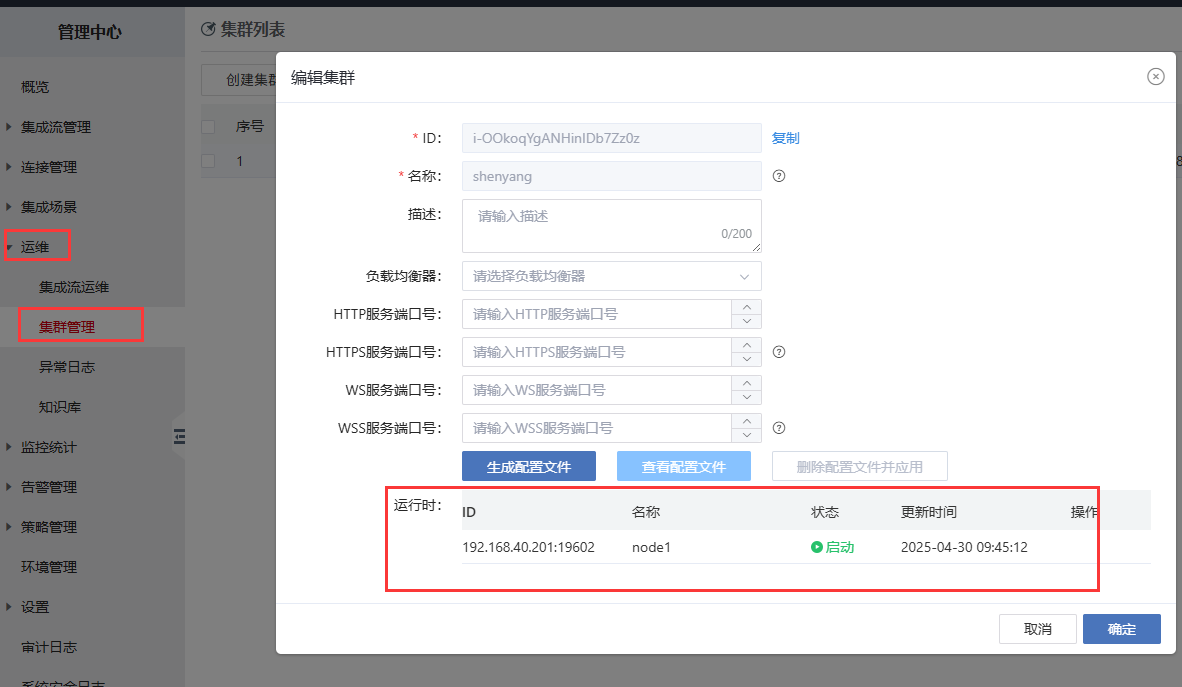
5.3. 检查运行时
- 说明:如果以上部署正常,就可以尽享TongESB的奥秘了。
六、常见”坑“
6.1、错误1:
[shenyang@node1 AccessManager]$ cat logs/botress.log
17:20:49.896 [main] [] ERROR com.zaxxer.hikari.pool.HikariPool - botress-jdbc-pool-1 - Exception during pool initialization.
java.sql.SQLNonTransientConnectionException: Public Key Retrieval is not allowed
        at com.mysql.cj.jdbc.exceptions.SQLError.createSQLException(SQLError.java:111)
        at com.mysql.cj.jdbc.exceptions.SQLExceptionsMapping.translateException(SQLExceptionsMapping.java:122)
        at com.mysql.cj.jdbc.ConnectionImpl.createNewIO(ConnectionImpl.java:815)
        at com.mysql.cj.jdbc.ConnectionImpl.<init>(ConnectionImpl.java:438)
        at com.mysql.cj.jdbc.ConnectionImpl.getInstance(ConnectionImpl.java:241)
        at com.mysql.cj.jdbc.NonRegisteringDriver.connect(NonRegisteringDriver.java:189)
        at com.zaxxer.hikari.util.DriverDataSource.getConnection(DriverDataSource.java:138)
        at com.zaxxer.hikari.pool.PoolBase.newConnection(PoolBase.java:353)
        at com.zaxxer.hikari.pool.PoolBase.newPoolEntry(PoolBase.java:201)
        at com.zaxxer.hikari.pool.HikariPool.createPoolEntry(HikariPool.java:473)
        at com.zaxxer.hikari.pool.HikariPool.checkFailFast(HikariPool.java:562)
        at com.zaxxer.hikari.pool.HikariPool.<init>(HikariPool.java:115)
        at com.zaxxer.hikari.HikariDataSource.<init>(HikariDataSource.java:81)
ERROR 2002 (HY000): Can't connect to local MySQL server through socket '/tmp/mysql.sock' (13)
解决方案:数据库问题,检查数据库是否可以正常使用。
6.2、错误2:
[shenyang@node1 Manage]$ cat log/system.log
2025-04-30 09:19:56.398 INFO  [background-preinit] org.hibernate.validator.internal.util.Version@21 - HV000001:
................................................
2025-04-30 09:22:11.824 INFO  [background-preinit] org.hibernate.validator.internal.util.Version@21 - HV000001: Hibernate Validator 6.0.22.Final
Java HotSpot(TM) 64-Bit Server VM warning: INFO: os::commit_memory(0x0000000795580000, 537395200, 0) failed; error='无法分配内存' (errno=12)
#
# There is insufficient memory for the Java Runtime Environment to continue.
# Native memory allocation (mmap) failed to map 537395200 bytes for committing reserved memory.
# An error report file with more information is saved as:
# /home/shenyang/TongESB_V7.1.0.0_Manage/Manage/hs_err_pid4595.log
[shenyang@node1 Manage]$
解决方案:操作系统内存不足,请重新分配合适的资源,再重新启动服务。
七、总结
TongESB是东方通公司开发的一款企业服务总线产品,具有以下功能:
- 连接性:TongESB能够连接企业内不同的系统、应用程序和数据源,就像桥梁一样,打通各个孤立的信息孤岛,确保数据在不同的系统间顺畅流动。
- 消息转换:它可以对在不同系统间传递的消息进行转换。例如,将一种数据格式转换为另一种格式,以适应不同系统的需求,就像翻译官一样。
- 协议适配:支持多种通信协议,如HTTP、JMS等。这使得不同协议的系统能够相互通信,确保各种技术环境下的系统兼容性。
- 服务编排:TongESB可以编排多个服务,按照业务逻辑顺序组合调用不同的服务,从而实现复杂的业务流程自动化。
- 监控与管理:提供对企业内服务交互的监控和管理功能。可以查看服务的运行状态、性能指标等,方便管理员及时发现问题并进行处理。
