



一、前言
在CentOS环境,MySQL二进制安装,相比于rpm包安装,更具灵活性,更适合需要自定义配置的用户。
二、相关的官方文档
https://dev.mysql.com/doc/refman/8.4/en/binary-installation.html
三、安装前的准备
1、完全删除以前可能安装过的MySQL
2、安装依赖包
yum install -y libaio ncurses-compat-libs
说明:
- libaio:是MySQL运行所需的异步I/O支持库。
- ncurses-compat-libs:是兼容性支持软件包,用于确保依赖于旧版本ncurses库的应用程序能够正常运行。
3、创建mysql用户
groupadd mysql
useradd -r -g mysql -s /bin/false mysql
4、创建数据目录并授权
mkdir -p /data/mysql
chown -R mysql:mysql /data/mysql
四、安装
1、根据OS环境下载相应的MySQL的二进制安装包
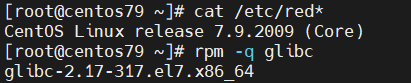
(1)查看OS环境
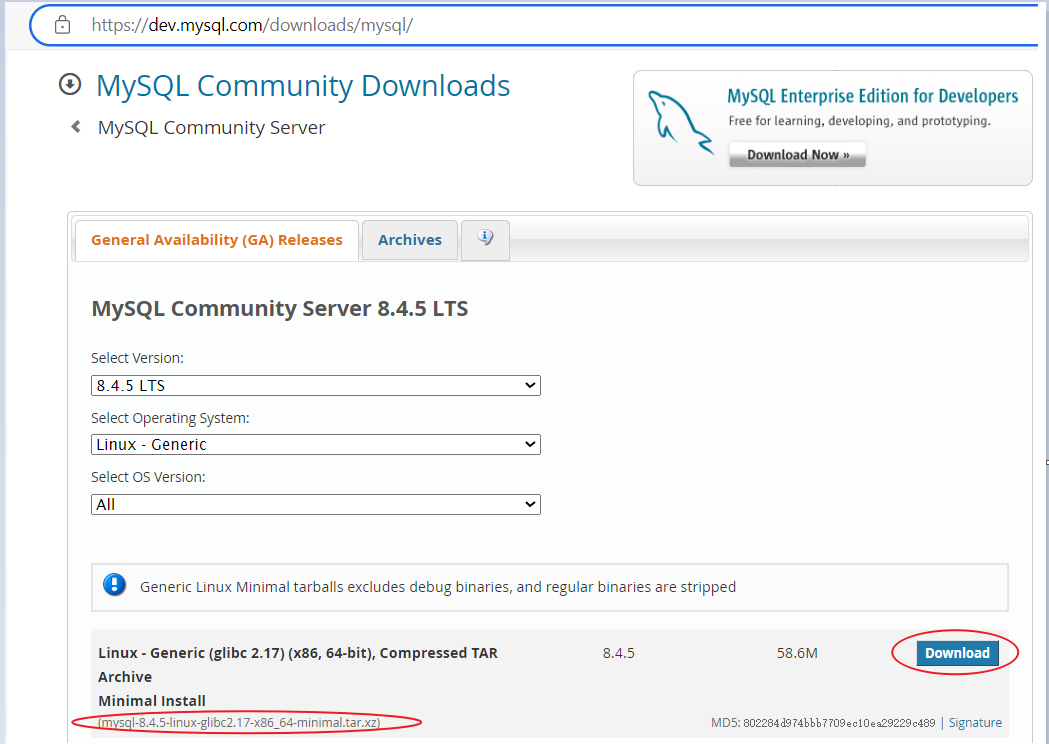
(2)下载相应的二进制安装包
此处用的是最小化安装包,可以看到这个安装包很小巧,仅有58.6MB
2、上传MySQL安装包并解压
cd /usr/local
tar xvf mysql-8.4.5-linux-glibc2.17-x86_64-minimal.tar.xz
ln -s mysql-8.4.5-linux-glibc2.17-x86_64-minimal mysql
3、创建mysql-files目录并授权
mysql-files 目录提供了一个方便的位置,可用作 secure_file_priv 系统变量的值,该变量将导入和导出操作限制到特定目录。
cd mysql
mkdir mysql-files
chown mysql:mysql mysql-files
chmod 750 mysql-files
4、设置系统环境变量
export PATH=/usr/local/mysql/bin:$PATH
5、设置MySQL参数文件
vi /etc/my.cnf
[mysqld]
server-id=1
log-bin
datadir=/data/mysql
socket=/data/mysql/mysql.sock
log-error=/data/mysql/mysql.log
pid-file=/data/mysql/mysql.pid

[client]
socket=/data/mysql/mysql.sock
6、初始化数据目录
mysqld --initialize --user=mysql --basedir=/usr/local/mysql --datadir=/data/mysql
7、设置MySQL系统服务脚本
cp /usr/local/mysql/support-files/mysql.server /etc/init.d/mysqld
设置/etc/init.d/mysqld中的basedir和datadir项
basedir=/usr/local/mysql
datadir=/data/mysql
五、启动MySQL服务
mysqld_safe --user=mysql &
或者:
service mysqld start
六、修改初始密码
1、找到初始登录密码

2、登录数据库
mysql -uroot -p
3、修改密码

或者:

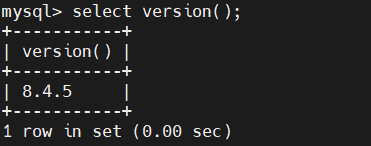
七、查看版本信息
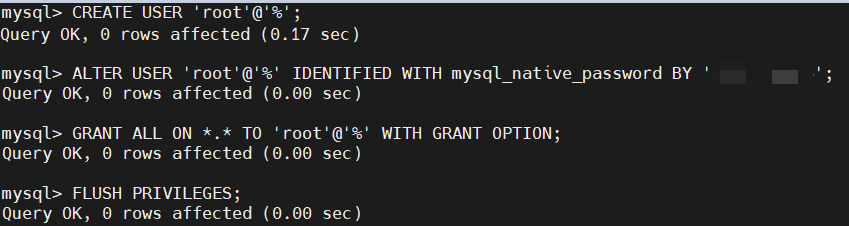
八、设置允许root用户远程登录数据库
九、通过远程客户端登录数据库
此处以图形化客户端工具DBeaver为例。
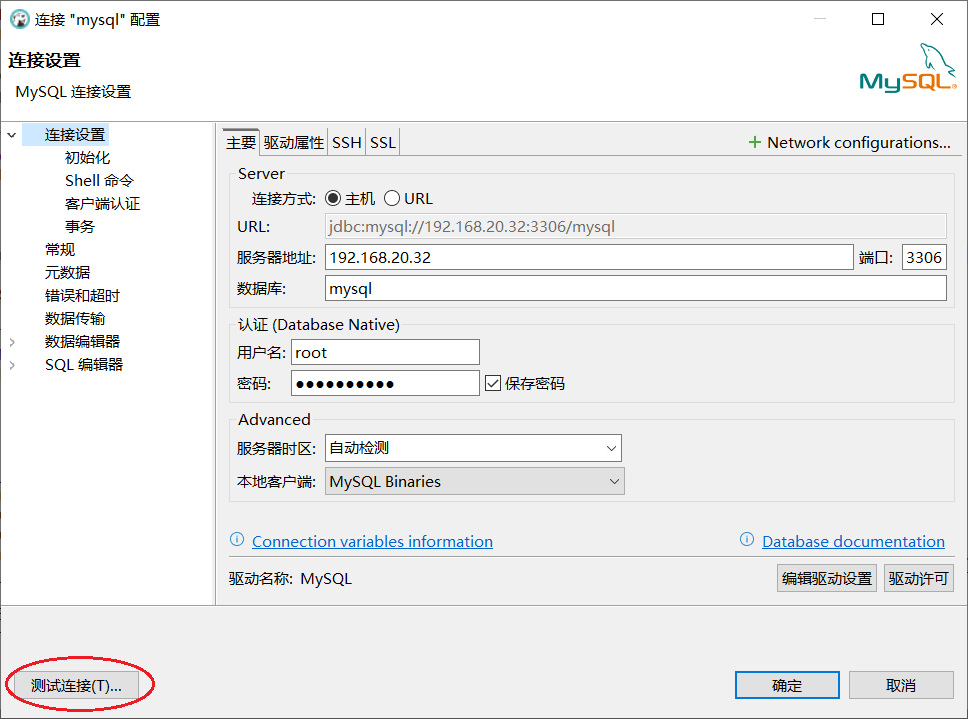
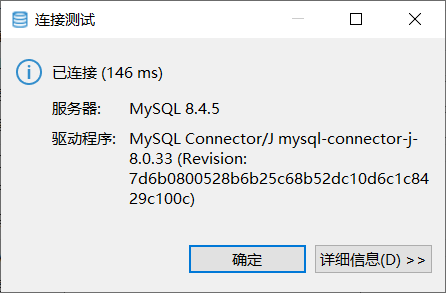
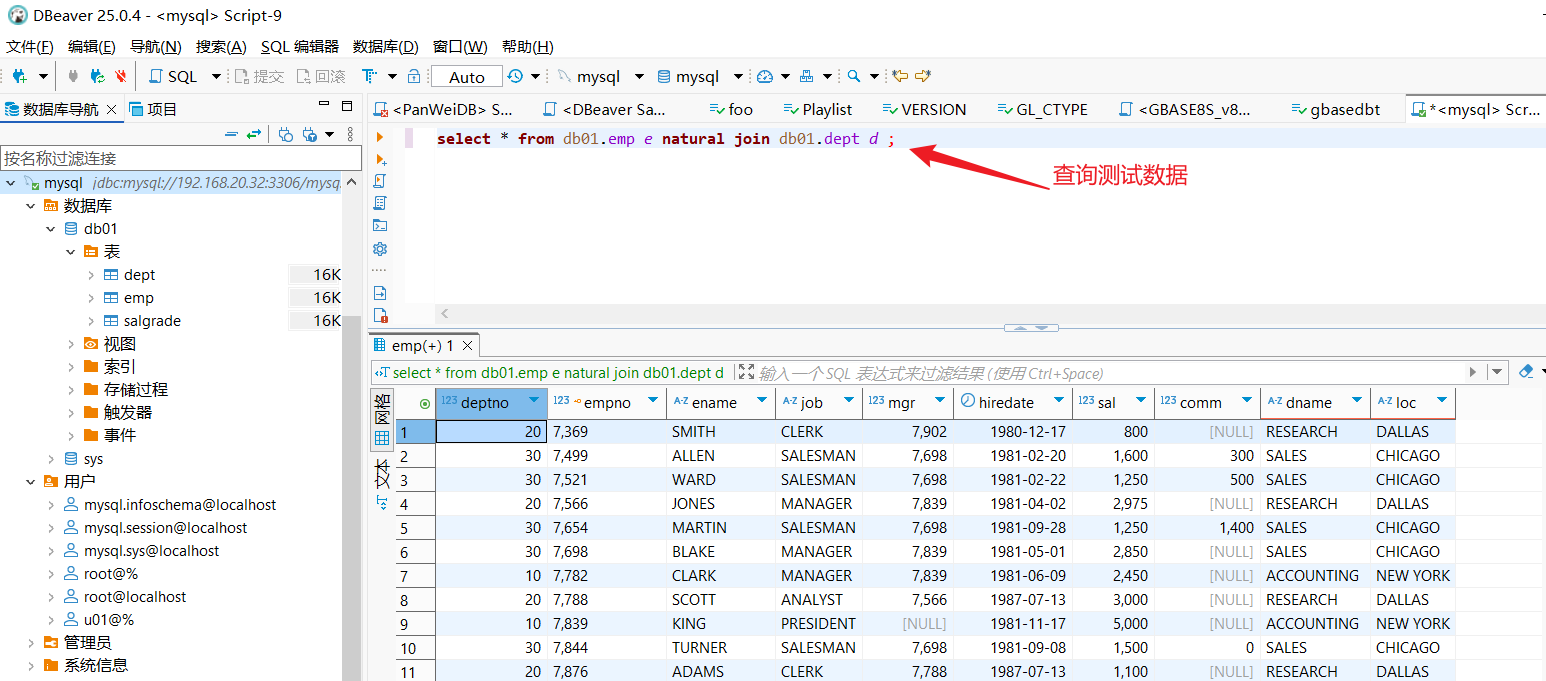
十、创建测试库、测试用户和测试数据表
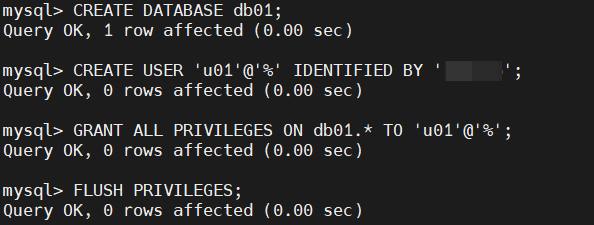
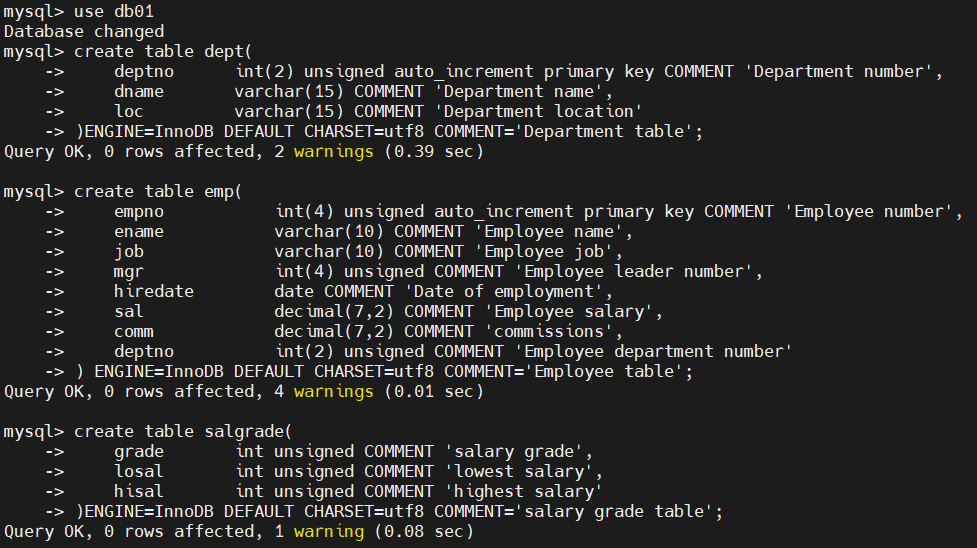
十一、关闭MySQL服务
方法1:

方法2:

十二、遇到的问题及解决
在修改用户密码时,报错如下:

根据错误提示,是相关的插件没有加载,所以先查一下插件的状况,如下:

可以看到插件状态为“DISABLED”,所以要启用此插件,操作如下:
vi /etc/my.cnf
加入以下一行:
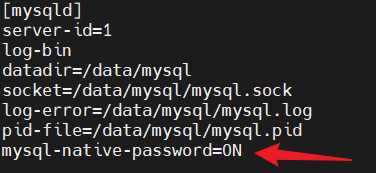
然后重启数据库服务即可。
最后修改时间:2025-05-09 10:05:31
「喜欢这篇文章,您的关注和赞赏是给作者最好的鼓励」
关注作者
【版权声明】本文为墨天轮用户原创内容,转载时必须标注文章的来源(墨天轮),文章链接,文章作者等基本信息,否则作者和墨天轮有权追究责任。如果您发现墨天轮中有涉嫌抄袭或者侵权的内容,欢迎发送邮件至:contact@modb.pro进行举报,并提供相关证据,一经查实,墨天轮将立刻删除相关内容。
