目标分类预测
功能介绍:目标分类预测功能使用训练好的目标分类模型对图像进行分析,判断图像所属的类别,帮助用户了解模型的分类效果。
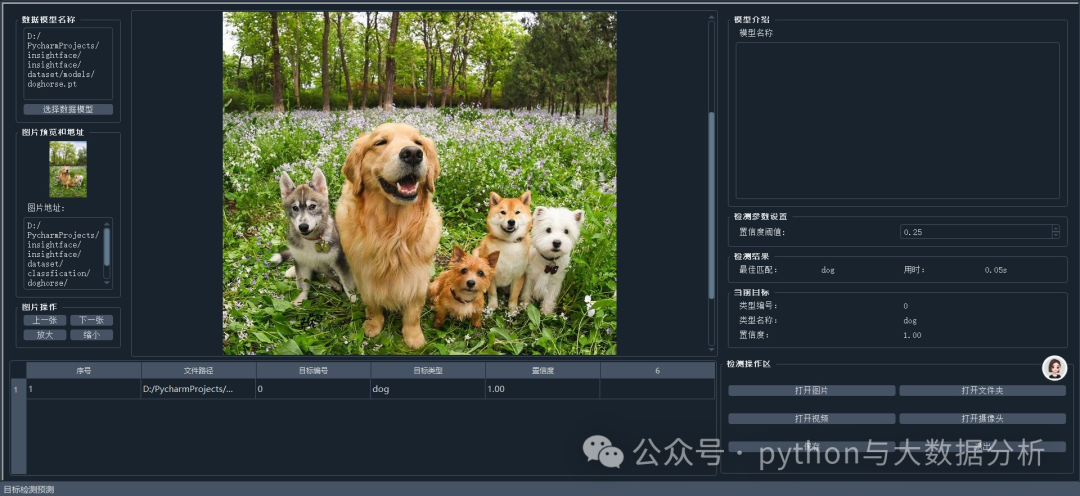
操作步骤:
进入预测界面:在平台主界面中,找到并点击目标分类预测功能入口,进入预测界面。界面主要分为图片操作区、检测结果区和检测结果与位置信息区。
设置数据模型:在图片操作区,点击选择数据模型,打开之前保存好的pt文件
选择待检测的图片或视频:
- 打开图片
:点击“打开图片”按钮,在弹出的文件选择窗口中选择要检测的图片文件。选择后,图片会在左侧的图片预览区缩小展示,图片地址会显示在左侧的图片地址输入框中,中间的媒体浏览区会展示图片的原图。同时,系统会调用选择的模型进行预测,预测结果的结构化数据会输出到检测结果与位置信息区,同时在检测结果区的当前目标栏显示其类型和置信度,在目标位置栏分别显示当前标签预测情况。 - 打开文件夹
:点击“打开文件夹”按钮,选择包含图片的文件夹。系统会读取该文件夹中的第一张图片,在左侧的图片预览区显示图片缩略图,在左侧的图片地址输入框中显示图片地址,在中间的媒体浏览区展示图片。同时,系统会调用模型进行预测,将预测结果输出到检测结果与位置信息区,在检测结果区的当前目标栏显示其类型和置信度,在目标位置栏分别显示当前标签预测情况。 - 打开视频
:点击“打开视频”按钮,在弹出的文件选择窗口中选择要检测的视频文件。选择后,视频的图片帧会在中间的媒体浏览区进行展示,同时系统会调用模型进行预测,将预测结果直接输出到媒体浏览区,检测结果区和检测结果与位置信息区不进行展示。 - 打开摄像头
:点击“打开摄像头”按钮,电脑的摄像头会开启,摄像头捕获的图片帧会在中间的媒体浏览区展示,同时系统会调用模型进行预测,将预测结果输出到媒体浏览区,检测结果区和检测结果与位置信息区不进行展示。 调整检测参数:在检测结果区,有检测参数设置部分,包括置信度阈值和交并比阈值。
- 置信度阈值
:默认值为 0.5,可调节到小数位。该参数用于过滤掉置信度较低的预测结果,只有置信度高于该阈值的预测标签才会被保留。 查看检测结果:检测结果与位置信息区显示预测结果,点击其中一行,更新检测结果区的当前目标和目标位置信息。
检测结果区:检测结果区展示基于模型预测出来的最佳匹配标签和预测时间。
当前目标区:当前目标区展示检测结果与位置信息区选中的预测结果,包括类型编号、类型名称、置信度。
目标分类预测界面代码层级关系及功能概述
全局
导入必要的库,包括操作系统、系统、OpenCV、时间、PyQt5 相关模块、YOLO 模型和 PyTorch 等。 主程序入口:创建应用程序实例,初始化自定义对象分类应用窗口,设置样式表,显示窗口并启动应用程序的事件循环。
类CustomObjectClassificationApp
继承自QWidget
,用于创建自定义对象分类应用的主窗口。
__init__:类的构造函数,初始化对象,但函数体省略。 initUI:初始化用户界面,包括设置窗口样式、创建主布局等,但函数体省略。 set_model:打开文件选择对话框选择图片文件,还包含停止当前媒体操作的调用(调用 self.stop_current_media_operation
),但函数体省略。create_image_operation_area:创建图片操作区的布局,函数体省略。 create_detection_result_area:创建检测结果区的布局,函数体省略。 create_detection_operation_area:创建检测操作区的布局,函数体省略。 open_image:打开文件选择对话框选择图片文件,函数体省略。 open_folder:打开文件夹选择对话框选择文件夹,函数体省略。 open_video:打开文件选择对话框选择视频文件,函数体省略。 open_camera:打开摄像头,函数体省略。 clear_data:清除数据,函数体省略。 stop_current_media_operation:停止当前的媒体操作,函数体省略。 save_results:保存检测结果,但功能暂未实现,函数体省略。 show_image_preview:显示图片预览,函数体省略。 detect_image:开始对图片进行检测,并开始计时,函数体省略。 update_video_frame:更新视频帧,函数体省略。 show_image:显示图片,函数体省略。 prev_image:显示上一张图片,函数体省略。 next_image:显示下一张图片,函数体省略。 zoom_in:放大图片,并增加放大限制,函数体省略。 zoom_out:缩小图片,并增加缩小限制,函数体省略。 update_image_display:更新图片显示,函数体省略。 handle_wheel_event:处理鼠标滚轮事件,函数体省略。 table_row_clicked:处理表格行点击事件,函数体省略。
目标分类预测界面代码结构总结
全局
├── 导入库
├── 主程序入口
│   ├── 创建应用程序实例
│   ├── 初始化自定义对象分类应用窗口
│   ├── 设置样式表
│   ├── 显示窗口
│   └── 启动应用程序的事件循环
└── 类 CustomObjectClassificationApp
    ├── __init__
    ├── initUI
    ├── set_model
    │   └── 调用 self.stop_current_media_operation
    ├── create_image_operation_area
    ├── create_detection_result_area
    ├── create_detection_operation_area
    ├── open_image
    ├── open_folder
    ├── open_video
    ├── open_camera
    ├── clear_data
    ├── stop_current_media_operation
    ├── save_results
    ├── show_image_preview
    ├── detect_image
    ├── update_video_frame
    ├── show_image
    ├── prev_image
    ├── next_image
    ├── zoom_in
    ├── zoom_out
    ├── update_image_display
    ├── handle_wheel_event
    └── table_row_clicked
最后欢迎关注公众号:python与大数据分析