



本篇教程详细讲解如何创建一个HarmonyOS NEXT项目,以及项目组件的设计与创建过程。通过本章节,您将学习到项目创建的基本流程和组件设计的基本思路。
项目源码地址
项目源码已发布到GitCode平台, 方便开发者进行下载和使用。
harmonyOSAvatar
项目效果演示
主页面效果如下:
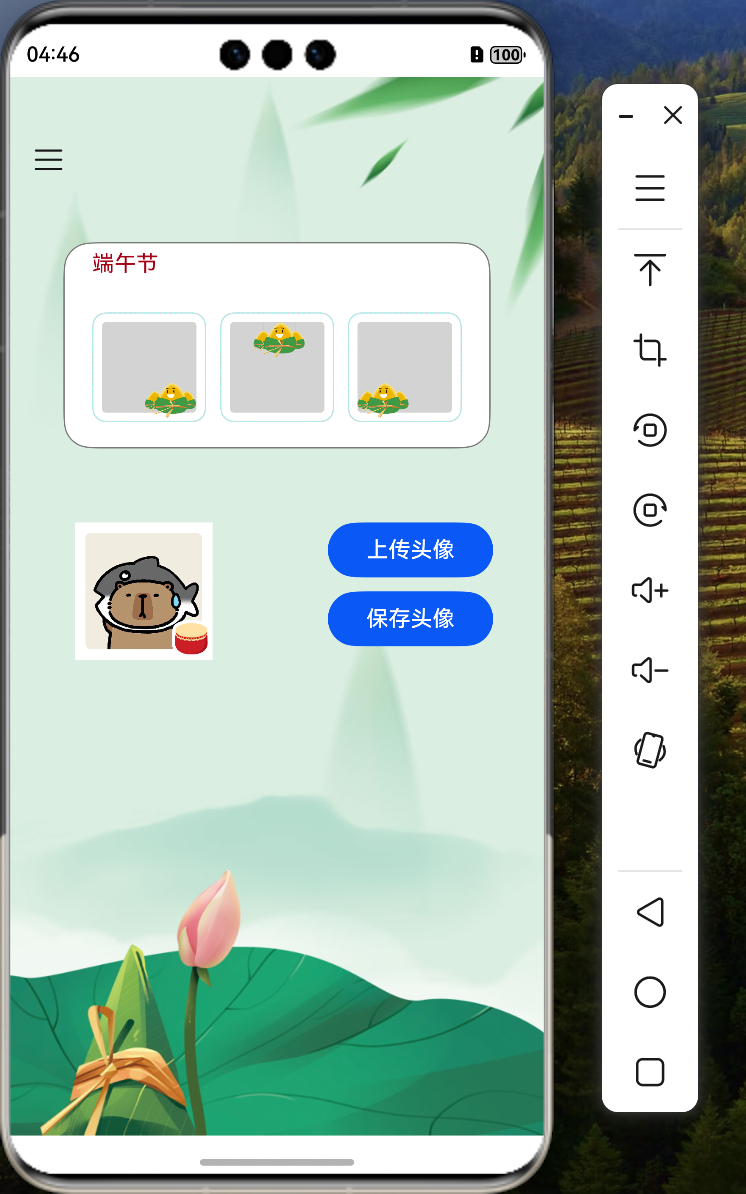
侧边栏效果如下
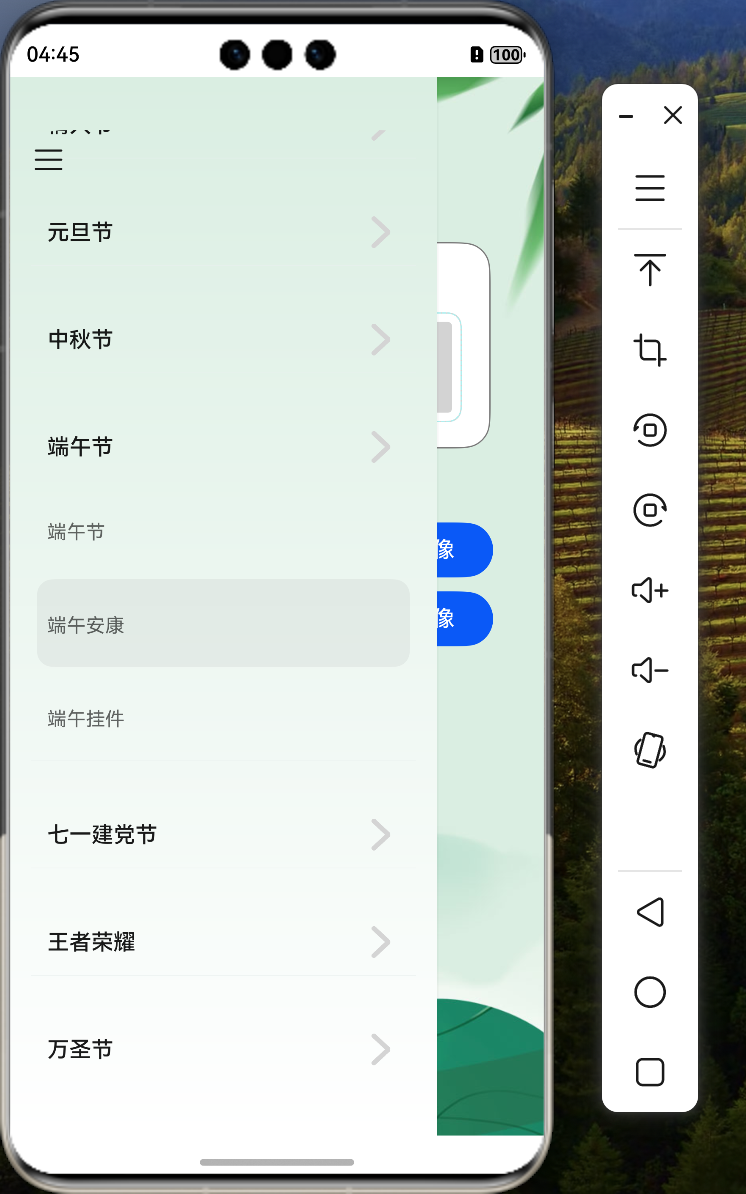
1. 创建HarmonyOS NEXT项目
1.1 打开DevEco Studio
首先,我们需要打开DevEco Studio开发工具,这是开发HarmonyOS应用的官方IDE。
1.2 创建新项目
- 打开DevEco Studio后,点击左上角的"新建项目"选项
- 在弹出的窗口中,选择"HarmonyOS NEXT"项目类型
- 点击"下一步"继续
1.3 选择项目模板
如下图所示,在模板选择页面中,选择Empty Ability选项,这是一个基础的空白模板,适合我们从头开始构建应用。
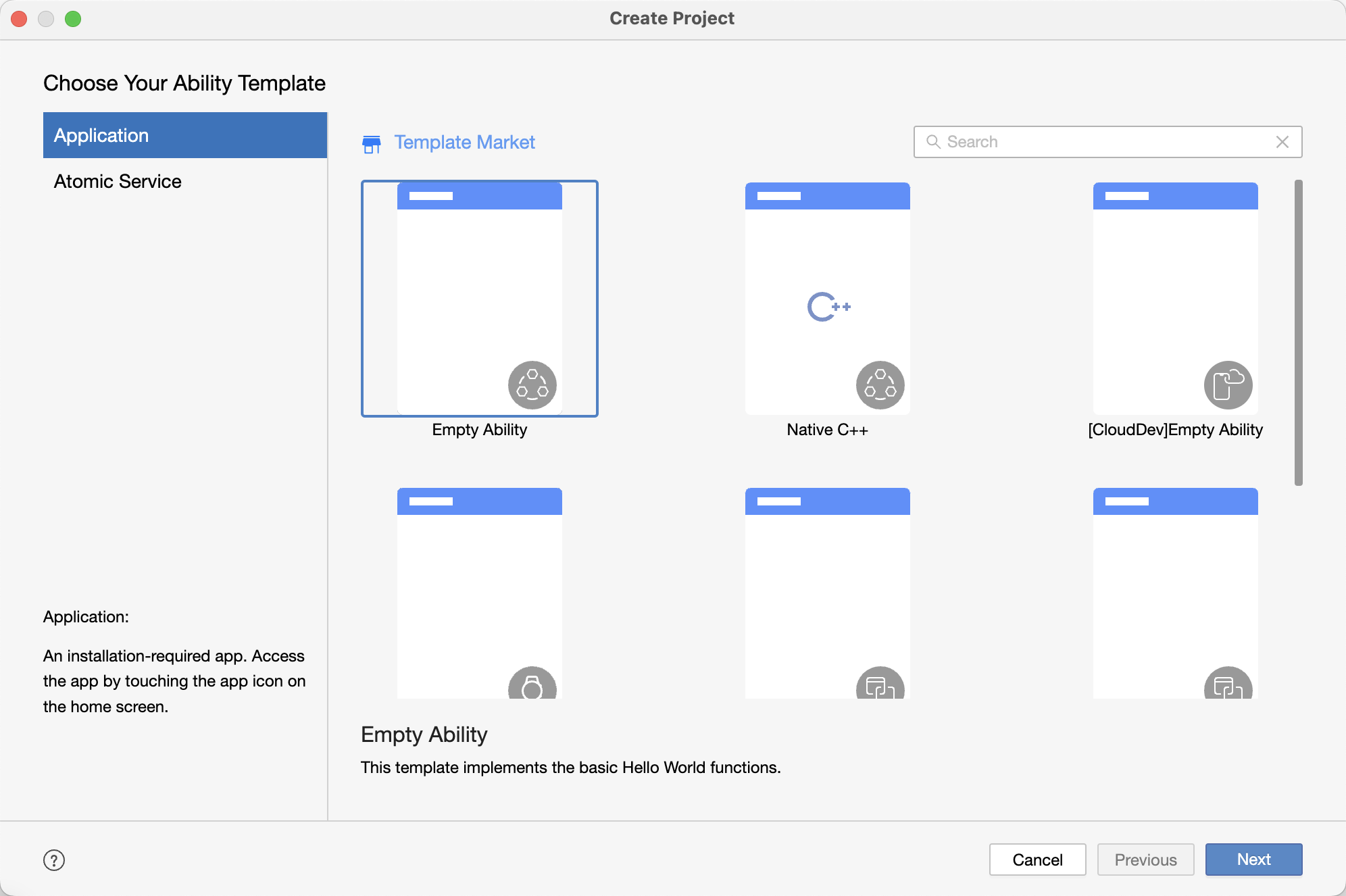
提示:Empty Ability模板提供了最基础的应用结构,不包含预设的UI组件,适合完全自定义的应用开发。
1.4 填写项目信息
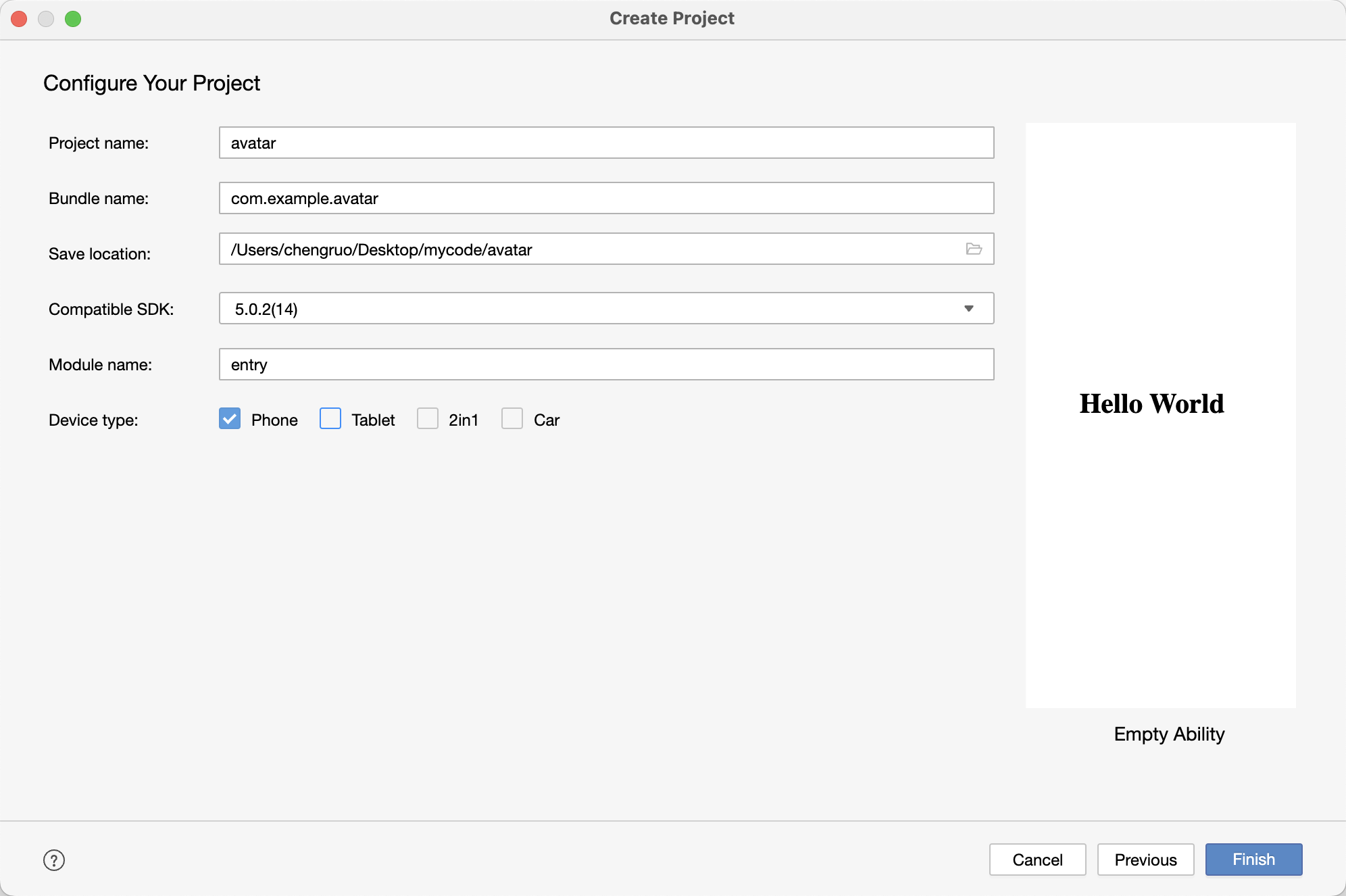
在项目信息配置页面,需要填写以下信息:
- 应用名称:输入您的应用名称
- 包名:通常使用反向域名格式,如
com.example.myapp - 保存位置:选择项目保存的目录
- 开发语言:选择ArkTS
完成信息填写后,点击"Finish"按钮完成项目创建。
1.5 项目创建完成
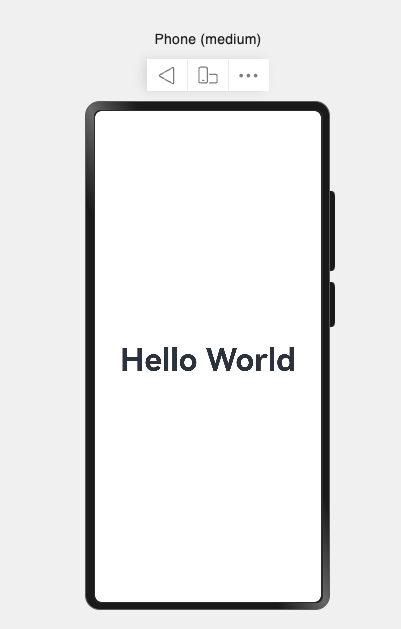
此时,项目已经创建完成。DevEco Studio会自动打开项目并显示项目结构。您可以点击预览按钮查看项目是否创建成功。
2. 项目分析与组件设计
在开始编码前,我们需要对头像制作应用的UI结构进行分析和设计。
2.1 组件结构分析
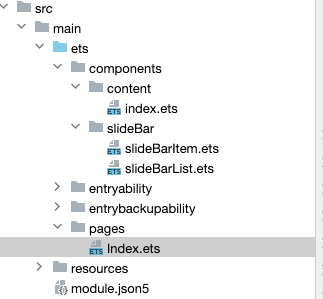
根据头像制作这个项目的需求,我们可以将UI分为以下主要组件:
- 主内容区域:用于显示和编辑头像的主要区域
- 侧边栏区域:包含各种编辑工具和选项的侧边栏
- 侧边栏容器:整体侧边栏的容器组件
- 侧边栏项:侧边栏中的每个功能选项
下图展示了应用的基本UI结构:
设计思路:将UI拆分为独立组件有助于代码复用和维护,每个组件负责特定的功能,使代码结构更加清晰。
3. 组件创建
接下来,我们将创建应用所需的各个组件。
3.1 创建组件目录
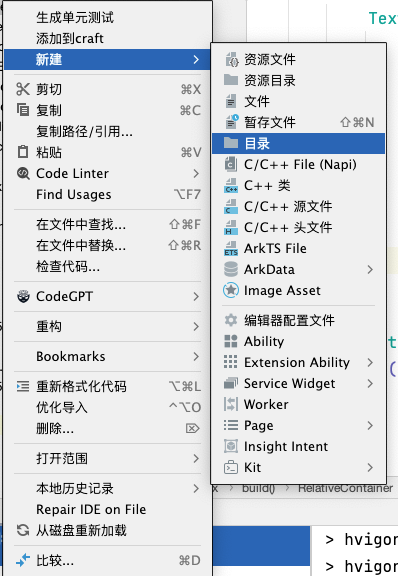
首先,我们需要在项目中创建组件目录,用于存放各个组件文件:
- 在项目目录中,右击
src目录 - 选择"New" > “Directory”
- 输入目录名称,如
components
3.2 创建ArkTS组件文件
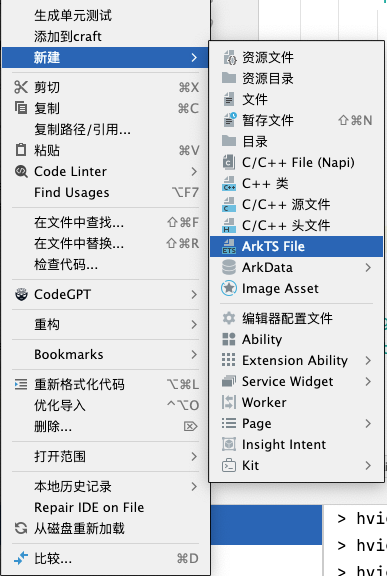
在组件目录中创建各个组件的ArkTS文件:
- 右击刚创建的
components目录 - 选择"New" > “ArkTS File”
- 输入文件名,如
MainContent.ets、SideBar.ets和SideBarItem.ets
3.3 组件代码示例
注意:下述的示例代码仅供参考,非项目中的实际代码.
以下是各组件的基本代码结构示例:
MainContent.ets (主内容区域)
@Component
export struct MainContent {
  build() {
    Column() {
      Text('头像编辑区域')
        .fontSize(20)
        .fontWeight(FontWeight.Bold)
        .margin(10)

      // 这里将添加头像编辑的主要内容
    }
    .width('70%')
    .height('100%')
    .backgroundColor('#f5f5f5')
  }
}
SideBar.ets (侧边栏容器)
@Component
export struct SideBar {
  build() {
    Column() {
      Text('编辑工具')
        .fontSize(18)
        .fontWeight(FontWeight.Bold)
        .margin(10)

      // 这里将添加侧边栏项组件
      SideBarItem({ title: '背景', icon: '🖼️' })
      SideBarItem({ title: '贴纸', icon: '🏷️' })
      SideBarItem({ title: '文字', icon: '📝' })
      SideBarItem({ title: '滤镜', icon: '🔍' })
    }
    .width('30%')
    .height('100%')
    .backgroundColor('#e0e0e0')
  }
}
SideBarItem.ets (侧边栏项)
@Component
export struct SideBarItem {
  title: string = ''
  icon: string = ''

  build() {
    Row() {
      Text(this.icon)
        .fontSize(24)
        .margin({ right: 10 })
      Text(this.title)
        .fontSize(16)
    }
    .width('100%')
    .padding(10)
    .margin(5)
    .borderRadius(8)
    .backgroundColor('#ffffff')
    .onClick(() => {
      // 点击处理逻辑
      console.info(`点击了${this.title}选项`)
    })
  }
}
4. 总结
通过本教程,我们完成了HarmonyOS NEXT项目的创建,并设计了头像制作应用的基本组件结构。在接下来的章节中,我们将继续完善这些组件,并实现更多功能。
