



简介
本教程将详细介绍如何使用HarmonyOS的ArkTS和ArkUI框架实现头像编辑器主界面的设计与实现。我们将通过分析代码结构、UI布局和交互逻辑,来理解如何构建类似的应用。
项目源码地址
项目源码已发布到GitCode平台, 方便开发者进行下载和使用。
harmonyOSAvatar
项目效果演示
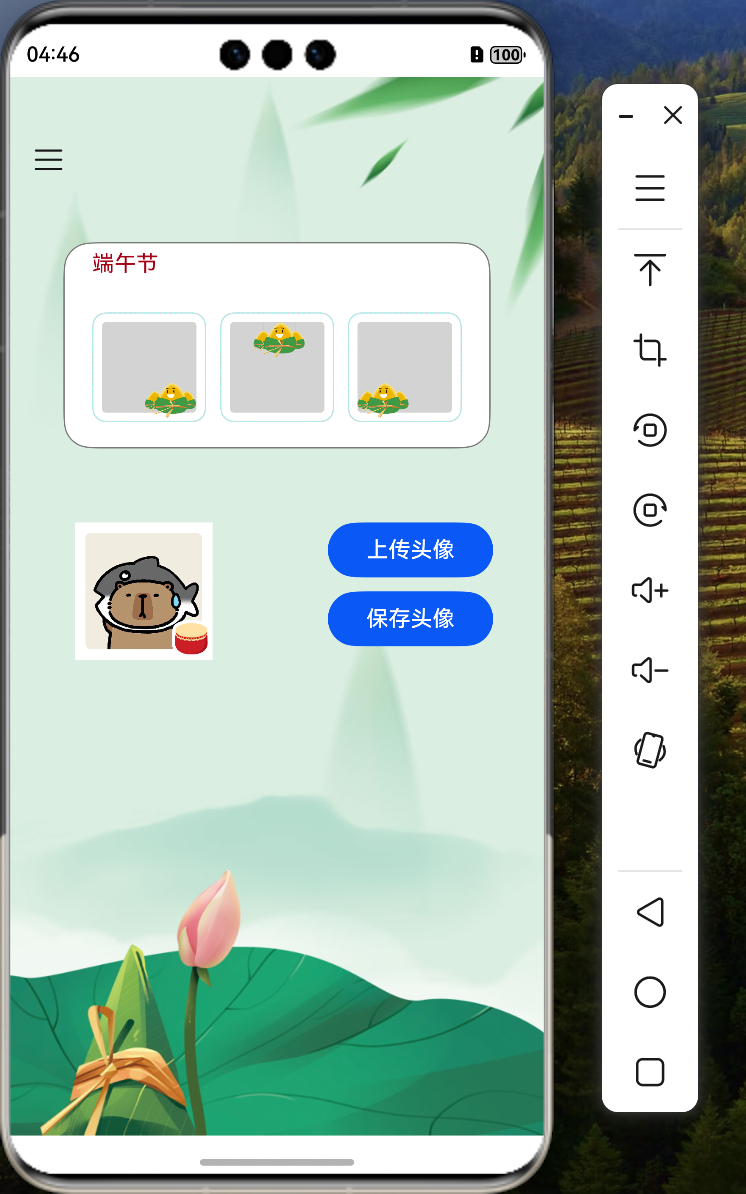
主页面效果如下:
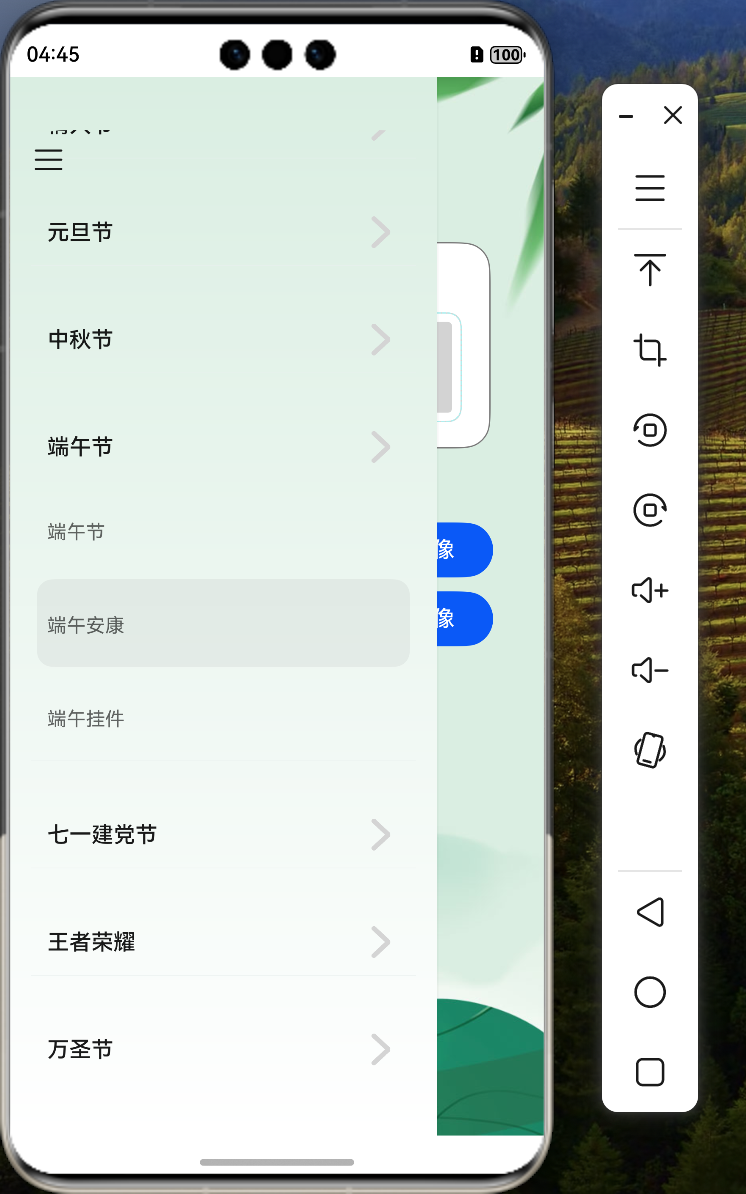
侧边栏效果如下
目录
整体结构设计
我们的头像编辑器应用主要由以下几个部分组成:
- 装饰区域:包含轮播图,用于选择不同的头像装饰效果
- 预览区域:显示当前编辑的头像效果
- 操作按钮:提供上传和保存头像的功能
整个应用使用了HarmonyOS的组件化开发方式,主要组件包括:
// 按钮内容类定义
export class btnContentClass {
    label: string;
    value: string

    constructor(label: string, value: string) {
        this.label = label
        this.value = value
    }
}

// 主页面组件
@Component
export struct MainPage {
    // 组件属性和方法...
}
头像装饰区域实现
头像装饰区域是通过Swiper组件实现的轮播图效果,用户可以在多个装饰选项中进行选择。
轮播图实现
Swiper(this.swiperController) {
    ForEach([1, 2, 3, 4, 5], (item: number) => {
        Image($r('app.media.photo'))
            .width(80)
            .height(80)
            .backgroundColor('#D3D3D3')
            .objectFit(ImageFit.Fill)
            .borderStyle(BorderStyle.Dashed)
            .borderWidth(1)
            .borderColor(0xAFEEEE)
            .borderRadius(10)
            .onClick(() => {
                this.photoImg = $r('app.media.photo')
            })
    })
}
.displayCount(3, true)  // 同时显示3个项目
.autoPlay(true)         // 自动播放
.interval(3000)         // 播放间隔3秒
.loop(true)             // 循环播放
.duration(1000)         // 动画持续时间1秒
.itemSpace(10)          // 项目间距10像素
.indicator(false)       // 不显示指示器
这段代码创建了一个自动轮播的装饰选项列表,用户可以点击选择喜欢的装饰效果应用到头像上。
装饰区域样式
装饰区域的整体样式通过链式调用设置:
.backgroundColor('#ffffff')
.width('80%')
.height(150)
.borderRadius(20)
.borderStyle(BorderStyle.Solid)
.borderWidth(1)
.borderColor('#797979')
.borderRadius(10)
.padding({
    left: 20,
    right: 20
})
.margin({
    top: 120
})
这种链式调用是ArkUI的特色,可以方便地设置组件的各种样式属性。
图片上传与预览功能
图片上传和预览功能是通过Stack组件实现的,它允许多个组件叠加显示,非常适合实现图片编辑效果。
图片预览区域
Stack() {
    if (this.selePhoto.length > 0) {
        Image(this.selePhoto)
            .width(100)
            .height(100)
    } else {
        Image($r('app.media.imgupload'))
            .width(100)
            .height(100)
            .borderStyle(BorderStyle.Dashed)
            .borderWidth(5)
            .borderColor('#797979')
            .borderRadius(10)
    }

    Image(this.photoImg)
        .width(100)
        .height(100)
}
.width(100)
.height(100)
这段代码实现了:
- 当没有选择图片时,显示上传占位图
- 当选择了图片后,显示所选图片
- 在图片上叠加显示装饰效果
Grid布局与按钮交互
应用使用Grid布局将预览区域和操作按钮区域并排放置,提供了良好的用户体验。
Grid布局实现
Grid() {
    GridItem() {
        // 图片预览区域
    }

    GridItem() {
        // 操作按钮区域
    }
}
.columnsTemplate('1fr 1fr ')  // 两列等宽布局
按钮交互实现
Column({ space: 10 }) {
    ForEach(this.btnData, (item: btnContentClass) => {
        Button(item.label, { buttonStyle: ButtonStyleMode.EMPHASIZED })
            .width(120)
            .onClick(async () => {
                switch (item.value) {
                    case 'upload':
                        // 上传图片
                        break;
                    case 'save':
                        // 保存图片
                        break;
                    default:
                        break;
                }
            })
    })
}
按钮数据通过btnData数组定义,使用ForEach循环渲染,每个按钮都有对应的点击事件处理逻辑。
完整代码解析
状态管理
@State photoImg: string | Resource = ''  // 当前选中的装饰图片
@State selePhoto: string = ''            // 用户上传的头像图片
@State btnData: btnContentClass[] = [     // 按钮数据
    new btnContentClass('上传头像', 'upload'),
    new btnContentClass('保存头像', 'save'),
]
这里使用了ArkTS的@State装饰器来定义组件的状态变量,当这些变量发生变化时,UI会自动更新。
与页面的集成
头像编辑器组件被集成到主页面中:
@Entry
@Component
struct Index {
    @Provide showSlideBar:boolean = false
    build() {
        SideBarContainer(SideBarContainerType.Overlay){
            // 侧边栏内容...

            // 主内容区域
            Column(){
                MainPage()
            }
            .justifyContent(FlexAlign.Center)
            .width('100%')
            .height('100%')
            .backgroundImage($r('app.media.01'))
            .backgroundImageSize(ImageSize.Cover)
            .backgroundImagePosition(Alignment.Center)
        }
        // SideBarContainer配置...
    }
}
总结
通过本教程,我们学习了如何使用HarmonyOS的ArkTS和ArkUI框架实现一个功能完整的头像编辑器应用。关键点包括:
- 使用
Swiper组件实现装饰效果选择 - 使用
Stack组件实现图片叠加效果 - 使用
Grid布局优化界面结构 - 使用
@State装饰器管理组件状态 - 使用链式调用设置组件样式
这些技术可以应用到各种HarmonyOS应用开发中,帮助你构建功能丰富、交互友好的用户界面。
扩展思路
- 添加更多装饰效果和滤镜
- 实现头像裁剪功能
- 添加文字和贴纸功能
- 实现社交分享功能
「喜欢这篇文章,您的关注和赞赏是给作者最好的鼓励」
关注作者
【版权声明】本文为墨天轮用户原创内容,转载时必须标注文章的来源(墨天轮),文章链接,文章作者等基本信息,否则作者和墨天轮有权追究责任。如果您发现墨天轮中有涉嫌抄袭或者侵权的内容,欢迎发送邮件至:contact@modb.pro进行举报,并提供相关证据,一经查实,墨天轮将立刻删除相关内容。
