



项目源码地址
项目源码已发布到GitCode平台, 方便开发者进行下载和使用。
harmonyOSAvatar
项目效果演示
主页面效果如下:
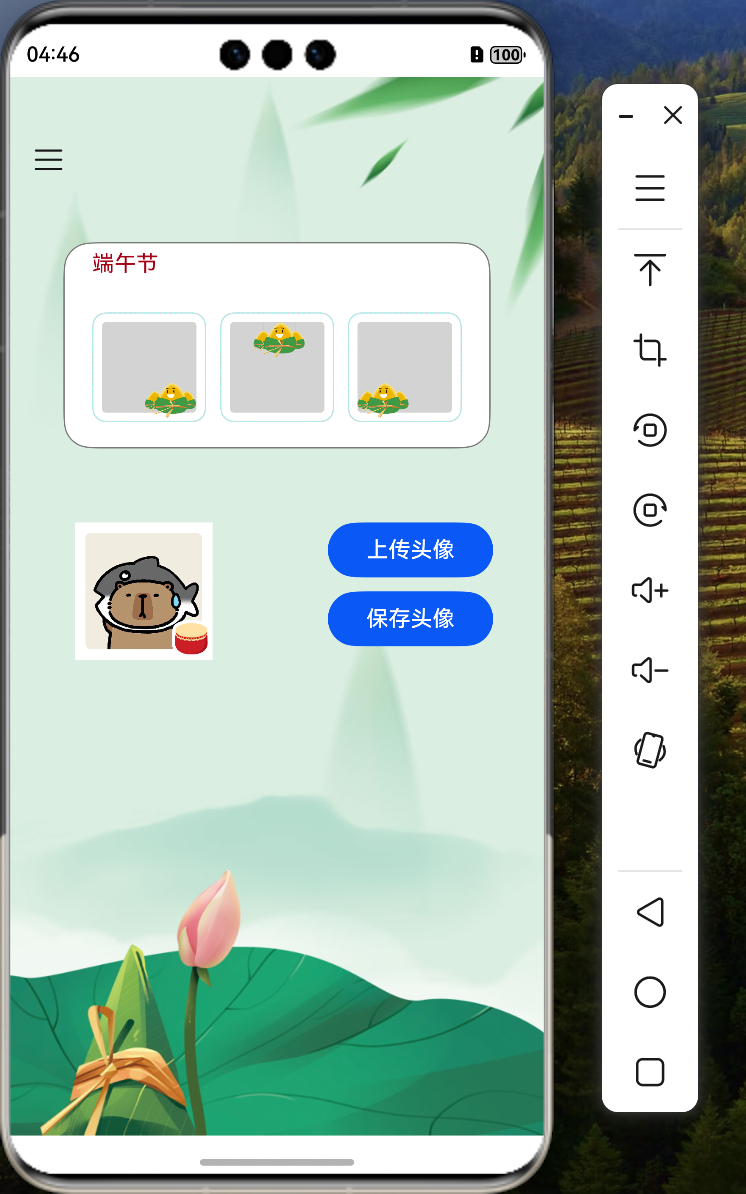
侧边栏效果如下
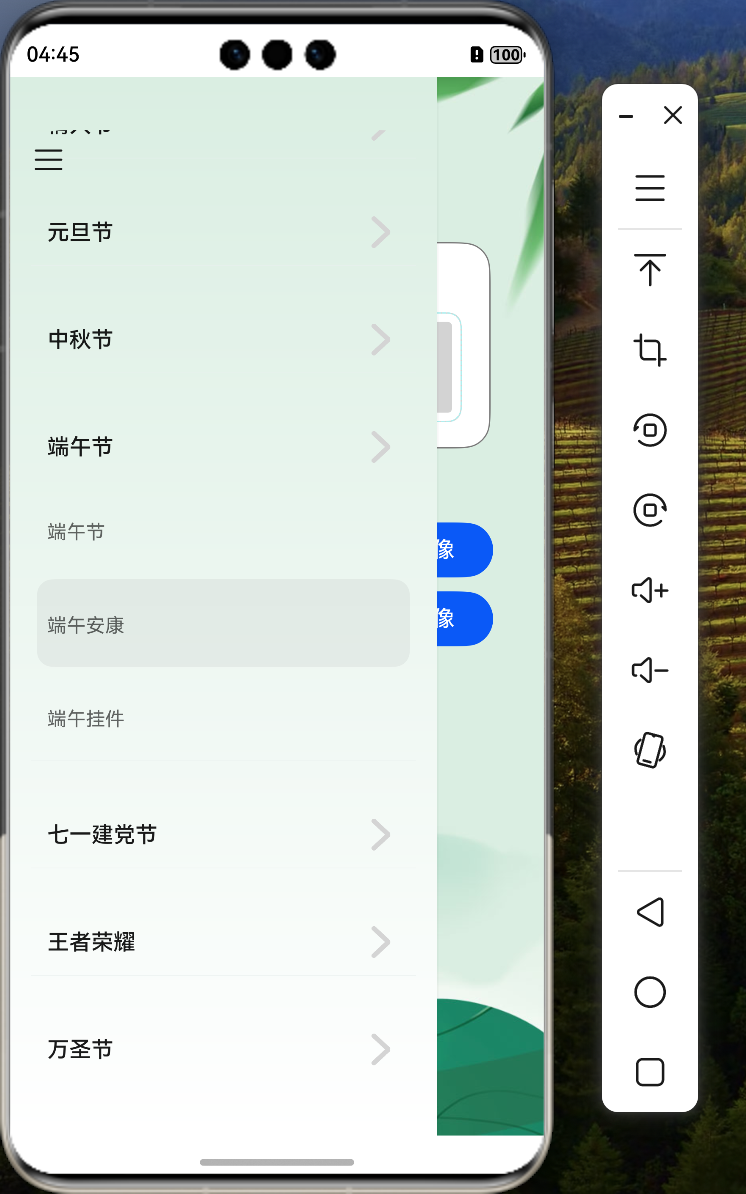
前言
在HarmonyOS应用开发中,头像选择和编辑是常见的功能需求。本教程将详细介绍如何在HarmonyOS应用中实现头像选择功能,包括数据流管理、组件间通信以及UI渲染等关键技术点。
功能概述
我们将实现的头像选择功能包括以下几个部分:
- 侧边栏分类列表展示
- 根据选择的分类动态加载头像列表
- 使用Swiper组件展示头像选项
- 点击头像实现预览效果
数据模型设计
首先,我们需要定义几个关键的数据模型:
ChildItem:侧边栏子项数据模型DataBgClass:背景数据模型SelePhotoClass:选择的头像数据模型PhotoClass:头像数据模型
这些数据模型在common模块中定义,通过导入使用:
import {ChildItem, DataBgClass, SelePhotoClass, PhotoClass, PhotoList} from 'common'
数据流管理
在Index页面中的数据管理
在主页面Index.ets中,我们使用@State和@Provide装饰器来管理状态:
@Provide @Watch('handleSelectedChild') SelectedChild:ChildItem = {
  id:'1664621641821766999',
  cid:'626d05e010ec0f00014b21f1',
  name: '国庆新款'
}

@State PhotoListData: PhotoClass[] = PhotoList
@State SelePhotoimg: SelePhotoClass[] = []
这里的关键点是:
@Provide装饰器使SelectedChild可以被子组件访问@Watch装饰器监听SelectedChild的变化,当变化时调用handleSelectedChild方法PhotoListData存储所有头像数据SelePhotoimg存储当前选中分类下的头像数据
数据过滤与更新
当用户选择不同的分类时,我们需要更新头像列表:
// 获取头像数据
getPhotoList() {
    this.SelePhotoimg = []
    this.PhotoListData.forEach(item => {
        if (item.cid == this.SelectedChild?.id) {
            this.SelePhotoimg.push(new SelePhotoClass(item.id, item.img))
        }
    });
}

handleSelectedChild(val: ChildItem) {
    this.getPhotoList()
}
这个过程包括:
- 清空当前的头像列表
- 遍历所有头像数据
- 根据选中的分类ID筛选头像
- 将筛选后的头像添加到
SelePhotoimg数组中
组件间数据传递
从Index到MainPage的数据传递
在Index页面中,我们将筛选后的头像数据传递给MainPage组件:
MainPage({SelePhotoimg:this.SelePhotoimg, dataBg:this.dataBg})
在MainPage中接收数据
在MainPage组件中,我们使用@Prop装饰器接收传入的数据:
@Component
export struct MainPage {
    @Prop SelePhotoimg: SelePhotoClass[] = []
    @Prop dataBg:DataBgClass
    // ...
}
UI实现
使用Swiper组件展示头像列表
在MainPage组件中,我们使用Swiper组件展示头像列表:
Swiper(this.swiperController) {
    ForEach(this.SelePhotoimg, (item: SelePhotoClass) => {
        Image(item.img)
            .width(80)
            .height(80)
            .backgroundColor('#D3D3D3')
            .objectFit(ImageFit.Fill)
            .borderStyle(BorderStyle.Dashed)
            .borderWidth(1)
            .borderColor('#AFEEEE')
            .borderRadius(10)
            .onClick(() => {
                this.photoImg = item.img
            })
    })
}
.displayCount(3, true)
.autoPlay(true)
.interval(3000)
.loop(true)
.duration(1000)
.itemSpace(10)
.indicator(false)
这里的关键点是:
- 使用
ForEach循环渲染头像列表 - 为每个头像设置样式和点击事件
- 点击头像时,更新
photoImg变量,实现预览效果 - 配置Swiper组件的属性,如自动播放、循环等
生命周期管理
在Index组件中,我们使用aboutToAppear生命周期函数初始化数据:
aboutToAppear(): void {
    this.getPhotoList()
}
这确保了组件在首次渲染前已经加载了头像数据。
实现要点总结
- 数据流管理:使用
@State、@Provide和@Watch装饰器管理组件状态和数据流 - 组件通信:通过属性传递和装饰器实现组件间的数据传递
- UI渲染:使用
ForEach和Swiper组件实现头像列表的动态渲染 - 事件处理:通过
onClick事件实现头像选择功能 - 生命周期管理:在适当的生命周期函数中初始化数据
最后修改时间:2025-05-11 17:30:57
「喜欢这篇文章,您的关注和赞赏是给作者最好的鼓励」
关注作者
【版权声明】本文为墨天轮用户原创内容,转载时必须标注文章的来源(墨天轮),文章链接,文章作者等基本信息,否则作者和墨天轮有权追究责任。如果您发现墨天轮中有涉嫌抄袭或者侵权的内容,欢迎发送邮件至:contact@modb.pro进行举报,并提供相关证据,一经查实,墨天轮将立刻删除相关内容。
