本文章介绍GoldenDB部署 Sloth 时对于操作系统、网络、内存磁盘和服务器环境的要求。
系统和网络
操作系统
介绍支持的操作系统和对于网络的要求
| 配置项 | 要求 |
|---|---|
| 系统架构 | x86_64, ARM_64 |
| 操作系统 | RHEL7.4 (推荐), RHEL7.6, RHEL8.5, CentOS7.6, 中标麒麟 V7, 中标麒麟 V10, SUSE |
部署服务器端口限制
在服务器上安装 Sloth 产品,需要使用的端口参考 服务器网络端口规划 。安装前请确认相应的端口未被占用,端口策略正常开通。
内存和磁盘
介绍对于内存和磁盘的规格要求
管理节点
| 配置项 | 要求 |
|---|---|
| CPU | 12C |
| 内存 | 48G |
| 硬盘 | /目录:需要 5G 的可用空间 ,用于多台服务器之间传递文件的中转空间 Sloth 安装目录:需要 20G 可用空间,用于存放 Sloth 安装的组件 Sloth 数据目录空间:默认也是放置在 Sloth 安装目录下,用户需要预留一定的可用空间,如 50G。 |
非管理节点
仅用来新增同步组件,对于资源的要求视组件个数和需要分配的核数以及内存而定。
每个采集、回放、比对组件:
| 配置项 | 要求 |
|---|---|
| CPU | 每个组件至少4C |
| 内存 | 每个组件至少8G |
| 硬盘 | 每个组件至少10G |
部署前准备
环境准备
由于 Sloth 工具的采集端需要对源端数据库进行查询、备机复制和客户端复制等操作,回放端需要对目标端数据库进行查询、修改、更新、建表等操作,因此在部署 Sloth 工具时,不要与源端数据库、目标端数据库等生产组件进行合设。建议给 Sloth 工具单独提供一个用户进行部署,防止合设对其它生产组件的使用造成影响。
添加主机名映射
在需要部署 Sloth 的服务器上配置 IP 和主机的映射。例如计划在 rh218、rh248 和 rh245 主机上安装 Sloth 集群,那么这三台主机的 hosts 文件中不仅需要添加本机主机名和 IP 的映射,还需要包含集群中其它主机的映射,如下所示:
vim /etc/hosts
#添加大数据组件机器ip和主机名
10.46.178.218 rh218
10.46.178.248 rh248
10.46.178.245 rh245
使用
hostname -i命令查看当前主机名配置是否正确,如果/etc/hosts有做主机名的解析,那么hostname -i命令的结果就是当前的主机 IP,确保是正确的。如果不正确,那么通过如下命令进行配置:
#设置主机名
hostnamectl set-hostname [主机IP]
关闭所有主机的防火墙和iptables
在所有安装 Sloth 工具的服务器上检查服务器状态:
systemctl status firewalld如果显示以下内容则说明防火墙已关闭,状态为
inactive
若未关闭即状态为
active,则执行以下命令关闭防火墙:systemctl stop firewalld # SUSE 版本的防火墙相关命令为: Usage: /sbin/service SuSEfirewall2 {start|stop|reload|restart|try-restart|force-reload|status}注意:
安装前需保证防火墙已关闭。在所有安装 Sloth 工具的服务器上检查服务器
iptables状态:service iptables status如果显示以下内容则说明
iptables已关闭,状态为disabled
若未关闭即状态为
active,则执行以下命令关闭iptables:service iptables stop关闭完之后执行以下命令进行保存:
service iptables save执行 Sloth 安装的高权用户创建方式
Sloth 工具支持通过高权用户进行安装。高权用户的创建方式如下(此处创建高权用户仍需要 root 权限,创建好之后无需 root )
# 添加用户组
 groupadd slothgao
 # 创建高权用户
 useradd -m -g slothgao slothgao
 # 设置高权用户密码
 echo "passwd" |passwd --stdin slothgao
 # suse系统不支持通过echo "passwd" |passwd --stdin slothgao设置用户密码,可使用如下命令设置
 echo "slothgao:newpassword" | chpasswd
 # 将高权用户添加到sudoers文件中,允许该用户在执行sudo命令时无需输入密码
 echo "slothgao ALL=(ALL) NOPASSWD: ALL" >>/etc/sudoers
 # 检查该高权用户
 cat /etc/passwd|grep slothgao
通过
visudo命令查看该高权用户是否已在sudoers文件中,如下图所示:
检查所有机器高权用户密码是否一致
Sloth 工具的安装需要所有服务器的 root(高权)用户密码一致。若不一致则需要设置一致(可临时设置成一致的,安装完成后可修改回原 root(高权)用户密码)。
执行环境初始化
系统需要安装 Python2.7(不支持 Python3 ),才能继续后面的产品安装。
按如下操作进入初始化文件所在目录
# 将Sloth产品安装包上传到服务器某一目录,比如/home/Sloth
mkdir -p /home/Sloth
# 进入产品包所在目录
cd /home/Sloth
# 解压产品包
unzip -q ZXCLOUD-GoldenDB-Sloth*V*.zip -d ZXCLOUD-GoldenDB-Sloth*V*
# 进入初始化目录
cd ZXCLOUD-GoldenDB-Sloth*V*/autoInstall/fullDoseInstall/initialize
执行初始化脚本:
如未配置 YUM 源,执行如下命令,配置 YUM 源:
sudo python init_env.py "/home/isofile/CentOS-7.9-x86_64-DVD-2009.iso"警告:
需要使用与当前系统匹配的 YUM 源!如已配置YUM源,执行如下命令进行环境初始化
sudo python init_env.py注意:
集群安装,每台机器都要做初始化操作。
集群安装前环境检查
安装 Sloth 集群环境的所有机器要保证操作系统类型一致。
软件准备
包括 Sloth 安装包、RDB 安装包
| 软件 | 说明 |
|---|---|
| ISO 镜像 | 操作系统 ISO 源,用于安装依赖软件 RHEL7.4: rhel-server-7.4-x86_64-dvd.iso RHEL7.6: rhel-server-7.6-x86_64-dvd.iso CentOS7.6: CentOS-7.6-x86_64-DVD-1810.iso 中标麒麟 V7: NeoKylin-Server-7.0-aarch64-Release-Build06.08-lic-20191206.iso 中标麒麟 V10: Kylin-Server-10-SP1-Release-Build04-20200711- ARM 64.iso SUSE: SLE-12-SP3-Server-DVD-x86_64-GM-DVD1.iso |
| Sloth 工具安装包 | ZXCLOUD-GoldenDB-SLOTHV*.zip |
| RDB 包 | 从分布式数据库安装包中获取 |
RDB 包获取方式:
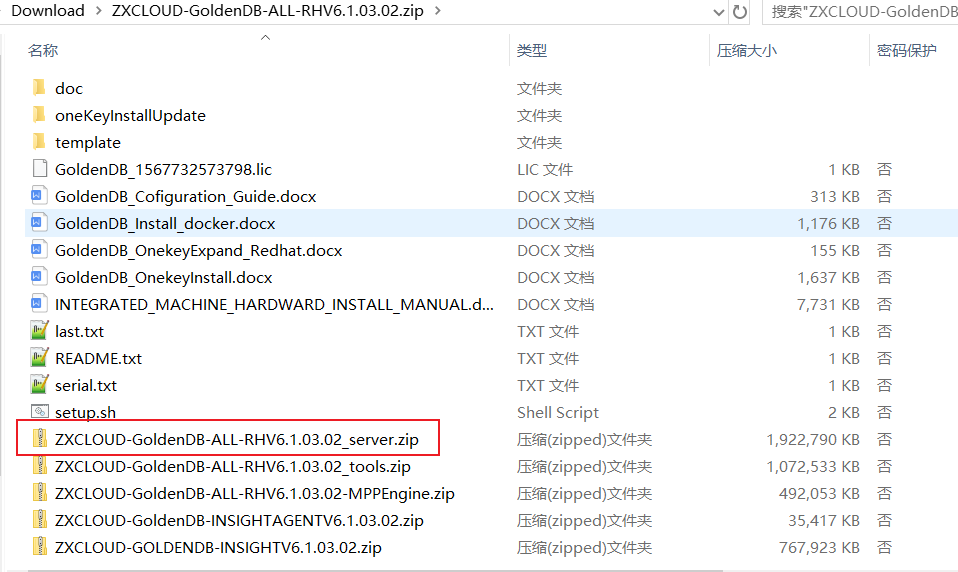
下载与要部署 Sloth 工具的机器系统版本相对应的 GoldenDB6.0 版本以上的包,例如 RedHat 系统取 ZXCLOUD-GoldenDB-ALL-RHV6.1.03.02.zip,x86kylin 系统取 ZXCLOUD-GoldenDB-ALL-X86-KYLIN10V6.1.03.03P1.zip 等。取对应的GoldenDB产品包后,解压缩后取如下图红框内所示的server.zip(后面都简称为server.zip),再解压。
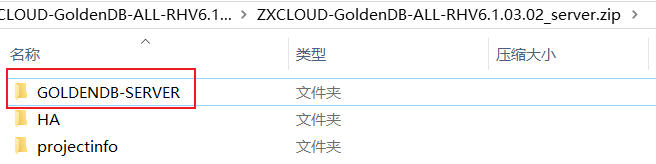
解压后的 server.zip 的目录如下图所示,打开 GoldenDB-SERVER 文件夹。
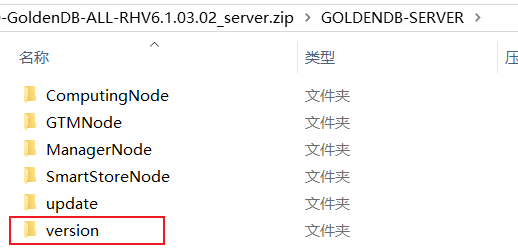
再打开里面的 version 目录
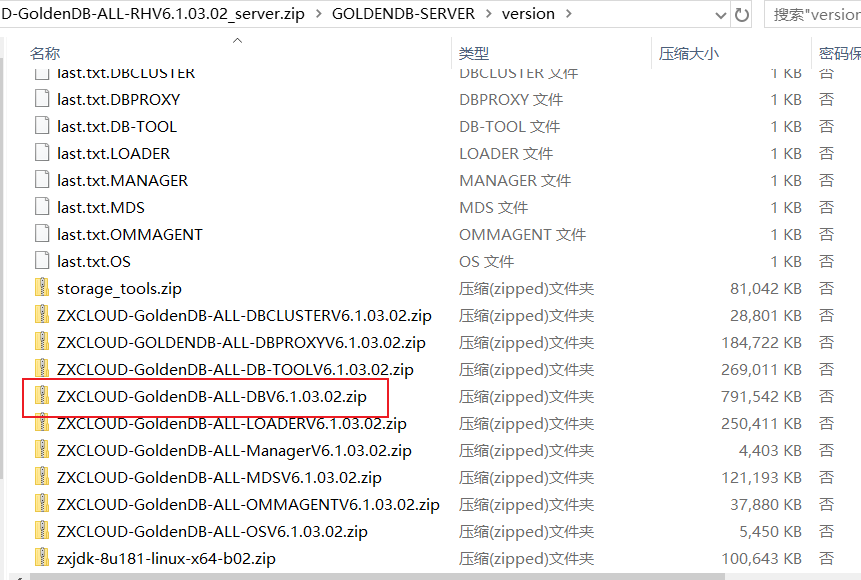
选取 ZXCLOUD-GoldenDB-ALL-DBV6.* .zip,上传到需要部署 Sloth 工具的服务器上。(可上传至任意目录或放置在 Sloth 产品包解压后的同级目录,如 /home/Sloth/ZXCLOUD-GoldenDB-Sloth-* V *)