



DM数据库工具介绍
内附oracle to dm测试,dm备份。
1 DM服务查看器
1.1 简介
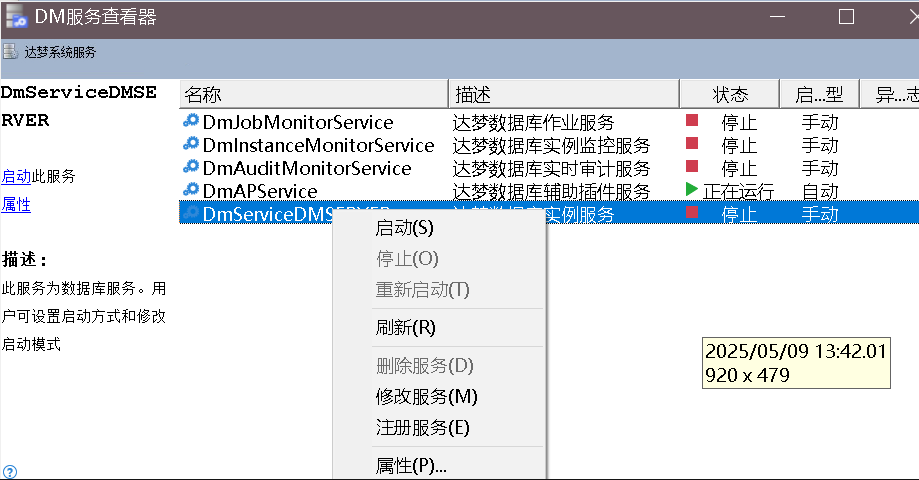
DM 服务查看器,顾名思义是对数据库服务进行查看管理的工具。通过服务查看器服务可关闭,开启,重启,查看数据库各个服务的状态,方便快捷的对数据库实例服务进行管理。
数据库实例服务运行安装在操作系统上,通常系统运行时数据库服务的状态要保持运行状态。数据库出现异常可以通过服务查看器来查看数据的状态,手动进行服务的重启和关闭等。更换硬件、系统升级等操作,需要提前停止数据库服务,防止出现故障。
2.2 启用
2.2.1 Windows 【开始】-【达梦数据库】
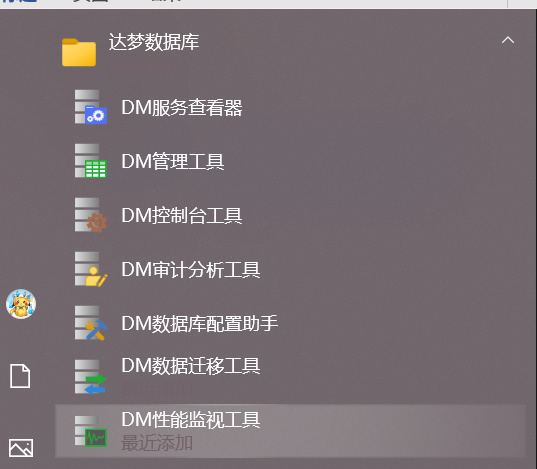
2.2.2 Linux
[dmdba@bingo2 tool]$ cd /home/dmdba/dmdbms/tool/
[dmdba@bingo2 tool]$ ./dmservice.sh
2.3 界面展示
2 DM管理工具
简介
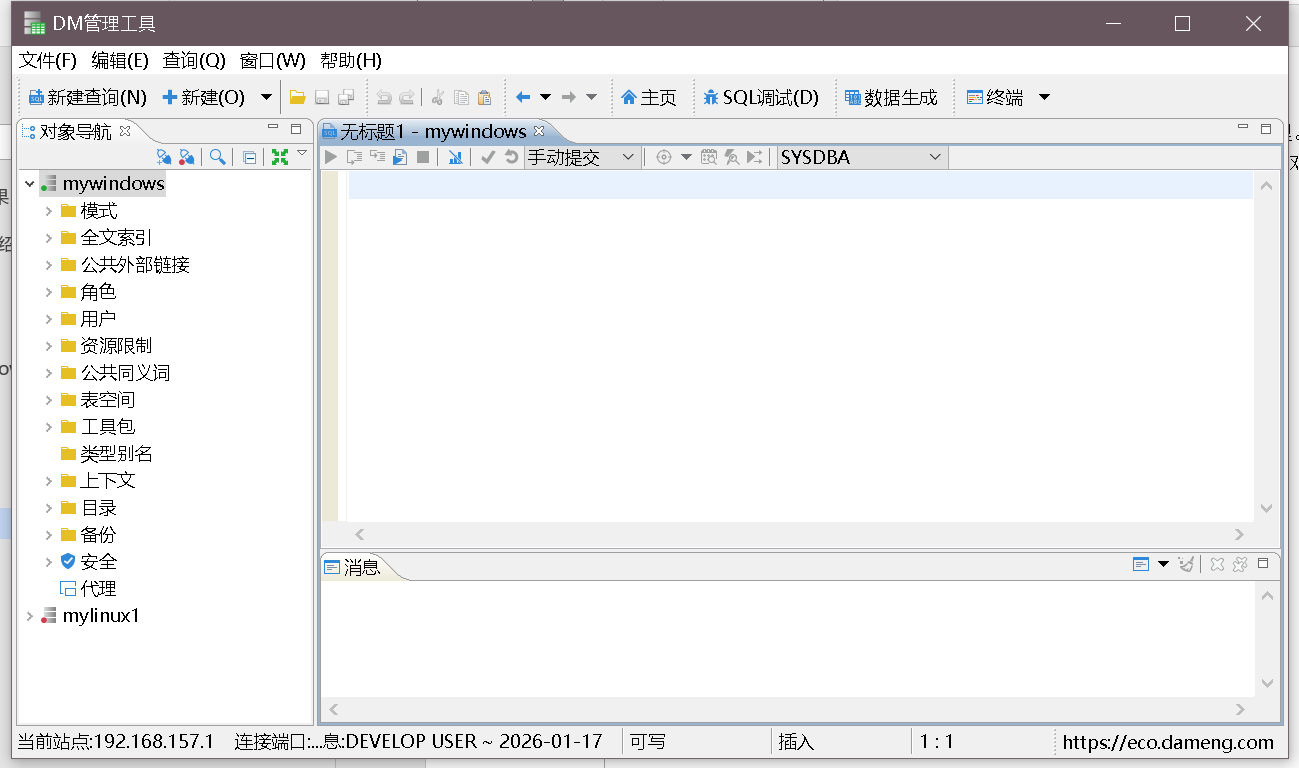
DM 管理工具是数据库自带的图形化工具,可以方便快捷的对数据进行管理。在网络允许的条件下,可通过单个管理工具,对多个数据实例进行管理,方便简化 DBA 对数据库的日常运维操作要求。
2.2 启动
Windows启动如 2.2.1
Linux:
[dmdba@bingo2 tool]$ cd /home/dmdba/dmdbms/tool/
[dmdba@bingo2 tool]$ ./manager
2.3 数据库实例连接
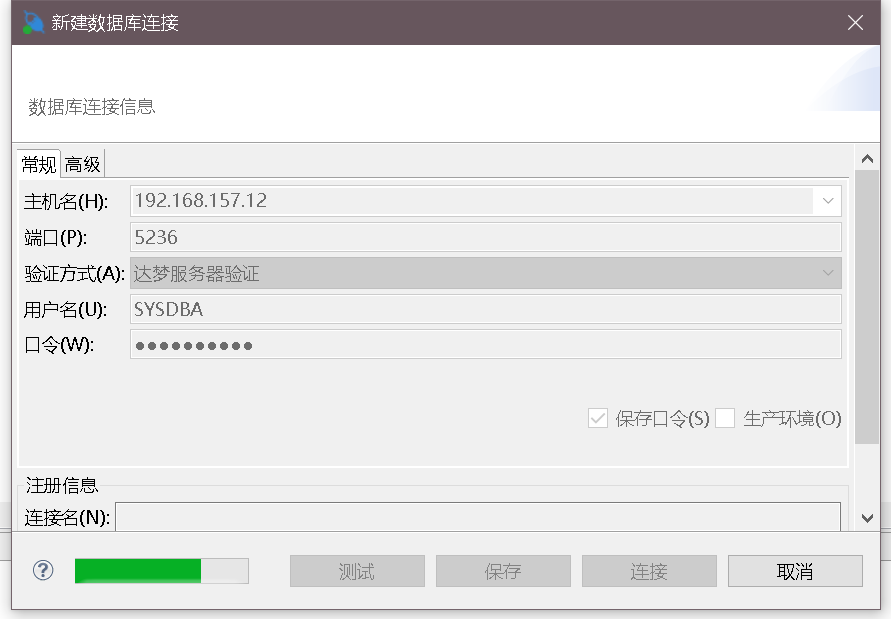
输入主机名(IP 地址)、端口、用户名、密码,点击【测试】,测试是否连通,点击【确定】,连接数据库,如下图所示:
2.4 信息说明和常用配置
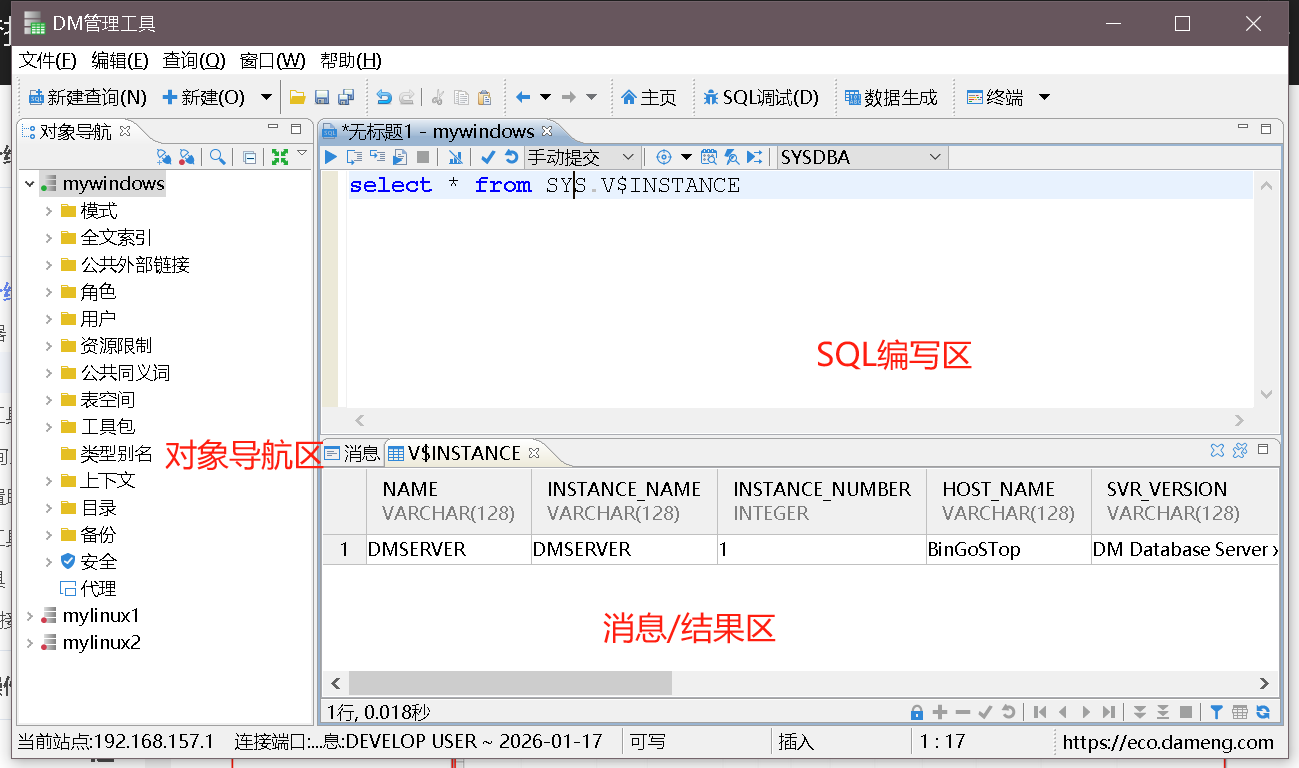
2.4.1 窗口基本功能说明
连接数据库后,左侧显示对象导航;右侧为新建查询窗口,通过窗口可编写 SQL 语句进行执行;顶部为工具栏;底部为消息和结果集。如下图所示:
2.4.2 查看数据库实例信息
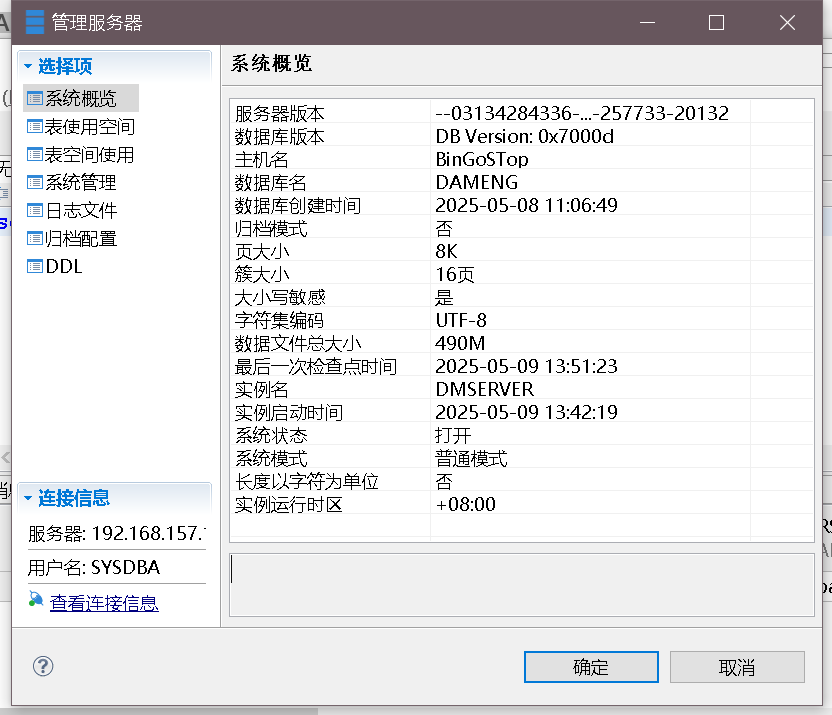
通过 DM 管理工具可查看数据库实例的信息,包含系统概览,表使用空间,系统管理,日志文件,归档配置等几个方面。
选择对应实例,右键点击【管理服务器】,即可进行查看实例相关信息,如下图所示:
2.4.3 常用选项配置
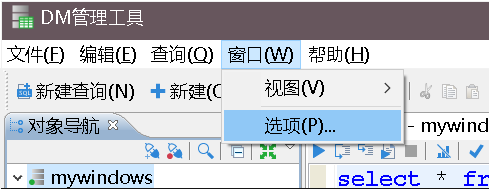
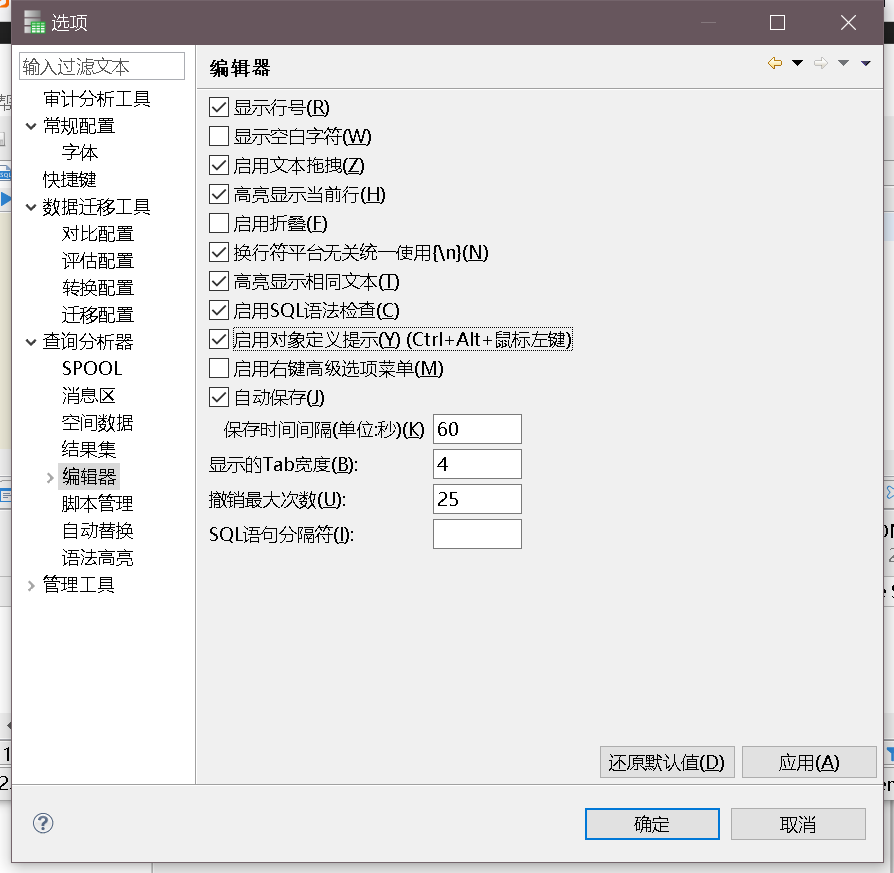
通过常用选项的配置,可以帮助日常的操作,包含审计分析工具,快捷键,数据迁移工具,查询分析器,管理工具等功能。
选择管理工具的【窗口】,点击【选项】功能,可进入常用选项的配置。例如选择查询分析器的【编辑器】功能,可修改编辑器显示功能,如下图所示:
2.5 表空间和用户
2.5.1 创建表空间
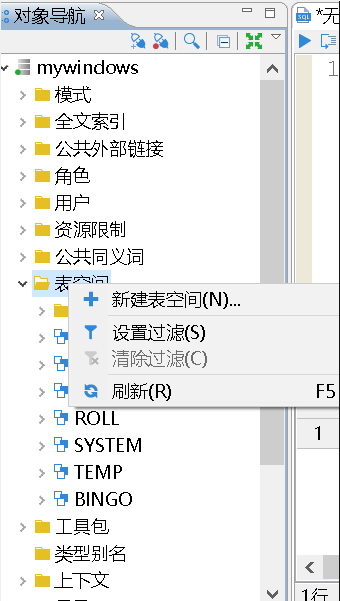
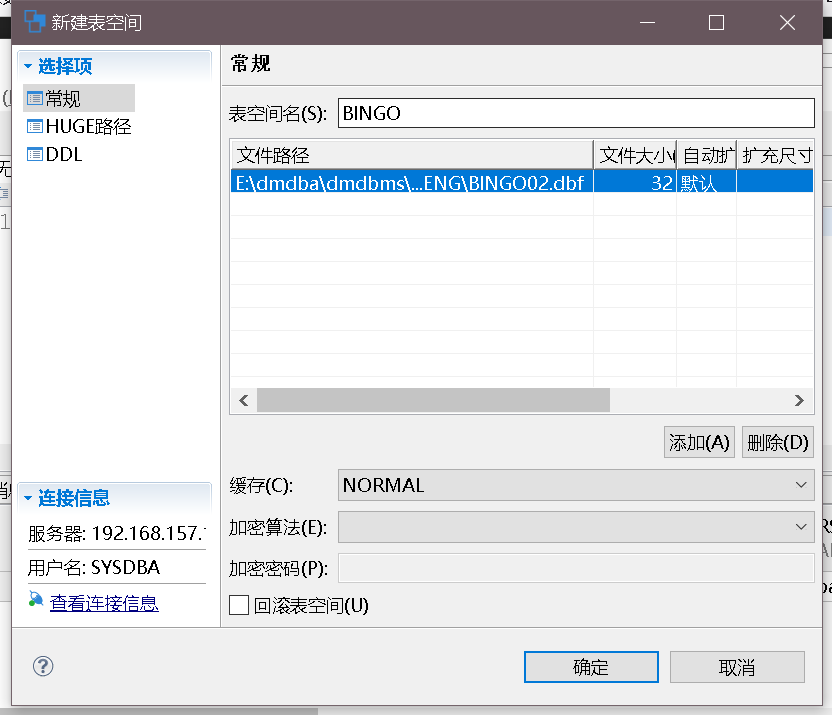
选中连接的数据库实例,选择【表空间】,右键点击【新建表空间】,输入表空间的名称、文件路径等信息,点击【确定】,即可创建完成表空间,如下图所示:
2.5.2 创建用户
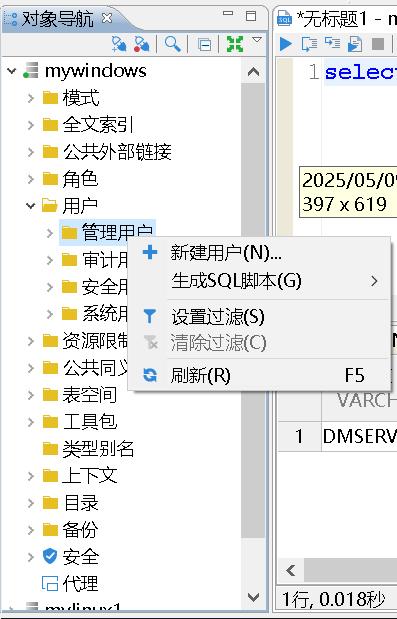
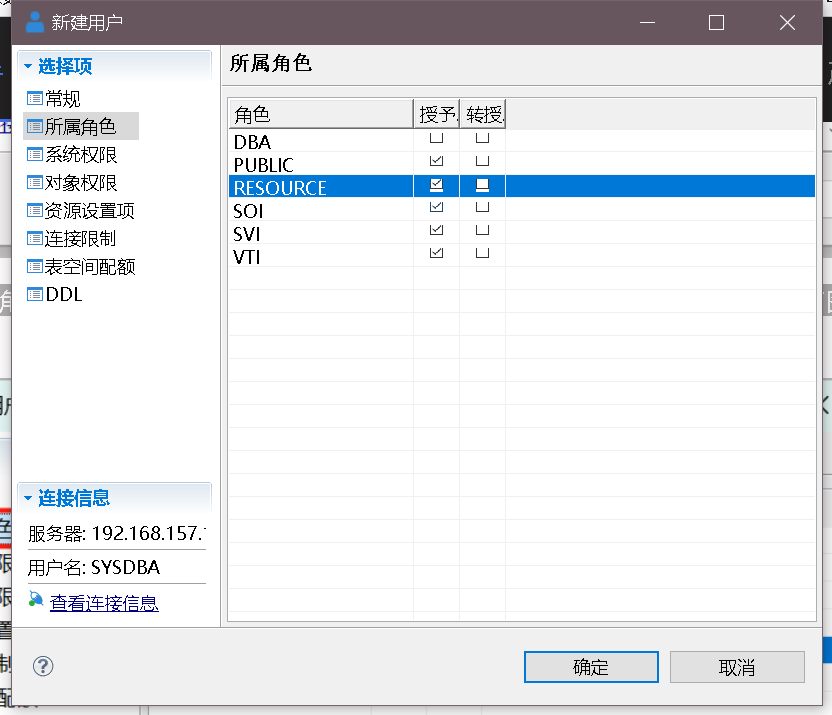
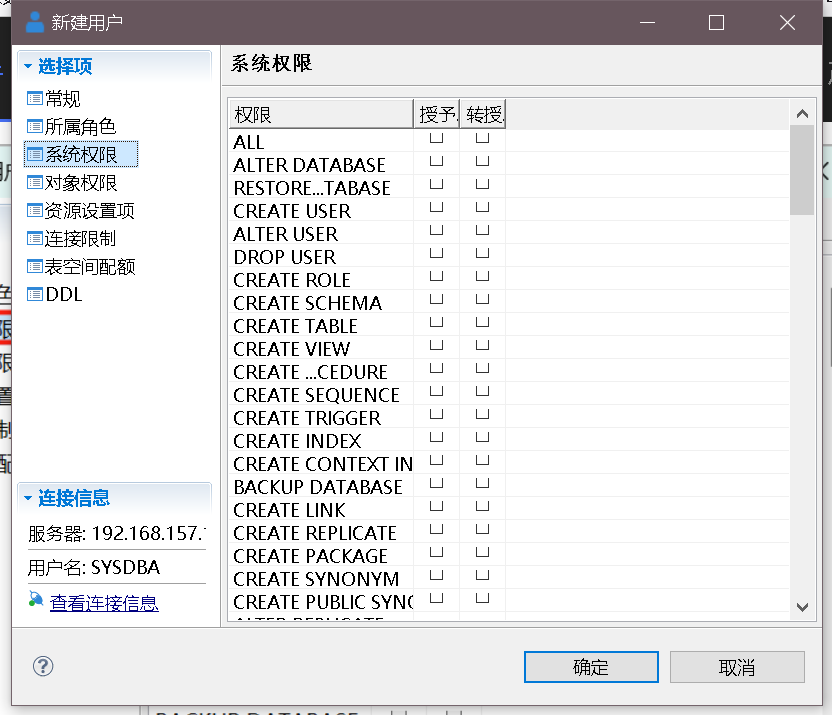
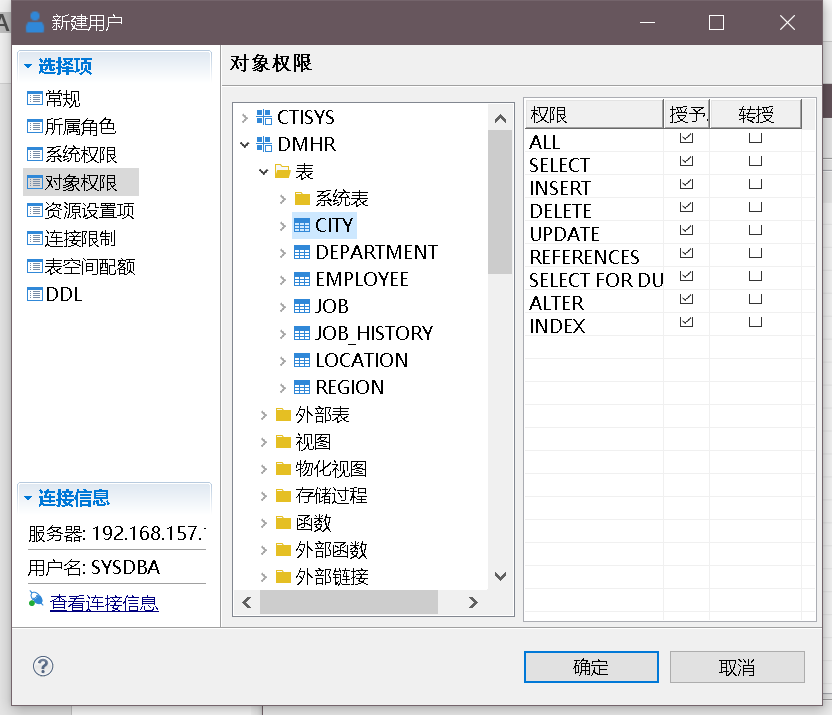
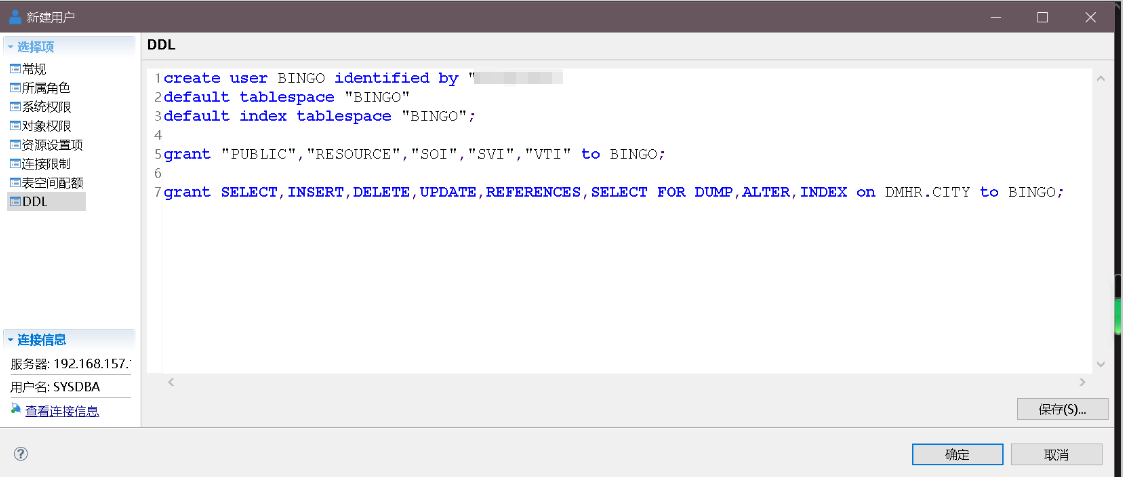
选中连接的数据库实例,选择用户下的【管理用户】,右键点击【新建用户】,输入用户名和密码,选择用户所述的表空间和索引表空间,如下图所示:
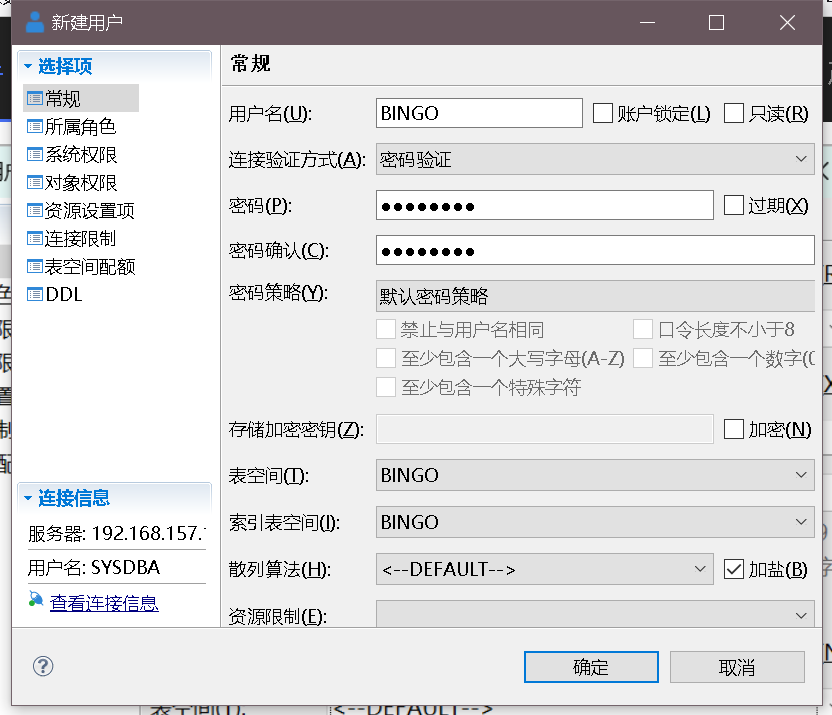
对用户所属角色、系统权限、对象权限进行修改,点击【确定】即可完成用户创建,如下图所示:
2.5 数据库的备份
通过 DM 管理工具可对数据库进行备份。
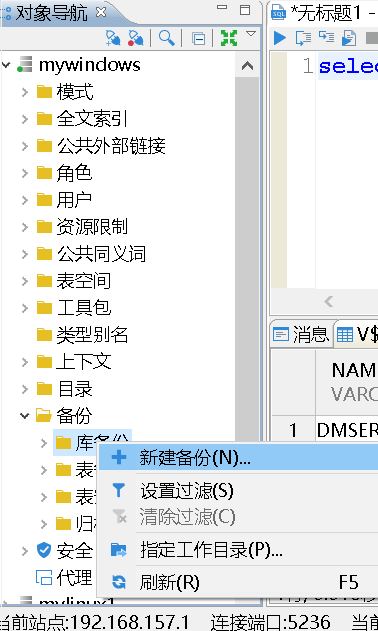
右键点击【备份】,根据备份的级别为库,表,表空间,归档几个类别的备份,选中备份类别,右键点击选择【新建备份】,如下图所示:
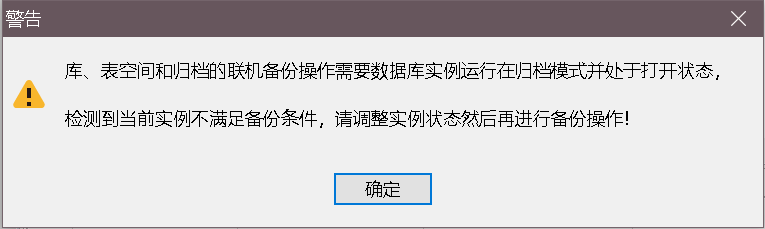
2.5.1 windows开启归档
select arch_mode from v$database;
NO
到数据库所在目录下,在空白的dmarch.ini 中新增这些参数
[ARCHIVE_LOCAL1]
ARCH_TYPE = LOCAL
ARCH_DEST = E:\dmdba\dmdbms\data\DAMENG\arch
ARCH_FILE_SIZE = 128 #Mb
ARCH_SPACE_LIMIT = 0 #Mb,0标识无显示
dmarch.ini
备份一下 dm.ini 文件
编写 dm.ini 文件,ARCH_INI = 1
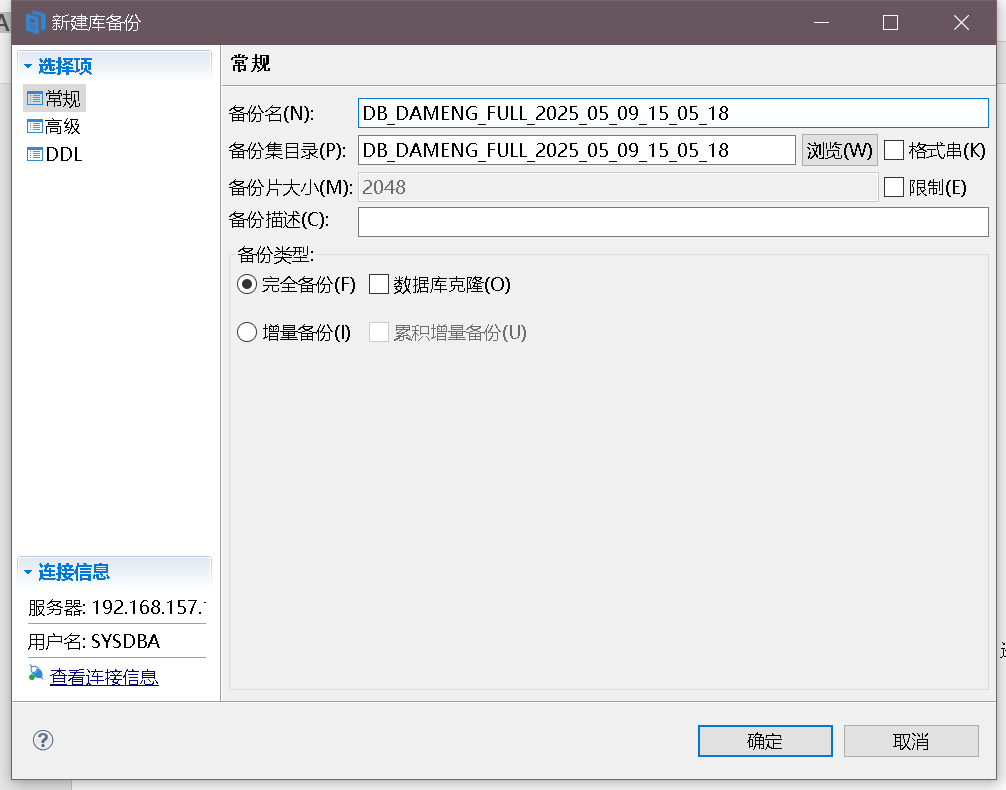
进入备份界面,输入“备份名”和“备份集目录”,如下图所示:
2.5.2 进入备份界面
输入“备份名”和“备份集目录”,如下图所示:
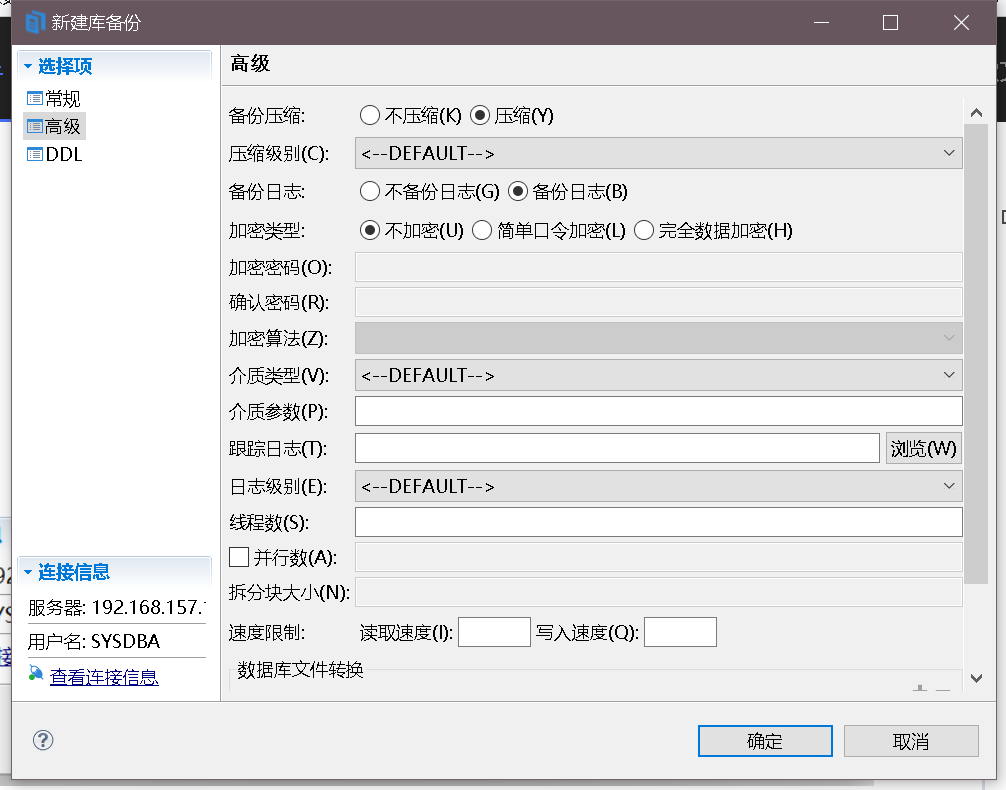
高级选项可针对备份,进行操作,如备份是否进行压缩,是否生成备份日志,是否进行加密等操作,如下图所示:
DDL 则产生此次备份数据库的语句命令,如下所示:
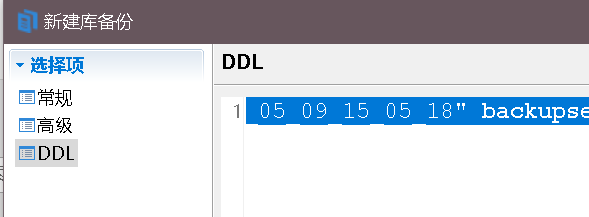
backup database full to “DB_DAMENG_FULL_2025_05_09_15_05_18” backupset ‘DB_DAMENG_FULL_2025_05_09_15_05_18’ compressed level 1;
2.6 代理作业
通过 DM 管理工具,可创建代理环境。代理环境的主要作用在于设置数据库的定时备份,通过代理进行设置,免去了通过系统进行 crontab 定时计划执行 shell 脚本的麻烦。
2.6.1 创建代理环境
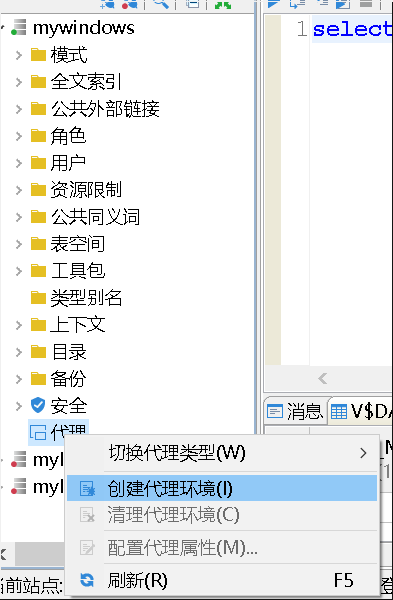
右键点击【代理】,选择【创建代理环境】,数据库状态正常,管理工具正常连接,创建代理环境显示成功,如下图所示:
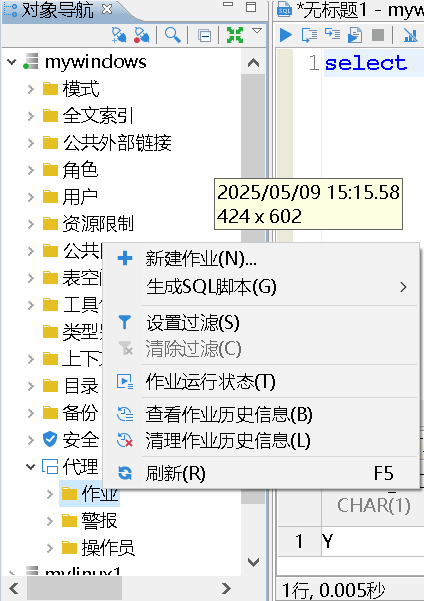
2.6.2 创建定时备份作业,如上右图所示:
在“常规”中填写设定的“作业名”和“作业描述”,如下图所示:
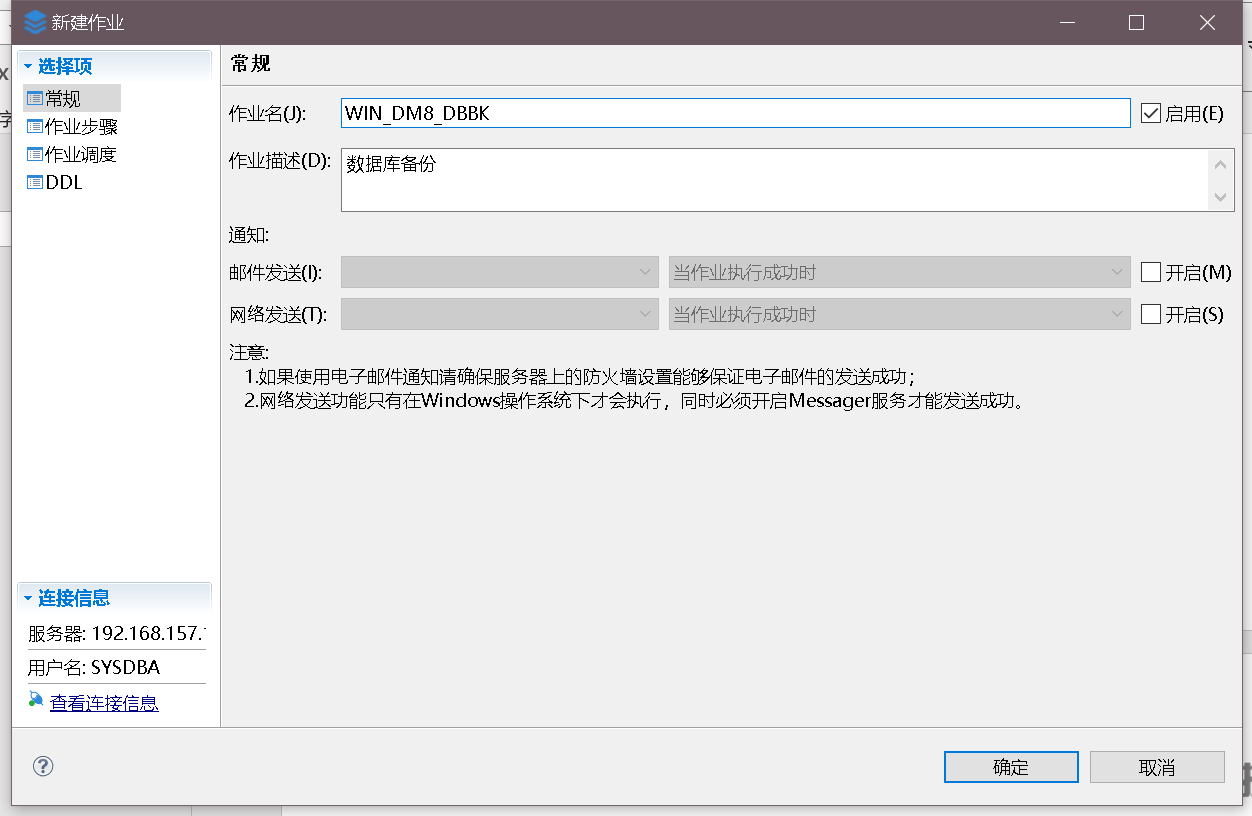
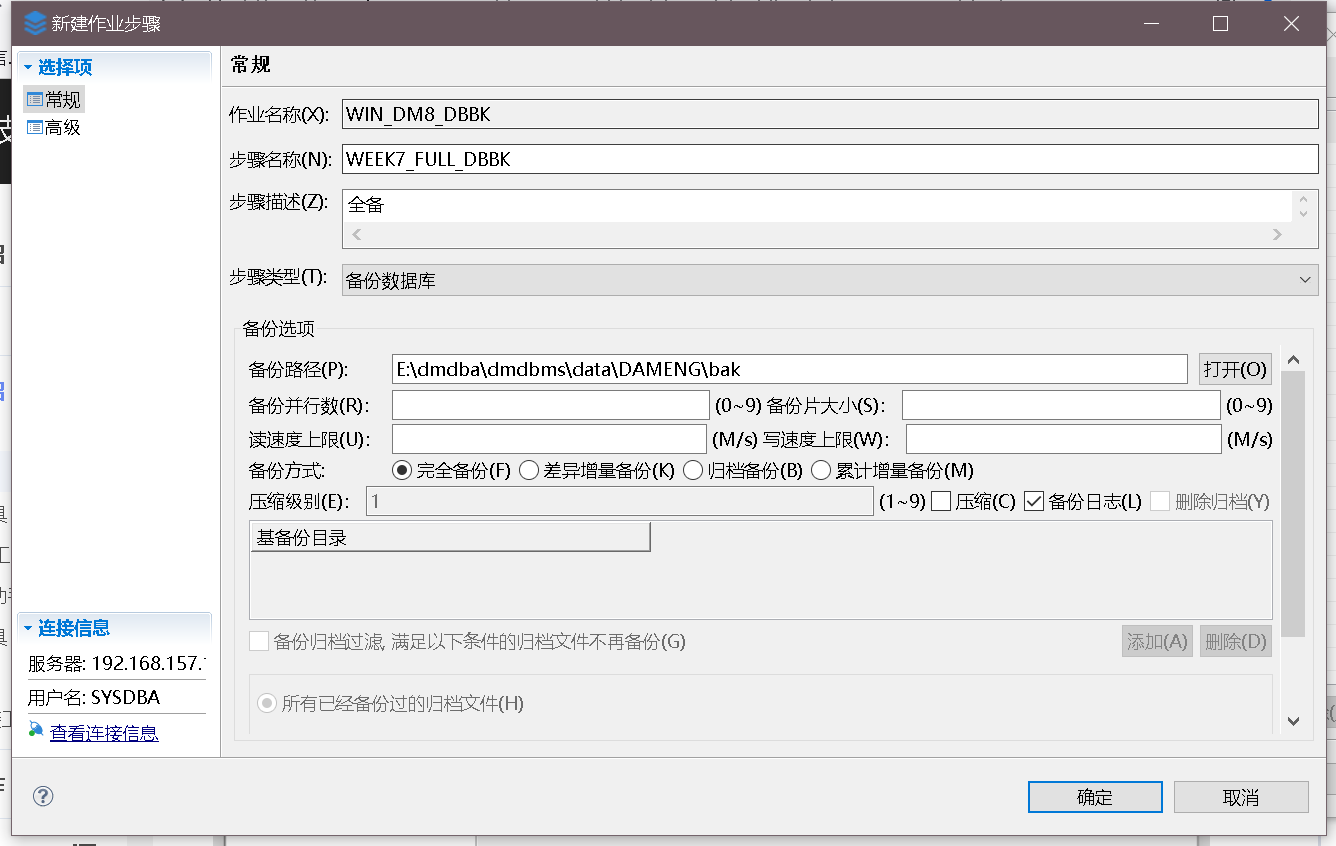
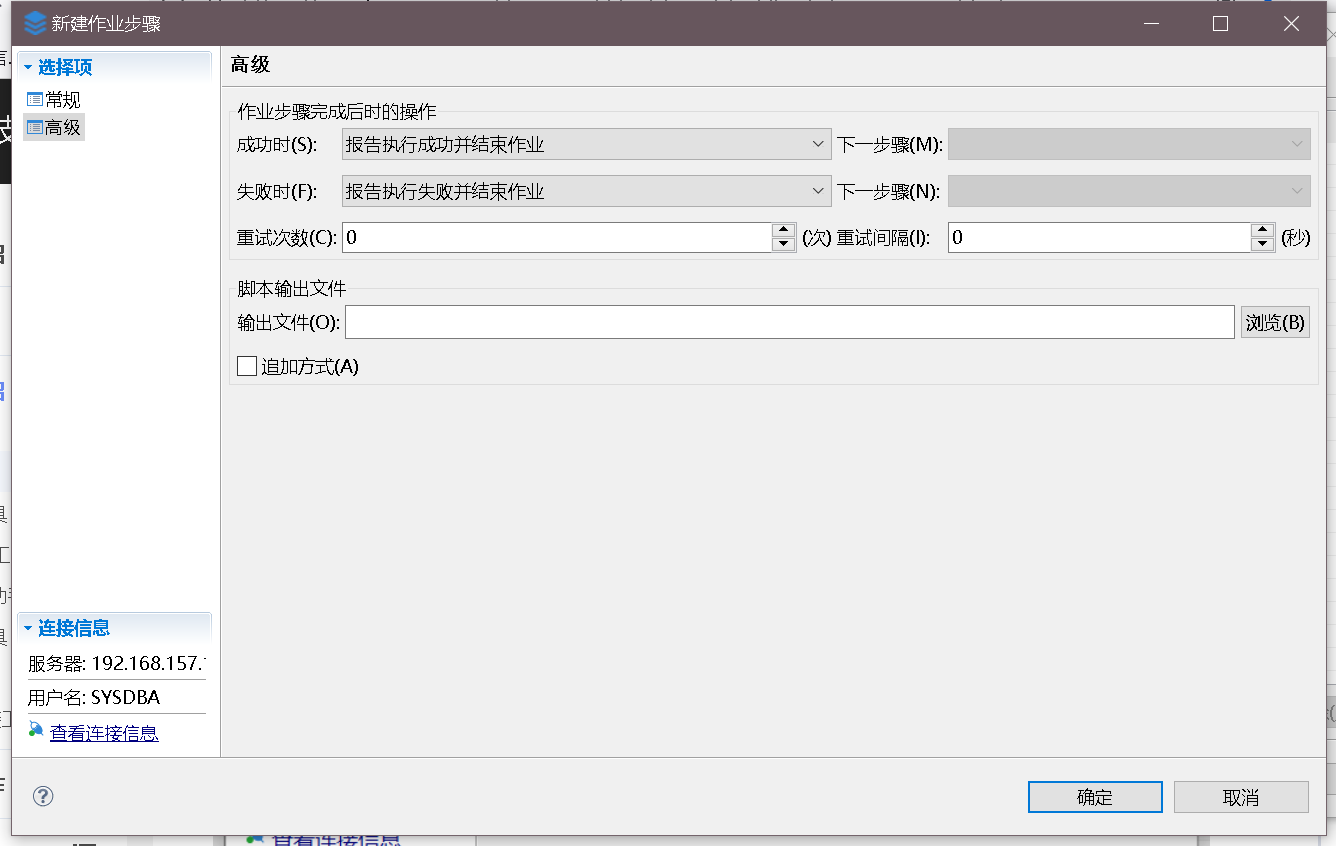
在“作业步骤”中点击“添加”来添加作业步骤,填写作业的“步骤名称”,选择“步骤类型”,如下图所示:
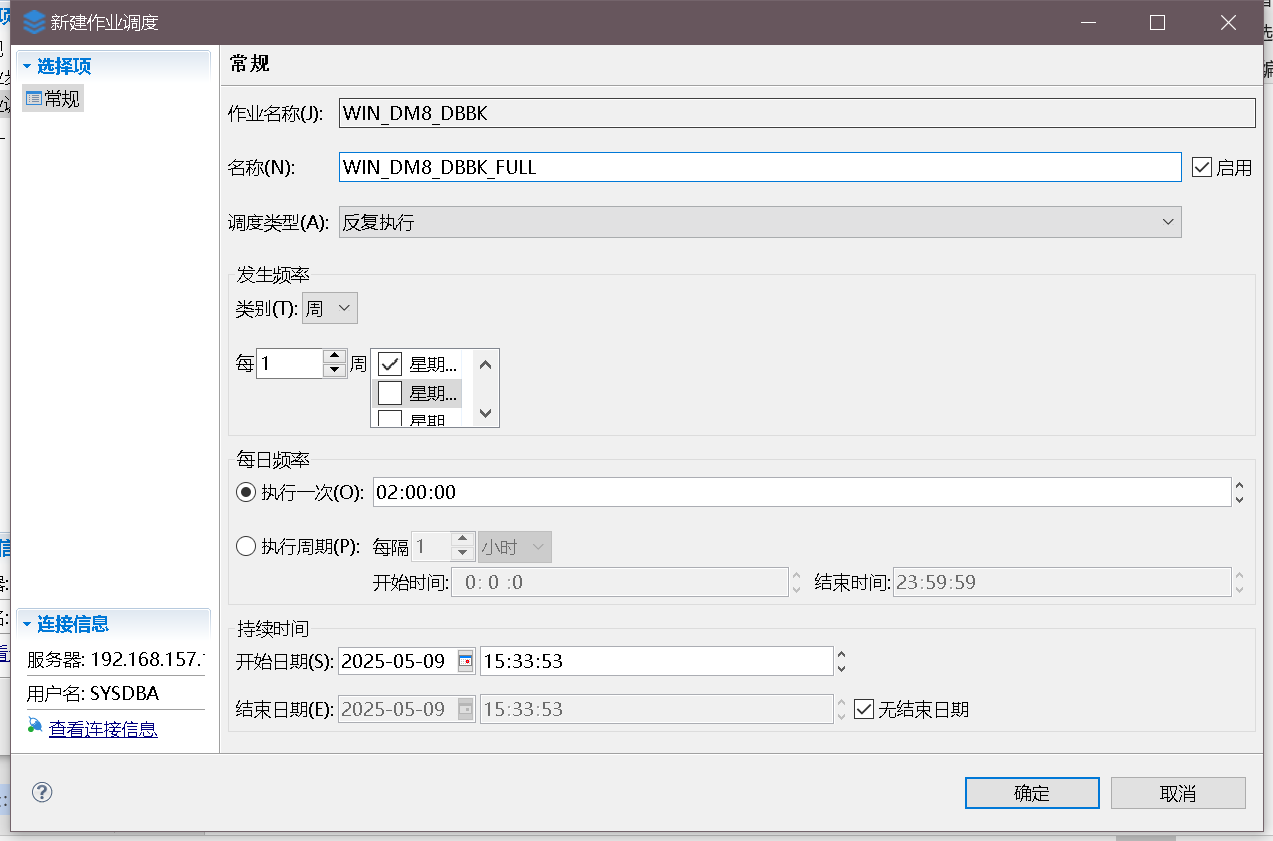
在“作业调度”中点击“新建”,创建作业调度,填写调度的“名称”,设定作业的“调度类型”、“执行周期”、“每日频次”等策略,点击【确认】,生成作业调度,如下图所示:
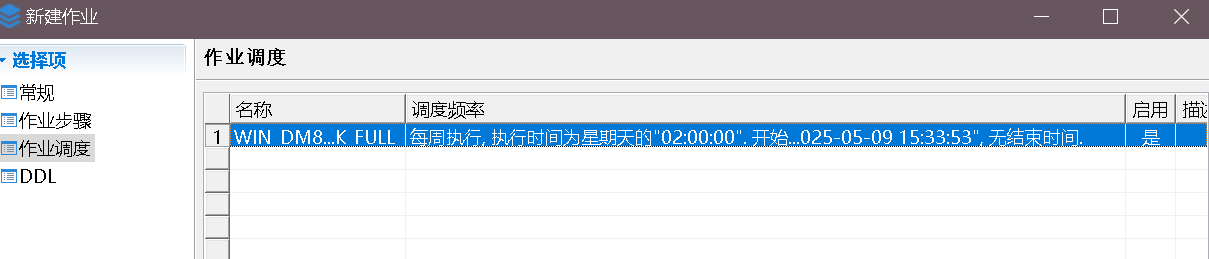
作业调度配置完成后可以看到“调度频率”的描述,如下图所示:
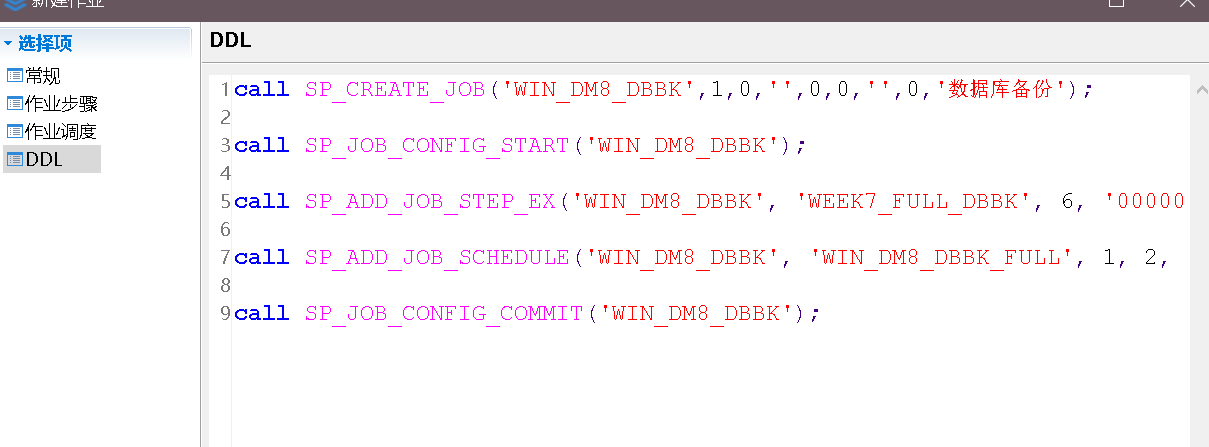
点击“DDL”可以展示此次代理作业的整体的 DDL 语句,如下图所示:
2.7 调试工具 DMDBG
DM 提供了功能完善的 PL/SQL 调试工具 DMDBG,可调试非 DDL 语句或语句块,以便定位 PL/SQL 中存在的错误,点击左上方的小乌龟即可开启调试工具,如下图所示:
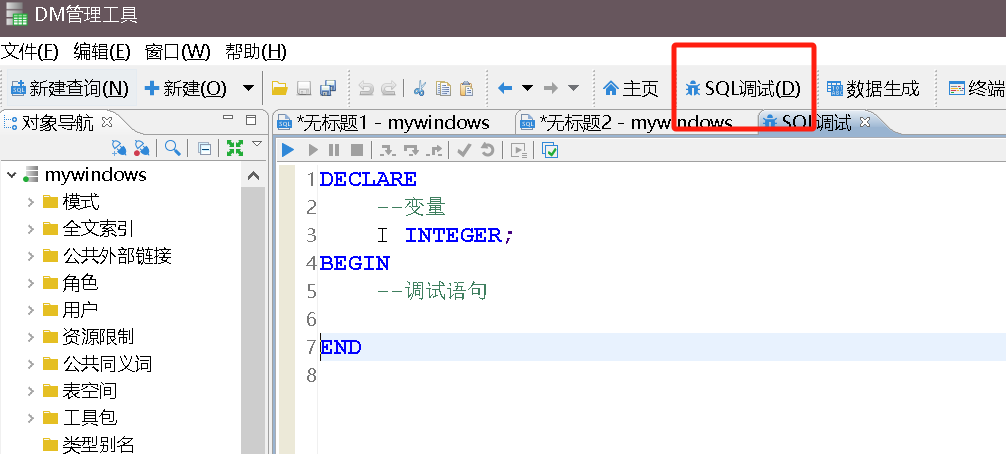
主菜单栏提供一些与 SQL 调试相关的按键,如下图所示:从左到右的按键分别表示开始、继续、暂停、停止、进入、下一步、跳出、选择对象。
在 SQL 编辑区右键可选择添加/删除断点等功能,在下方消息区为 SQL 调试堆栈、变量、显示、断点和消息区域,界面如下图所示:
3 DM数据迁移工具
3.1 简介
DM 数据迁移工具 DM DTS 提供了主流大型数据库迁移到 DM、DM 到 DM、文件迁移到 DM 以及 DM 迁移到文件等功能。
得益于 DM 数据库对目前主流大型关系型数据库系统有着业界领先的兼容性,在存储层面、语法层面、接口层面和它们保持高度兼容,借助于 DM 图形界面且采用向导方式引导各个迁移步骤的 DTS 工具,移植工作可以变得非常的简单。
3.2 迁移准备
- 停止应用;
- 确认要迁移的用户(模式、数据库);
- 记录原数据库中要迁移的对象的数量;
- 记录原数据库中要迁移的所有对象名称;
- 记录原数据库中要迁移的表的数据量(行数);
- 创建目标数据及实例;
- 创建目标数据的表空间及用户。
3.2.1 oracle环境准备
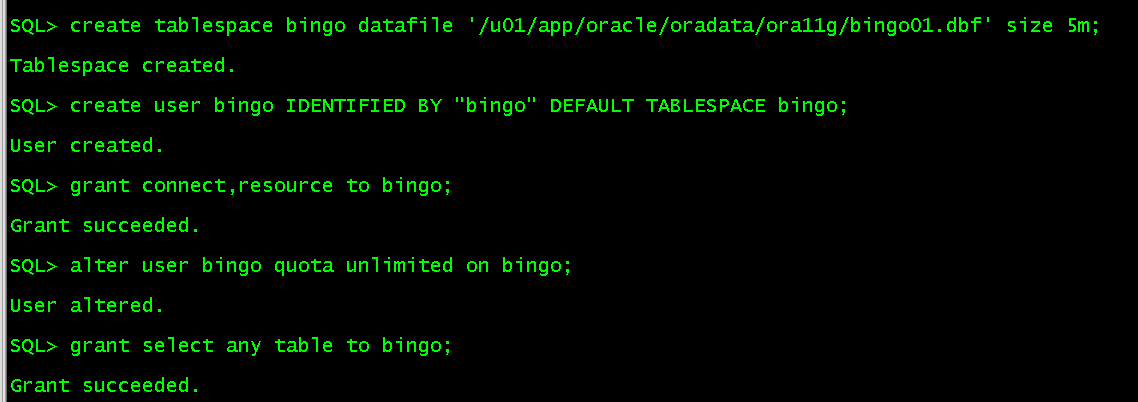
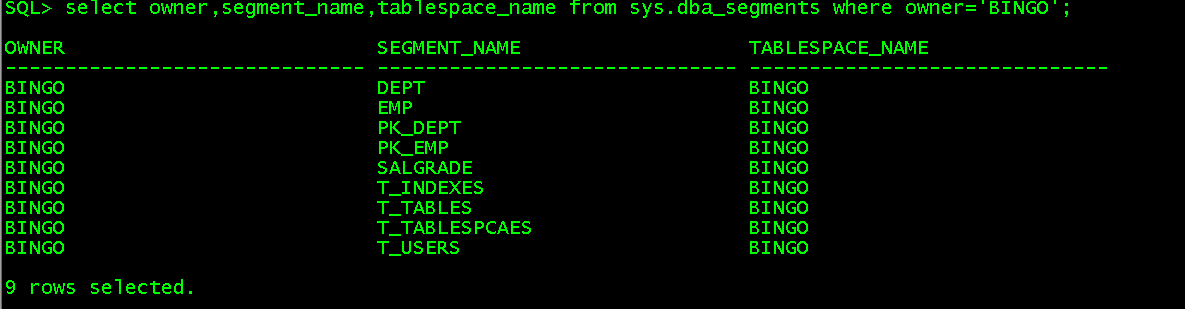
Oracle环境准备:创建新用户、表空间,将scott用户下表导入,创建几个测试表。
3.2.2 DM8环境准备
create tablespace “BINGO” datafile ‘/dmdata/data/DMTEST/BINGO.DBF’ size 128 ;
create user “BINGO” identified by “Dameng@123”
default tablespace “BINGO”
default index tablespace “BINGO”;
grant “PUBLIC”,“SOI” to “BINGO”;
3.3 启动迁移工具
- Windows 环境启动 DM 数据迁移工具
点击【开始界面】,选择【达梦数据库】菜单,点击【DM 数据迁移工具】,即可进入数据迁移工具,如下图所示:
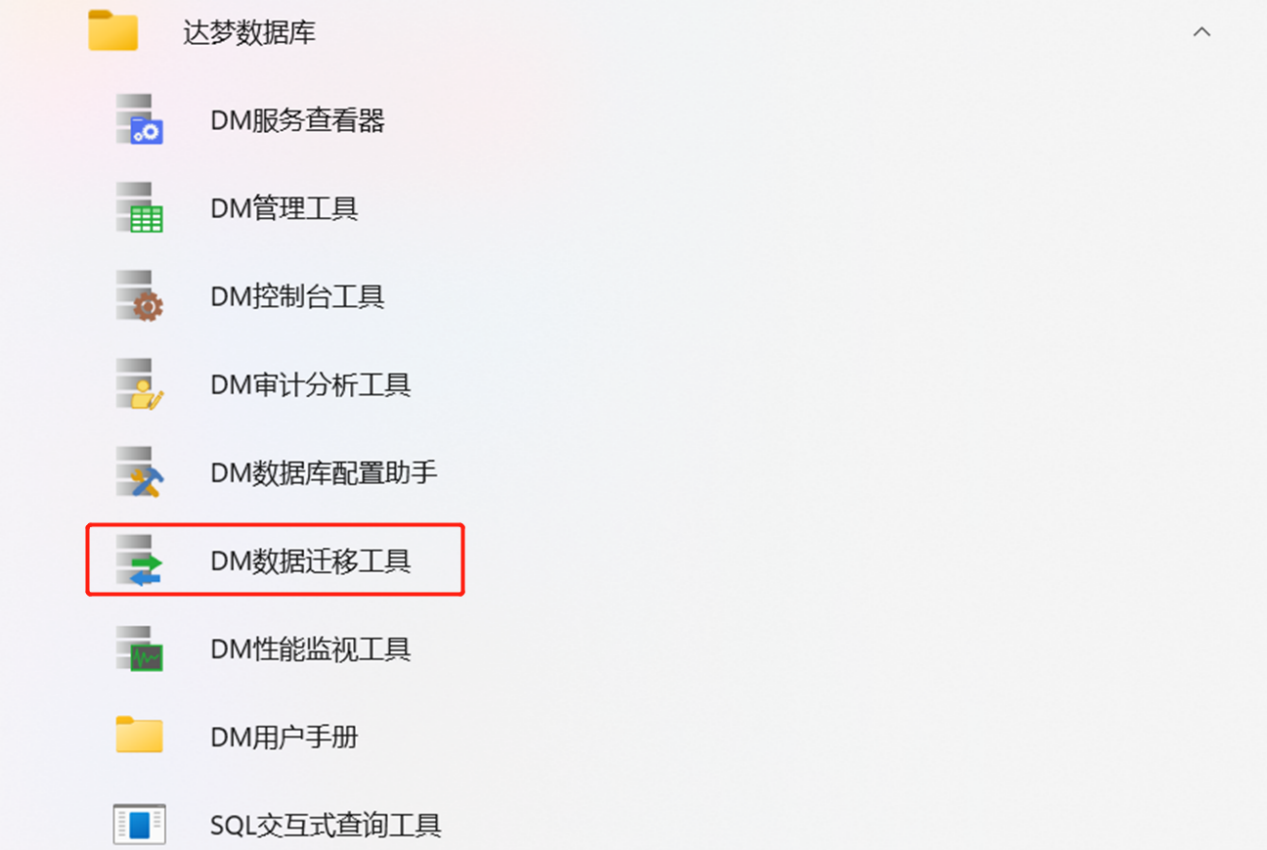
- Linux 环境启动 DM 数据迁移工具
启用图形化安装界面前需要通过如下命令将图形界面权限放开:

3.4 迁移管理
3.4.1 新建工程和迁移
点击按钮创建新的工程,输入工程名和工程描述,点击【确定】,即可创建工程,如下图所示:
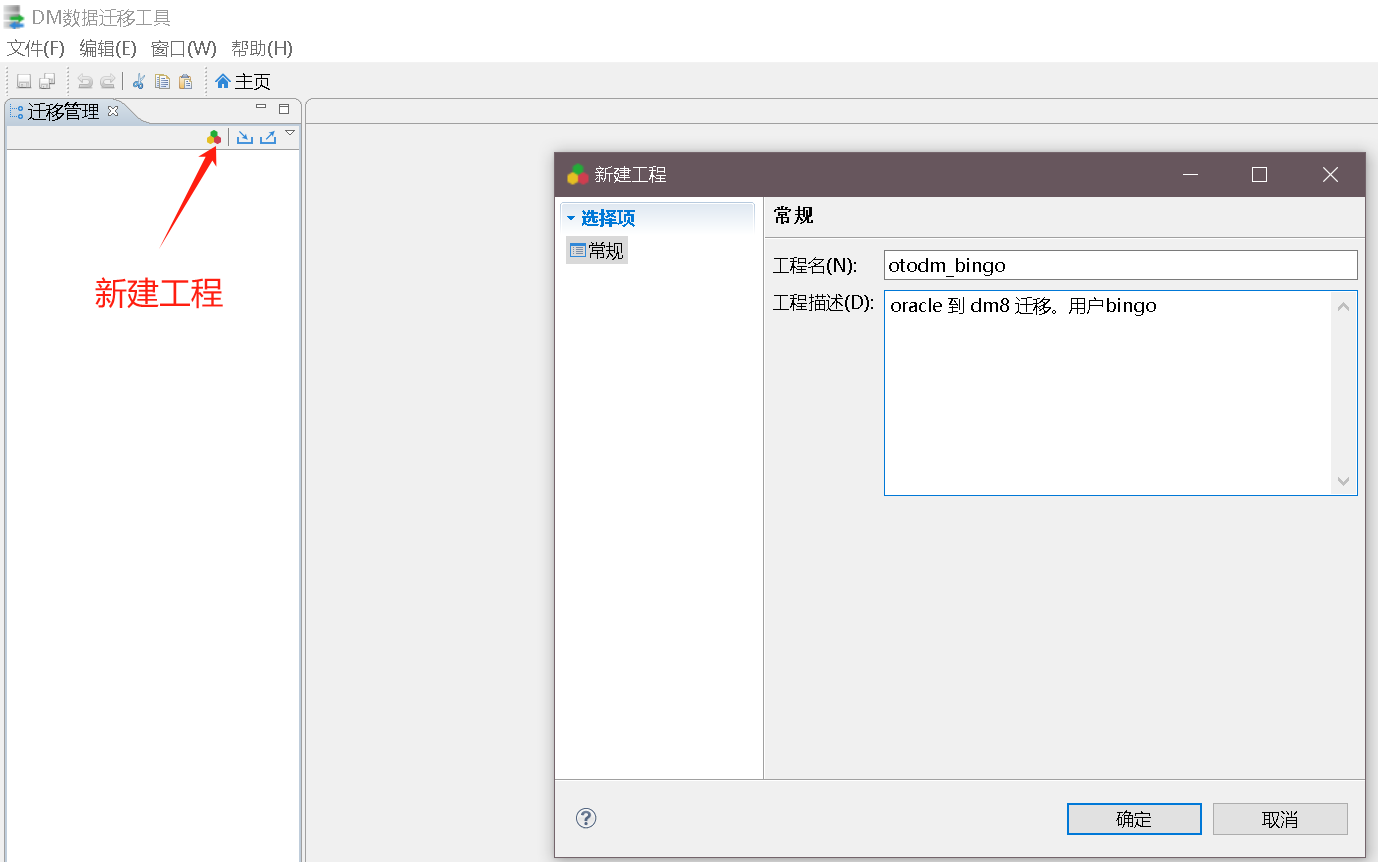
3.4.2 迁移评估
右键选择【新建评估】,输入评估名称和评估描述,即可创建评估,如下图所示:
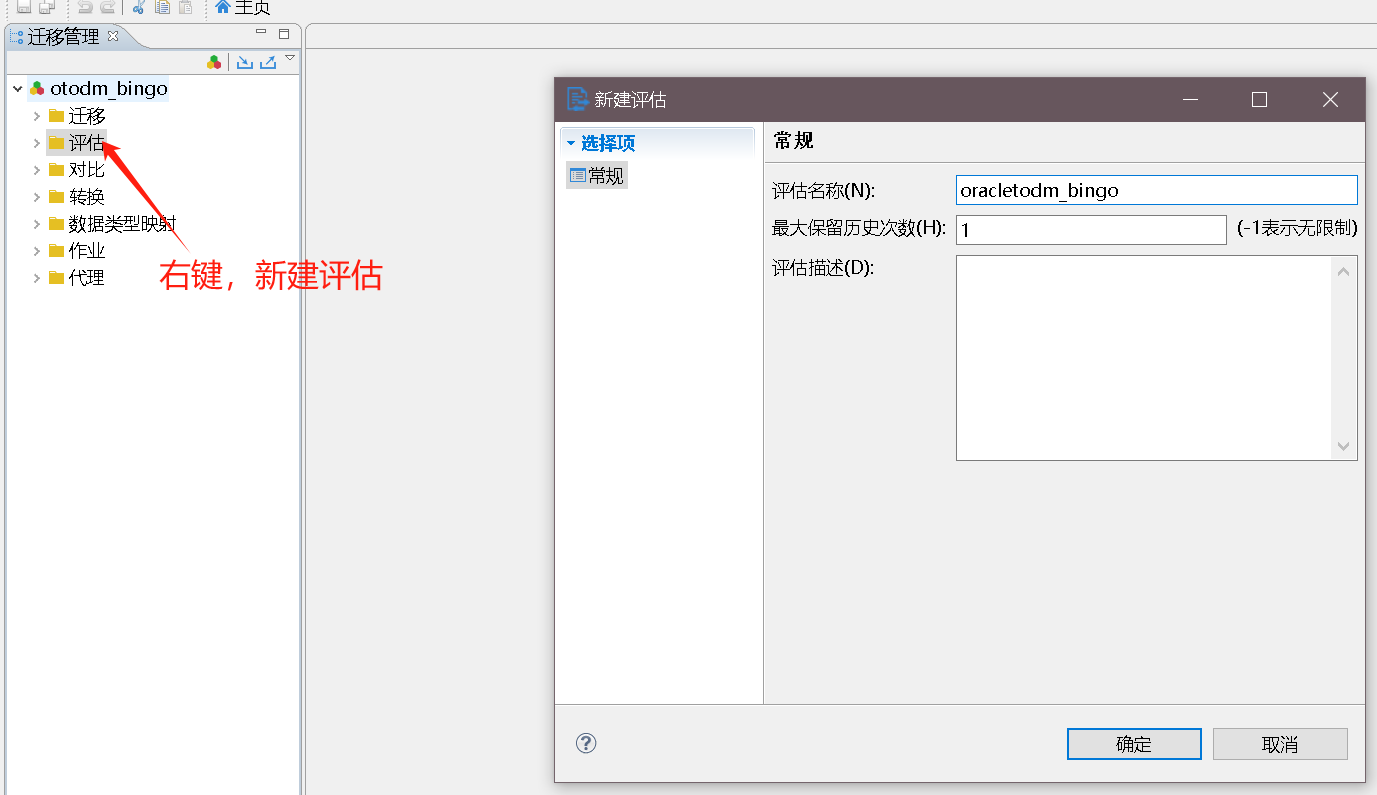
目前达梦迁移工具支持的迁移评估如下图所示:
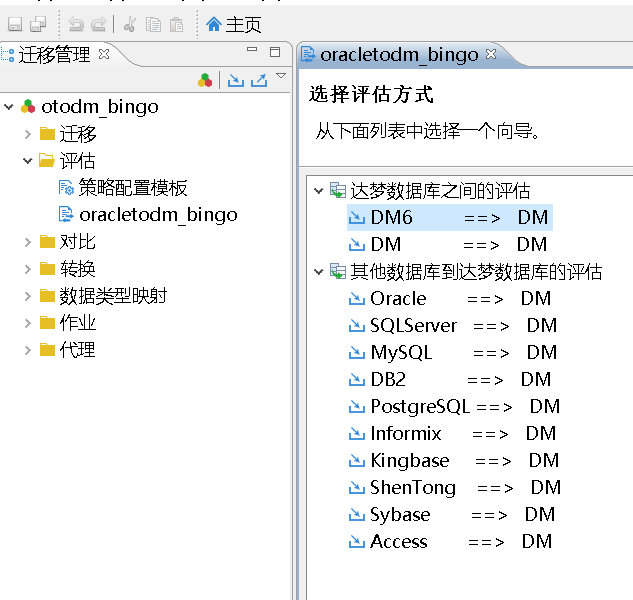
以 ORACLE 迁移达梦评估为例:
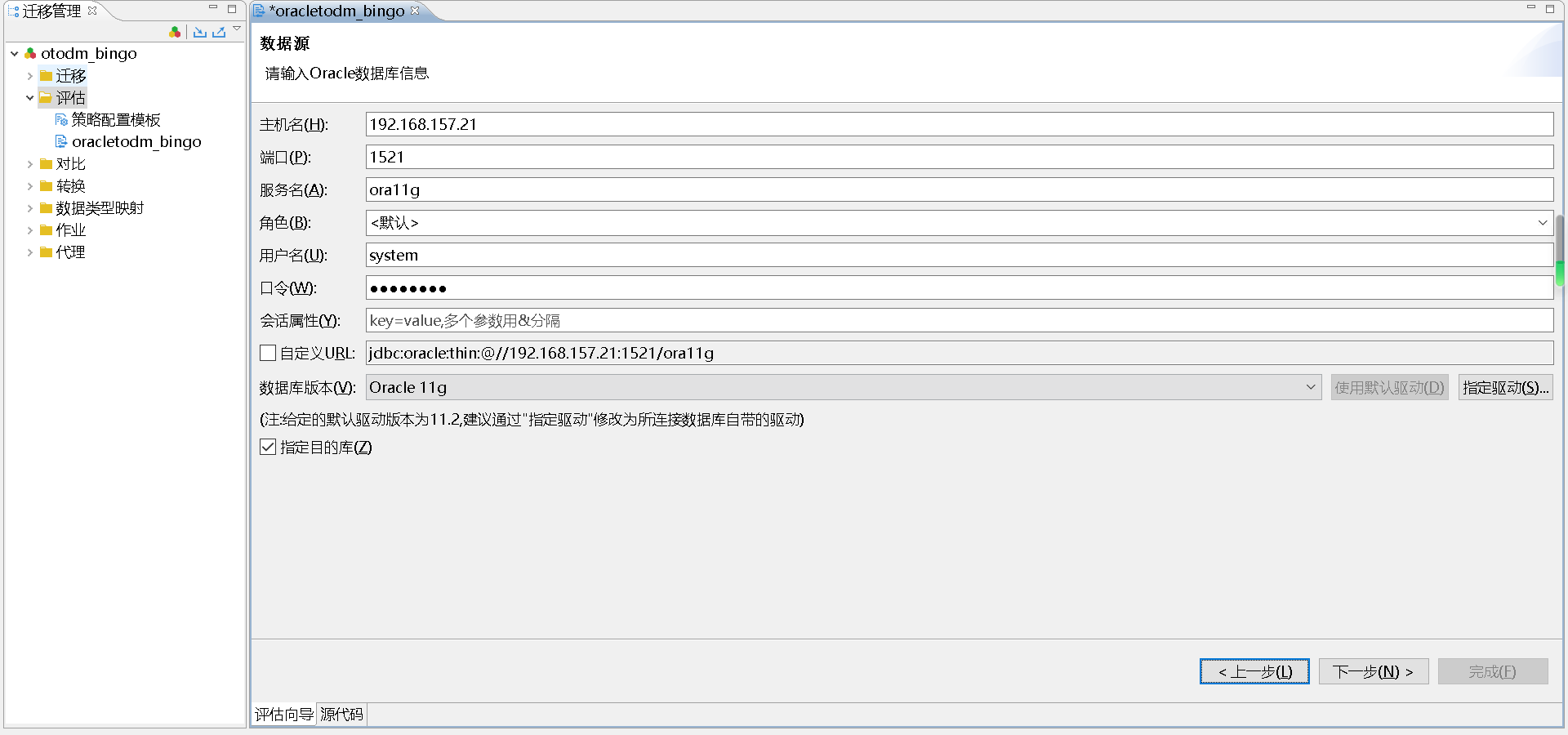
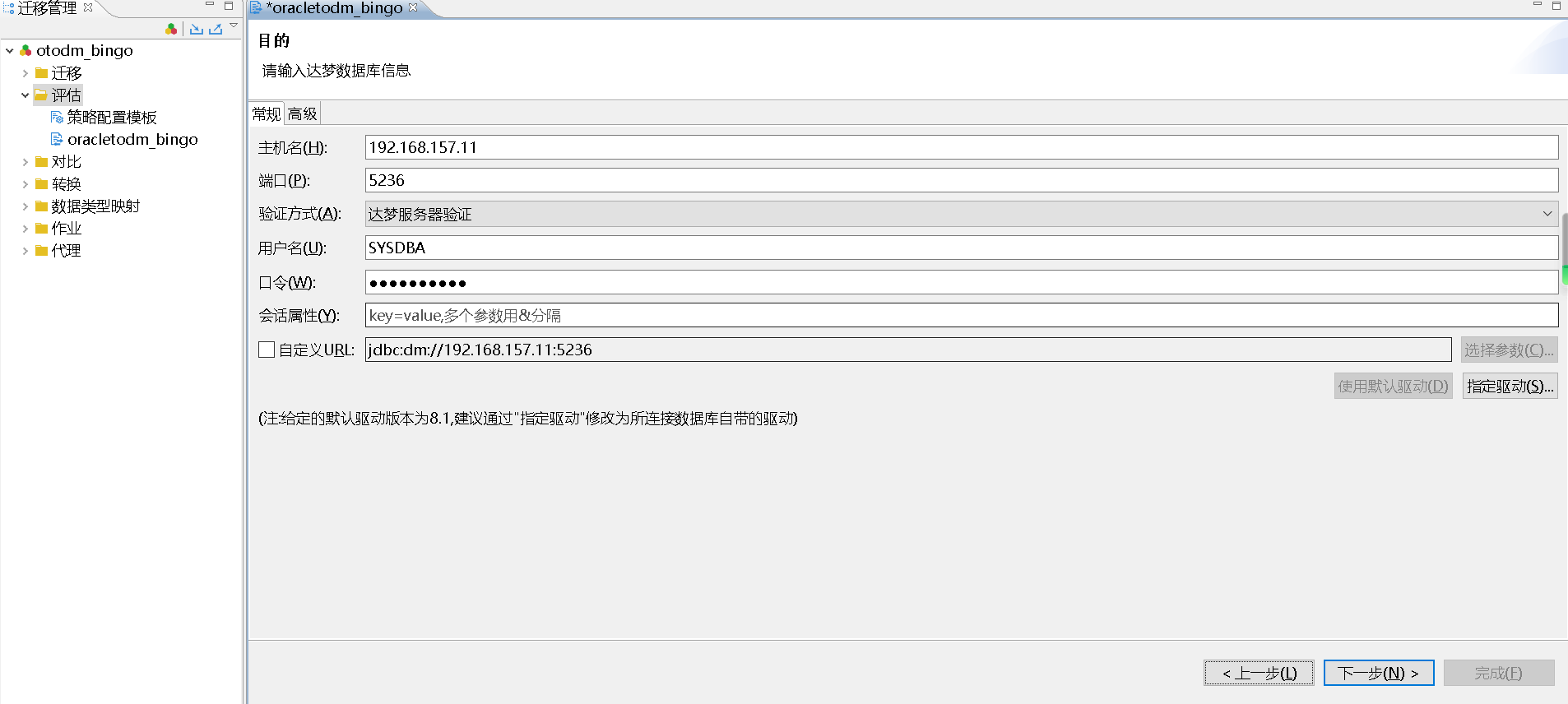
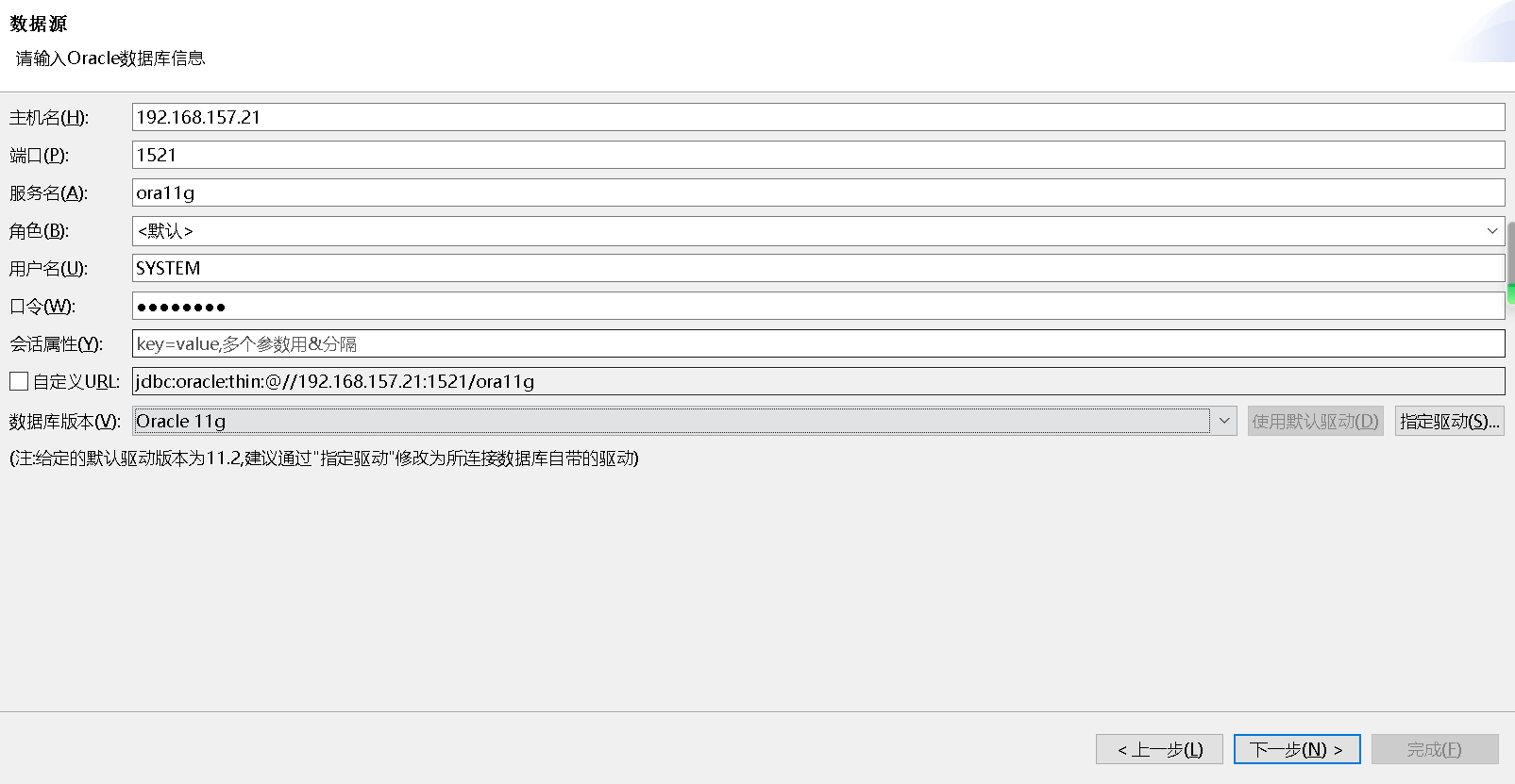
输入数据源(Oracle 数据库)的信息:主机名 (IP) 、端口,服务名(Oracle 默认服务名 ORCL),角色(默认),用户名和口令,要确认数据库信息正确,保持开启状态,Oracle 监听已启动,然后点击【下一步】。如下图所示:
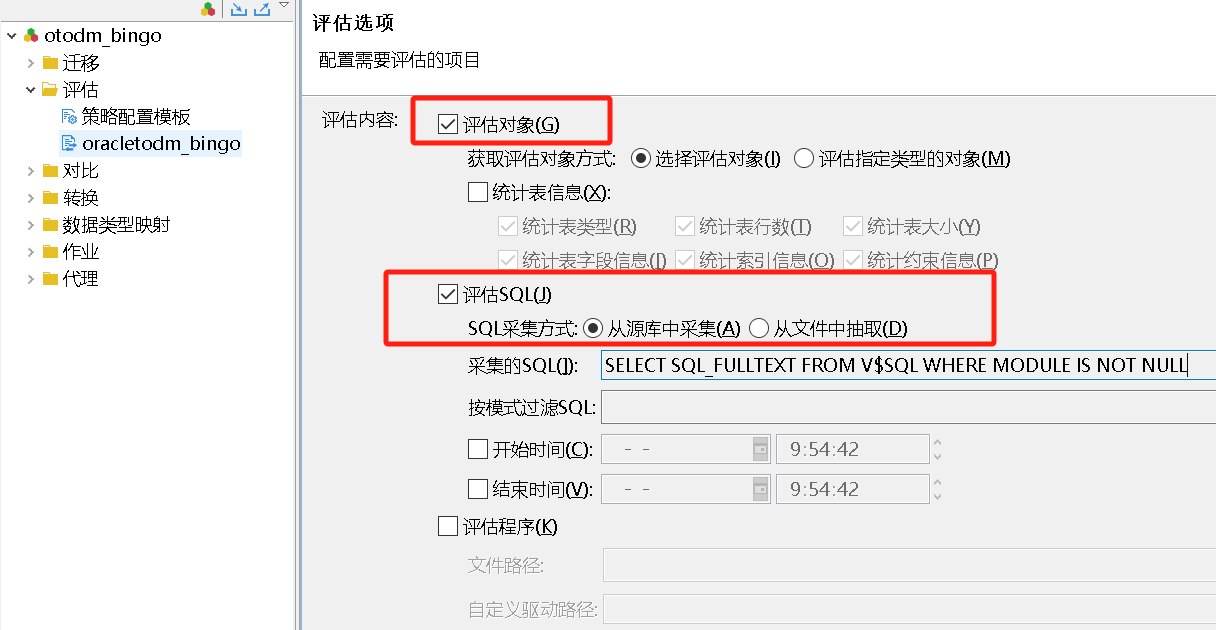
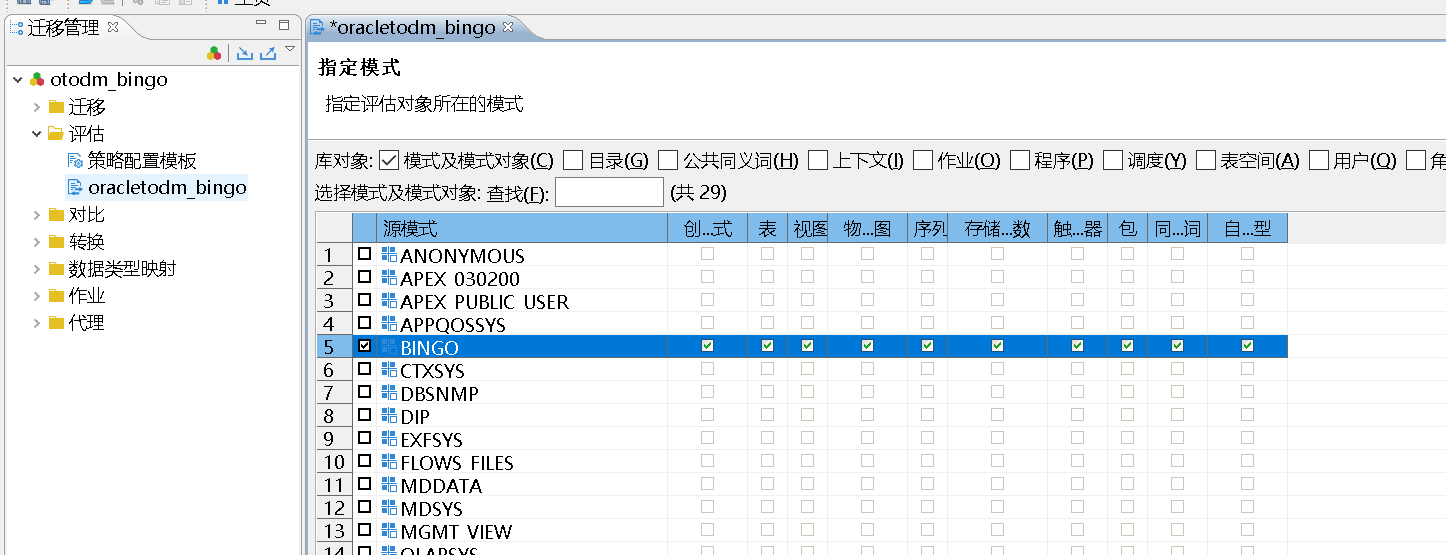
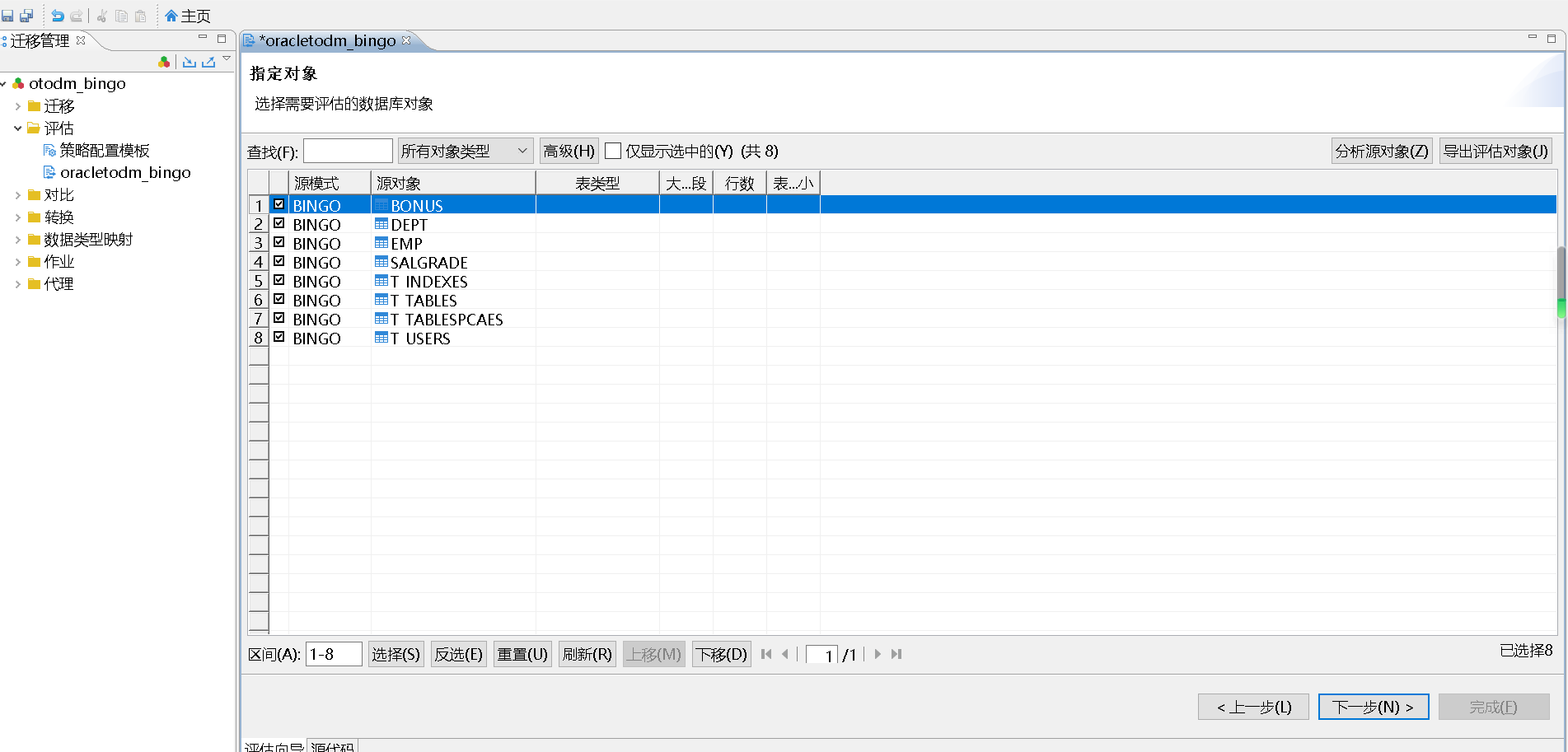
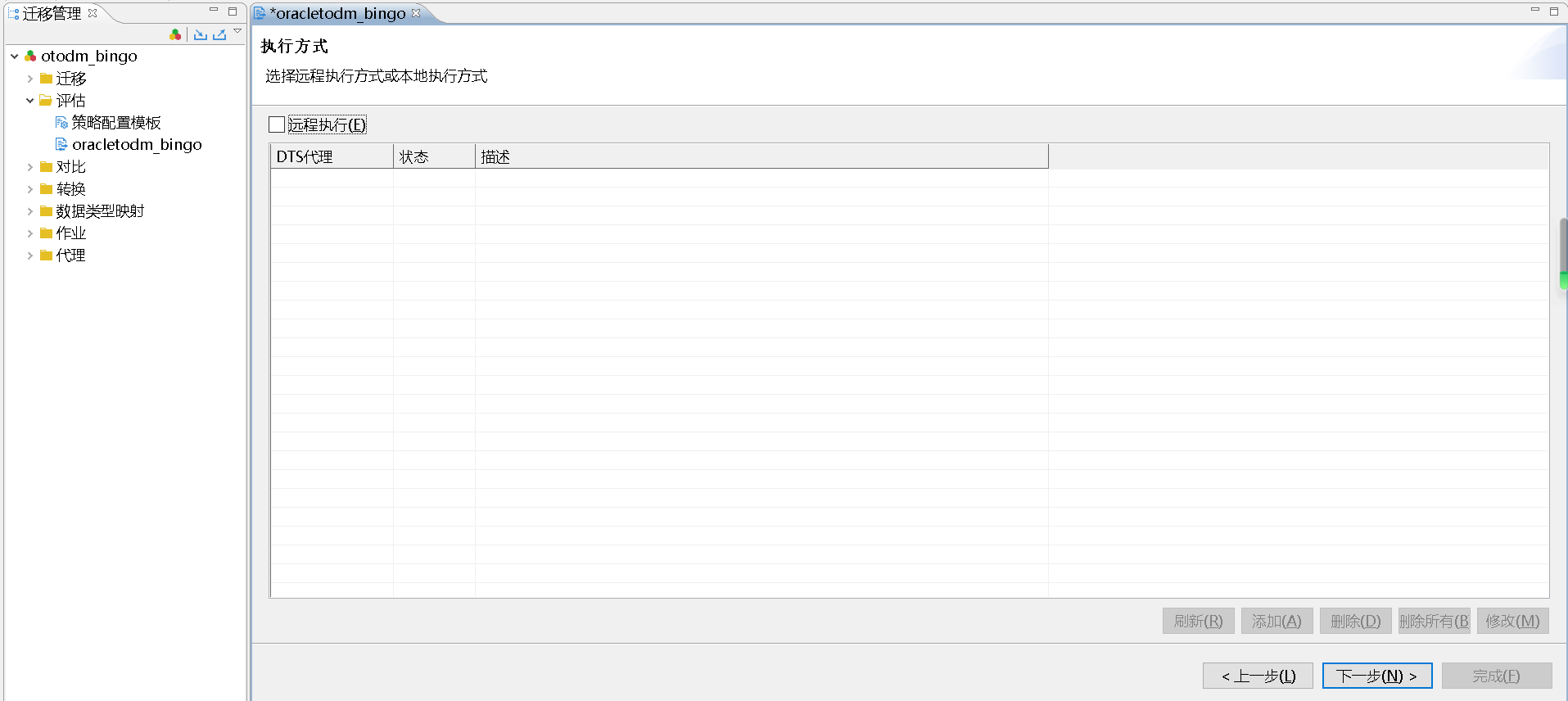
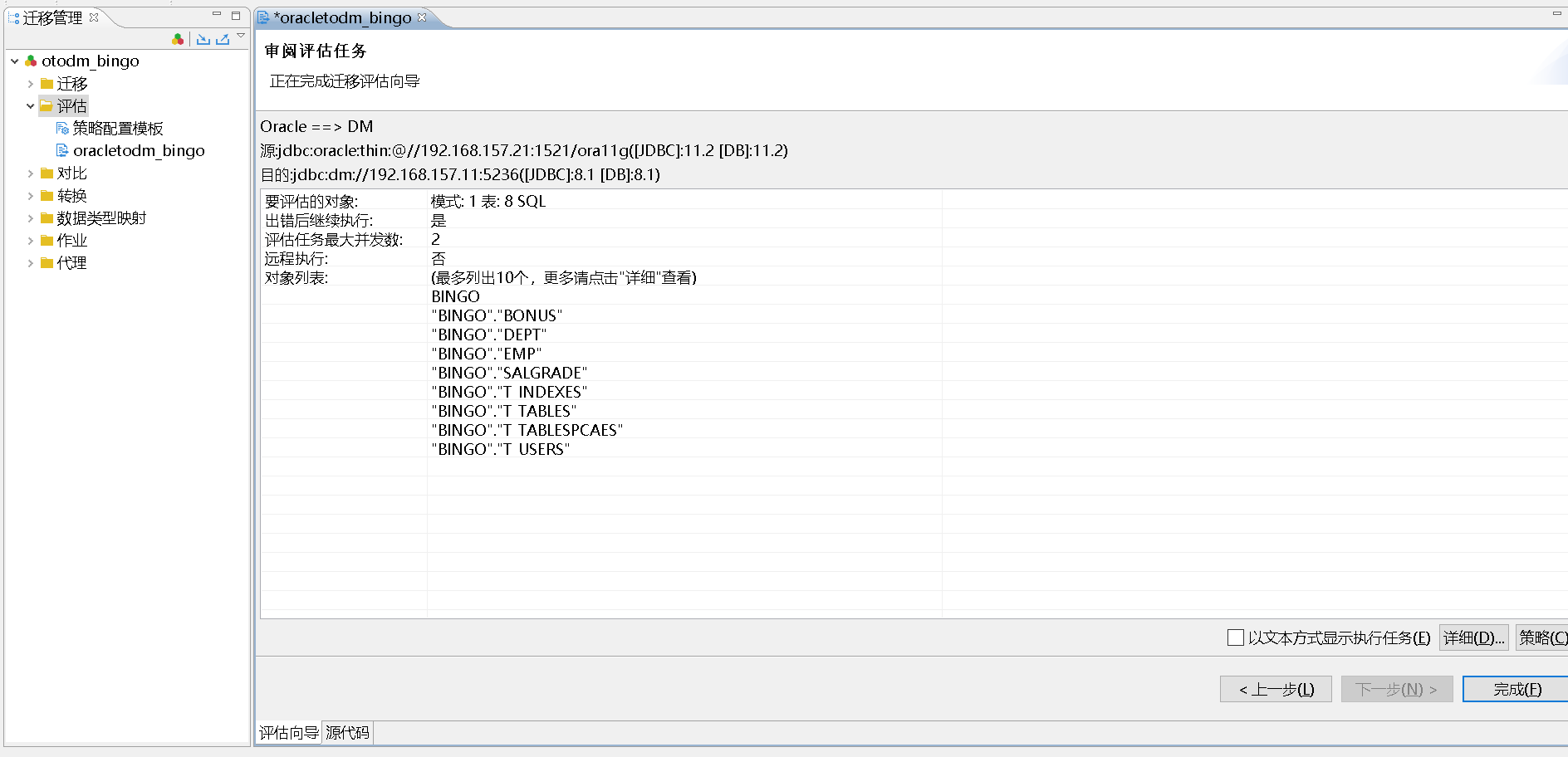
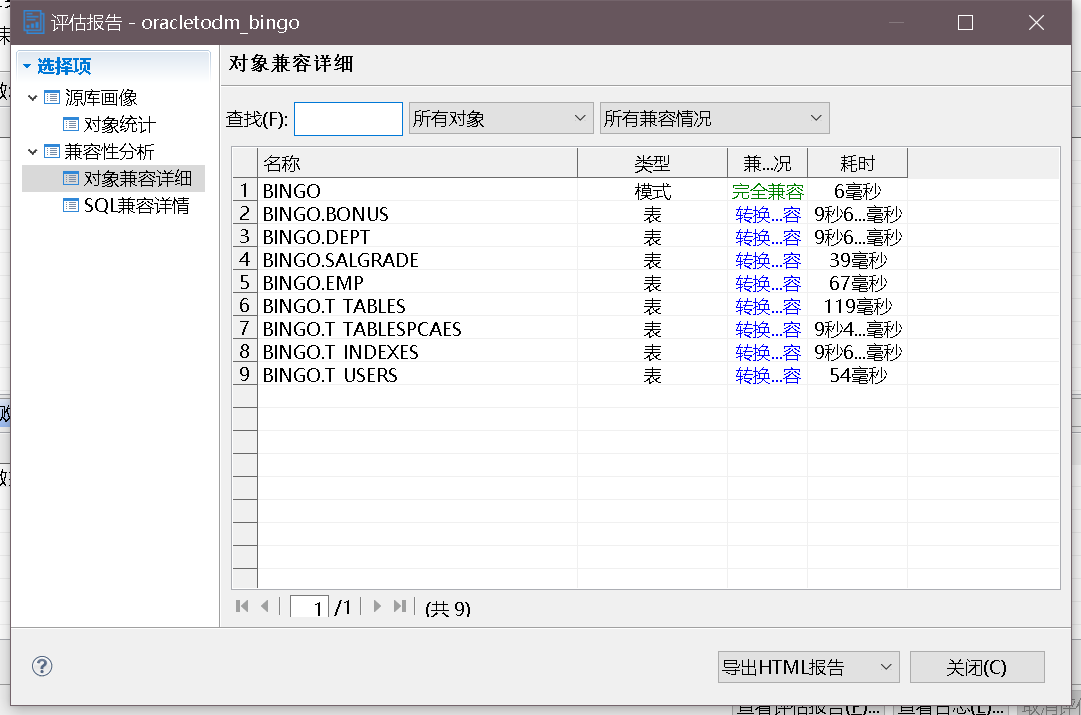
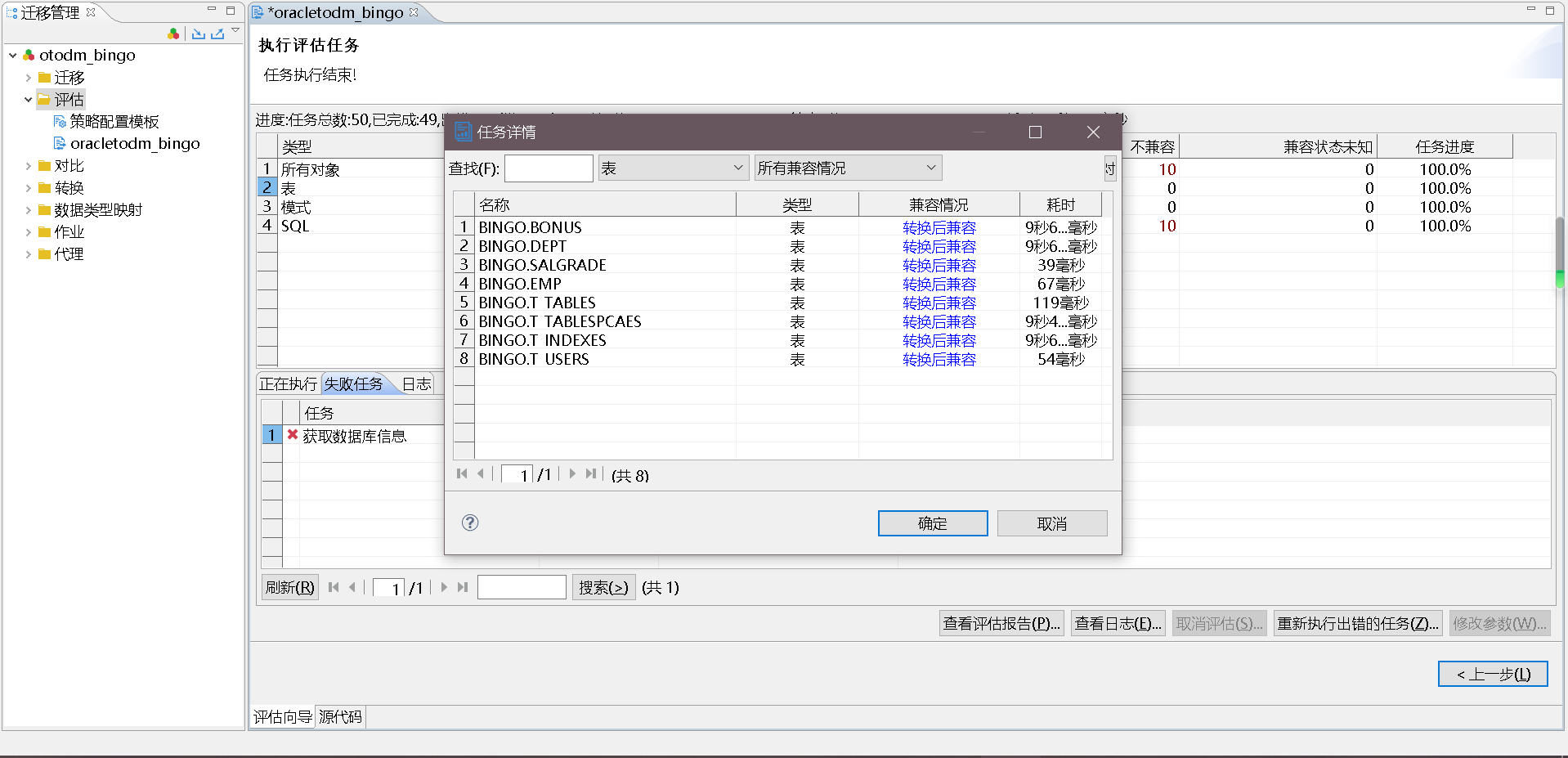
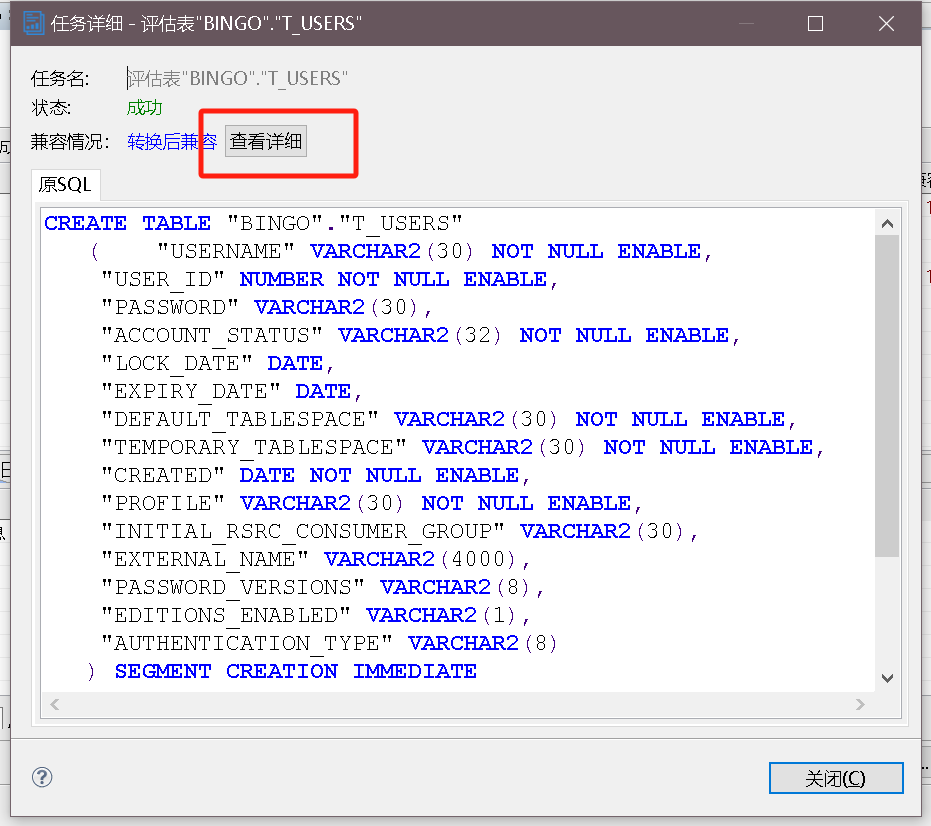
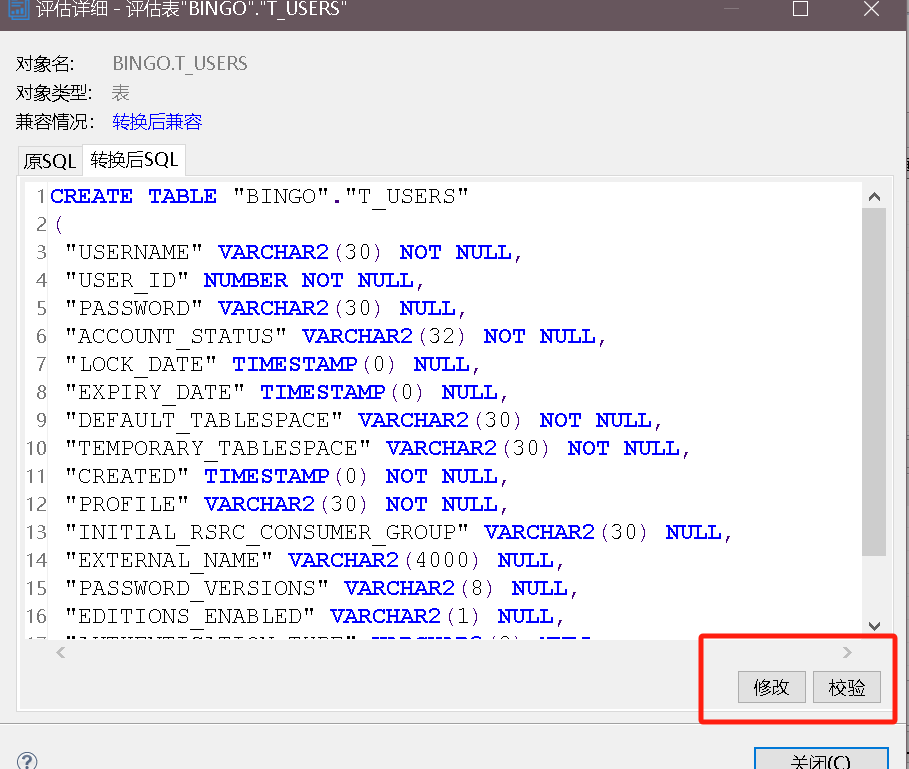
点击“不兼容”,点击“详情”我们可以了解到具体不兼容原因,并进行修改,补充到“转换后 SQL”模块中。
3.4.3 创建迁移
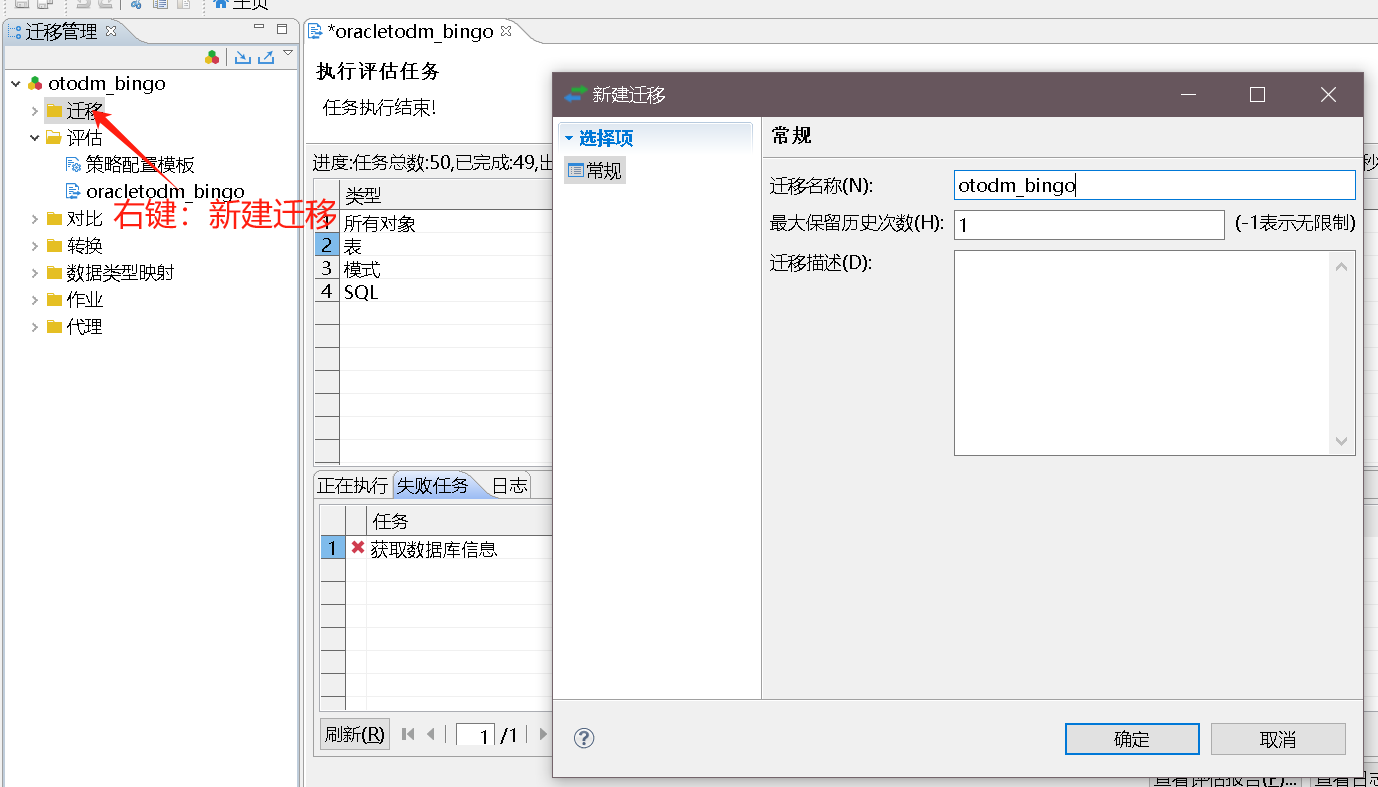
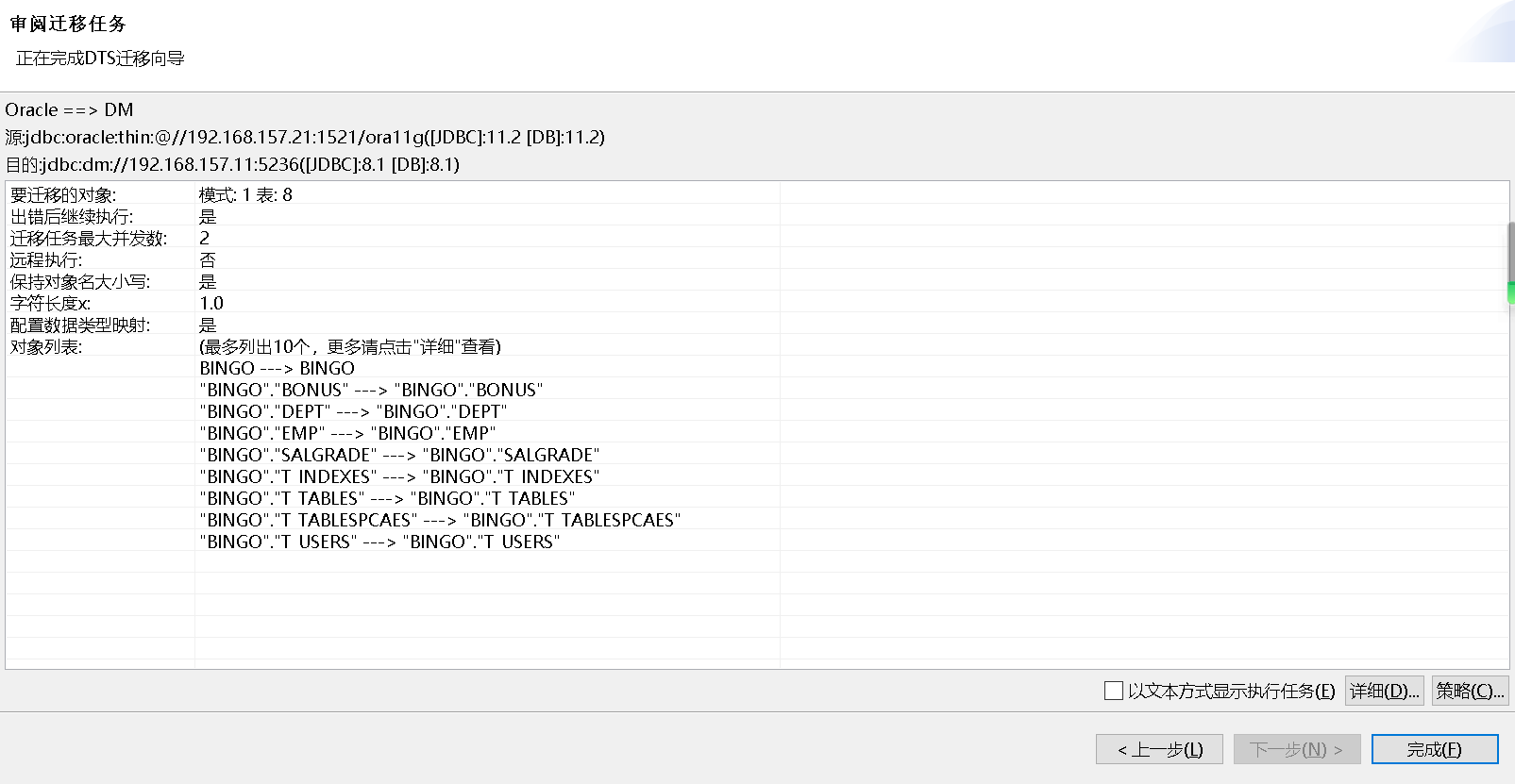
右键选择【新建迁移】,输入迁移名称和迁移描述,即可创建迁移,如下图以 ORACLE 迁移到 DM 为例:
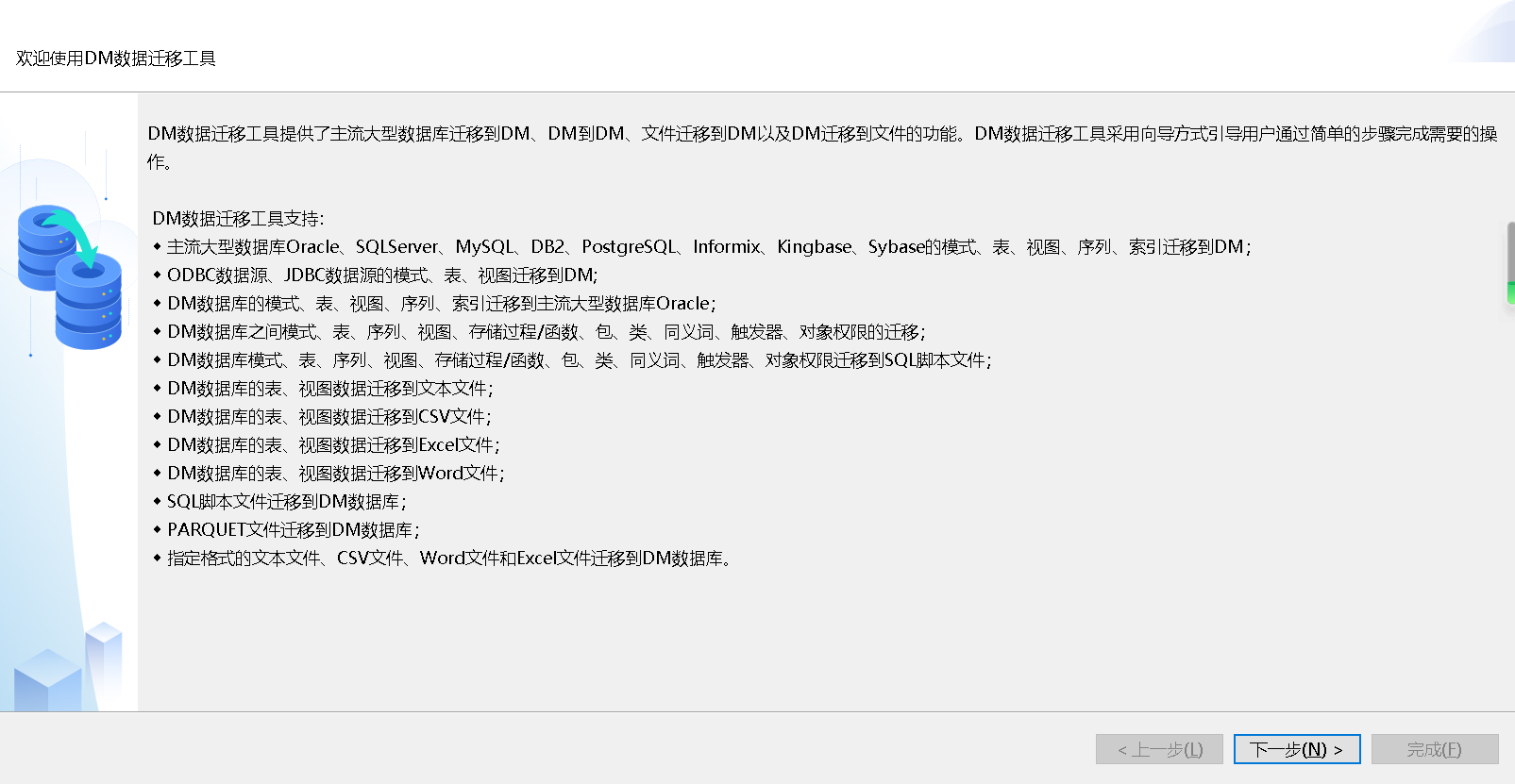
选中新建的迁移,即可查看迁移工具的欢迎界面,介绍了迁移工具的支持情况等信息,如下图所示:
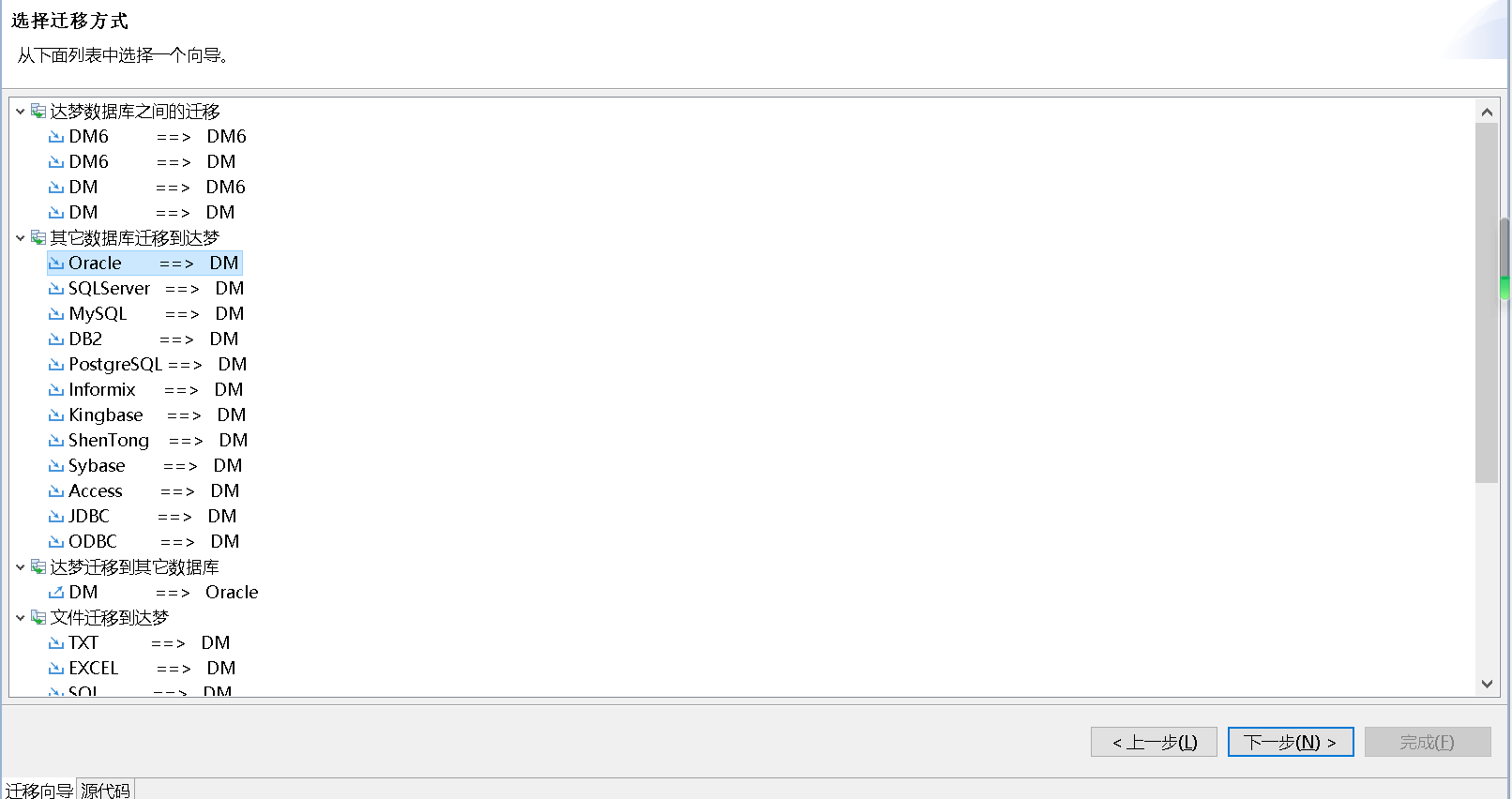
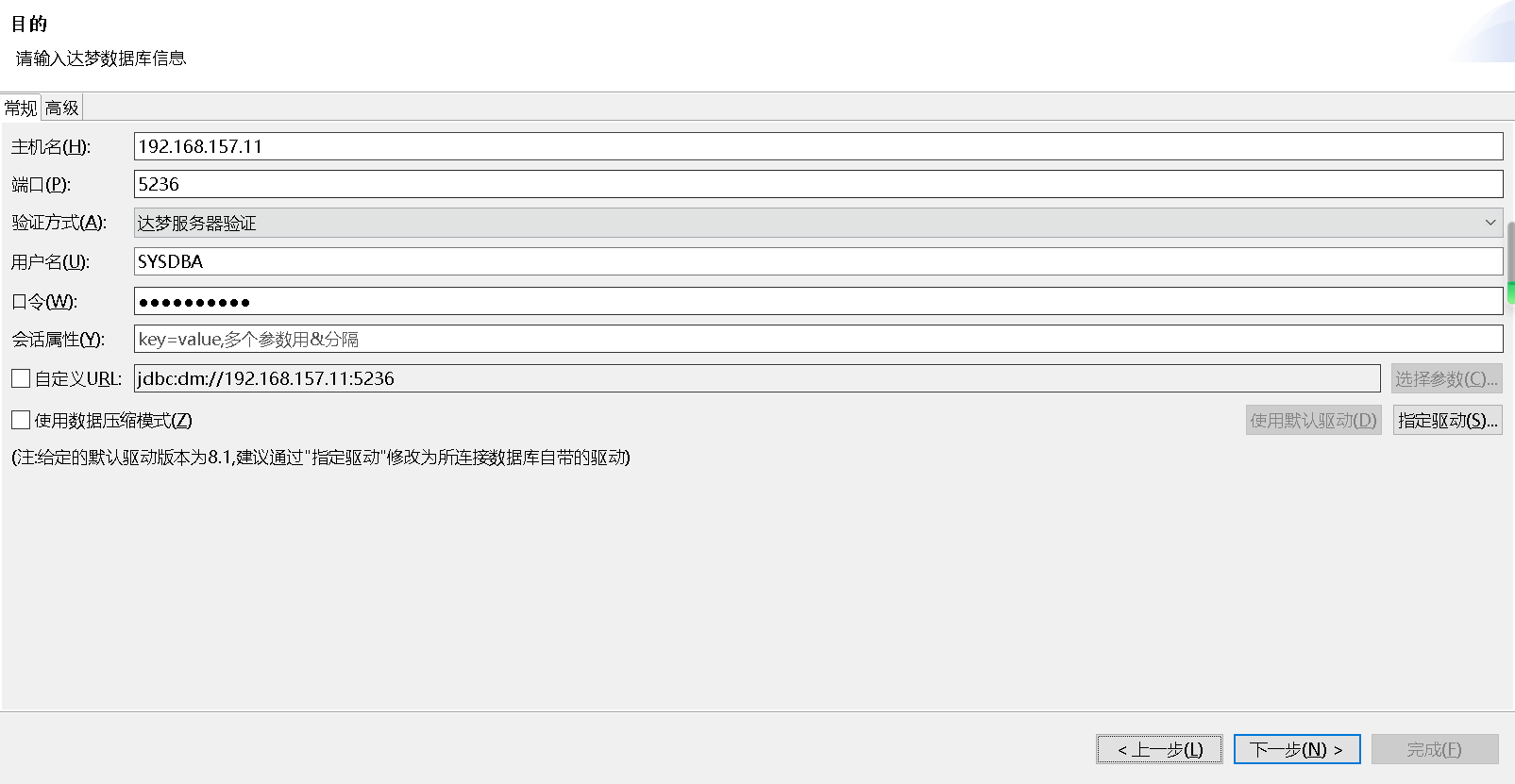
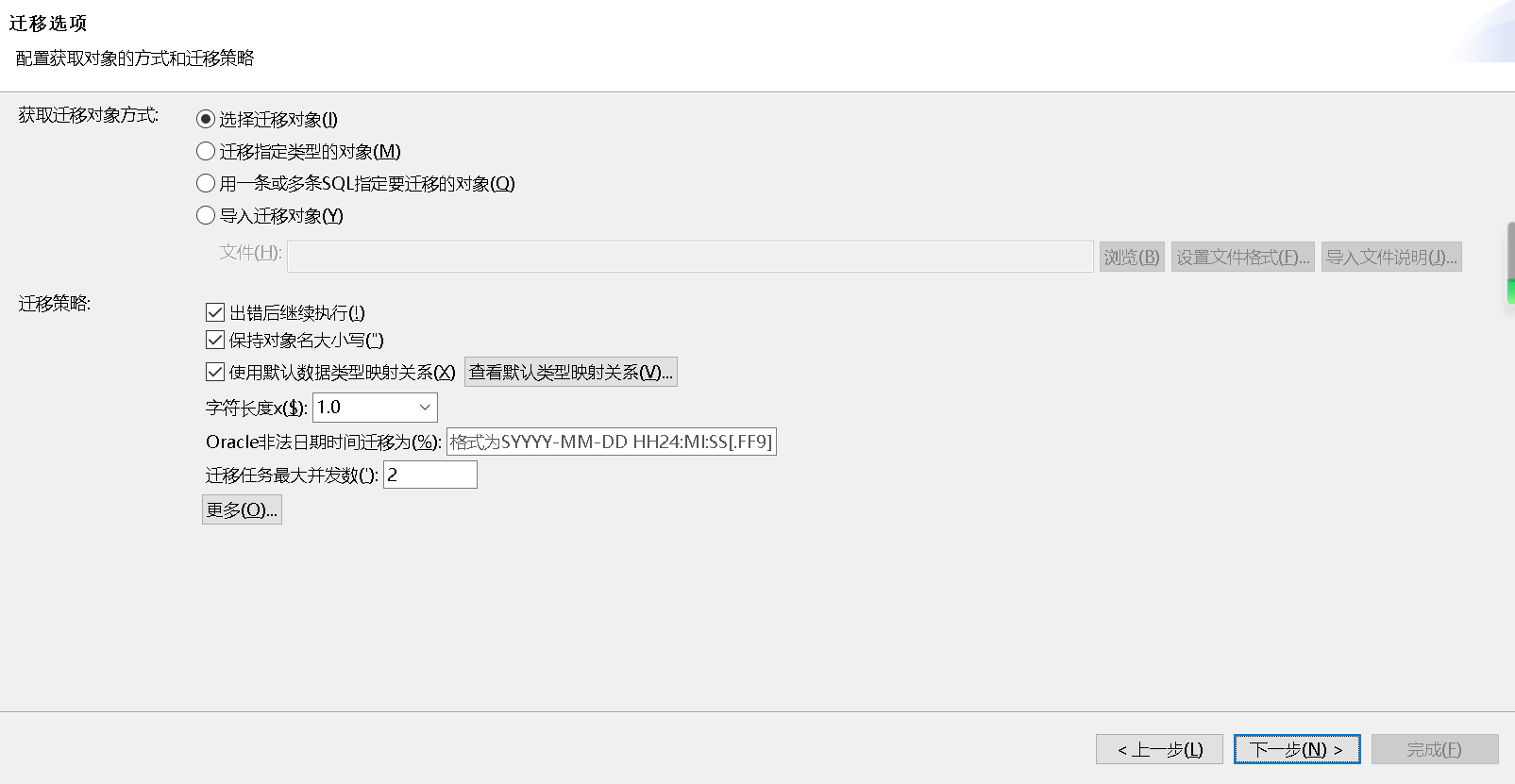
迁移对象建议勾选【保持对象名大小写】、【使用默认数据类型映射关系】,如果是 GBK18030 字符集迁移到 UTF8 字符集且知道库中存有大量中文字符的情况,字符长度可以设置为 2/4/8,此选项会将所有字符集类型字段长度自动扩展所选字符长度的倍数,因为 GBK18030 一个中文字符占用 2 个字节,而 UTF8 占用 3 个字节,如果不扩展长度会出现字符串截断情况。
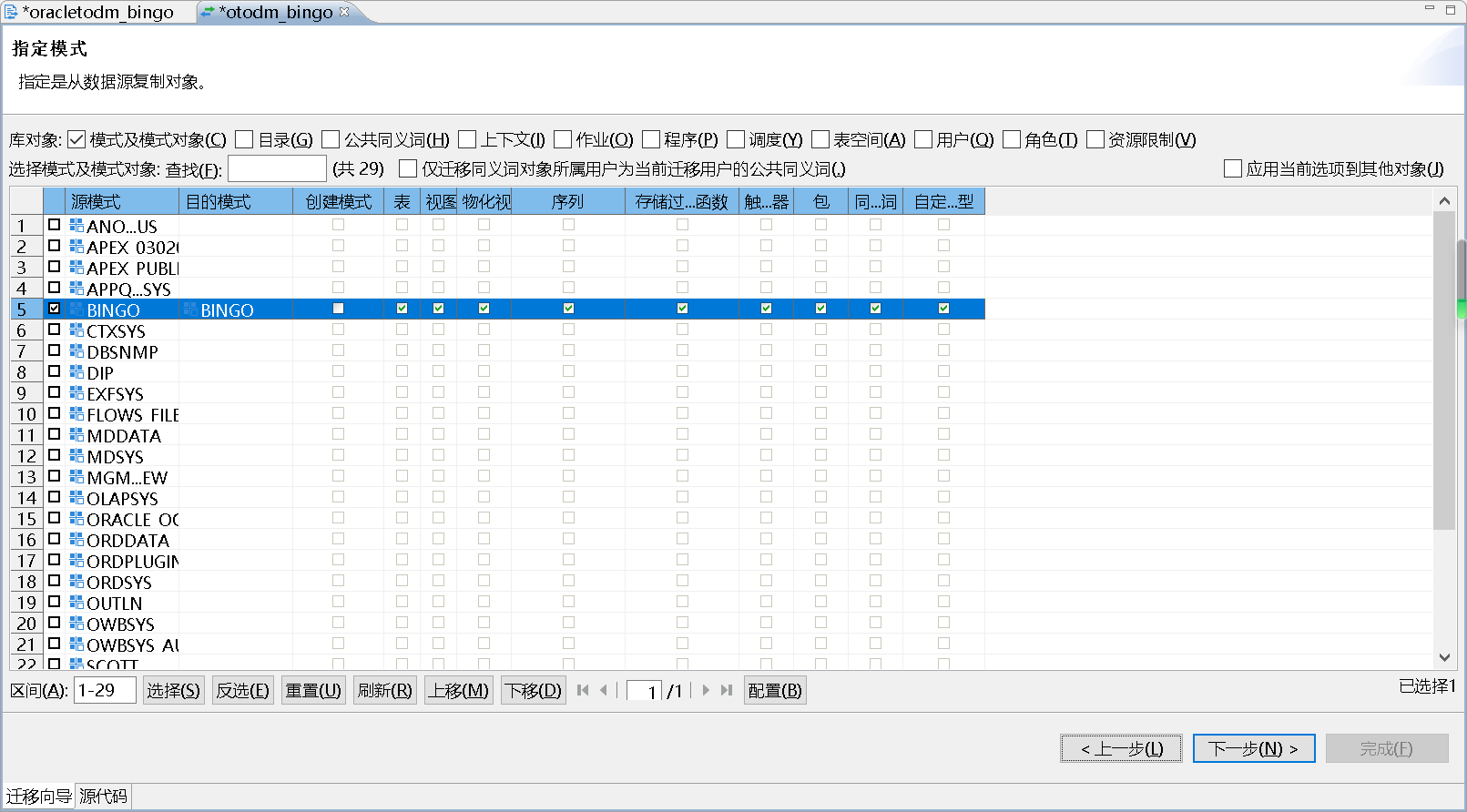
选择源模式和目的模式。
- 复制的对象包括:模式及模式对象、目录、公共同义词、上下文等,根据不同数据源,支持复制不同的对象。
- 模式及模式对象包括:模式、表、视图、物化视图、序列、存储过程/函数、包、类、同义词以及自定义类型,根据数据源不同,支持的模式及模式对象也不同。
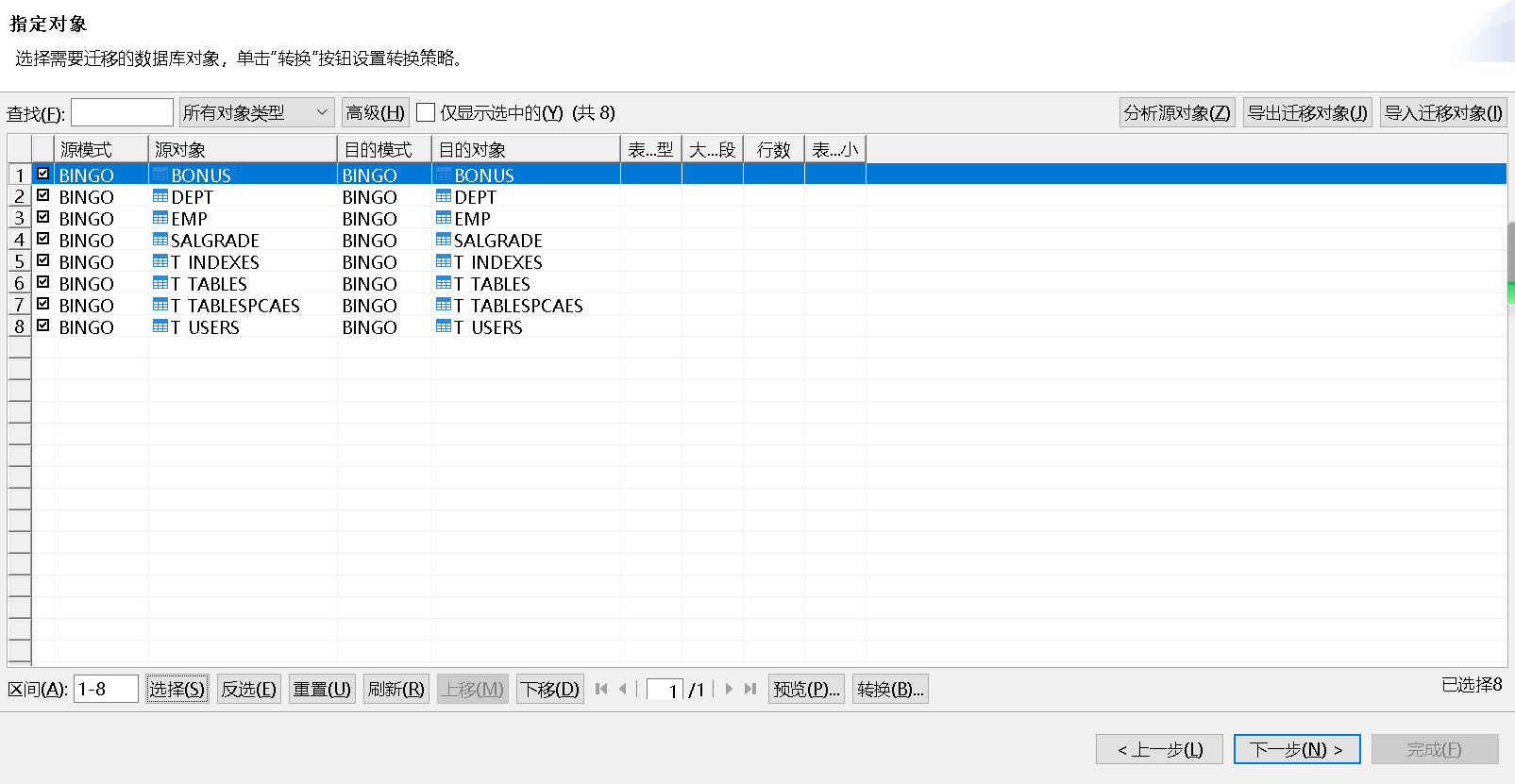
此处选择要迁移的具体表格、视图、存储过程等,用户可根据名称具体选择。
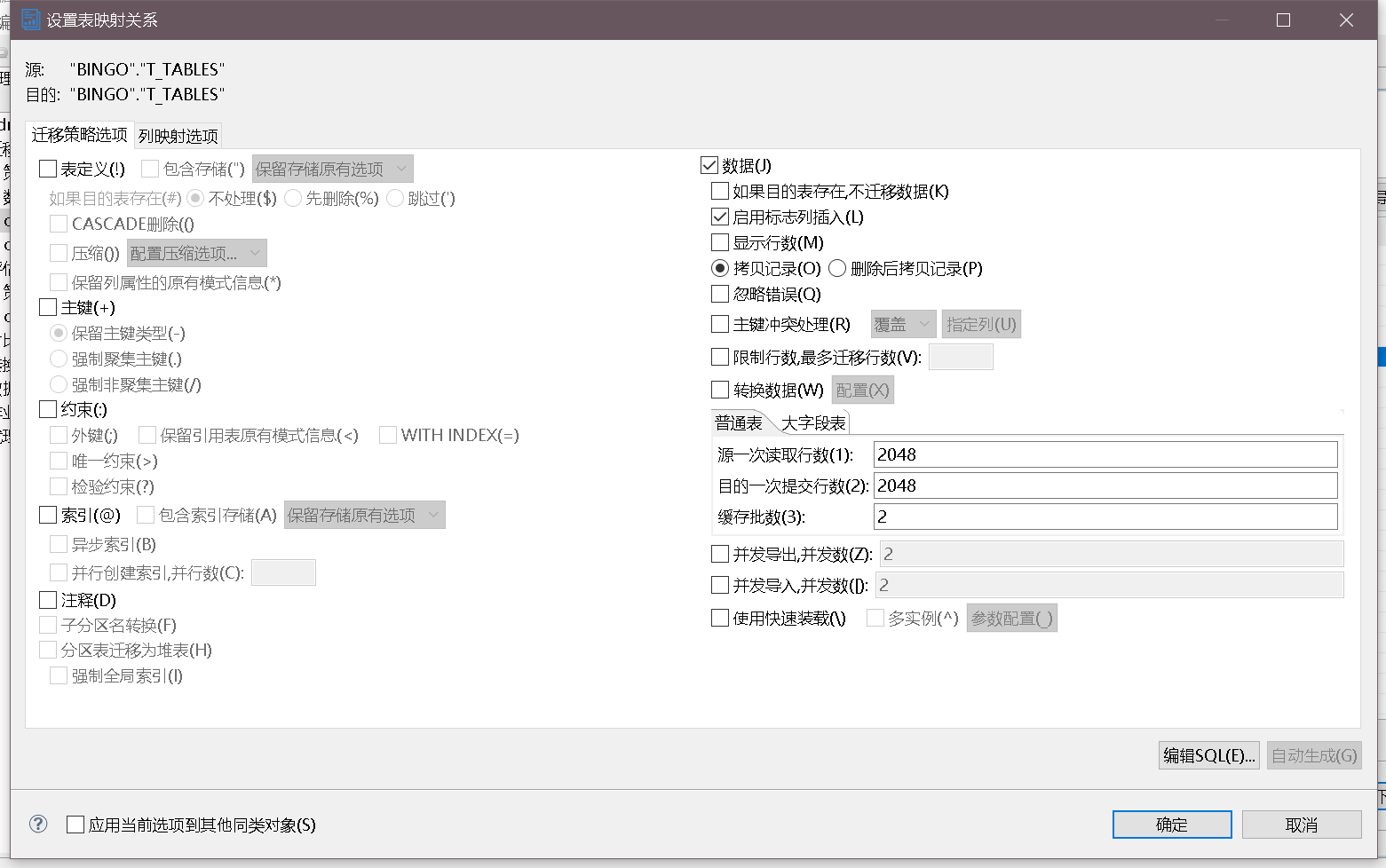
设置表的映射关系,包括列的映射、创建表的策略、复制数据的策略、是否手工编辑建表的 SQL。
迁移策略选项:可设置迁移策略,包括表定义、主键、约束条件、索引、数据、读写行数设置等参数,可供用户调整策略。如下图所示:
如果开启并发会增加迁移速度,但是同时也会耗用更多的系统资源,请根据实际情况设置。
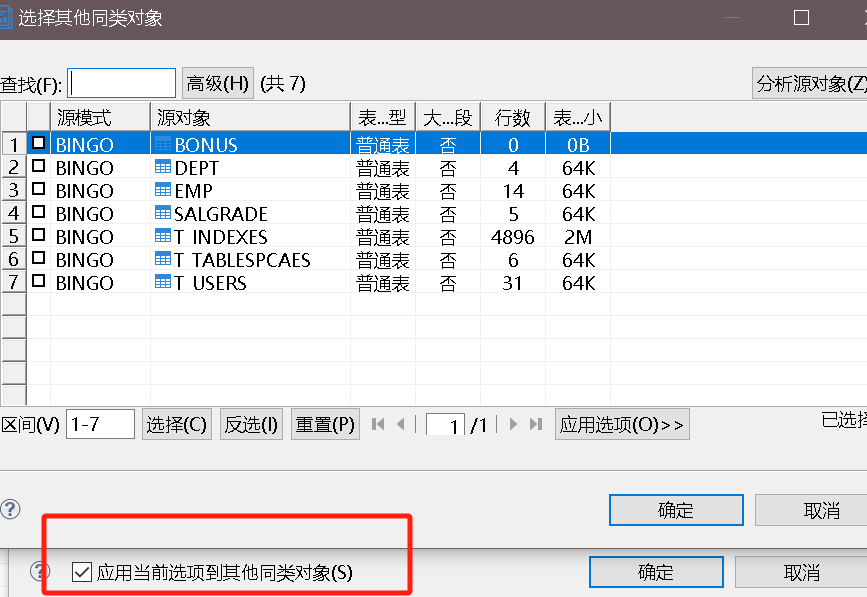
勾选应用当前选项到其他同类对象,则该策略会应用到其他同时同步的表。
数据验证
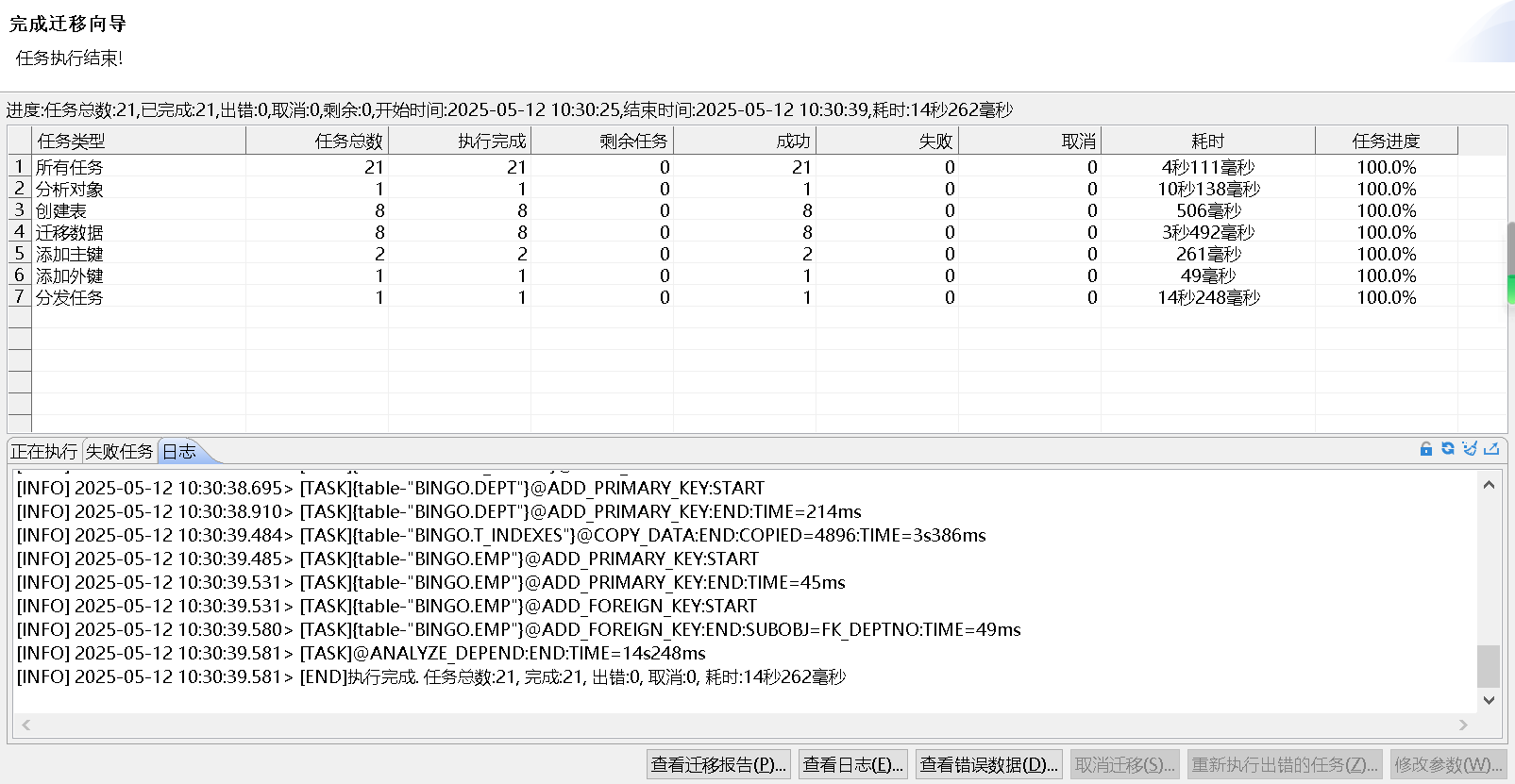
select object_type,count(*) from all_objects where owner=‘BINGO’ group by object_type order by 1;
SELECT OWNER,OBJECT_TYPE,OBJECT_NAME FROM ALL_OBJECTS WHERE OWNER=‘BINGO’;


3.4.4 数据类型映射
DM 数据迁移工具支持自定义数据类型映射,支持的数据库列表如下:
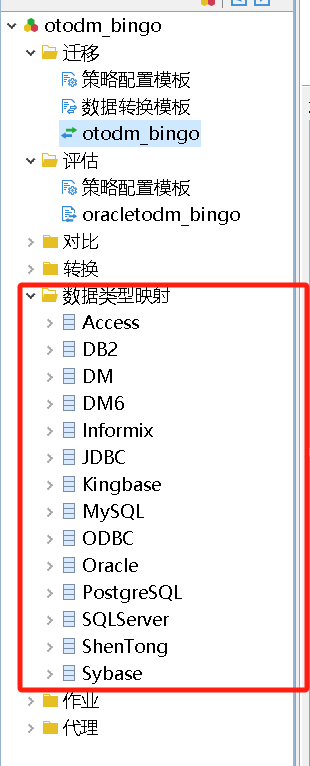
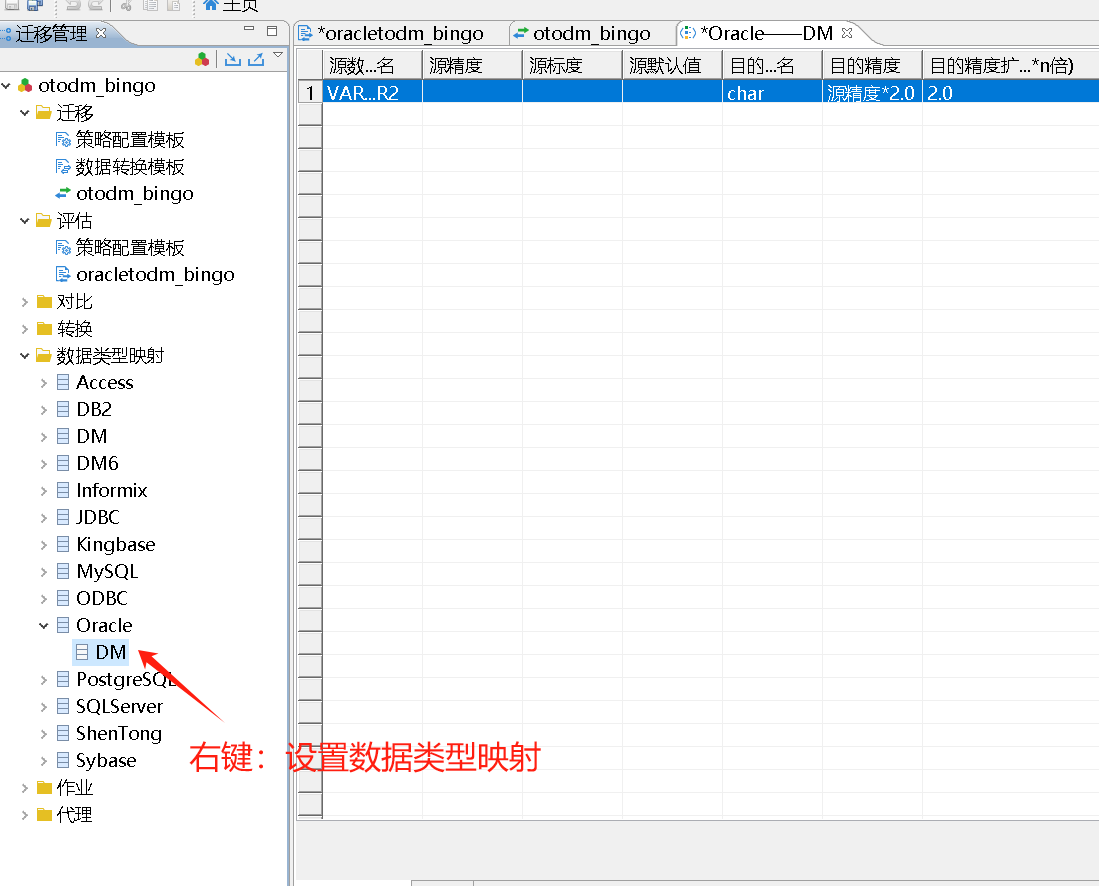
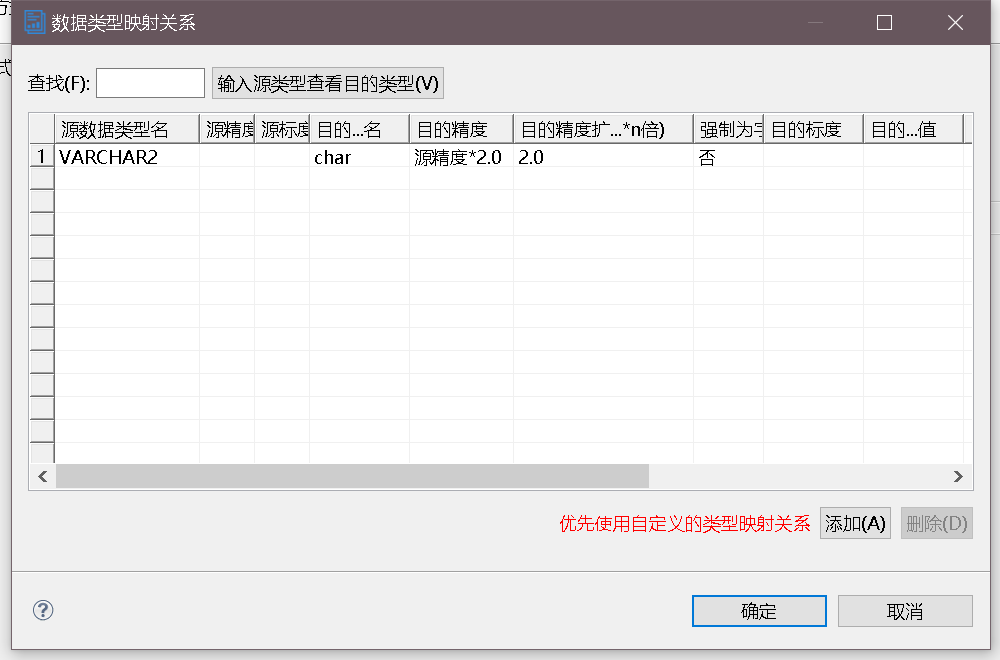
首先自定一个字段映射,这里把 VARCHAR2 映射成 VARCHAR 并扩大字符长度为两倍。
在迁移时将【使用默认数据类型映射关系】不勾选并点开【配置类型映射关系】。
4 SQL交互式查询工具
4.1 简介
disql 是一款命令行客户端工具,用于进行 SQL 交互式查询,disql 工具一般用于没有图形界面时的操作,或者使用的连接工具为命令行形式,如 Xshell、SCRT 等工具。
4.2 DISQL 登录数据库
4.2.1 Linux 登录
进入数据库软件安装目录的 bin 目录下。
方式1:
./disql username/password@IP:PORT
如果密码含有特殊字符的情况下,需要使用双引号将密码包含进来,同时外层再使用单引号进行转义。
./disql username/’”password”’@IP:PORT
方式2
./disql /nolog —进入disql操作终端界面,然后执行下面的操作
conn 用户名/密码@IP:PORT
或者 connect 用户名/密码@IP:PORT
或者输入LOGIN命令
login
4.2.2 windows 登录
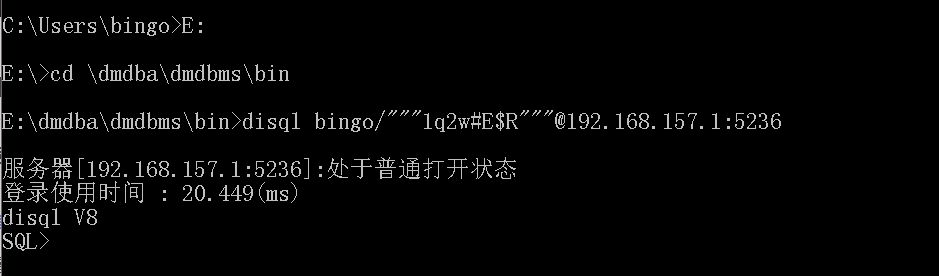
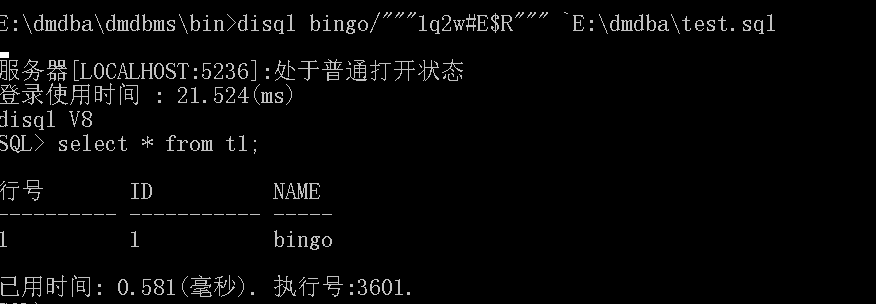
CMD 中使用 disql 命令登录数据库,如果密码有特殊字符,在 Windows 命令行界面需要使用三个双引号将密码包含起来如下图所示:
方式二:
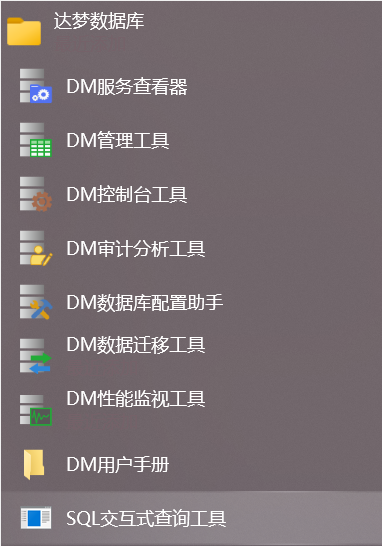
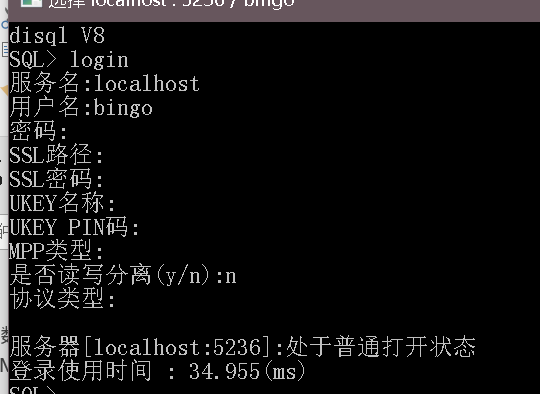
点击【开始界面】,选择【达梦数据库】菜单,点击【 SQL 交互式查询工具】,如下图所示
使用 LOGIN 或 CONN 命令登录到指定数据库。
4.3 disql 登出数据库
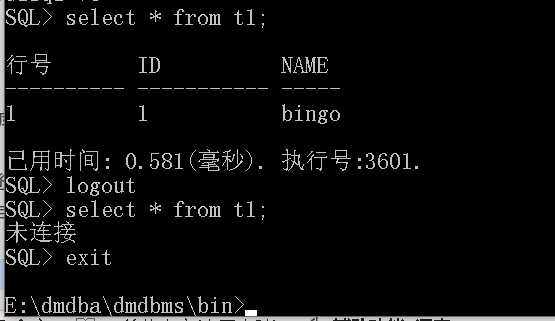
登出命令在 Windows、Linux 均相同,主要分为两类,一类是 logout、disconnect;另一类是 exit、quit。其中,logout/disconnect 只退出或者断开当前登录的会话连接,不退出 disql。exit/quit 表示退出当前登录会话连接并且退出 disql 操作界面。如下所示:
4.4 disql 的使用
4.4.1 脚本使用
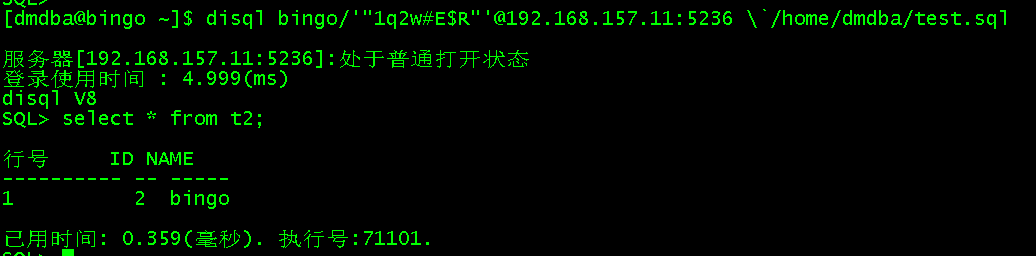
Windows 环境下不需要对反波浪号“`”进行转义,而 Linux 环境下需要对其进行转义。
也可以在登录成功后执行脚本,通过符号“`”和“start”命令加上脚本位置执行脚本,如下所示:
4.4.2 环境变量参数设置
可通过设置 disql 的参数,来调整交互界面的显示效果,以达成输出的显示结果更加直观。通过 set 命令语法进行使用,off 表示该参数关闭,on 表示该参数开启。可以同时 SET 多个环境变量,如:set heading on timing on 。需要注意的是,SET 之后某个环境变量出错,那么该变量之后的环境变量参数将不再起作用。
–设置一页有多少行数
SET PAGESIZE 1000
–显示每个 SQL 语句花费的执行时间
SET TIMING ON
–显示系统的当前时间
SET TIME ON
–设置屏幕上一行显示宽度
SET LINESIZE 1000
–设置查看执行计划
SET AUTOTRACE <OFF(缺省值) | NL | INDEX | ON | TRACE | TRACEONLY>
–在块中有打印信息时,是否打印,以及打印的格式
SET SERVEROUTPUT ON
–设置 SQL 语句的编码方式 GBK | GB18030 | UTF8 | DEFAULT
SET CHAR_CODE DEFAULT
–输出到文件
SPOOL /home/dmdba/dbchk20200609.txt
–结束输出文件
SPOOL OFF;
更多环境变量使用参考《DM8_DIsql 使用手册》。
4.4.3 常用命令
HELP —帮助命令,可以查看相关命令配置项的用法,help set、help show
SET —设置disql环境变量,可同时设置多个变量,使用空格分开。
SHOW 变量名 —查看当前disql环境变量,可同时查看多个变量,使用空格分开。
ED或者EDIT 文件名 —编辑指定的文本文件,缺省调用notepad或者vi
HOST 操作系统命令 —调用执行操作系统命令
DESC 模式名.对象名 —获取表或视图、存储过程、函数、包、记录、类的结构描述。
EXPLAIN SQL语句 —查看SQL语句预估的执行计划
4.4.4 使用配置文件设置环境变量
disql 在连接成功数据库时会自动运行两个配置文件 glogin.sql 和 login.sql。glogin.sql 文件中的设置永久生效,该配置文件需要用户自行创建在 $DM_HOME/bin/disql_conf 路径下,其中 $DM_HOME 为 DM 的安装目录,需要用户在操作系统配置 DM_HOME 环境变量,disql_conf 目录需要用户自行创建。login.sql 文件为用户自定义配置文件,对其存放路径不做限制。
glogin.sql 文件和 login.sql 文件的执行顺序如下:
- 默认在 $DM_HOME/bin/disql_conf 路径下查找 glogin.sql 文件并执行;
- 默认在当前工作目录下(注意不是 DIsql 工具所在的目录,而是启动 disql 时所在的目录)查找 login.sql 文件并执行,若未找到则执行步骤 3;
- 判断操作系统是否配置了 DM_SQL PATH 环境变量,如果配置了该变量则在对应路径下查找 login.sql 文件并执行。
disql 执行上述配置文件时并不会在 DIsql 窗口打印信息,如果没有找到上述配置文件则忽略。
5 DM 数据库配置助手
5.1 简介
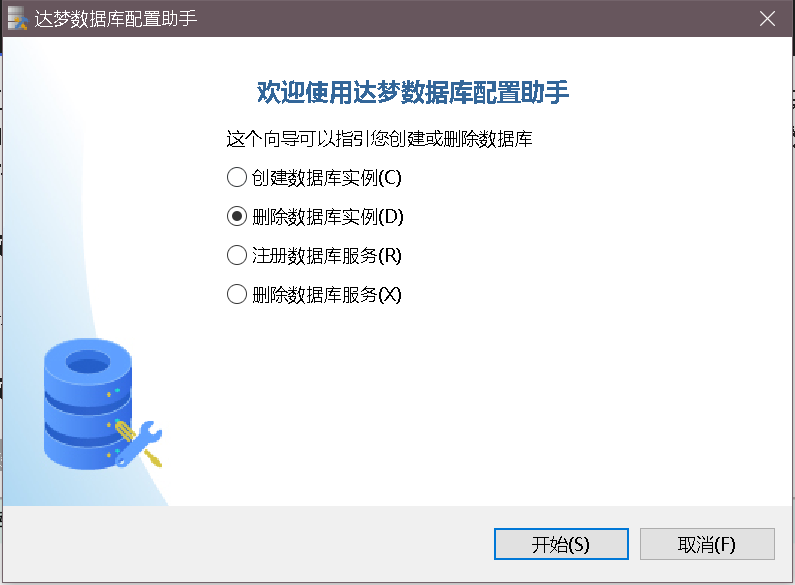
数据库配置工具的图形界面在各个操作系统上保持一致,用户可通过数据库配置工具来设置数据库初始化的参数及属性。以下将介绍通过数据库配置助手进行创建数据库实例、删除数据库实例、注册数据库服务和删除数据库服务四种操作方式。
5.2 创建数据库实例
详见 windows安装dm8单实例,配置实例
5.3 删除数据库实例
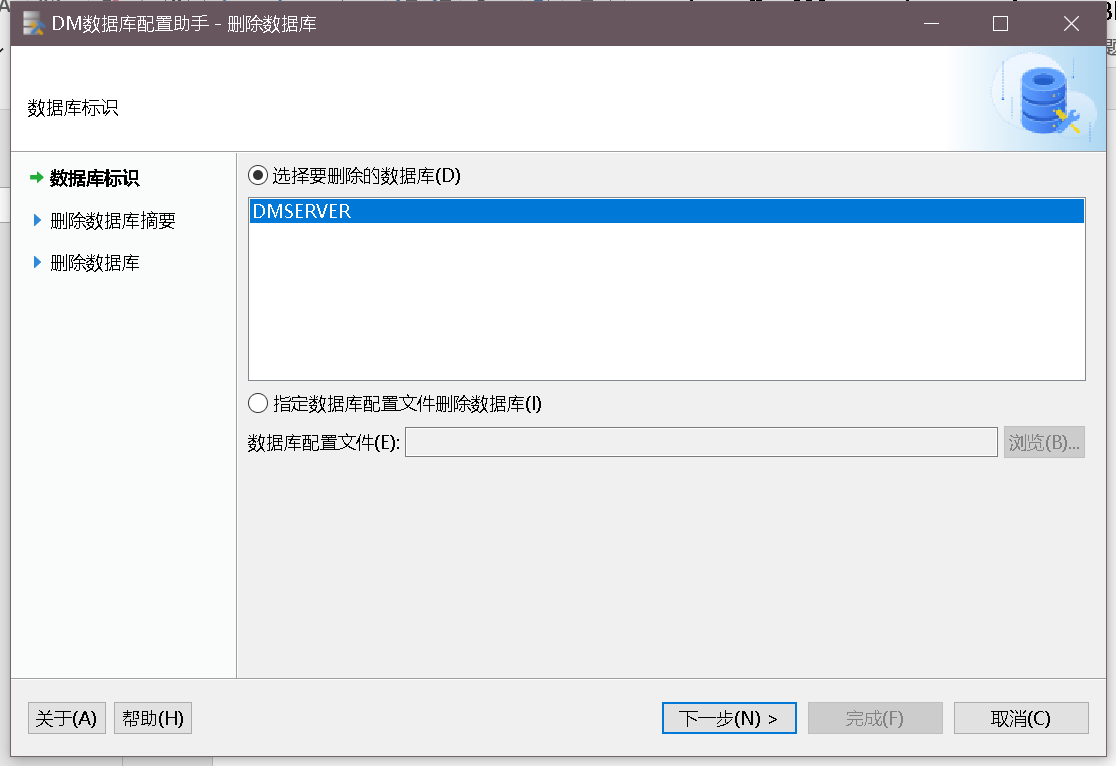
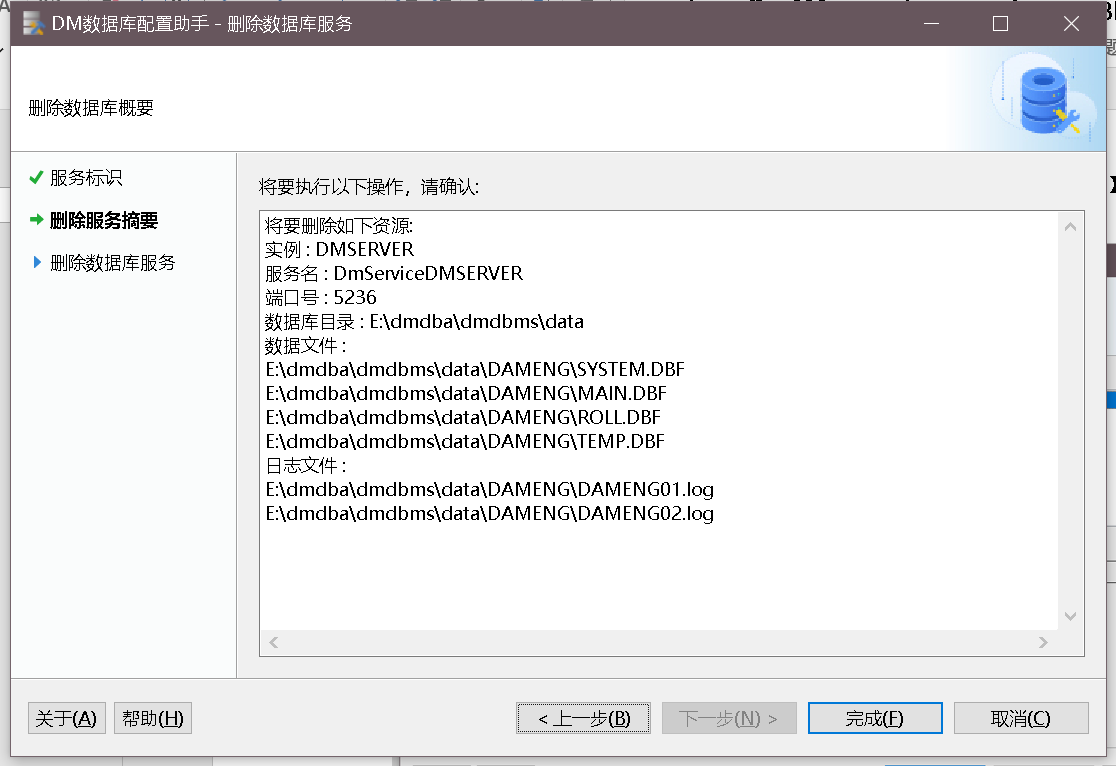
选择删除数据库选项,选择要删除的数据库,如下图所示:
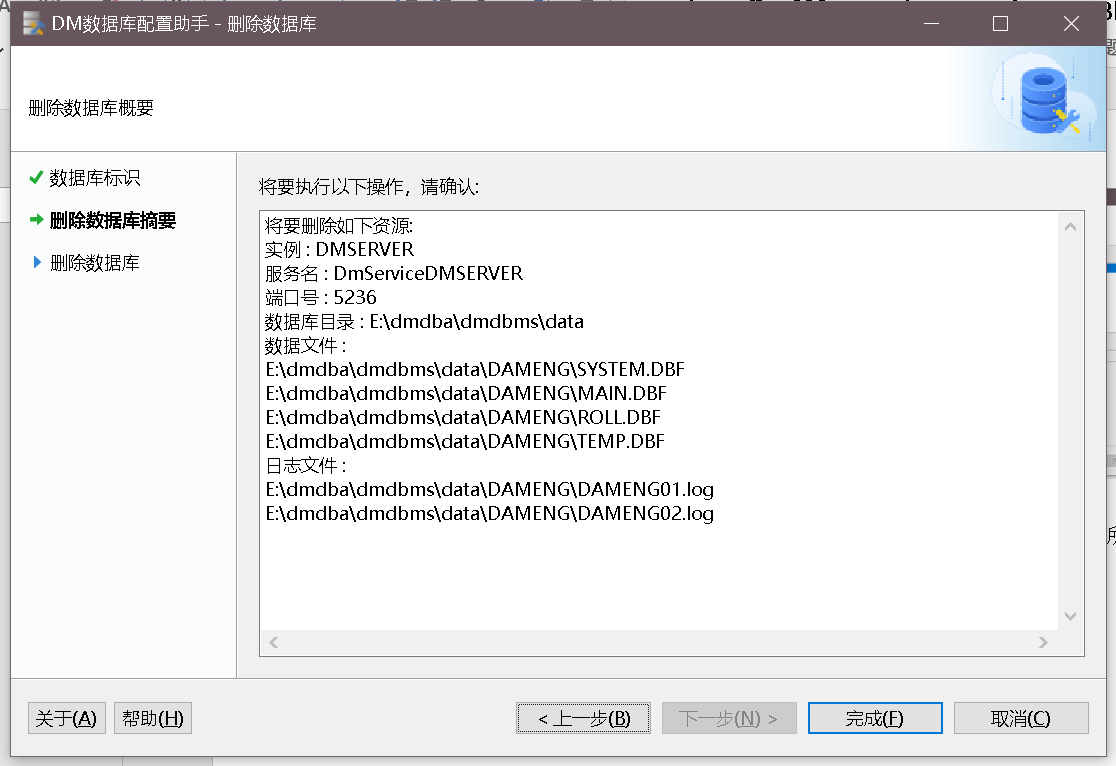
显示要删除的数据库摘要信息,点击【完成】按钮,删除数据库成功。如下图所示:
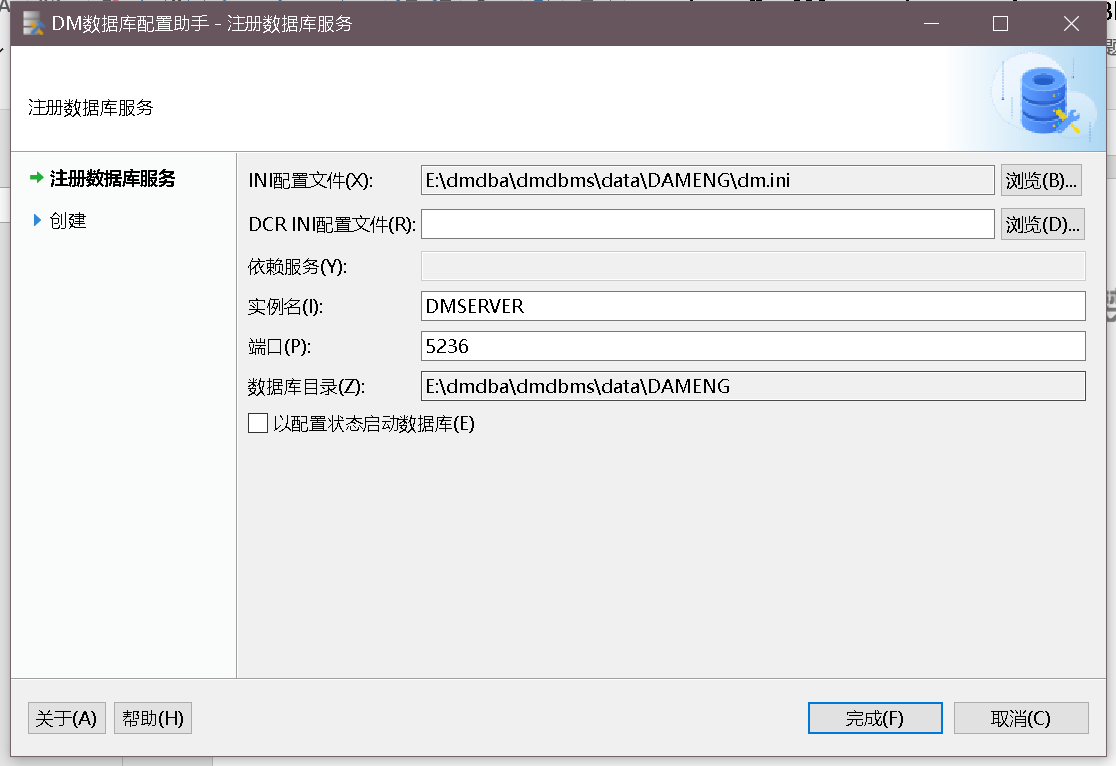
5.4 注册数据库服务
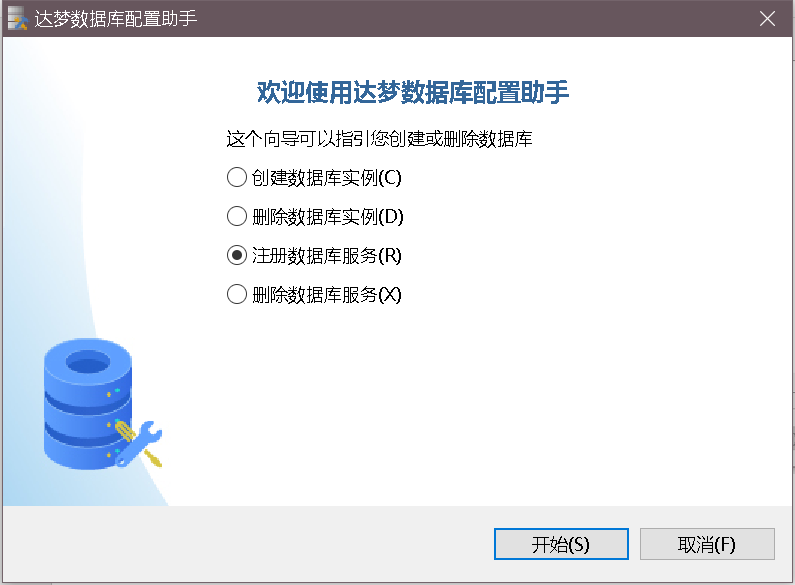
选择【注册数据库服务】选项,点击【开始】;数据库服务的信息,填写完成后点击【完成】如下图所示:
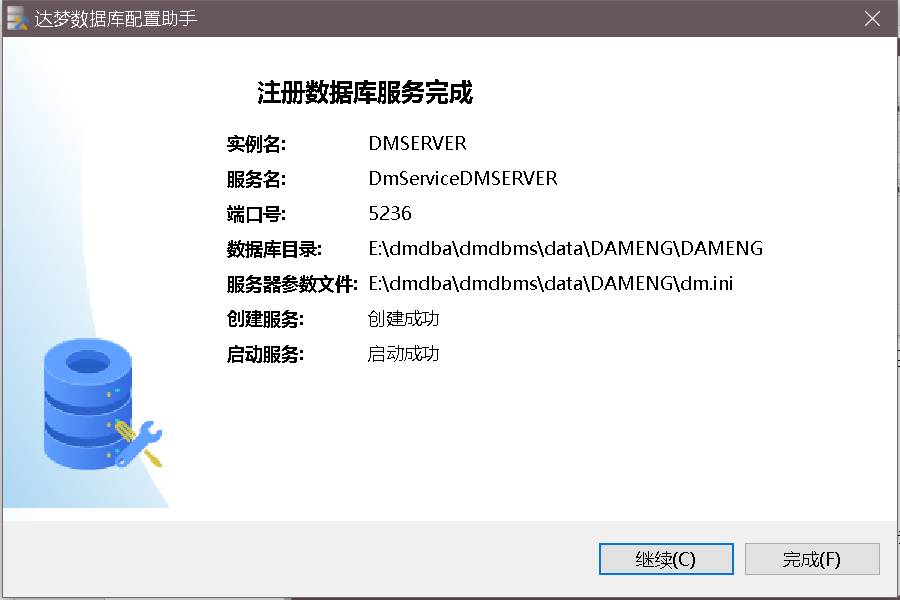
注册数据库服务完成,点击【完成】,数据库服务注册完成。如下图所示:
5.5 删除数据库服务
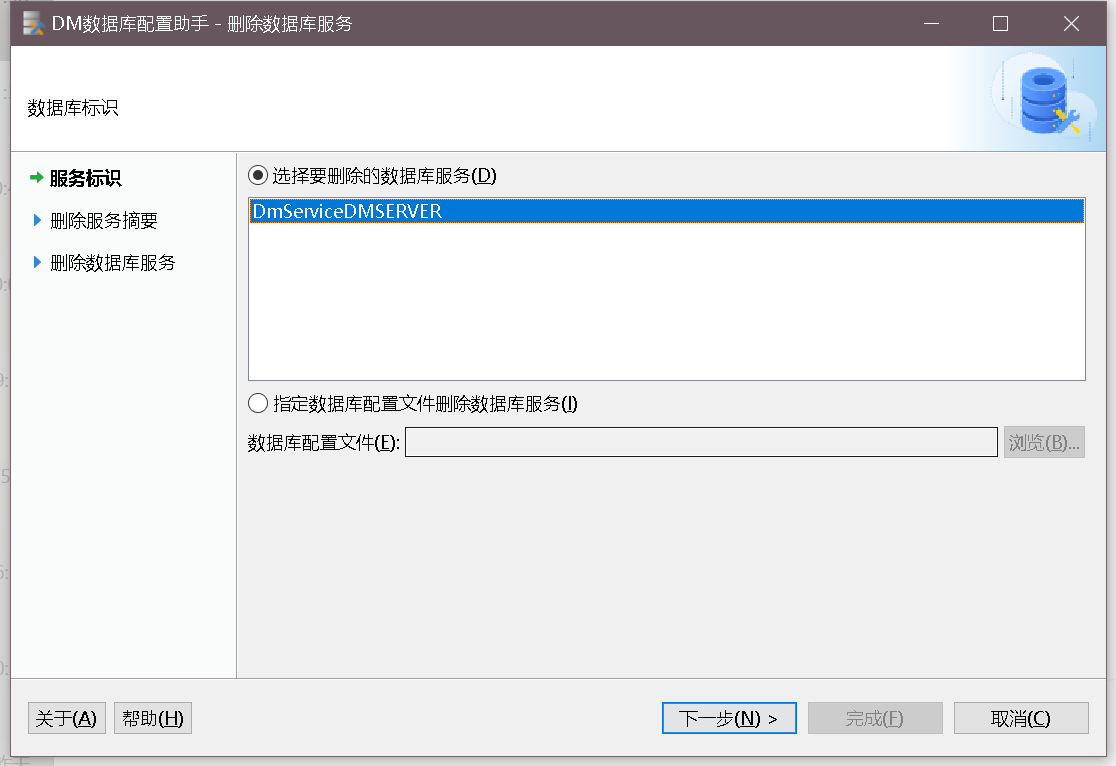
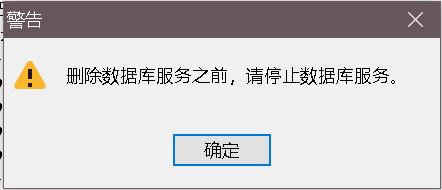
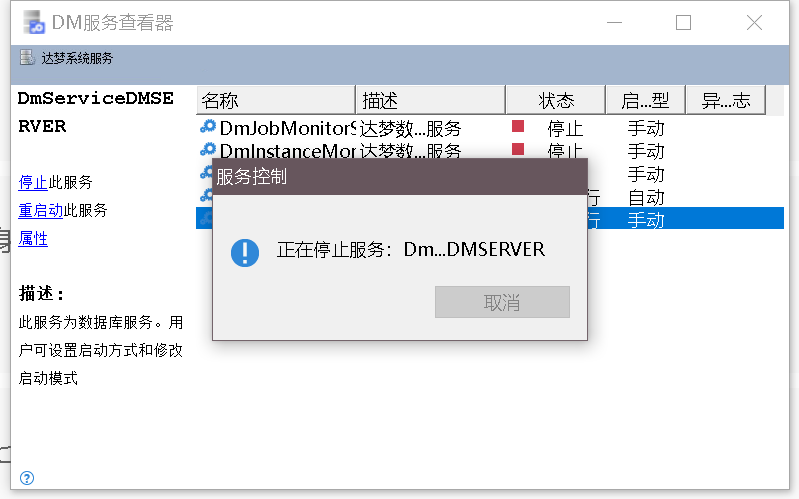
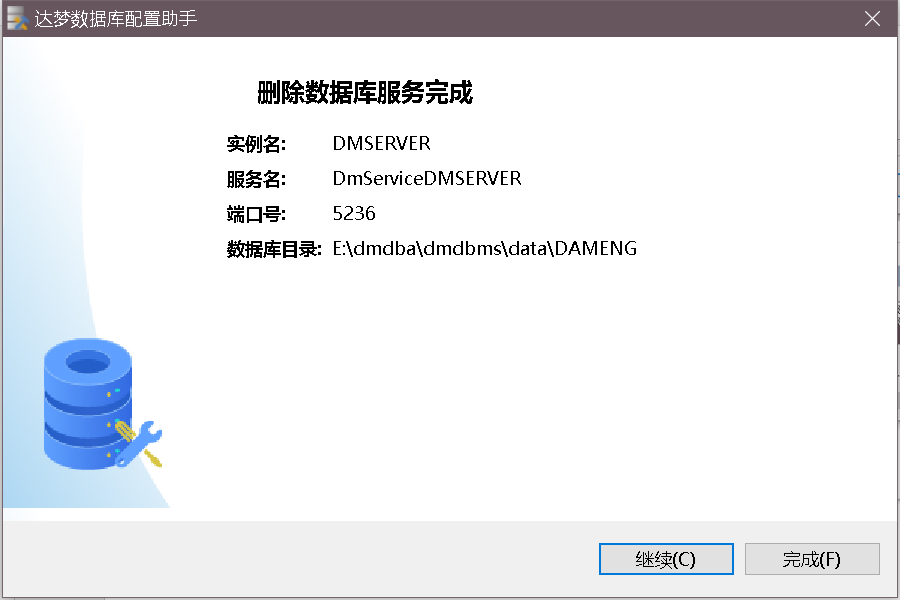
选择删除数据库选项,点击【开始】。选择要删除的数据库服务,点击【下一步】,如下图所示:
6 DM 性能监视工具
6.1 简介
DM 性能监视工具是系统管理员用来监视服务器的活动和性能情况,并对系统参数进行调整的客户端工具,它允许系统管理员在本机或远程监视服务器的运行状况。DM 性能监视工具包含如下基本功能:
- 统计分析
- 性能监视
- 调优向导
- 预警警告
如上图中,右侧为 DM 性能监视工具主界面:显示数据库内存使用情况、CPU 使用情况、线程和会话信息。
左侧为性能导航模块,展示性能监视工具监控和管理的对象的层次结构。性能导航主要包括统计分析、性能监视、调优向导、预警配置。
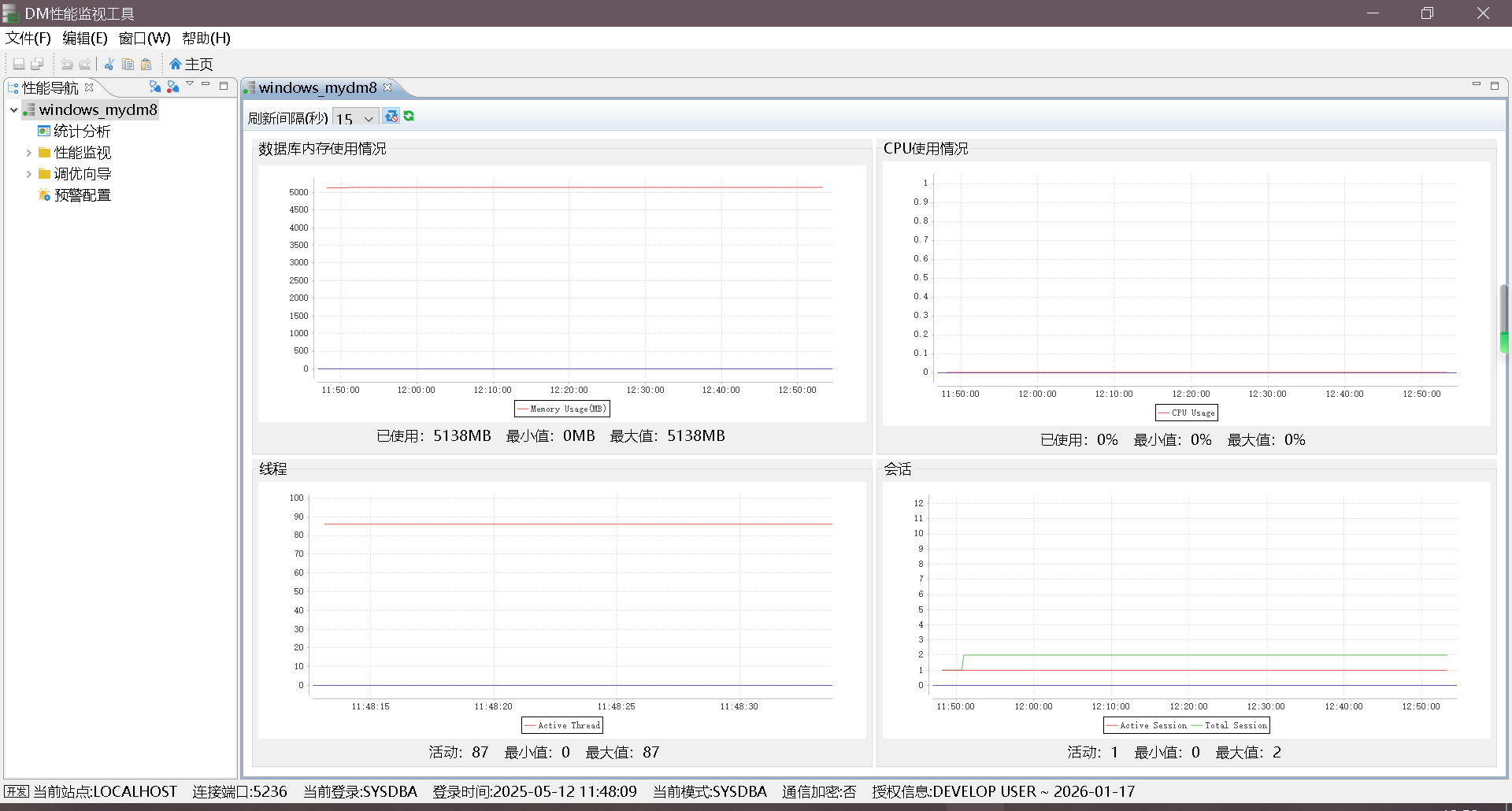
如上图中,右侧为 DM 性能监视工具主界面:显示数据库内存使用情况、CPU 使用情况、线程和会话信息。
左侧为性能导航模块,展示性能监视工具监控和管理的对象的层次结构。性能导航主要包括统计分析、性能监视、调优向导、预警配置。
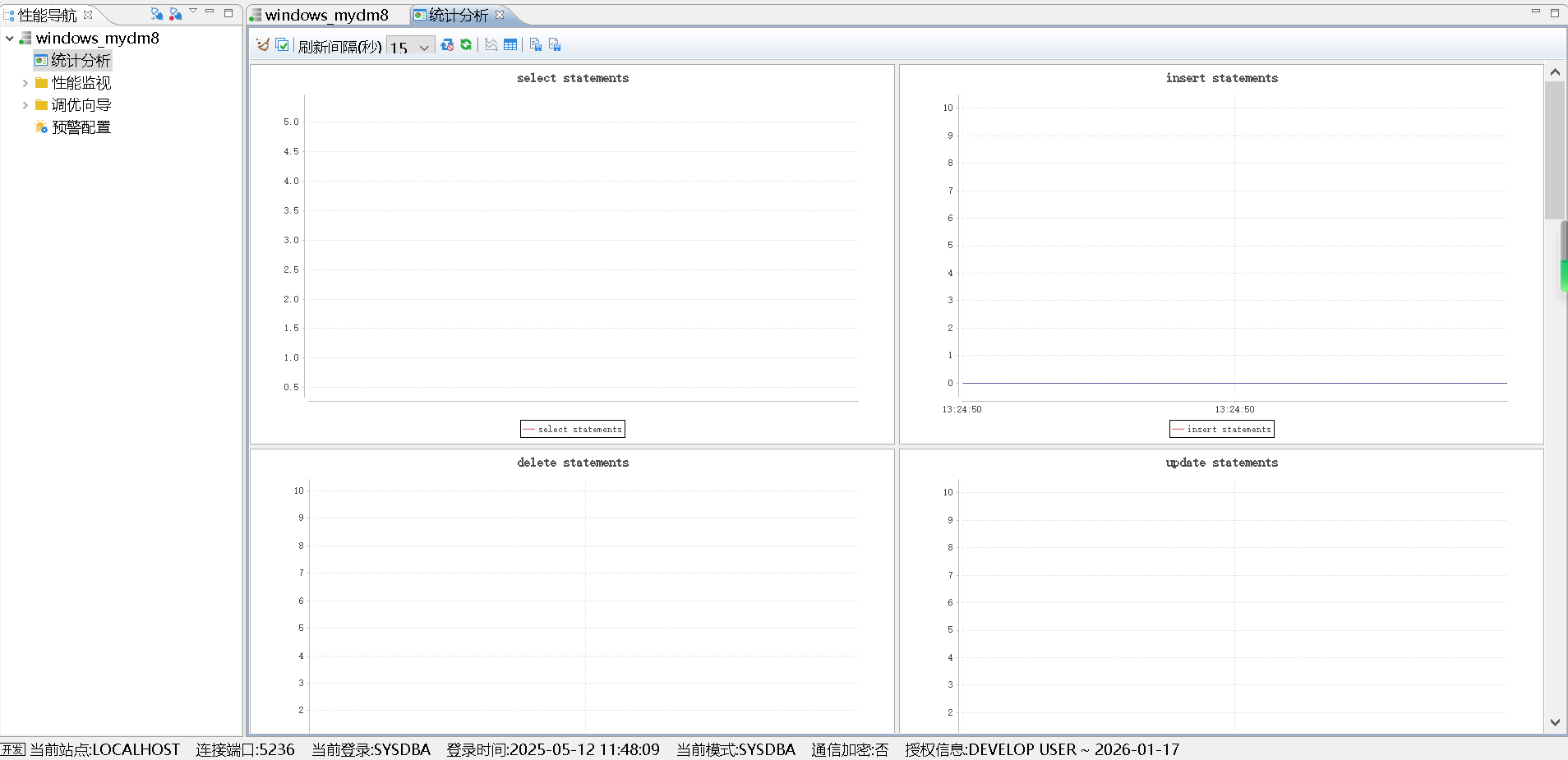
6.2 统计分析
统计分析视图监视系统资源,数据库可用性,健康状态,性能等。显示系统自启动以来各项资源的使用历史情况以及平均使用率。包括内存和 hash 缓存的使用情况,逻辑、物理读写情况,事务总次数以及提交、回滚、死锁次数、会话分配和空闲的次数以及检查点的次数,sql 的执行情况、系统 CPU 使用率以及线程切换情况。
统计分析界面如下图所示:
6.3 性能监视
性能监视功能根据服务器运行情况,监视系统和数据库各参数运行状态,包括:线程监视、会话监视、事务监视、SQL 监视、SQL 日志文件分析、dm.ini 参数、资源监控、存储监视、系统监视等等。
6.3.1 线程监视
通过线程监控可以看到数据库系统线程的执行情况,展示的是系统正在运行的所有线程,包括:线程 ID、线程名、线程开始时间、运行状态、说明等等。还包括:正在等待的线程信息、等待事件的历史信息、命令的历史信息、检查点的历史信息、线程历史信息等。
达梦数据库是一个单进程多线程系统和多进程系统相比,线程的切换代价更小,线程间的数据共享也更容易, 线程监视视图显示系统正在运行的线程。
线程监视界面如下图所示:
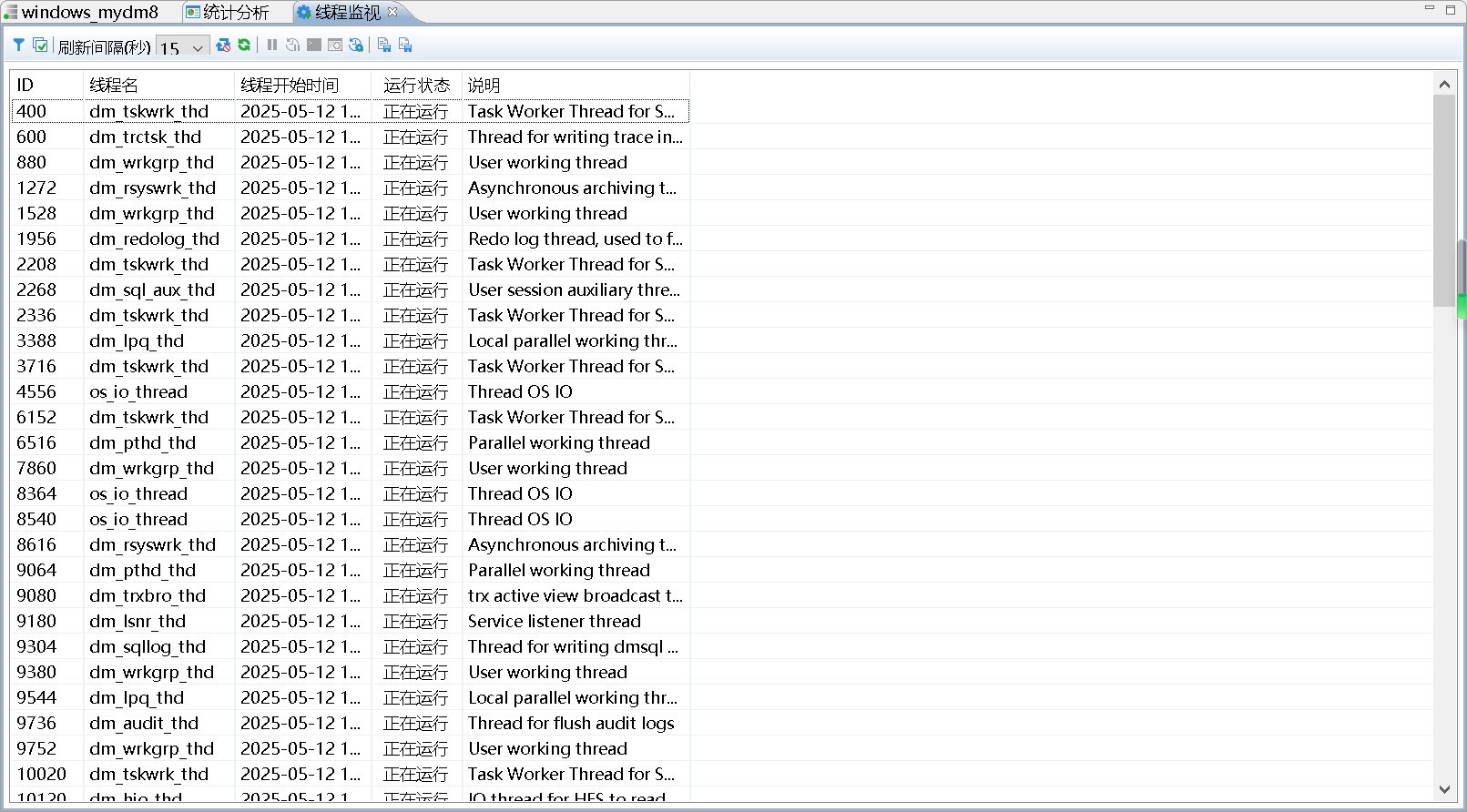
线程监视以列表的形式显示线程的详细信息,每一条记录对应于一个线程。大部分线程的数量是不变的。 有几个例外,os_io_thread 的数量可以在 ini 文件中配置,sess4_scan_thread 也会随着连接数的增加或者减少而动态变化,通常每 64 个连接对应一个 sess4_scan_thread。 对于工作线程( ntsk_worker_thread ), 系统缺省的工作线程数量为 4 个。系统会按照用户连接数和工作负载的变化,在预先设定的范围内,动态地创建或者销毁工作线程。
6.3.2 会话监视
会话监视视图显示会话的详细信息,比如创建时间,客户类型,用户,模式,IP 地址,执行的 SQL 语句等。 通过对会话的监视可以分析是否存在频繁的连接占用系统资源等。
会话界面如下图所示:
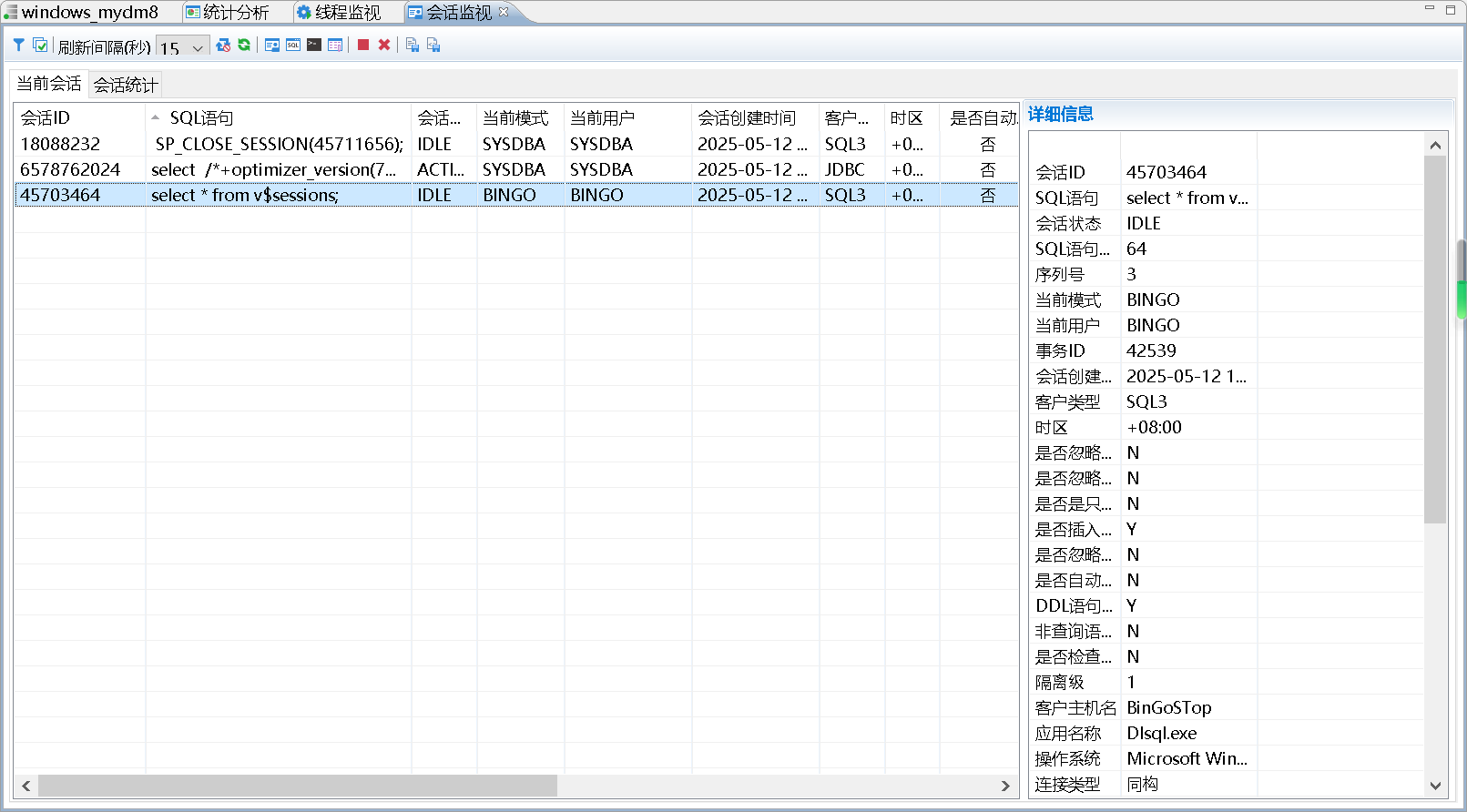
会话监视以列表的形式显示所有连接的会话的详细信息,左边表格一行记录对应一个会话,点击选中一条记录会在右边详细信息面板中显示该会话的详细信息。
6.3.3 事务监视
事务监视视图显示所有系统中所有事务以及相关信息。
事务监视界面如下图所示:
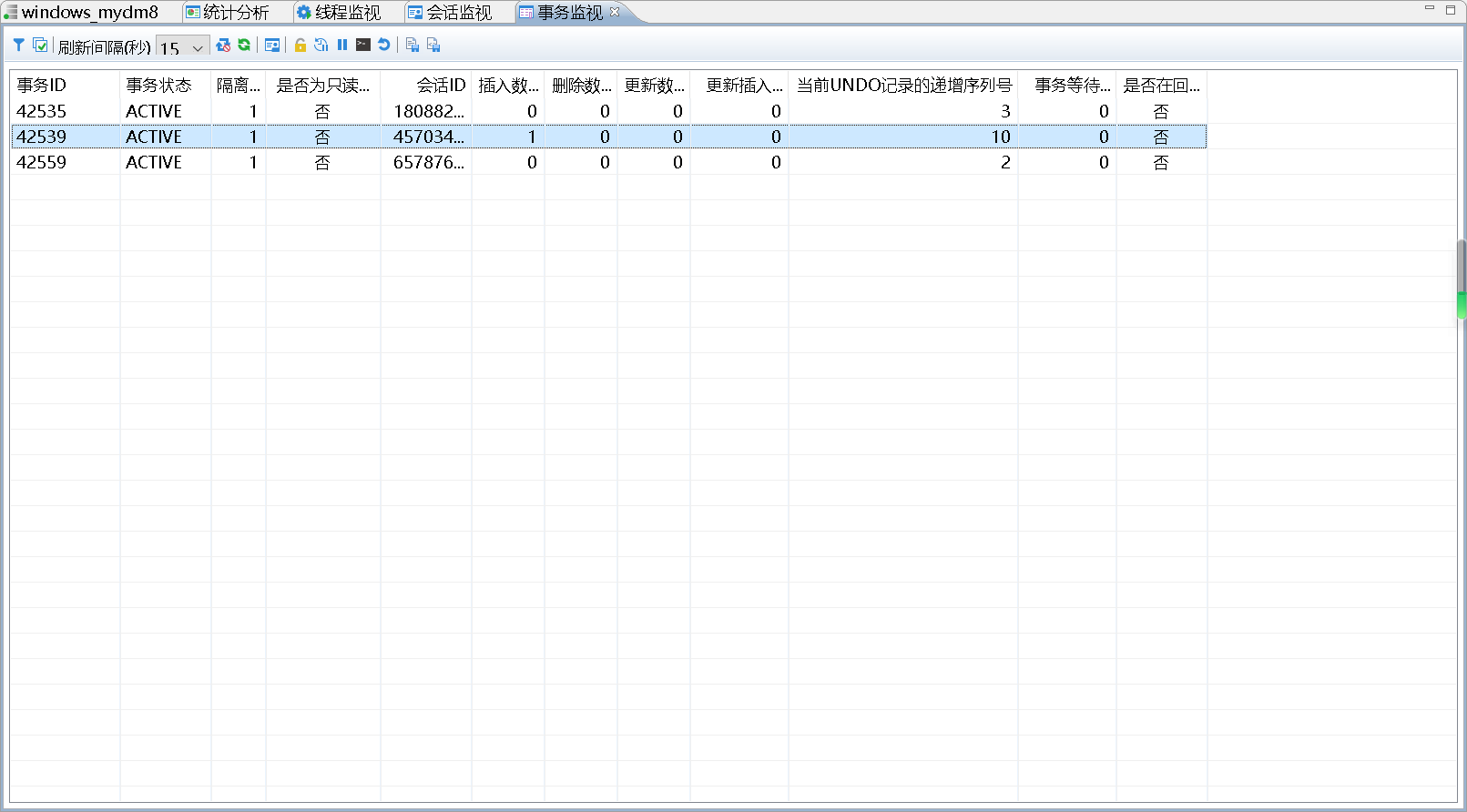
事务监视以列表的形式显示事务的详细信息,每一条记录对应于一个事务。
6.3.4 SQL 监视
SQL 监视视图展示 SQL 执行的历史记录信息,方便用户经常使用的记录进行保存。DBA 和程序员都很关心 SQL 语句的执行效率,希望能找到系统执行慢的 SQL 语句,并进行必要的优化。
SQL 监视界面如下图所示:
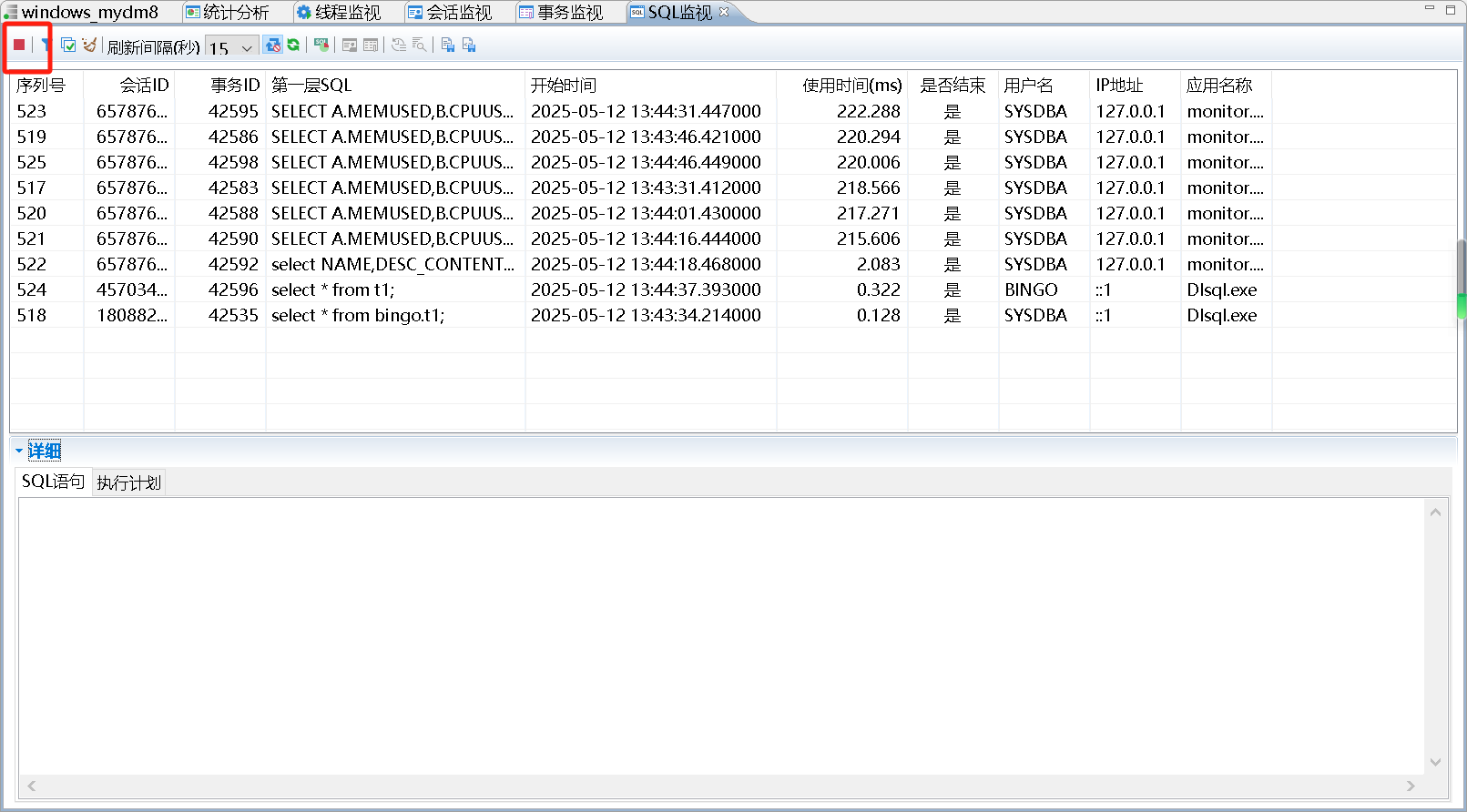
SQL 监视以列表的形式显示 SQL 语句的显示信息,上面表格一行记录对应一次执行的 SQL 信息,点击选中一条记录会在下面 SQL 语句面板中显示栈帧中的 SQL 语句以及其执行计划。
6.3.5 SQL 日志文件分析
分析 DM 服务器跟踪 SQL 日志文件。
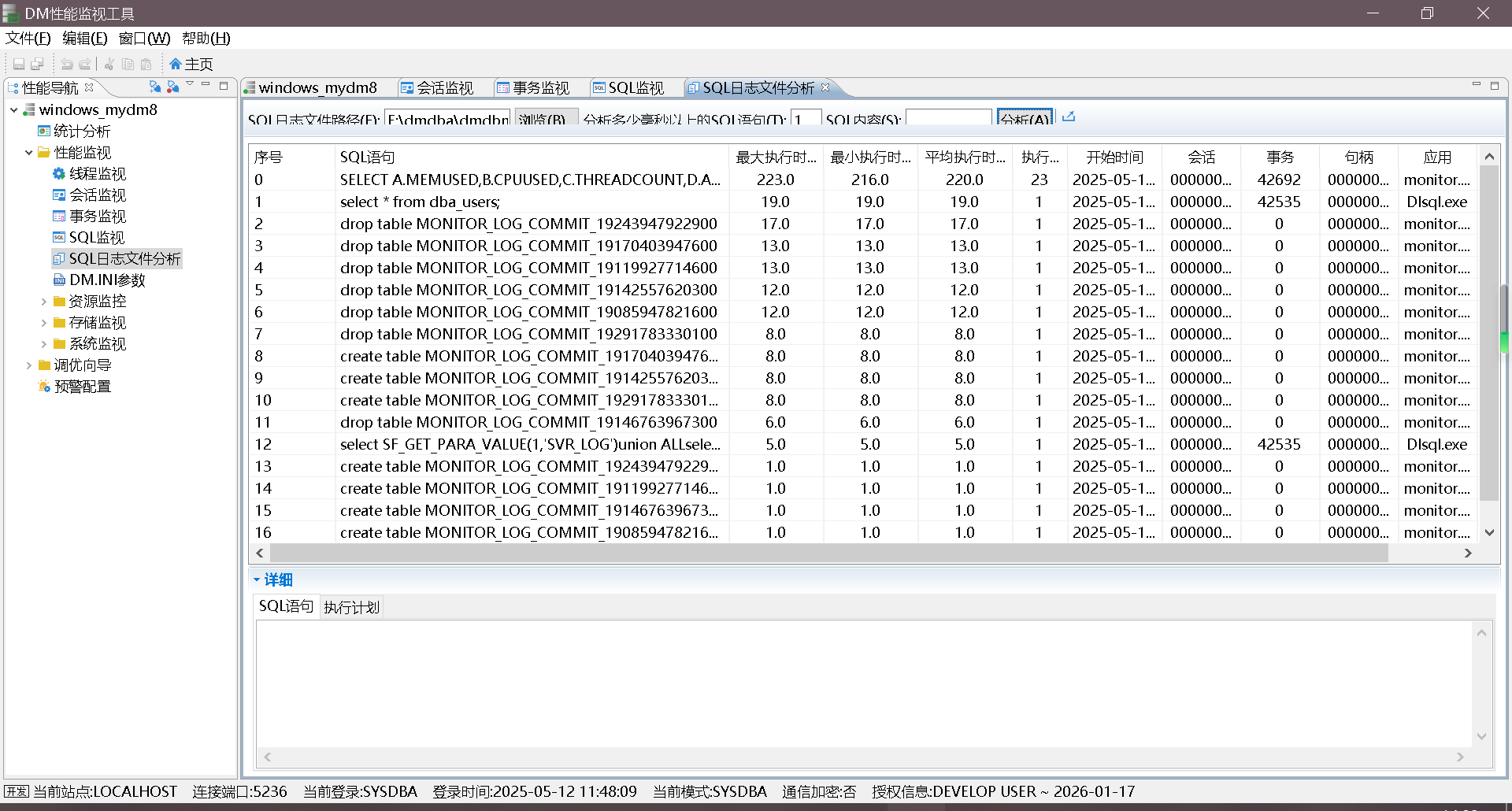
在该页面,用户输入 SQL 日志文件的路径,指定需要分析多少毫秒以上的 SQL 语句,点击分析按钮将在表格中显示分析的结果,选择分析结果中的某一条记录,则可查看该条历史记录执行的 SQL 语句以及执行计划等详细信息。
6.3.6 dm.ini 参数
DM.INI 化参数,为 DM 数据库启动所必须的配置信息,通过这些参数的设置,可以设置 DM 数据库服务器的各种功能和性能选项。
DM.INI 参数界面如下图所示:
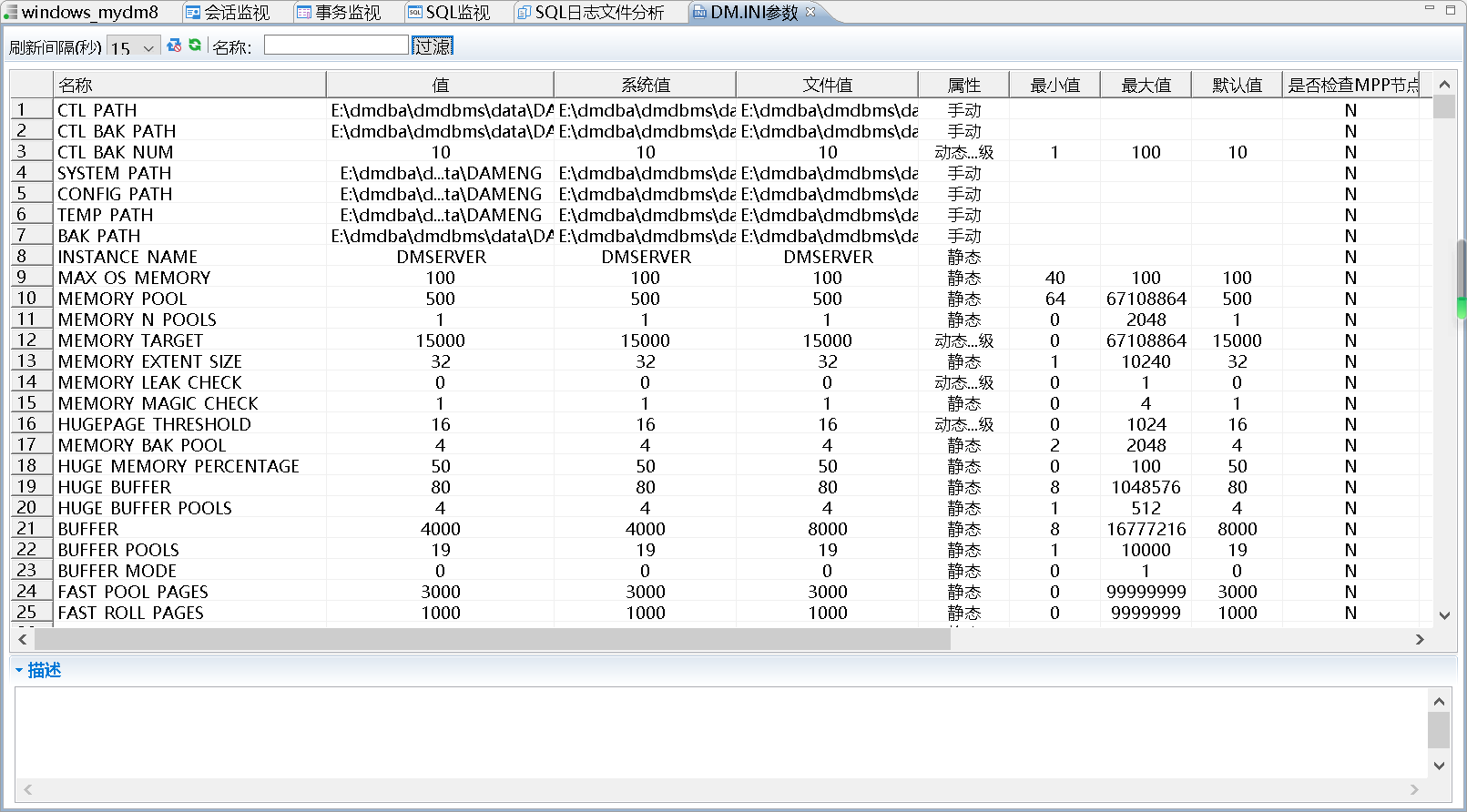
DM.INI 参数分为静态、动态,系统级、会话级、手动几种。其中静态指修改后重启服务器才能生效;动态指修改后即时生效;手动表示服务器运行过程中不可修改。动态参数又分为会话级和系统级两个级别,会话级参数在服务器运行过程中被修改时,之前创建的会话不受影响,只有新创建的会话使用新的参数值;系统级参数的修改则会影响所有的会话。
6.4 资源监控
资源监控主要监控数据库系统运行情况,主要包括:内存池、缓冲池、日志包、SQL 缓存、字典缓存等等。
6.4.1 内存池
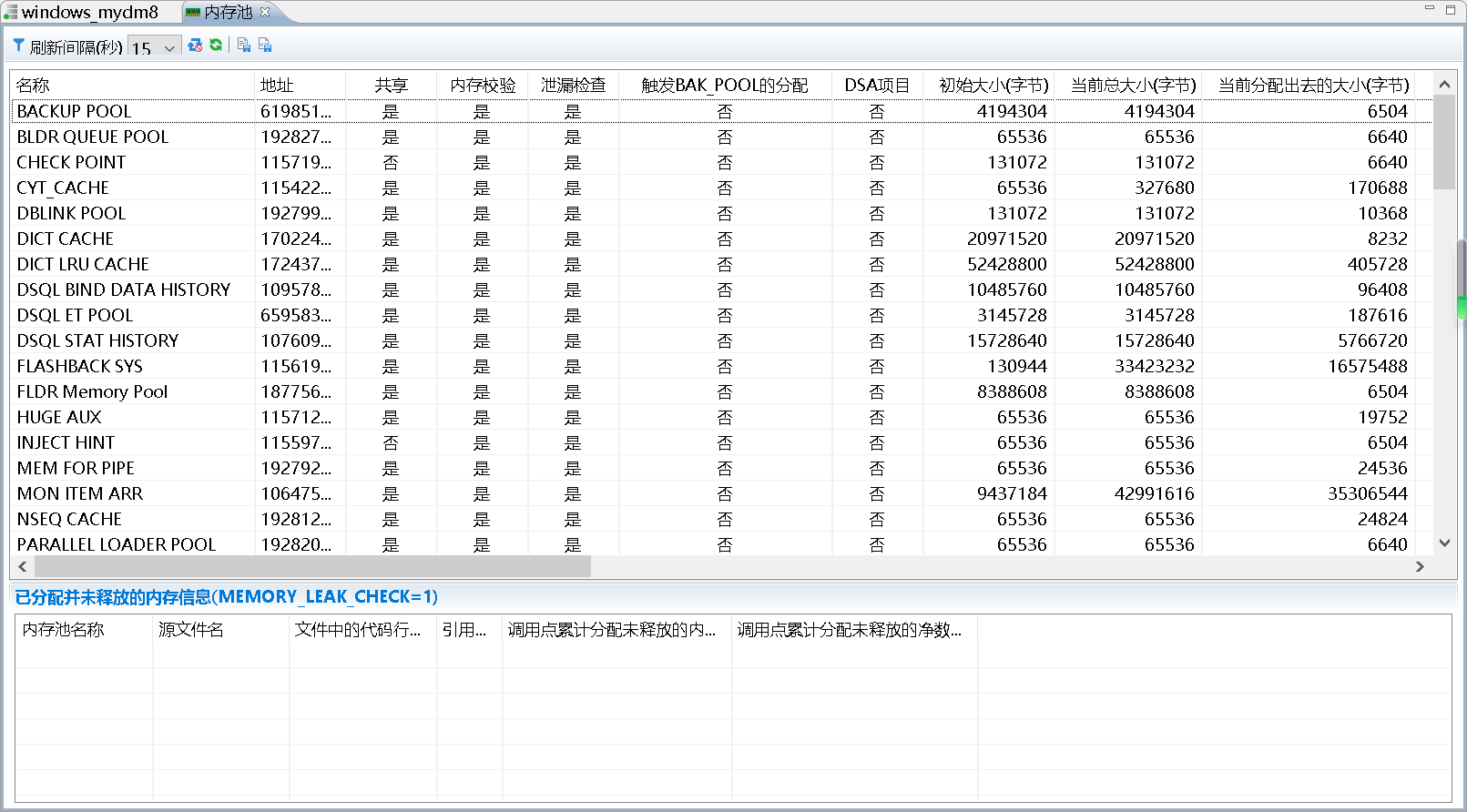
在内存池监视页面,显示内存池的具体信息,包括内存池的申请与分配情况.
内存池界面如下图所示:
6.4.2 缓冲池
缓冲池的使用,可以减少 IO,提高系统速度。系统通过缓冲池,来读写磁盘上数据,严格禁止饶过缓存池,系统直接访问数据文件。 系统启动时,按照初始化文件中设定的参数,向 OS 申请片连续的内存,分别存放数据页和相对应的控制机构。缓冲池视图显示缓冲池的使用情况。
缓冲池界面如下图所示:
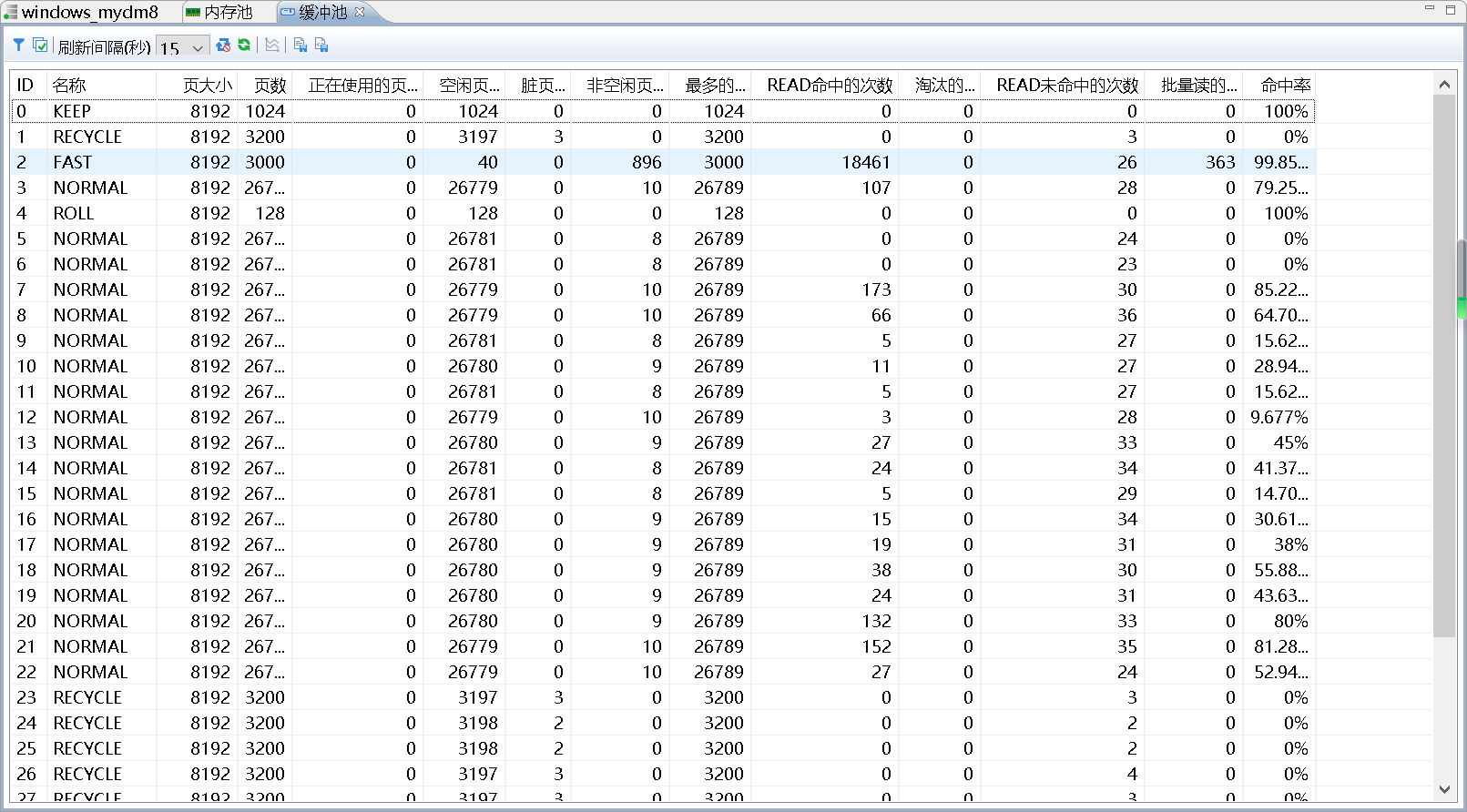
系统缓冲池分为 3 类 DEFAULT,KEEP,RECYCLE。系统默认的存放在 DEFAULT 缓冲池中,对于 KEEP 缓冲池,即可以选择长久保存的,对于 RECYCLE 缓冲池,即其空间根据需要回收。
6.4.3 日志包
日志包信息视图显示当前实例日志系统中日志包使用的统计信息以及日志系统中当前日志包的使用情况。
日志包信息界面如下图所示:
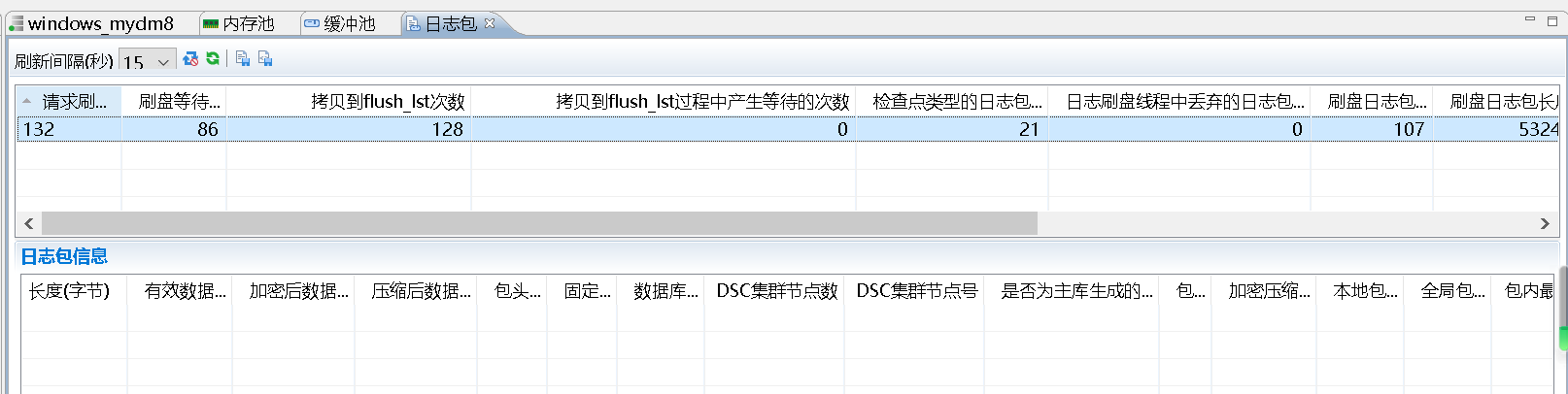
日志包信息视图显示当前日志系统中日志包的使用情况,包括包的长度、最大 LSN、最小 LSN 等。并且还可以显示当前实例日志系统中等待刷盘的链表上的日志包信息。
6.4.4 SQL 缓存
一条 SQL 语句从用户提交执行到返回结果,可以分为以下几个阶段:
- 对 SQL 语句进行词法、语法以及语义分析。
- 对 SQl 语句进行优化处理,并生成执行计划。
- 执行 SQL 语句的执行计划。
- 返回结果集。
在这个过程中,执行计划的好坏在一定程度上影响了 I/O 的次数,因此,对 SQL 语句进行优化并产生高效的执行计划可以提高效率。 当前主要有两种方法来提高 SQL 语句的执行效率:
- 对 SQL 语句进行不断的优化。
- 对 SQL 语句进行重用。
DM 数据库管理系统除了对 SQL 语句进行不断的优化之外,还对 SQL 的计划和结果集进行重用,使得在要执行的 SQL 语句已经执行过,或者有相似的 SQl 语句已经执行过的情况下,重用执行计划甚至是重用结果集,从而提高效率。为了对执行计划和结果集进行重用,达梦设计了三种与 SQL 有关的池:SQL 语句池,计划池( PLAN ),结果集池。这三种池分别保存 SQL 语句信息,SQL 语句对应的计划信息,以及执行之后得到的结果集信息。 SQL 存放在一个缓冲区中。当进行一个 SQL 语句查询时:
- 在 PLN 池中查找是否有可以重用的计划。
- 首先在 SQL 池中查找是否有相同的 SQL。
如果有,则重用计划;如果没有,则将 SQL 添加到 SQL 池中。
- 否则,对 SQL 语句进行分析生成查询计划,并插入到计划池中。
- 查询结果集池,如果结果集在池中,并且结果集有效,则直接返回结果,否则,重新生成结果集,并将结果集放入结果集池中。
在 dm 中存在一个 SQL_POOL 池,这个池中存放 SQL 语句、计划、结果集等的信息。每一个 SQL 语句池、计划池、结果池中的项都将各自的信息添加到 SQL_POOL 池的链表中。在缓存监视视图中可以查看到该 SQL_POOL 池的信息。
缓存监视界面如下图所示:
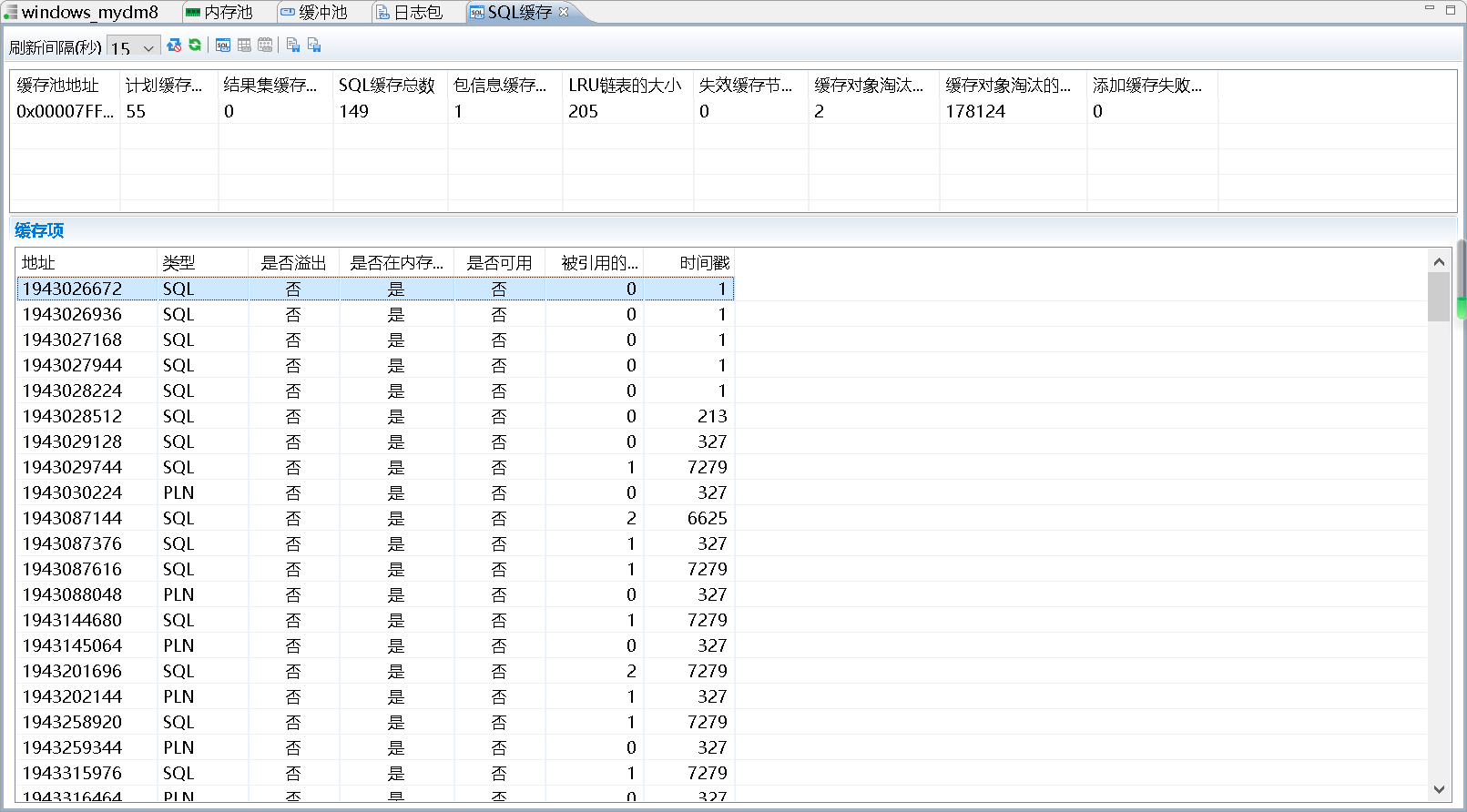
缓存监视以列表的形式显示缓存的详细信息,上面列表显示缓存池的统计信息,下面列表显示缓存的内容,每一条记录对应于一条缓存信息。
6.4.5 字典缓存
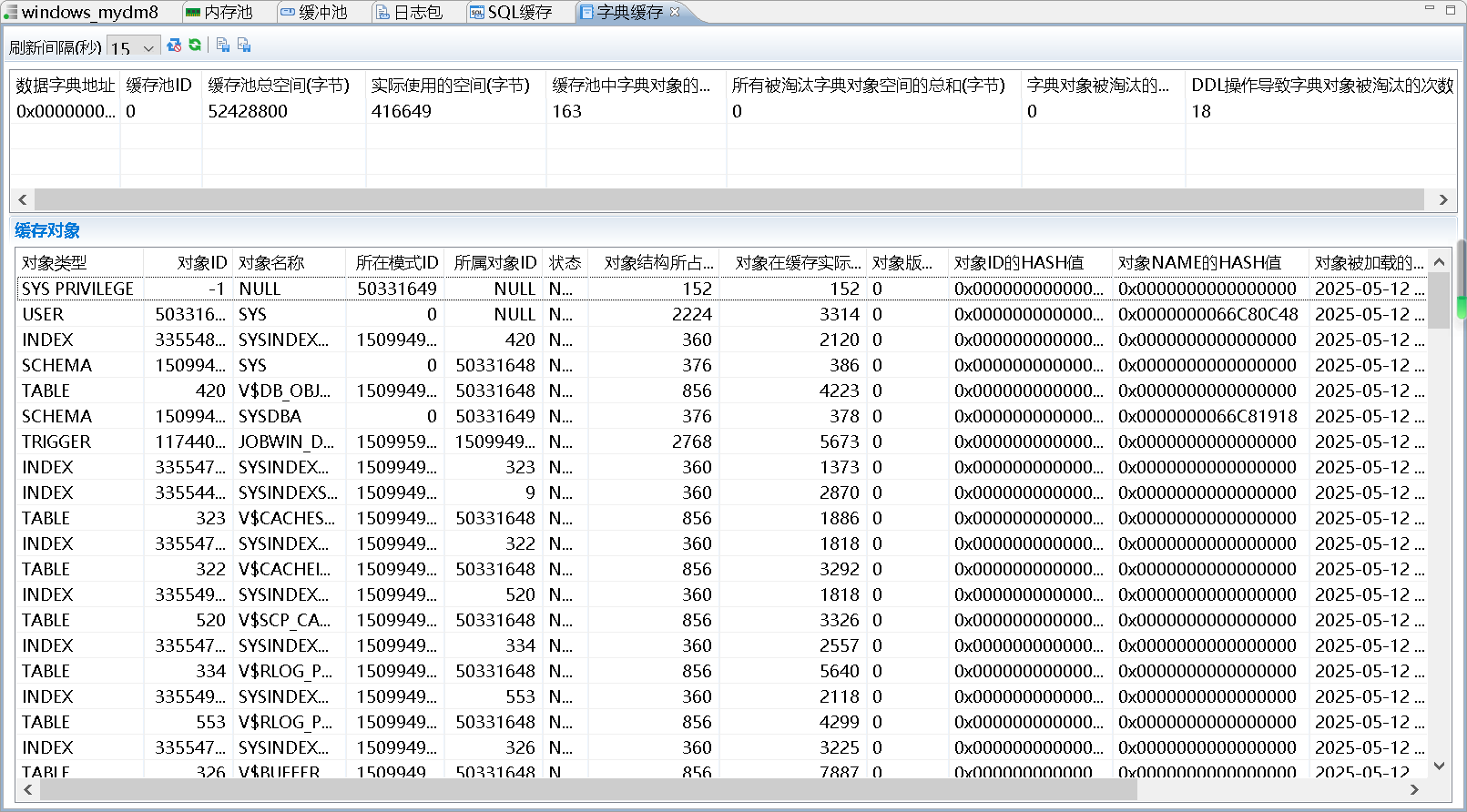
字典缓存视图显示数据库字典缓存信息和字典缓存对象信息。
字典缓存界面如下图所示:
6.5 存储监视
6.5.1 表空间
表空间是数据库的逻辑划分,一个表空间只能属于一个数据库。所有的数据库对象都存放在指定的表空间中。在达梦中默认的存在 SYSTEM,ROLL,MAIN 和 TEMP 表空间。 表空间视图显示系统中所有表空间信息以及每个表空间对应的数据文件信息。
表空间界面如下图所示:
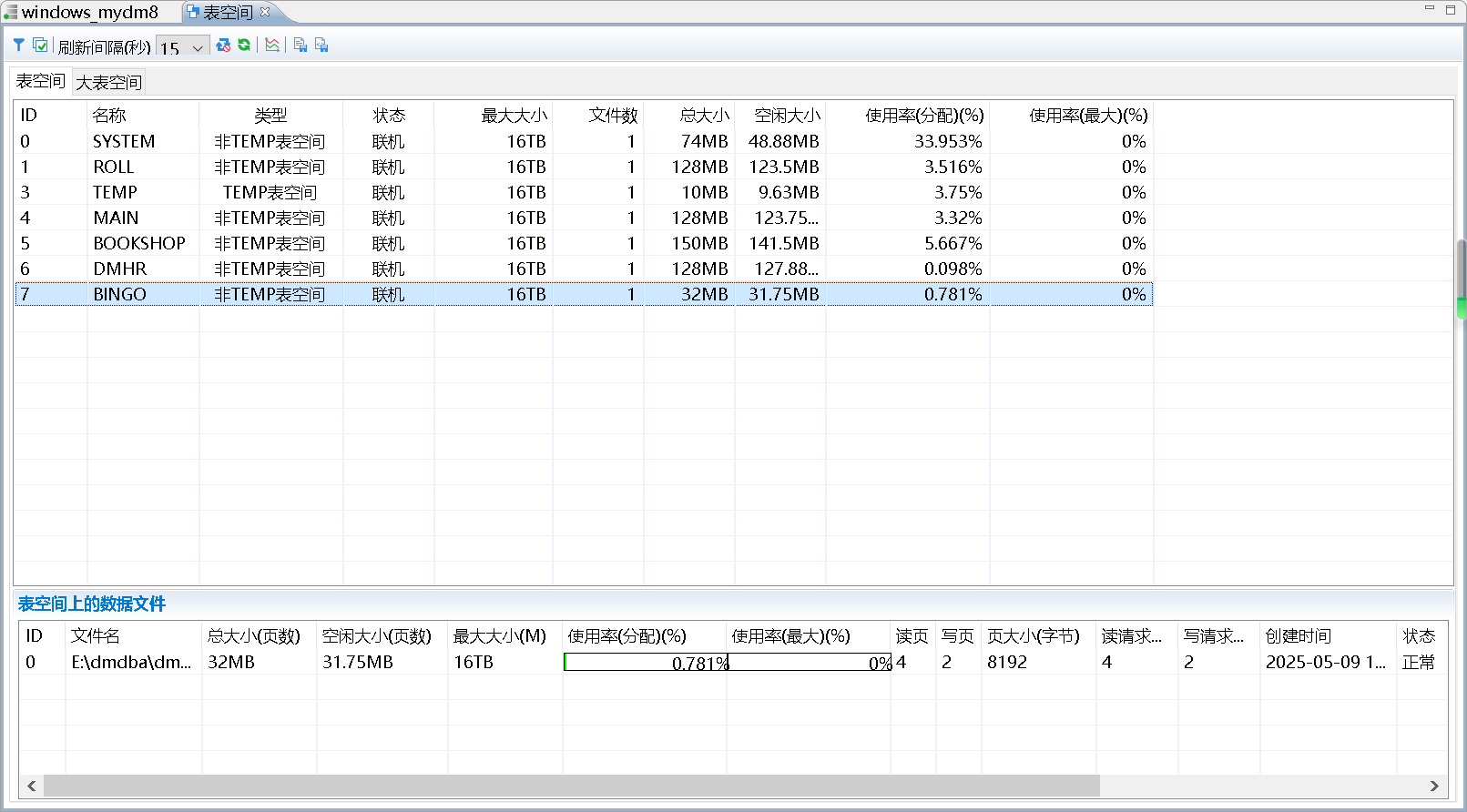
表空间视图分页签显示表空间和大表空间,在表空间页,上面列表中显示系统中所有表空间的信息,点击某一个表空间则在下面的表空间上的数据文件面板中显示组成该表空间的数据文件信息。 在大表空间页,显示系统中所有的大表空间的信息。
6.5.2 日志文件
系统通过记录日志文件来记录数据的修改操作,日志文件视图可以查看系统的日志信息。
日志文件界面如下图所示:
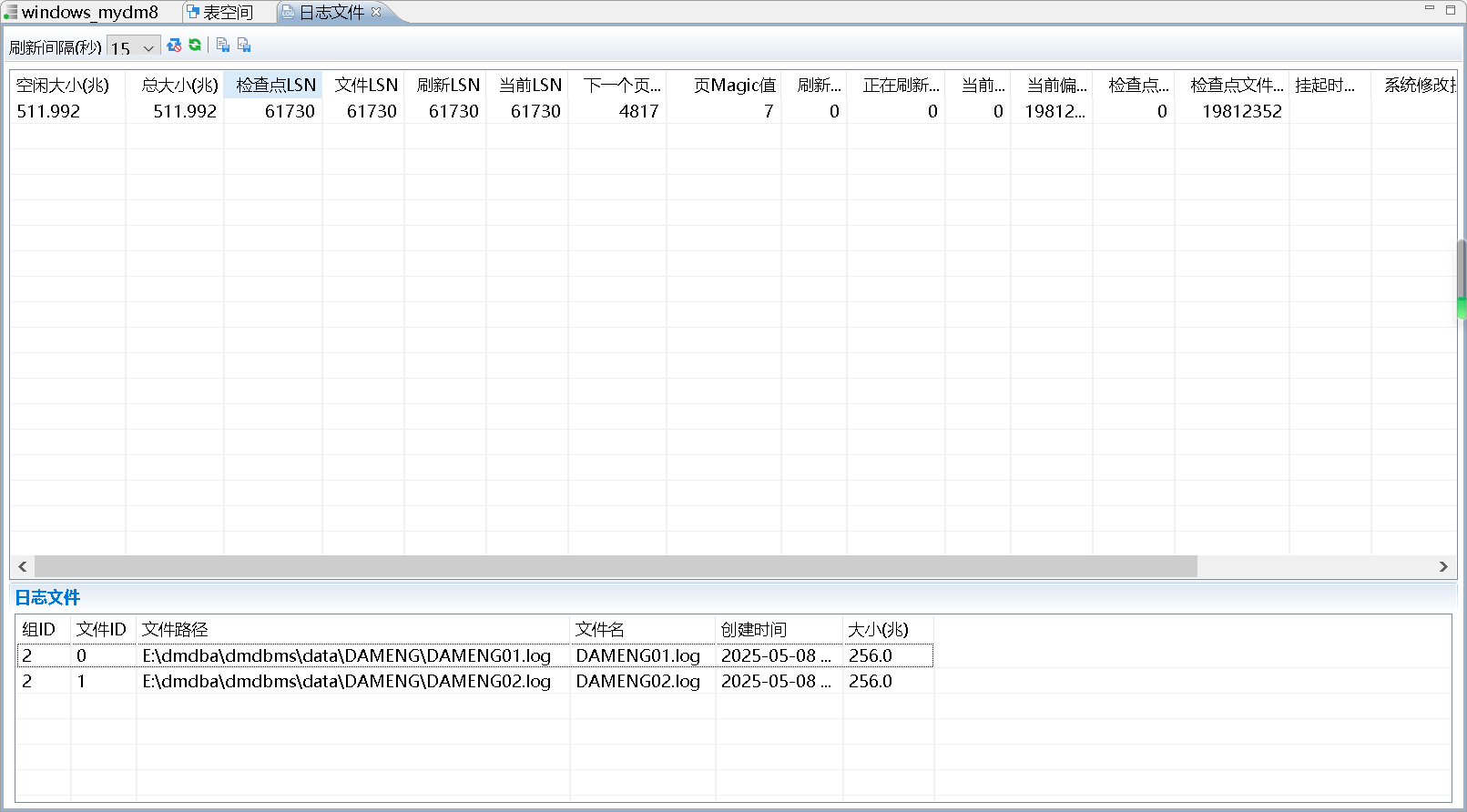
日志文件视图在上面的列表中显示日志的总体信息,包括系统当前日志事务号 LSN 的情况、归档日志情况、检查点的执行情况等。在下面的日志文件面板中显示日志文件的具体信息。
6.5.3 数据库
数据库视图显示数据库信息和实例版本信息。
数据库界面如下图所示:
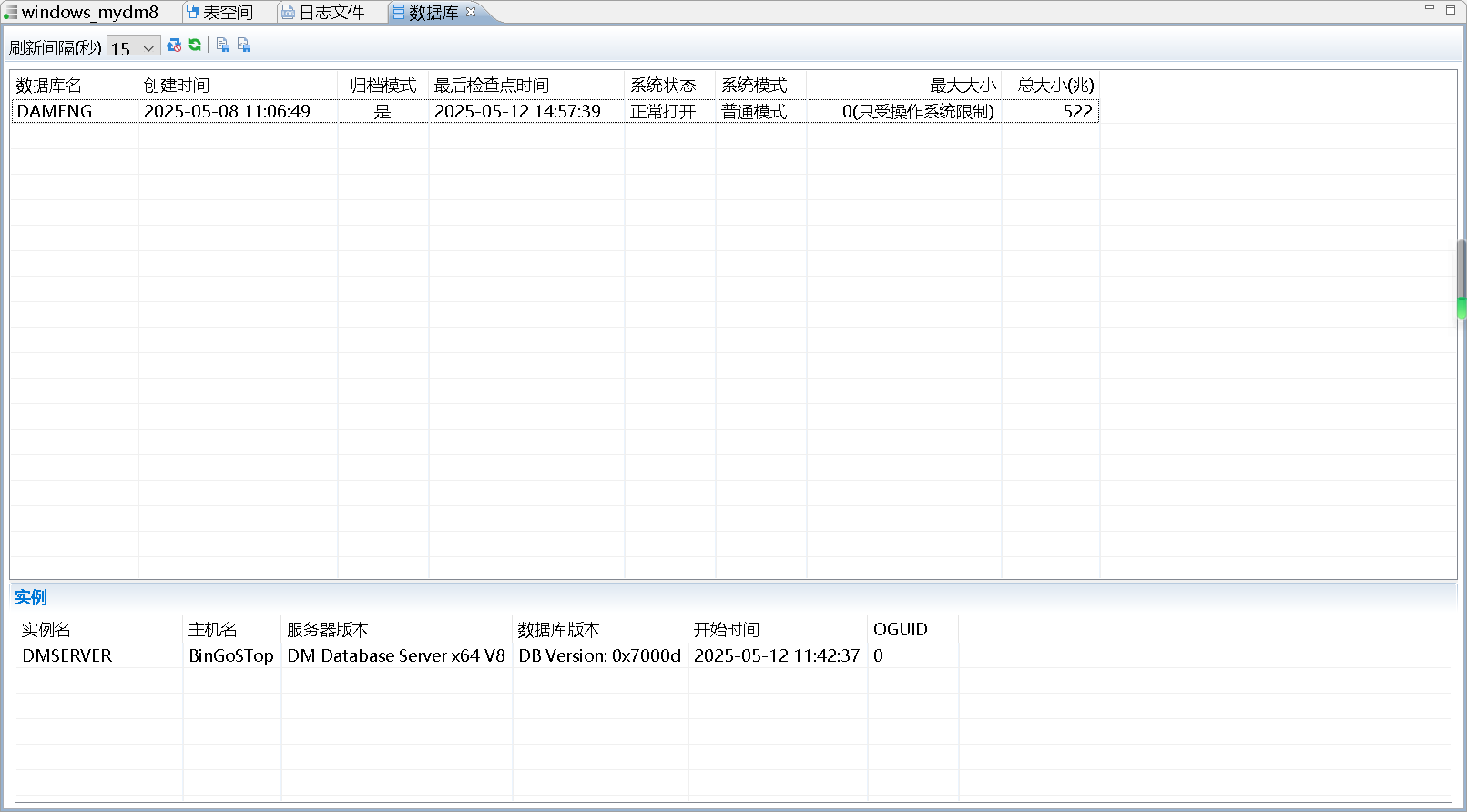
数据库视图在上面面板中显示数据库的具体信息,在下面显示实例信息。
6.6 系统监视
6.6.1 运行时错误
在数据库的操作中,通常会出现一些异常情况。这些异常可以分为两种,一种是系统异常,用户没有捕获,由 vm_raise_runtime_error 产生。 另一种是用户异常,用户捕获错误,并抛出自定义异常,由 nthrow_exec 产生。运行时错误视图显示系统所遇到的异常情况。
运行时错误界面如下图所示:
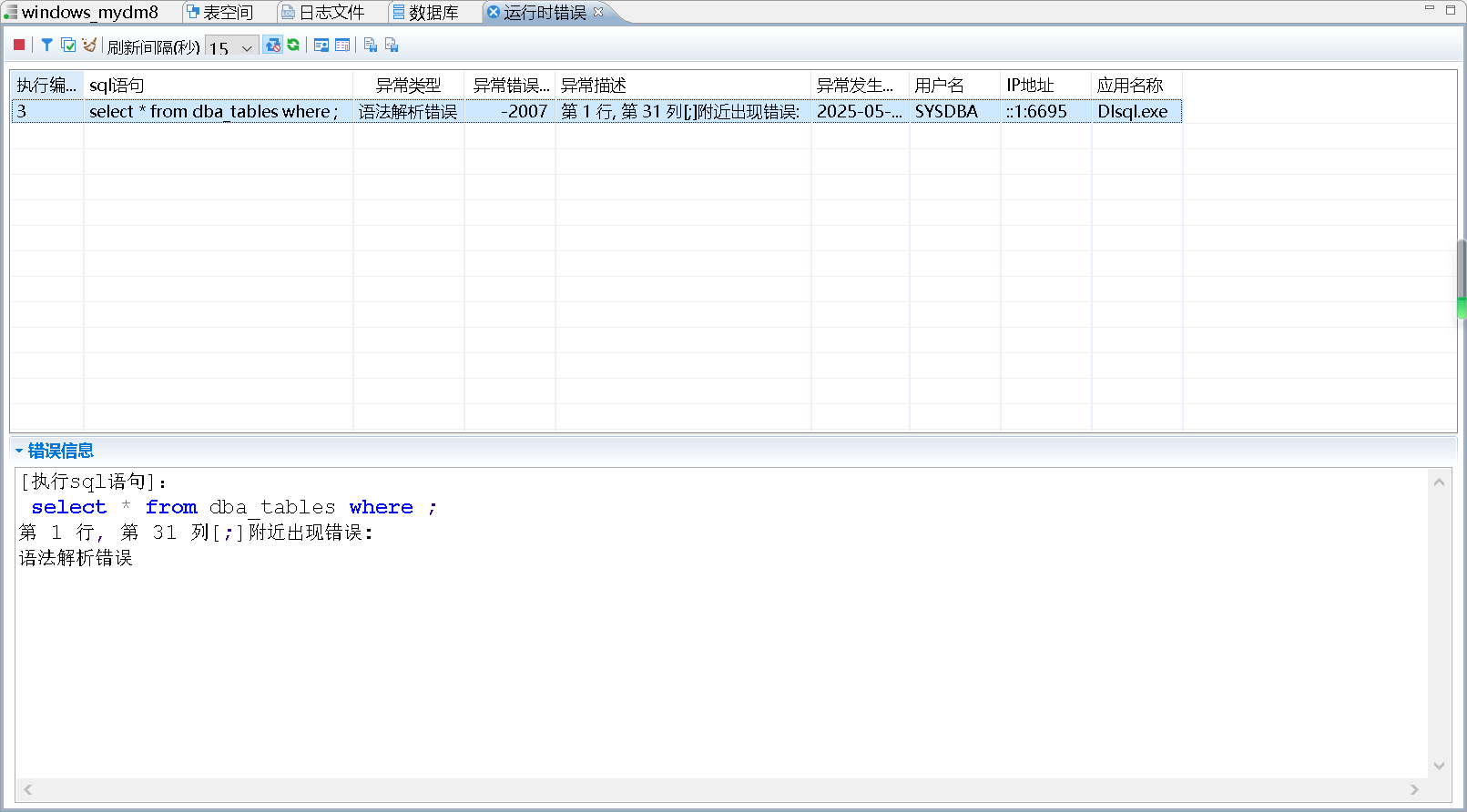
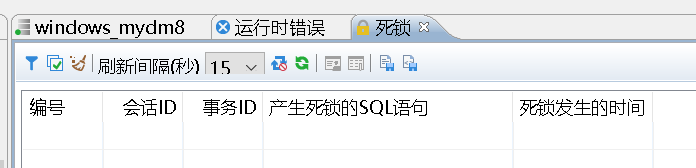
6.6.2 死锁
在使用数据库的过程中都有可能遇到死锁的情况,多数情况下,可以认为如果一个资源被锁定, 它总会在以后某个时间被释放。而死锁发生在多个进程访问同一数据库时,其中每个进程拥有的锁都是其他进程所需的, 由此造成每个进程都无法继续下去。死锁视图显示死锁发生的时间,以及产生死锁的 SQL 语句,产生死锁的会话和事务等。
死锁界面如下图所示:
6.6.3 大量数据返回结果集
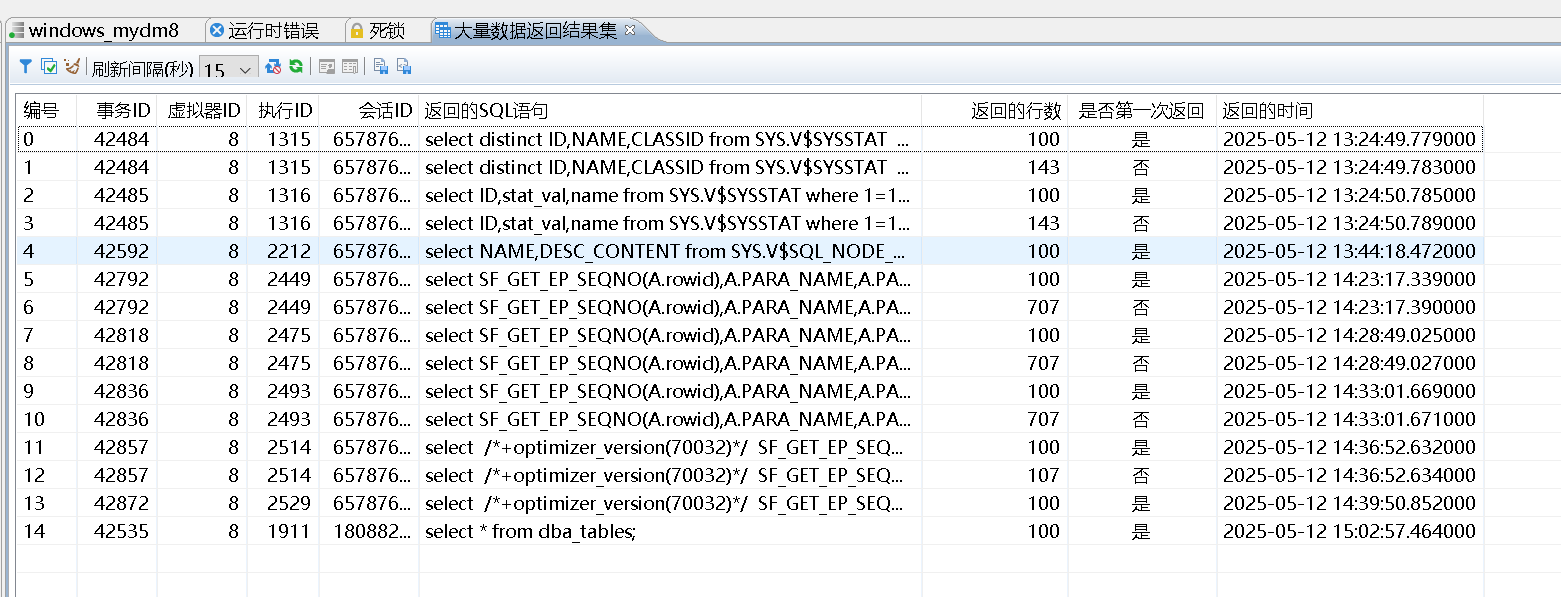
查询大量数据的操作一般是比较耗时的,记录这些查询大量数据结果集的操作有利于解决系统性能问题。 大量数据返回结果集视图显示大量数据返回结果集的历史信息。
大量数据返回结果集界面如下图所示:
6.6.4 数据库链接
数据库链接视图显示系统配置的数据库链接信息。
数据库链接界面如下图所示:

数据库链接视图显示系统配置的数据库链接信息。包括链接的名称、登录名、主机名、链接状态、链接类型等。
6.6.5 数据库事件
数据库事件视图显示数据库重要事件和行为信息。
数据库事件界面如下图所示:
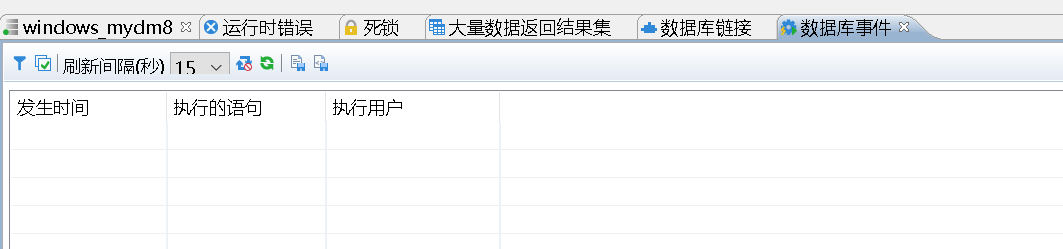
数据库事件视图显示数据库重要事件和行为信息。包括数据库事件或行为发生的时间、执行的语句以及执行该事件或行为的用户。
7 DM 控制台工具
7.1 简介
DM 控制台工具是管理和维护数据库的基本工具。通过使用控制台工具,数据库管理员可以完成服务器参数配置、管理 DM 服务、脱机备份与还原、查看系统信息、查看许可证信息等功能。
控制台通过 dm.ini 配置文件来连接实例,该工具必须在数据库实例服务端运行。无法像达梦客户端(DM Manager)工具和达梦性能监视(DM Monitor)等工具进行远程连接。
Windows 平台安装完成后,在开始菜单中直接找到打开即可。
Linux 平台在服务器端执行 DM_HOME/tool/console 启动。Linux 中打开必须依赖于图形页面,如果 Linux 服务器安装了桌面环境,也可以像 Windows 平台一样通过开始菜单中找到该工具直接打开。
7.2 服务器配置
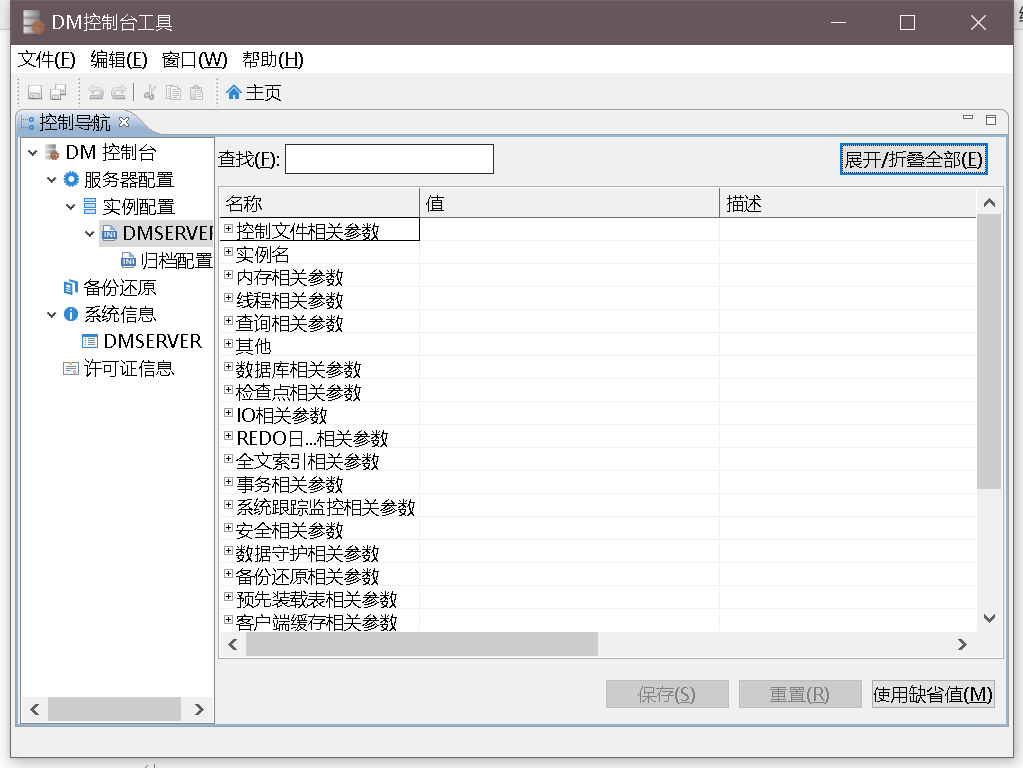
服务器配置功能下包含实例配置,支持多实例,右键【实例配置】选择【添加实例】即可添加新实例,服务器配置节点下面可以包含 0 个或多个实例。当每一个实例存在 ini 配置文件时,例如 dmmal.ini、dmarch.ini、sqllog.ini 等,则【实例配置】节点下会包含多个子 ini 节点
7.3 控制台登录
在数据库安装完成并初始化后,控制台工具会自动连接当前注册的实例,并且该实例无法删除。DMSERVER 是当前数据库实例名称,右键只有刷新选项,无删除选项
如果新建实例未通过数据库助手注册系统服务,可以通过右键“实例配置”,添加新的实例。
例如添加一个新实例 dmtest,通过指定 dm.ini 路径进行连接,如果是 DSC 集群,还需要指定 dmdcr.ini 路径。
7.4 实例参数查看与修改
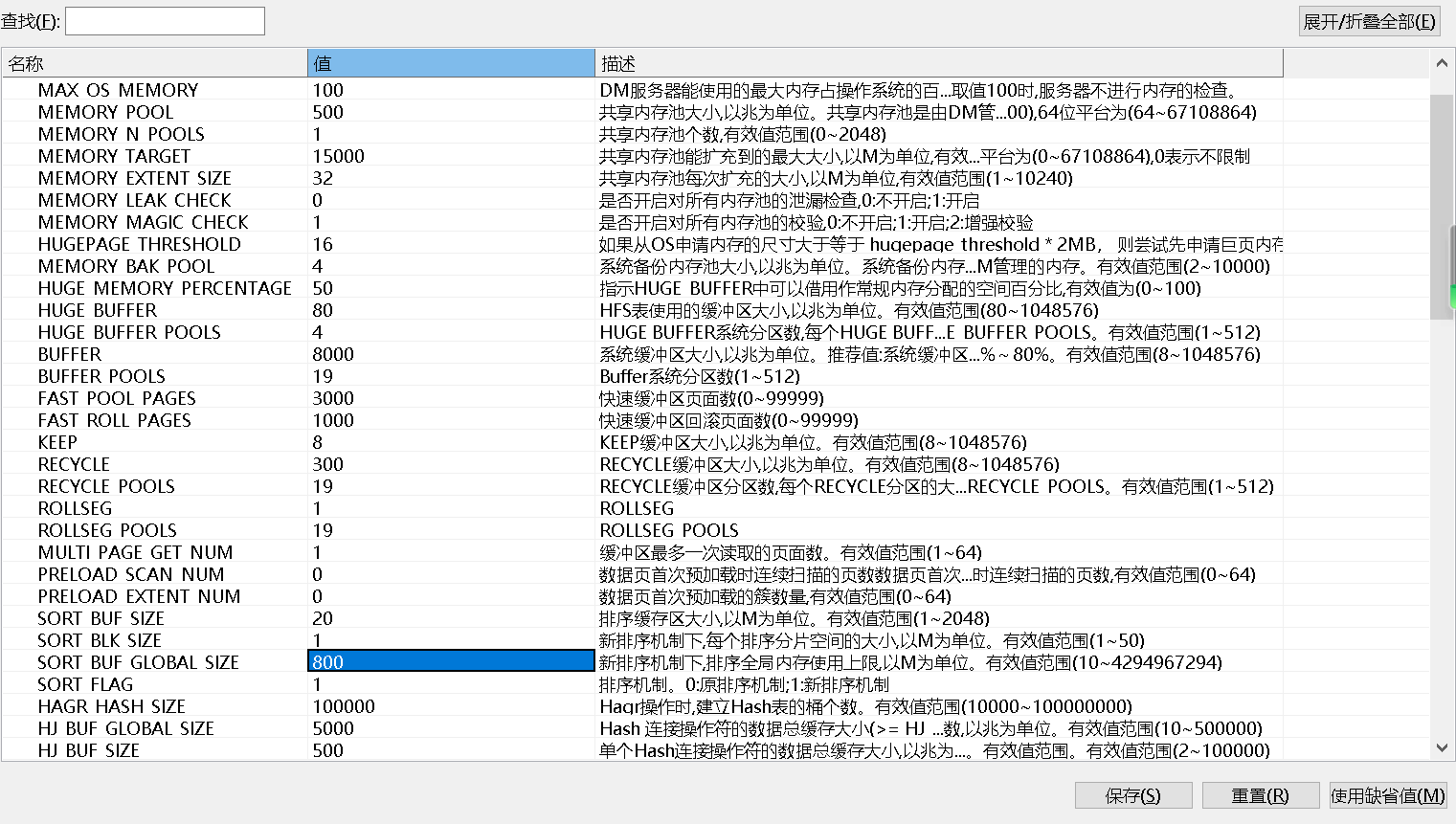
在控制台工具中配置好实例后,可以直接查看和修改实例的参数。点开具体参数分类,即可查看到参数名称、当前值与参数描述。
双击参数对应的值,进入编辑模式,可以进行修改,如下图所示将“SORT_BUF_GLOBAL_SIZE”由 1000 修改为 800:
修改完成后点击“保存”,完成修改。如果不想修改,可以点击“重置”,即恢复到原来的值。
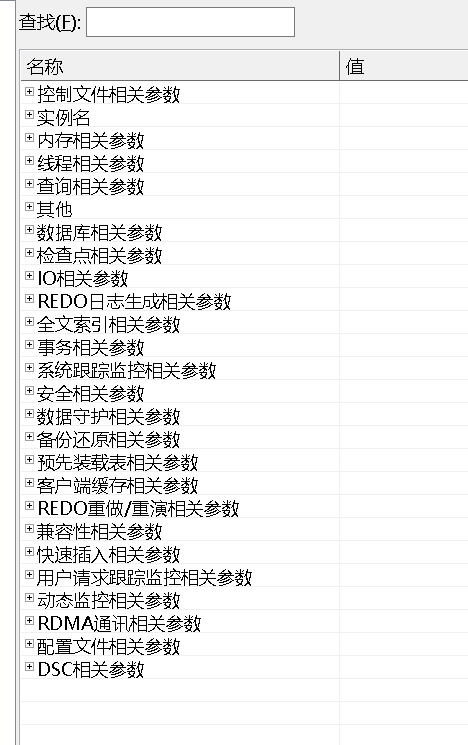
下图是所有参数分类:

……
关于达梦数据库更多的相关问题请浏览达梦云适配技术社区
达梦云适配技术社区
https://eco.dameng.com/
