



2. 安装Java扩展
打开VSCode,点击左侧的扩展图标(如下所示),在搜索框中输入以下扩展并安装:
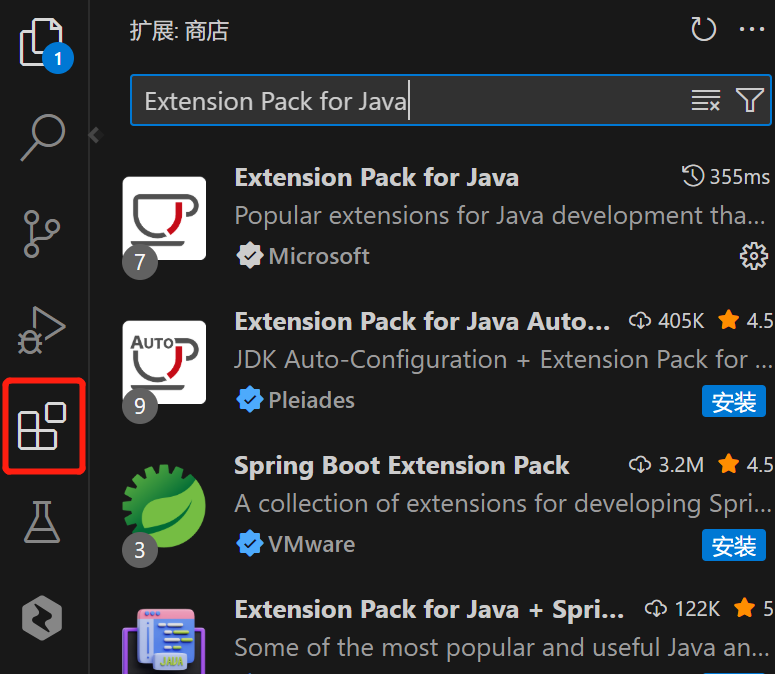
(1)Extension Pack for Java:这是一个Java扩展包,包含了多个Java开发所需的扩展,如Java语言支持、调试器等。
(2)Java Test Runner:方便进行Java单元测试。
(3)Maven for Java:如果后续涉及Maven项目开发,这个扩展会很有用。
3. 配置VSCode的Java环境
安装完扩展后,VSCode会自动检测系统中安装的JDK。若未自动检测到,可通过以下步骤手动配置:打开命令面板(按下Ctrl + Shift + P),输入Java: Configure Java Runtime并回车。

在弹出的窗口中,点击Add JDK,选择JDK的安装路径。
4. 编写第一个Java程序
(1)创建项目文件夹
本地磁盘上创建一个新的文件夹,作为Java项目文件夹,例如TENCENT。
(2)打开项目文件夹
点击"文件 -> 打开文件夹",选择刚刚创建的TENCENT文件夹。
(3)创建Java文件
在VSCode的资源管理器中,右键点击文件夹,选择新建文件,命名为 HelloWorld.java。
(4)编写Java代码
在HelloWorld.java文件中输入以下代码:
public class HelloWorld {public static void main(String[] args) {System.out.println("Hello, Java World!");}}
5. 编译和运行Java程序
(1)编译并运行
在HelloWorld.java文件编辑界面中,点击右上角的绿色三角形图标(运行按钮),或者按下Ctrl + F5组合键,

VSCode会自动编译并运行程序,在终端窗口中输出结果:
Hello, Java World!
(2)使用命令行方式(可选)
还可以使用命令行方式编译和运行Java程序。打开VSCode的终端(按下 Ctrl + ),在终端中输入以下命令:
javac HelloWorld.java
运行:
java HelloWorld
通过以上简单的步骤,完成了Java环境的安装,配置了VSCode作为Java开发工具,并且编写并运行了第一个Java程序。
所谓"工欲善其事必先利其器",VSCode凭借其丰富的扩展和简洁的界面,为Java开发提供了便利的环境,有了好的开发工具环境,能让我们更快更便捷地实现我们需要的功能。

微信公众号:@bisal的个人杂货铺 腾讯云开发者社区:@bisal的个人杂货铺 头条号:@bisal的个人杂货铺 CSDN:@bisal ITPub:@bisal 墨天轮:@bisal 51CTO:@bisal 小红书:@bisal 抖音:@bisal
