 关注下方公众号,获取更多热点资讯
避坑实录|Seatunnel Web 源码编译指南
在本地开发环境中搭建和开发 Seatunnel Web 涉及多个步骤。本文将详细介绍从下载 Seatunnel、安装插件、配置环境到启动 Seatunnel Web 服务的全过程。通过本教程,您可以在本地环境中成功运行 Seatunnel Web,并进行进一步的开发和调试。
下载 Seatunnels
首先,需要从官方的下载页面获取 Seatunnel 的安装包:https://seatunnel.apache.org/download/
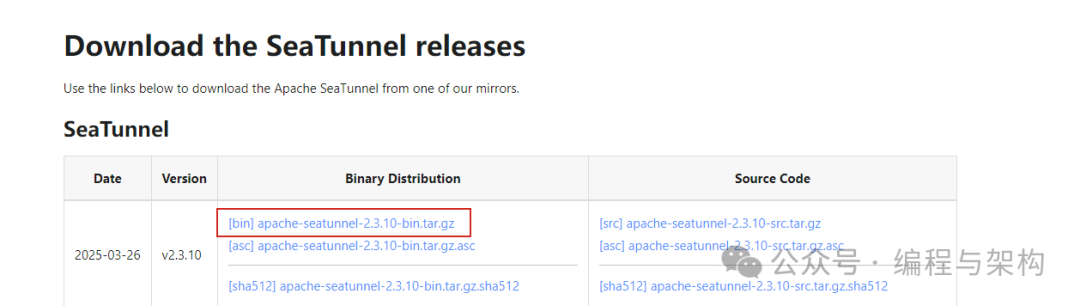
下载后,解压安装包,并进入解压后的文件夹。解压步骤完成后,您便可以开始安装和配置 Seatunnel。
安装插件
安装所需插件。打开终端窗口,进入到 Seatunnel 解压目录的 bin
文件夹,然后执行以下命令来安装插件:
.\bin\install-plugin.cmd
启动 Seatunnel
安装完成后,可以启动 Seatunnel 服务。使用以下命令启动 Seatunnel:
.\bin\seatunnel-cluster.cmd -d
此命令将启动 Seatunnel 集群服务并进入后台模式。
验证是否启动成功
为了确保 Seatunnel 启动成功,执行以下命令运行一个简单程序验证运行状态:
.\bin\seatunnel.cmd --config ./config/v2.batch.config.template -m local
运行成功可以看到日志
50953630433281] 2025-05-12 21:28:09,243 INFO  org.apache.seatunnel.engine.server.dag.physical.PhysicalPlan - Job SeaTunnel_Job (974150953630433281), Pipeline: [(1/1)] future complete with state FINISHED
[974150953630433281] 2025-05-12 21:28:09,244 INFO  org.apache.seatunnel.engine.server.dag.physical.PhysicalPlan - Job SeaTunnel_Job (974150953630433281) turned from state RUNNING to FINISHED.
[974150953630433281] 2025-05-12 21:28:09,244 INFO  org.apache.seatunnel.engine.server.dag.physical.PhysicalPlan - Job SeaTunnel_Job (974150953630433281) state process is stop
[] 2025-05-12 21:28:09,267 INFO  org.apache.seatunnel.engine.client.job.ClientJobProxy - Job (974150953630433281) end with state FINISHED
[] 2025-05-12 21:28:09,324 INFO  org.apache.seatunnel.core.starter.seatunnel.command.ClientExecuteCommand -
***********************************************
           Job Statistic Information
***********************************************
Start Time                : 2025-05-12 21:28:06
End Time                  : 2025-05-12 21:28:09
Total Time(s)             :                   3
Total Read Count          :                  32
Total Write Count         :                  32
Total Failed Count        :                   0
***********************************************
下载 Seatunnel Web 源码
Seatunnel Web 是 Seatunnel 的 Web 管理界面,可以方便地监控和管理数据任务。您可以从 GitHub 下载 Seatunnel Web 的源码:https://github.com/apache/seatunnel-web
下载完成后,使用 IntelliJ IDEA 或其他 IDE 打开项目。
配置 Seatunnel Web
初始化 MySQL
Seatunnel Web 需要 MySQL 数据库来存储任务和配置等信息。您需要导入 seatunnel-server/seatunnel-app/src/main/resources/script/seatunnel_server_mysql.sql
文件到数据库。该 SQL 文件将自动创建所需的数据库和表。
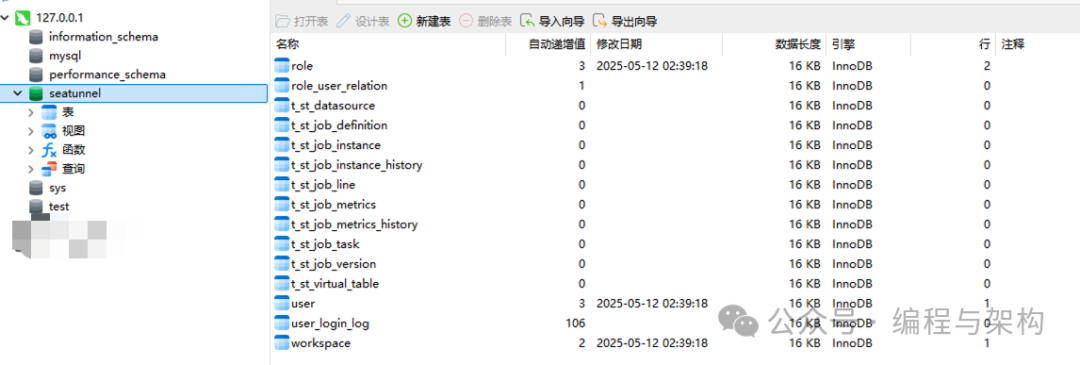
修改项目MySQL配置
修改 Seatunnel Web 的配置文件,指定 MySQL 数据库的连接信息。找到 application.yml
文件,修改 datasource
配置:
spring:
  application:
    name:seatunnel
jackson:
    date-format:yyyy-MM-ddHH:mm:ss
datasource:
    driver-class-name:com.mysql.cj.jdbc.Driver
    url:jdbc:mysql://localhost:3306/seatunnel?useSSL=false&useUnicode=true&characterEncoding=utf-8&allowMultiQueries=true&allowPublicKeyRetrieval=true
    username:root
    password: root
修改JWT值
Seatunnel Web 使用 JWT(JSON Web Token)来进行用户身份验证。你可以选择使用默认的密钥值,也可以根据需要更改它。修改 jwt
配置:
jwt:
  expireTime: 86400
  # please add key when deploy
  secretKey: n2r5u8x/A?D(G+KbPeShVmYq3s6v9y$B&E)H@McQfTjWnZr4u7w!z%C*F-JaNdRgU
  algorithm: HS256
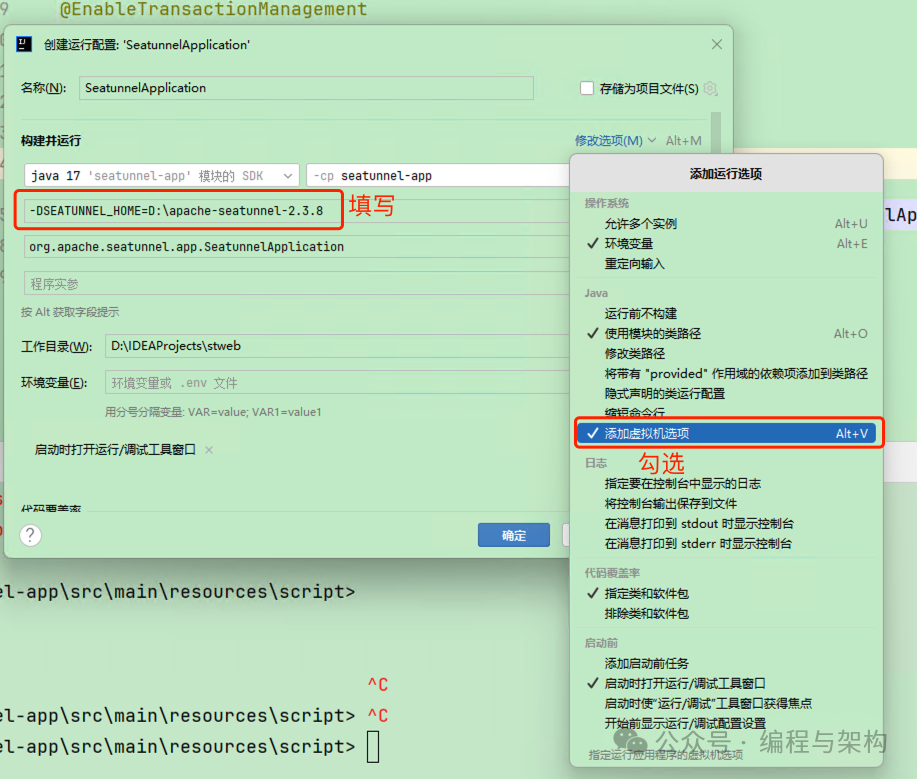
配置启动参数
在启动类seatunnel-server/seatunnel-app/src/main/java/org/apache/seatunnel/app/SeatunnelApplication.java
中配置
-DSEATUNNEL_HOME=D:\apache-seatunnel-2.3.8
Build 项目
启动时需要配置Build后的文件
.\build.cmd code
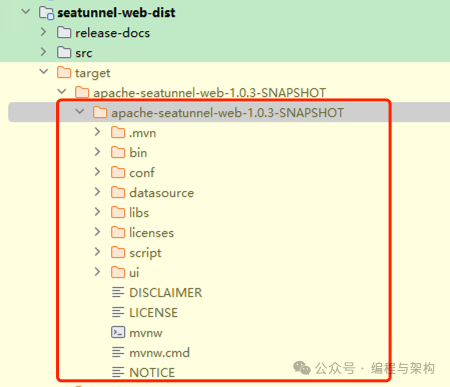
build成功后会出现这个目录:seatunnel-web-dist/target/apache-seatunnel-web-1.0.3-SNAPSHOT/apache-seatunnel-web-1.0.3-SNAPSHOT
配置环境变量
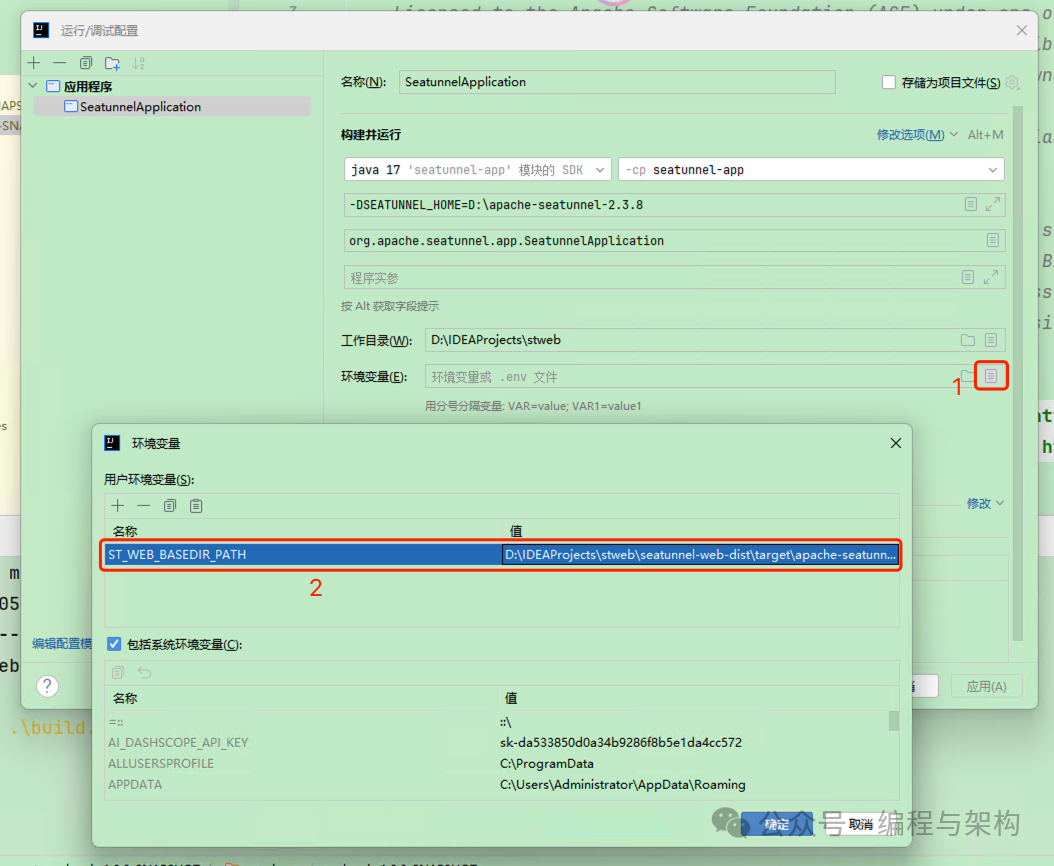
配置环境变量 ST_WEB_BASEDIR_PATH
,将其指向构建后的文件路径:
ST_WEB_BASEDIR_PATH : D:\IDEAProjects\stweb\seatunnel-web-dist\target\apache-seatunnel-web-1.0.3-SNAPSHOT\apache-seatunnel-web-1.0.3-SNAPSHOT
配置 MySQL 依赖
编辑 seatunnel-server/seatunnel-app/pom.xml
文件,确保将 MySQL 依赖的 <scope>
配置项从 test
移除:
<!-- jdbc driver -->
<dependency>
    <groupId>mysql</groupId>
    <artifactId>mysql-connector-java</artifactId>
    <version>${mysql.version}</version>
</dependency>
启动 Seatunnel Web 后端服务
启动后端服务,通过seatunnel-server/seatunnel-app/src/main/java/org/apache/seatunnel/app/SeatunnelApplication.java
启动类运行。
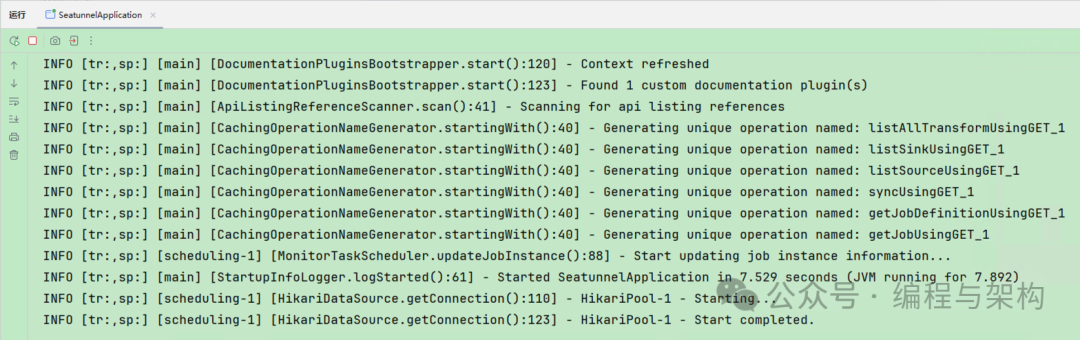
成功启动后,您将看到类似如下的日志,表示服务已成功启动:
启动 Seatunnel Web 前端服务
进入前端项目目录 seatunnel-ui
,并使用以下命令安装依赖并启动前端服务:
cd seatunnel-ui
npm install
npm run dev
成功启动后,您将看到以下信息,表明前端服务已经启动,并可以通过浏览器访问:
 VITE v4.5.5readyin1742 ms

➜Local:   http://localhost:5173/
➜Network:use--hosttoexpose
➜presshtoshow help
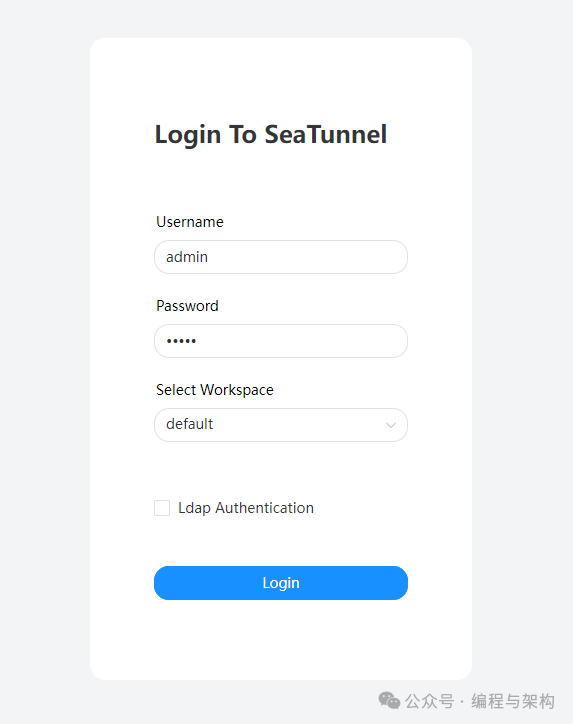
默认账号和密码为:admin/admin。访问 http://localhost:5173/
,输入账号密码即可登录。
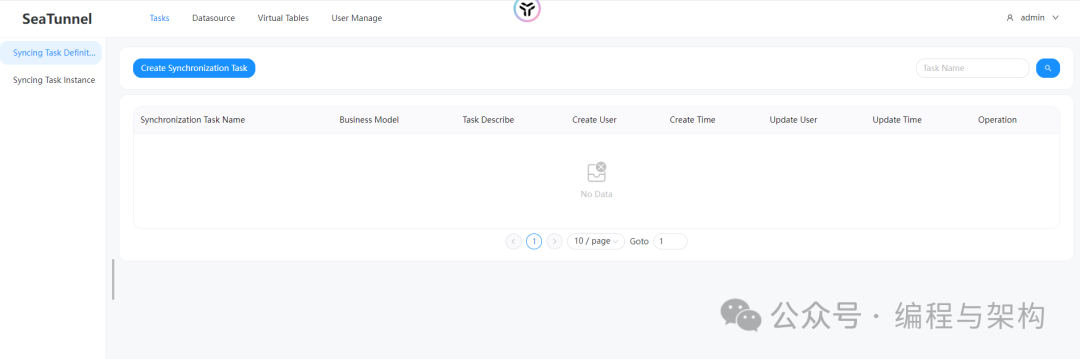
通过本教程,您已成功在 Windows 环境中搭建并运行了 Seatunnel 和 Seatunnel Web 服务。接下来,您可以根据需求进行二次开发 Seatunnel Web。希望本文对您的开发工作有所帮助!
欢迎关注我的公众号“编程与架构”,原创技术文章第一时间推送。