



 关注下方公众号,获取更多热点资讯
免安装:IDEA中的Kafka管理神器!
之前也推荐过一些Kafka管理工具,但它们通常需要先行安装独立的服务端组件,并通过浏览器或专门的客户端进行访问。
这款基于IDEA插件实现的Kafka管理工具则不同,它能够直接在开发者日常使用的IntelliJ IDEA集成开发环境中运行,免去了额外安装和配置服务端的复杂操作。
简介
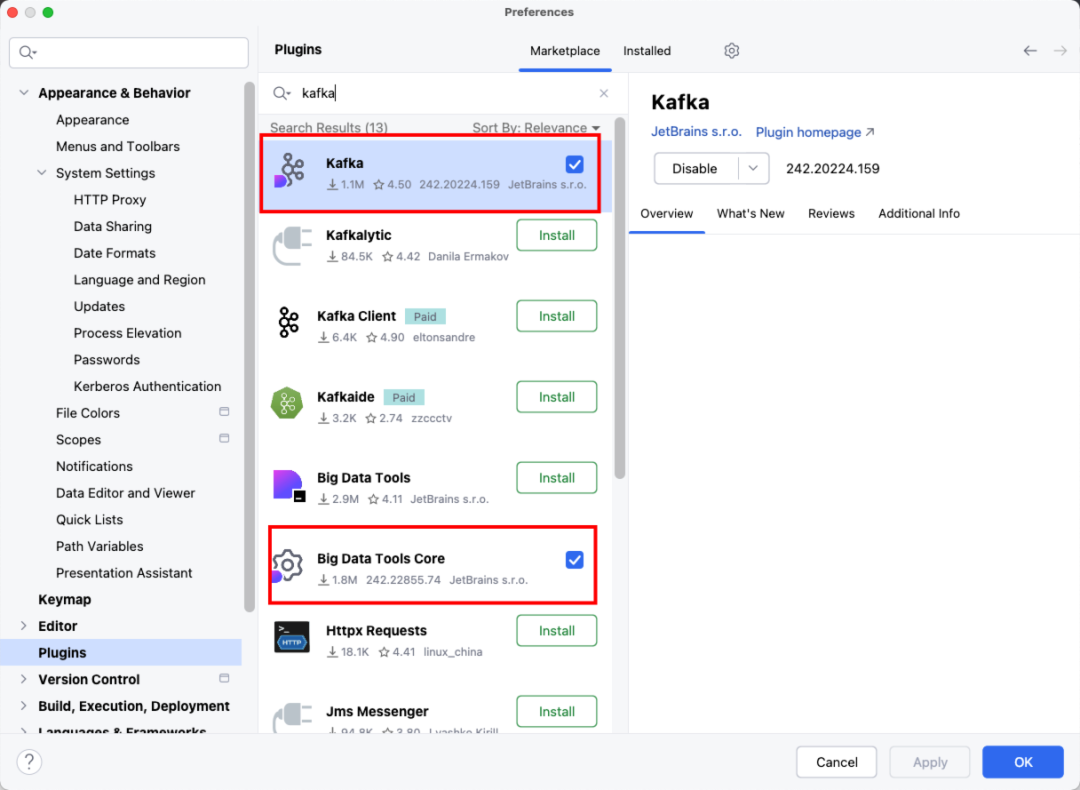
Kafka 是一种高吞吐、分布式的消息队列,在大数据处理和分布式系统中广泛应用。IDEA 提供了便捷的 Kafka 管理工具,通过安装插件 Kafka
和 Big Data Tools Core
,开发者可以在本地 IDE 环境中轻松管理 Kafka 的各种操作,如连接配置、查看 Topic、发送与消费消息等。
安装必要的插件
首先,确保安装以下两个插件:
• Kafka • Big Data Tools Core
创建 Kafka 连接
在 IDEA 中创建一个新的 Kafka 连接非常简单。
第一步:创建连接
点击右上角的 "Add New Connection",选择 Kafka 作为连接类型。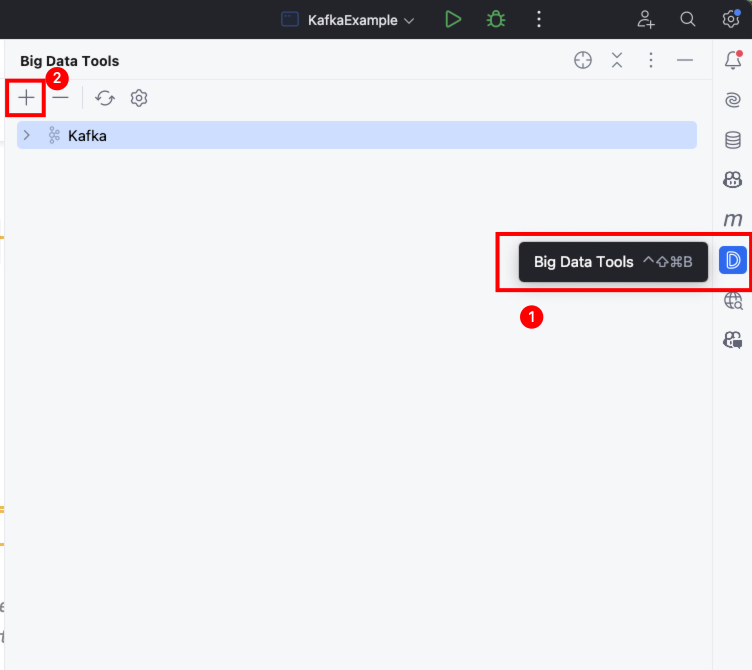
第二步:选择连接类型
IDEA 除了支持 Kafka 外,还支持其他大数据工具的连接(如 Hive、HDFS 等),这里选择 Kafka。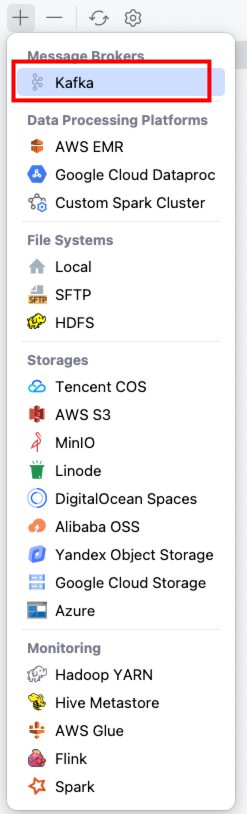
支持多种认证方式
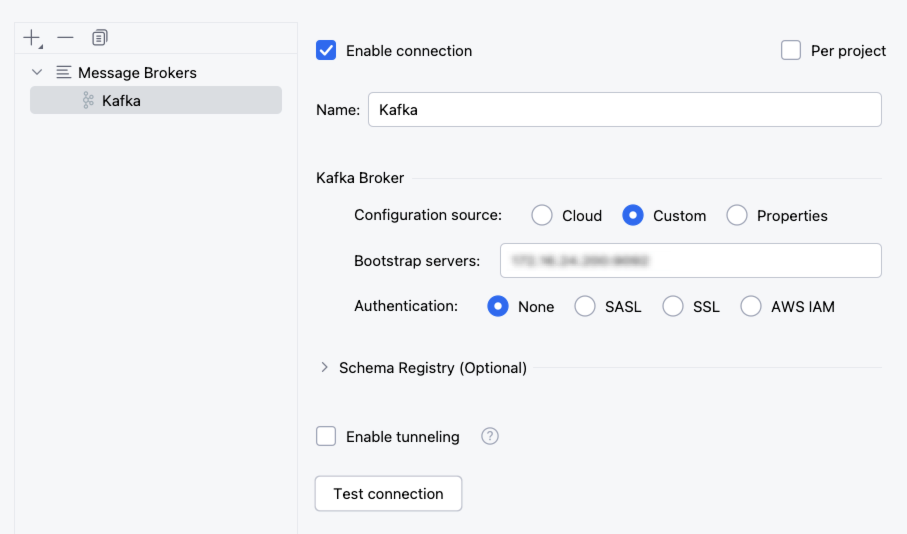
Kafka 的安全性支持多种认证方式:
• 无认证 • 基于 SASL 的认证 • SSL 认证
管理 Kafka Topic
查看 Topic 详情
连接配置完成后,点击任意 Topic,即可查看其详细信息,包括分区数、数据量和副本状态等。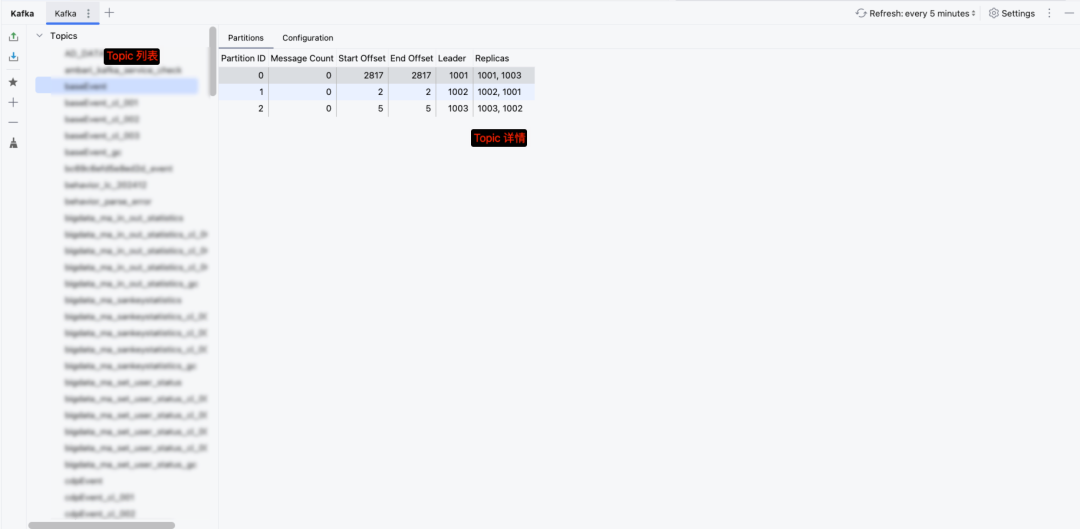
查看 Topic 配置
开发者可以直接查看并修改 Topic 的配置,如分区、副本因子以及其他相关参数。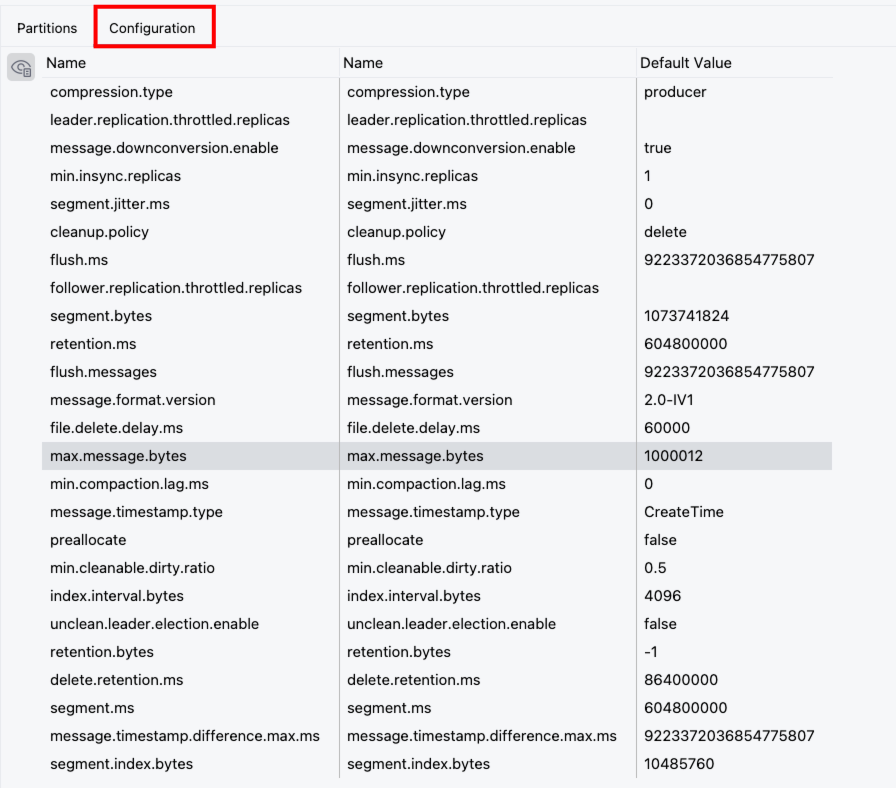
创建新的 Topic
支持通过界面快速创建新的 Topic,填写分区数、副本因子等信息即可。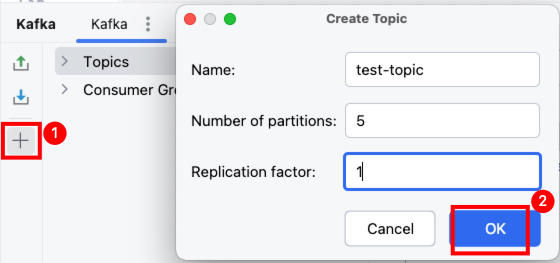
发送和消费数据
发送数据
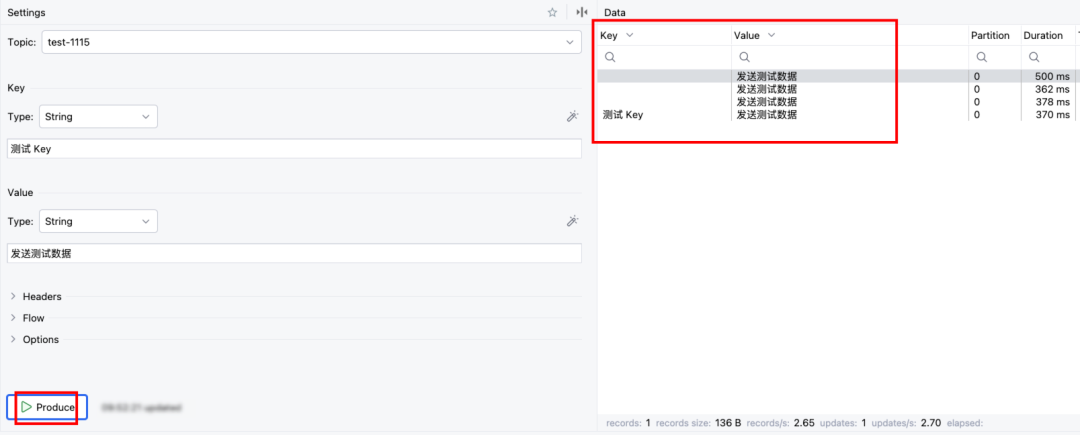
通过 IDEA 的 Kafka 管理工具,可以向指定的 Topic 发送数据。
1. 点击 Produce,进入发送界面。 2. 输入消息内容,点击发送。 3. 发送成功后,可以在右侧实时查看发送的数据记录。 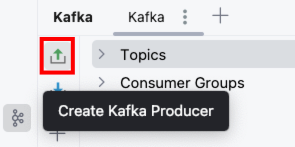
消费数据
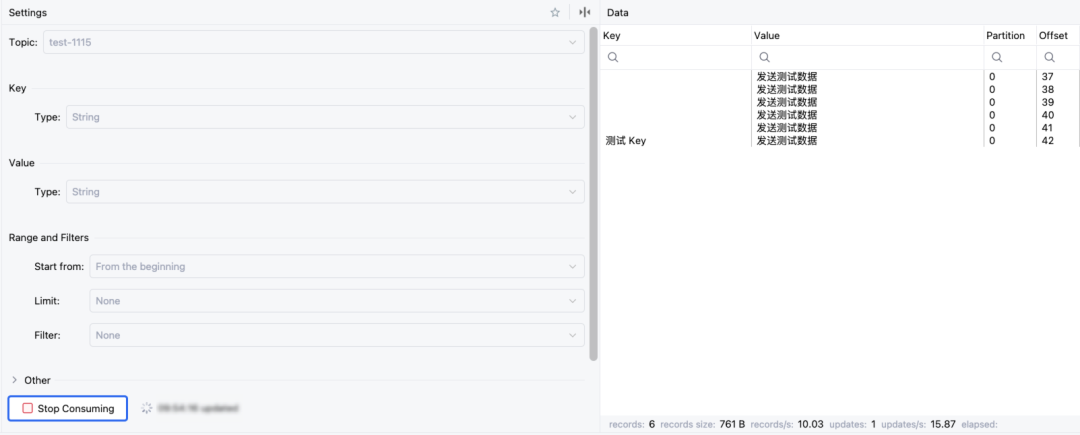
消费数据同样简单:
1. 输入需要消费的 Topic 名称。 2. 点击 Consume 开始消费。 3. 可以实时查看消费到的数据。 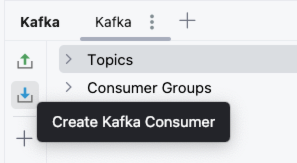
内容过滤与消费位置
IDEA 提供丰富的过滤条件:
• 消费位置:支持从起始位置、最新位置或自定义偏移量消费、今天、昨天、最近一小时等等。 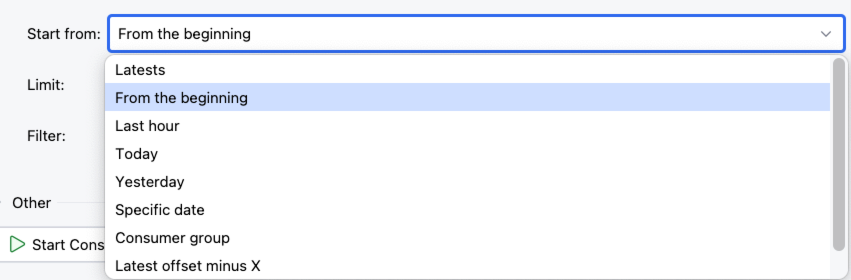
• 内容过滤:支持包含、不包含、正则匹配等方式筛选消息。 
消费者组分析
可以通过消费者组查看其消费的 Topic 和消费位置,有助于分析消息处理的延迟与状态。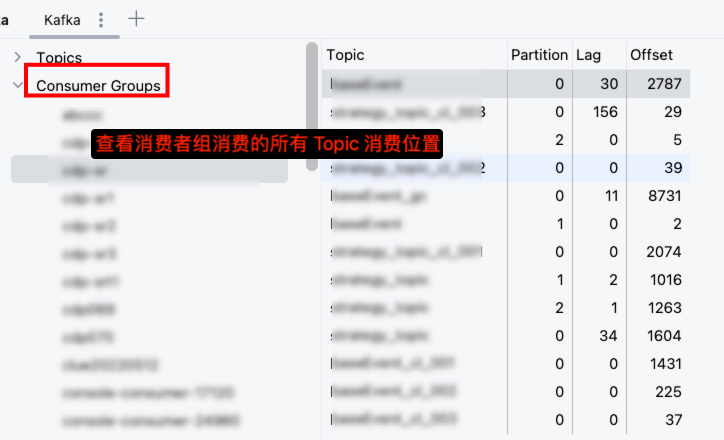
欢迎关注我的公众号“编程与架构”,原创技术文章第一时间推送。
文章转载自编程与架构,如果涉嫌侵权,请发送邮件至:contact@modb.pro进行举报,并提供相关证据,一经查实,墨天轮将立刻删除相关内容。
