



点击上方蓝字关注我们
01
孔子
《论语·卫灵公》
经典语录
工欲善其事,必先利其器。

ArcGIS作为世界上最强大的地图和空间分析软件,而且能够帮助我们释放位置情报的全部潜力。当然ArcGIS的能力不仅仅止步于此,还有很多需要我们去学习和探索的地方。这就是我们选择ArcGIS的原因!
作为地学类专业的学生,无论是本科、研究生、博士都应该在学习期间熟练的掌握ArcGIS软件。
这将会使你在学习、论文、毕业、工作上受益匪浅。

关注公众号,回复 ArcGIS10.7获取安装介质



关于ArcGIS10.7

ArcGIS 10.7正式版于2019年3月下旬发布,引入了制图、地理处理和 ArcGIS Network Analyst 扩展模块中的新特性和新功能。
安装前需要准备的环境
ArcGIS系列软件都需要.Net环境,所以ArcGIS 10.7需要安装.Net Framework 4.5以上的版本,Win7系统一般安装.Net Framework不会有问题。
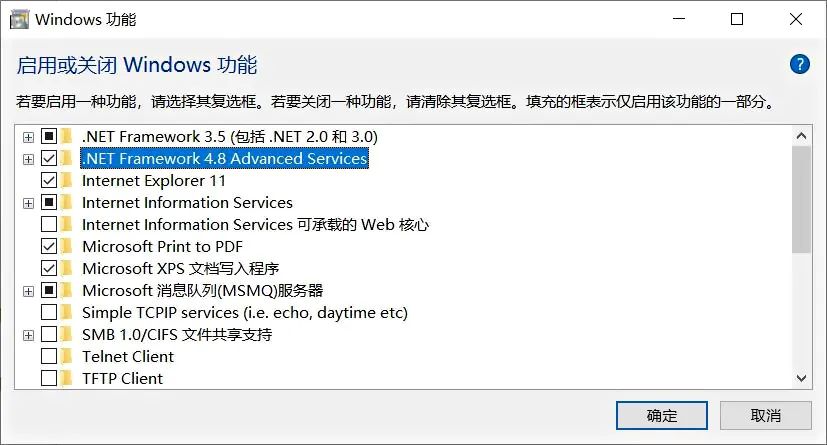
操作步骤: 1. 打开控制面板,勾选.NET Framework 4.8下的所有子选项,点击确定。
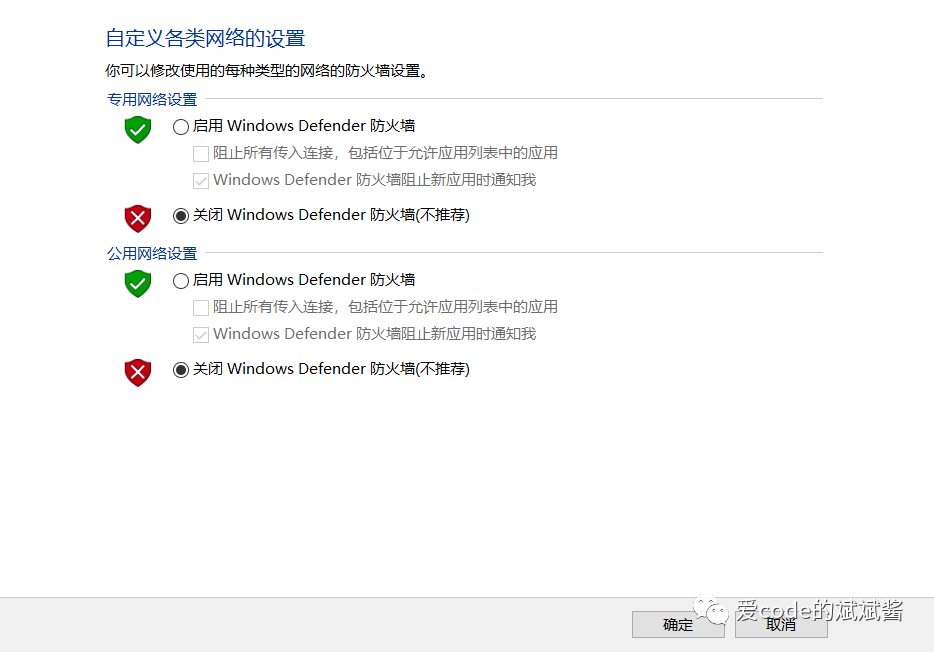
操作步骤:2. 打开控制面板,关闭防火墙。
操作步骤:3.开始安装软件。
解压软件,如下图所示
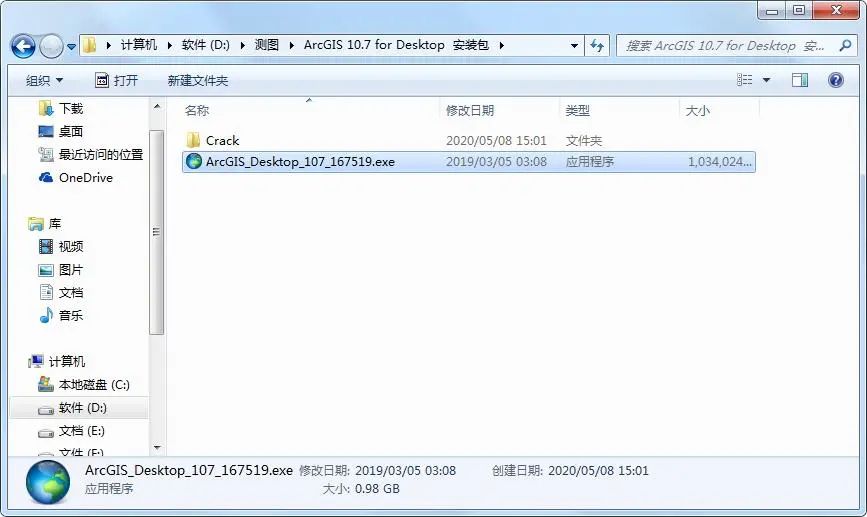
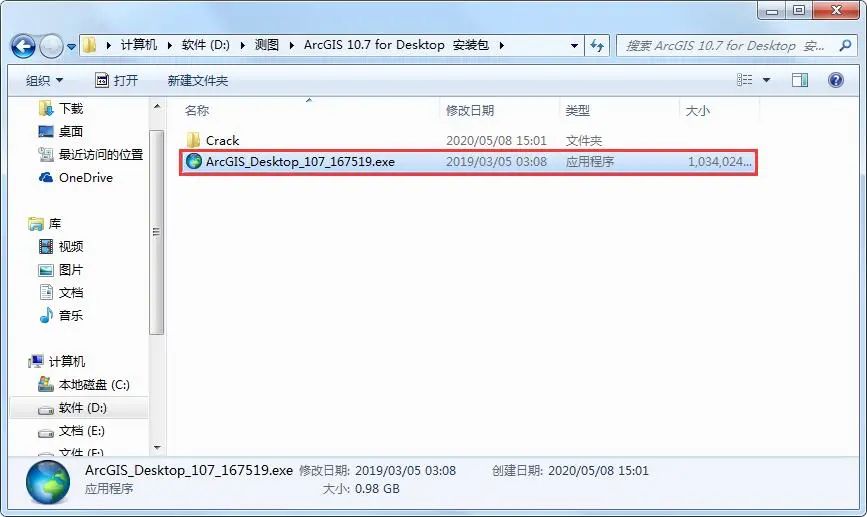
直接双击ArcGIS_Desktop_107_167519.exe开始安装
C. 设置ArcGIS_Desktop_107_167519.exe文件解压后释放的文件夹
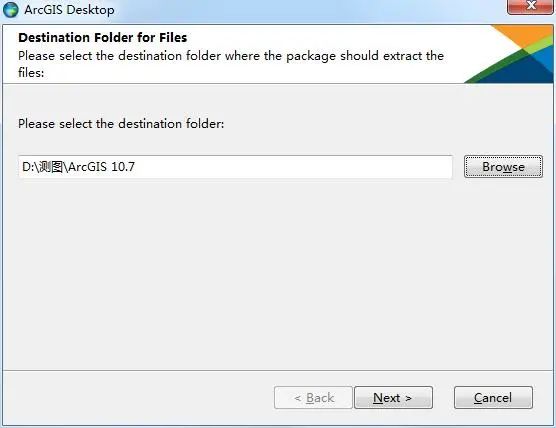
D. 点击Next后,如下图所示
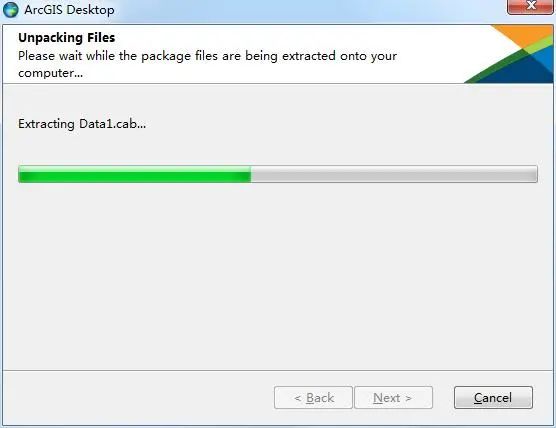
E. 解压完成之后会自动勾选上“Launch the setup program”(即启动安装程序),点击Close关闭对话框并启动安装程序
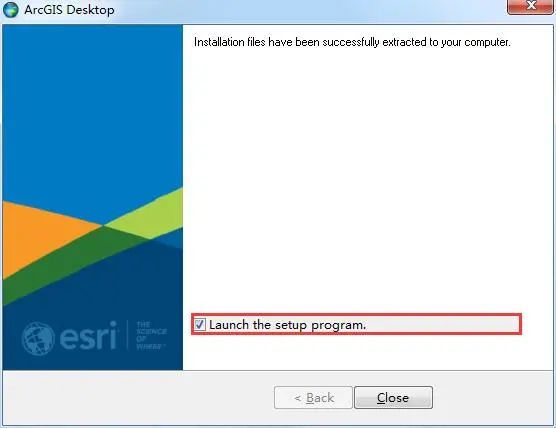
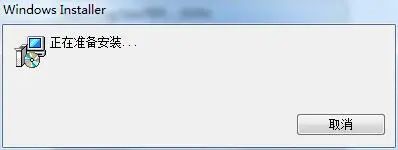
F. 点击Close后会显示对话框,提示正在准备安装,如下图所示
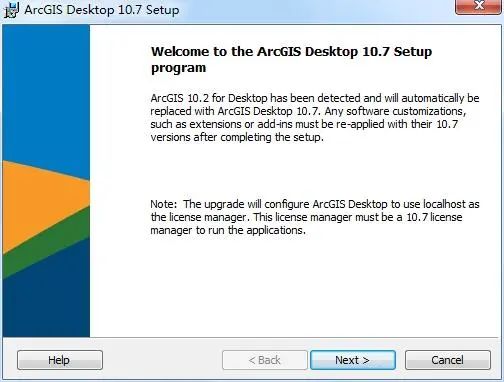
G. 运行完后会显示欢迎界面,提示相关的安装信息,如下图所示
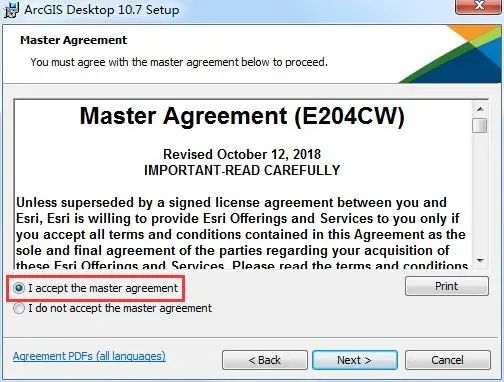
H. 点击Next,选择I accept the master agreement
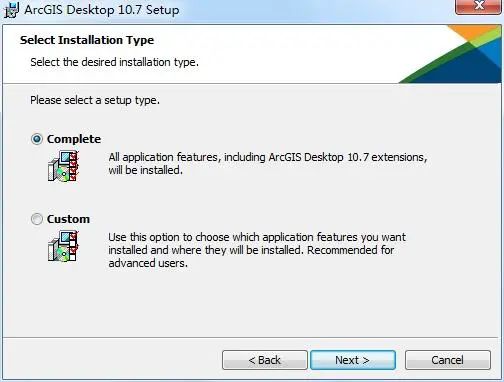
I. 选择complete类型安装
J. 自主选择安装目录,最好不要安装在C盘,除非你的C盘空间很大!
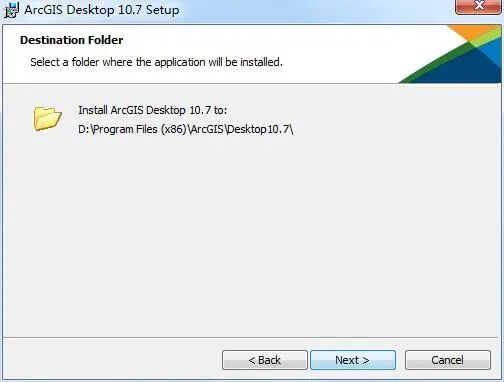
K. 此选项选择默认目录安装
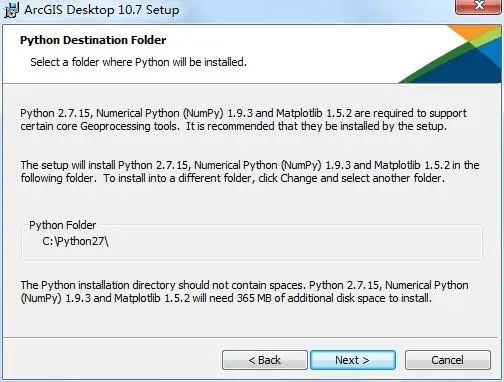
L. 点击Next,开始安装
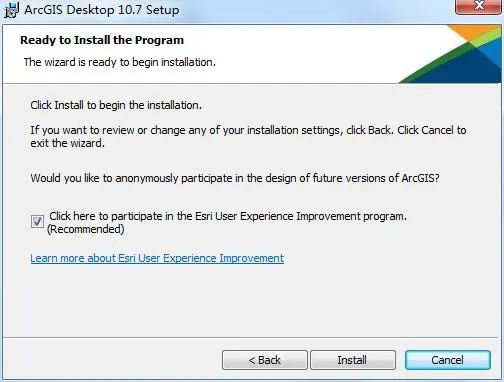
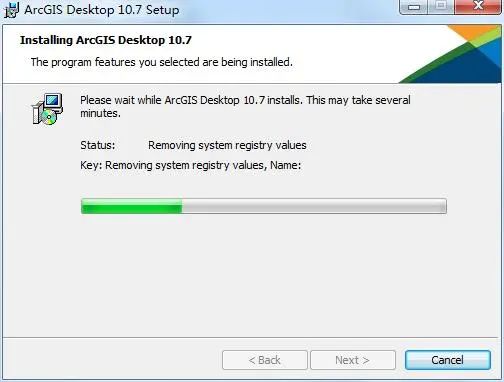
M. 点击Install,开始安装,时间会因电脑性能而不同,大概为10~20分钟左右
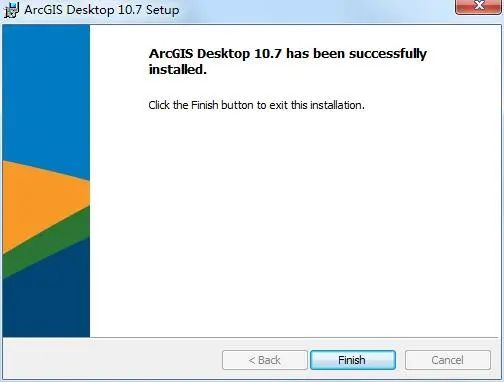
O. 完成安装
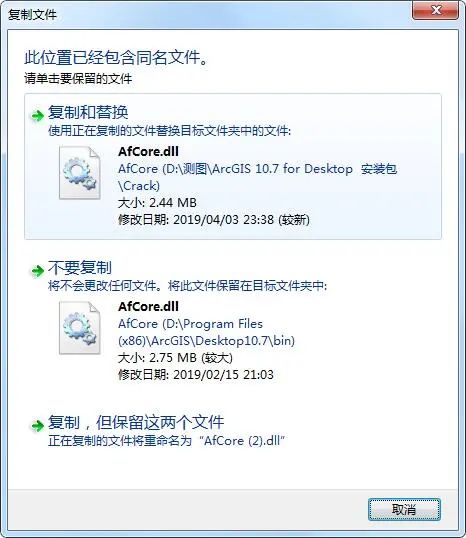
P. 开始 po 姐,将Crack文件夹中的AfCore.dll文件拷贝到安装目录下,如下图所示
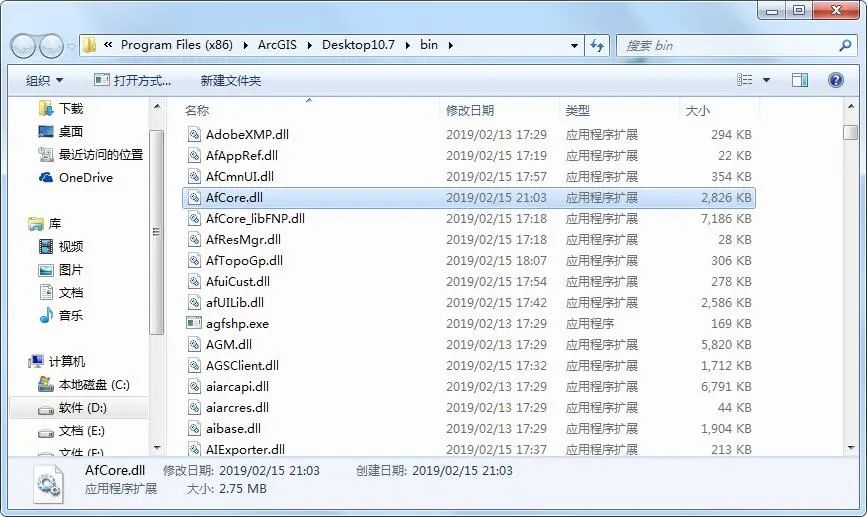
Q. 选择复制和替换
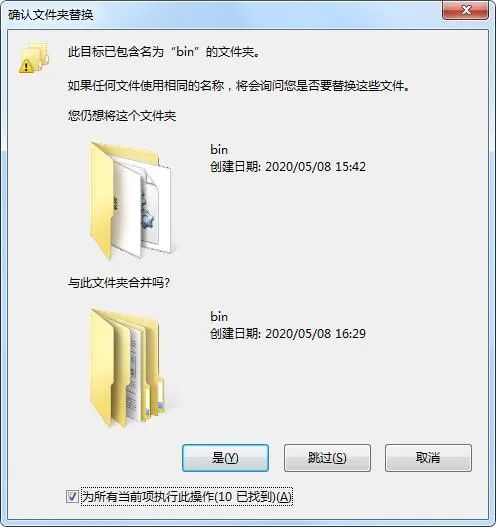
R. 汉化的步骤我不建议操作,使用原英文版的软件也是对英语的学习,如果您需汉化,请您将ArcGIS10.7简体中文文件夹中的所有文件复制,并拷贝到安装目录的上层目录Desktop10.7下,比如我的是D:\Program Files (x86)\ArcGIS\Desktop10.7
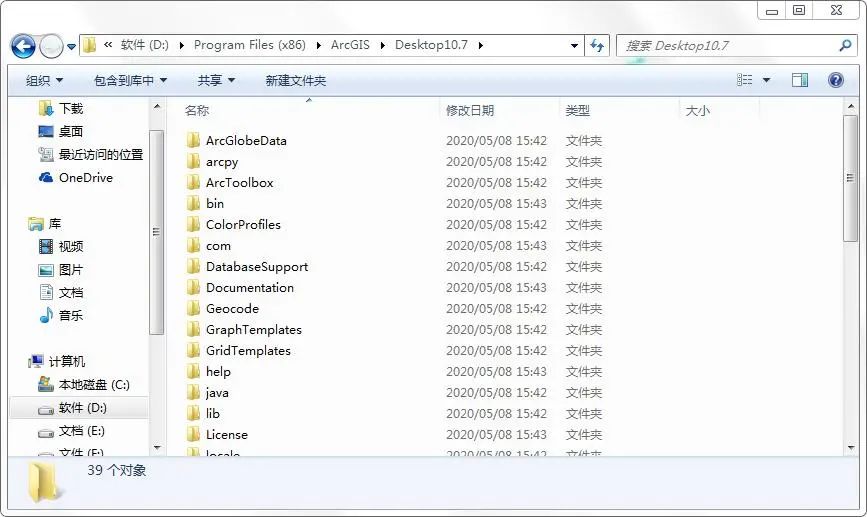
S. 选择复制和替换
T. 开始运行软件
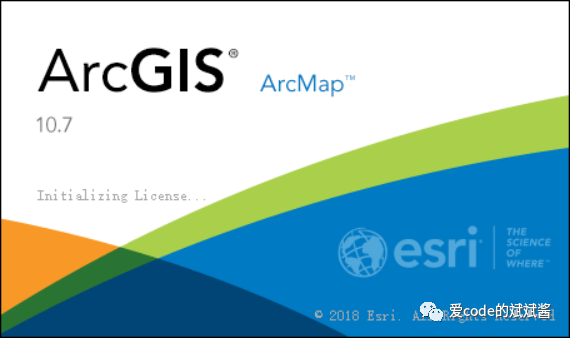
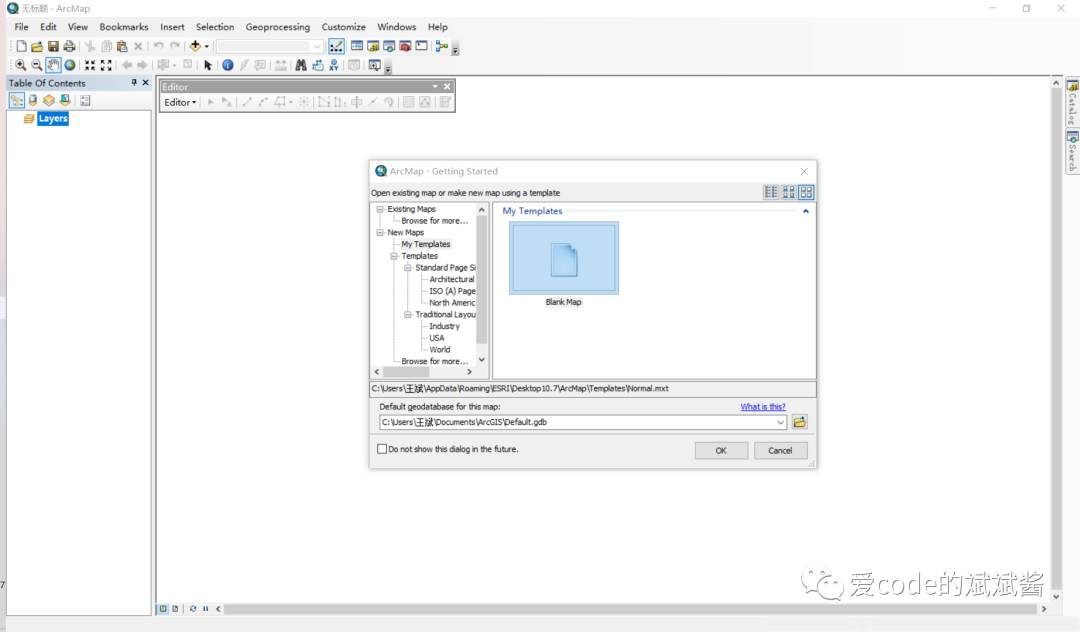

此方式仅供学生和个人学习使用,如果您是商用用户,请您支持版权,移步易智瑞或者Esri官网进行购买产品。
易智瑞官网:https://www.geoscene.cn/
Esri官网:https://www.esri.com/en-us/home

ArcGIS不仅仅是一款功能强大的软件,更是地理信息学科的全方位的理论与实践结合的典范。如果您在学习和使用的过程中,有任何疑惑或者困难,请移步至http://zhihu.geoscene.cn/进行学习。当然啦,Google也是您的得力助手。

点个在看你最好看
