一入性能测试深似海,还要学的东西涉及的面还挺广,为了让性能环境干净存粹或尽可能和线上保持一致,很多时候需要我们自己搭建压测的环境,而数据库是永远绕不过去的一个组件,今天就来讲讲如何搭建mysql数据库,按照如下步骤,保证5分钟内完成,大家可以收藏,以备不时之需!
本次演示安装的服务器:
CentOS Linux release 7.4.1708 (Core)
具体步骤如下:
1、安装基础组件
   yum -y install make gcc-c++ cmake bison-devel ncurses-
   devel libaio libaio-devel numactl.x86_64
2、新建用户mysql,并添加到用户组mysql下
   groupadd mysql
   useradd  mysql -g mysql
3、下载mysql到tar包
   wget http://dev.mysql.com/get/Downloads/MySQL-
   5.7/mysql-5.7.20-linux-glibc2.12-x86_64.tar.gz
4、解压后,重新命名
  mv mysql-5.7.20-linux-glibc2.12-x86_64.tar.gz  /opt
  cd /opt/
  mv mysql-5.7.20-linux-glibc2.12-x86_64 /usr/local/mysql
5、新建数据存储目录,并更改mysql文件夹到归宿用户和用户组mysql
   mkdir /usr/local/data
   cd /usr/local
   chown -R mysql:mysql mysql/
6、修改mysql到权限
   cd mysql
   chmod -R 755 mysql/
7、开始初始化安装mysql
   /usr/local/mysql/bin/mysqld --initialize --user=mysql
   --datadir=/usr/local/mysql/data --
   basedir=/usr/local/mysql
8、安装好后做一些软链接
   ln -s /usr/local/mysql/support-files/mysql.server
   /etc/init.d/mysql
   ln -s /usr/local/mysql/bin/mysql /usr/bin
   ln -s /usr/local/mysql/mysqld.sock /tmp/mysql.sock
9、修改一下/etc/my.cnf,后启动(centos7系统)
   systemctl enable mysql.service
   systemctl start mysql.service
   service mysql start
左右滑动可以查看被遮挡部分
其中在步骤7中,需要记录下分配给我们的初始密码,如下。
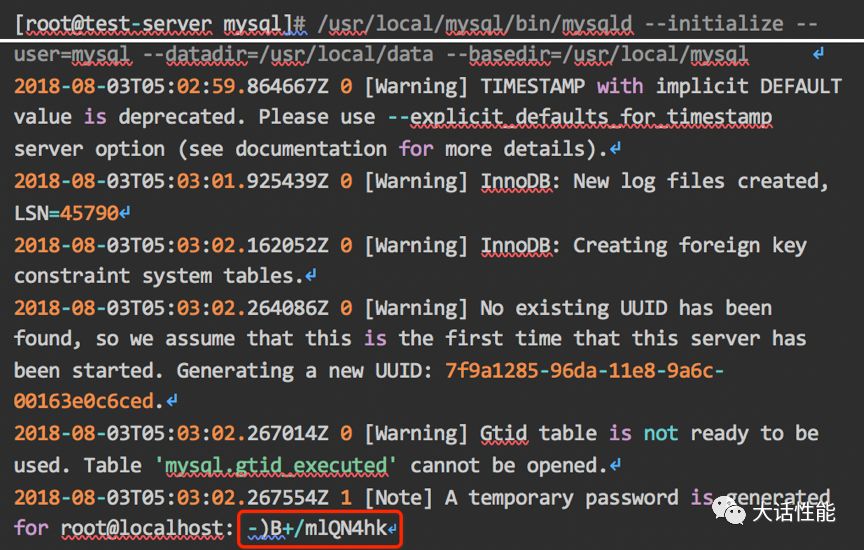
然后用上面👆初始密码登录mysql,修改密码,并且设置允许远程连接的权限。具体方法如下图。

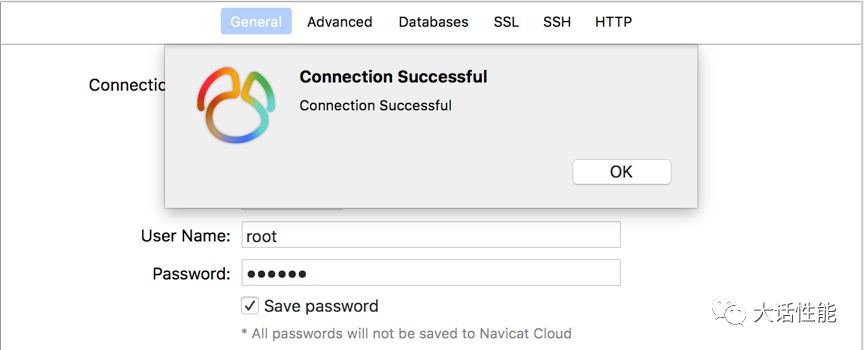
最后就是验证,就是这么简单!!!
若文章对你有帮助,还请大家分享或转发给和你一样好学上进的朋友