作者:Digital Observer(施嘉伟)
Oracle ACE Pro: Database
PostgreSQL ACE Partner
11年数据库行业经验,现主要从事数据库服务工作
拥有Oracle OCM、DB2 10.1 Fundamentals、MySQL 8.0 OCP、WebLogic 12c OCA、KCP、PCTP、PCSD、PGCM、OCI、PolarDB技术专家、达梦师资认证、数据安全咨询高级等认证
ITPUB认证专家、PolarDB开源社区技术顾问、HaloDB技术顾问、TiDB社区技术布道师、青学会MOP技术社区专家顾问、国内某高校企业实践指导教师
公众号:Digital Observer;CSDN:施嘉伟;ITPUB:sjw1933;墨天轮:Digital Observer;PGFans:施嘉伟。
一、说明
该文档为 WebLogic 12.2.1.X 及 14.1.1 中间件补丁安装文档,涵盖了安装过程中的常见技巧、操作步骤以及一些最佳实践,旨在帮助用户顺利完成补丁的安装和应用服务的启动。补丁安装是维护 WebLogic 环境稳定性和性能的重要步骤,通过定期更新补丁,能够解决已知问题并增强系统安全性。
1.1 环境说明
在本文档中,目标环境为 RHEL 6.9 操作系统,并且安装了 WebLogic 中间件版本 10.3.6。安装步骤涵盖了整个补丁安装过程的各个环节,具体分为以下几部分:
- Step 1:准备工作,包括环境的检查和必要的软件包安装。
- Step 2:补丁安装,指导如何正确地安装补丁。
- Step 3:启动服务,介绍如何启动 WebLogic 控制台和应用服务器。
请注意,在执行以下操作时,默认情况下,所有操作都需要在 WebLogic 安装用户下进行。特别注意,补丁安装不能在 root 用户下进行,必须以 WebLogic 用户(或 Oracle 用户)身份执行。
二、准备工作
2.1 检查 Opatch 版本
在安装补丁之前,首先要检查当前环境中安装的 OPatch 工具版本。运行以下命令,检查 OPatch 的版本:
<ORACLE_HOME>/OPatch/opatch version
如果当前的 OPatch 版本低于补丁要求的版本,需要更新 OPatch 工具。根据补丁包的 README.html 文件,下载并替换 <ORACLE_HOME>/OPatch 目录中的 OPatch 工具。可以通过 Oracle 官方的支持网站下载最新版本的 OPatch 工具,确保补丁安装顺利进行。
2.2 检查补丁列表
在安装补丁之前,必须确认当前已经安装的补丁。可以使用以下命令查看已安装的补丁列表:
$ORACLE_HOME/OPatch/opatch lsinventory
此命令将列出所有已安装的补丁,确保补丁清单没有遗漏任何必须的更新。如果补丁已经安装,您将能够看到补丁的版本和状态信息。通过检查这些信息,可以确认当前系统状态,避免重复安装相同的补丁。
三、安装补丁
3.1 关闭服务
为了安全地进行补丁安装,首先需要停止所有 WebLogic 服务。进入到 WebLogic 控制台的“环境”->“服务器”->“控制”菜单,先停止应用服务器。停止应用服务器后,再停止 AdminServer 控制台服务。
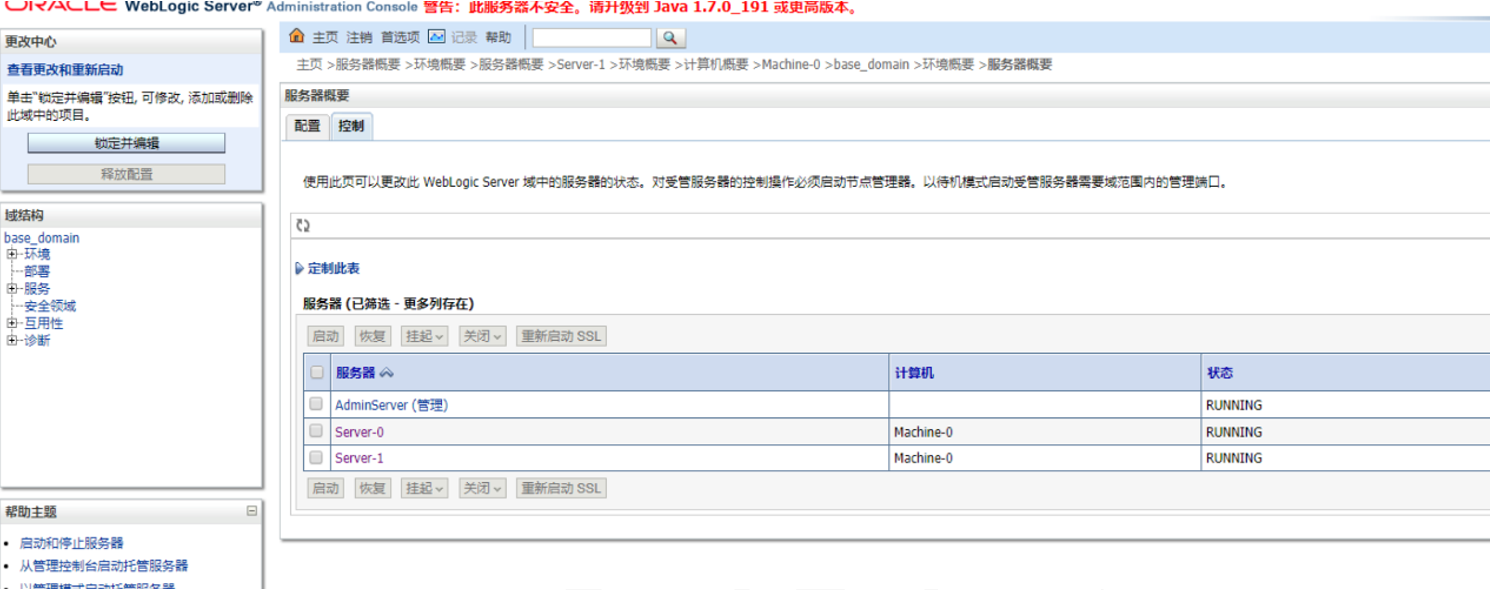
停止应用服务器后,可以使用后台脚本进一步停止 WebLogic 服务,确保所有相关进程都被关闭:
cd /weblogic/Middleware/user_projects/domains/base_domain/bin
./stopWeblogic.sh
使用 root 用户清理 WebLogic 服务的残留进程:
ps -ef | grep weblogic
kill -9 pid
通过确保所有 WebLogic 进程已完全停止,可以避免在安装补丁时出现服务冲突或文件锁定问题。
3.2 安装补丁
首先,解压补丁包:
$ unzip p35226999_122140_Generic.zip
进入补丁解压目录,并应用补丁:
$ cd 35226999
$ opatch apply
该命令将启动补丁安装过程,根据系统的配置和补丁包的内容,可能会提示一些额外的操作。安装过程中,请确保不要中断进程,并按提示进行操作。
3.3 检查补丁结果
安装完成后,可以通过以下命令确认补丁是否成功安装:
$ORACLE_HOME/OPatch/opatch lsinventory
该命令将显示当前补丁安装状态,确保补丁已成功应用并且系统没有遗漏任何必要的更新。
四、启动服务
4.1 启动控制台
完成补丁安装后,需要重新启动 WebLogic 控制台。进入 WebLogic 控制台所在的目录,并通过以下命令启动控制台:
cd /weblogic/Middleware/user_projects/domains/base_domain/bin
nohup ./startWeblogic &
此命令将后台启动 WebLogic 控制台,您可以通过查看后台日志输出确认控制台是否启动成功。当看到日志中显示 “RUNNING MODE” 时,表示启动成功。
tail -100f nohup.out
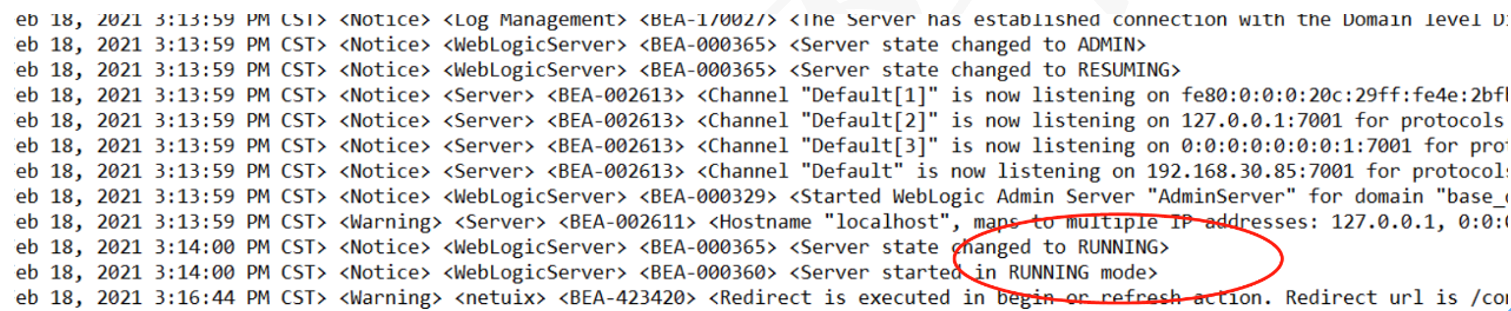
4.2 启动节点管理器
接下来,启动 WebLogic 节点管理器,确保集群的节点能够正常通信:
cd /weblogic/Middleware/wlserver_10.3/server/bin
nohup ./startNodeManager.sh &
通过节点管理器,您可以管理集群中的各个 WebLogic 实例,确保它们能够正常运行。
4.3 启动应用服务器
最后,进入到 WebLogic 控制台,找到“环境”->“服务器”->“控制”菜单,并勾选要启动的应用服务器。待服务器状态变为 “RUNNING” 时,表示应用服务器已经成功启动。
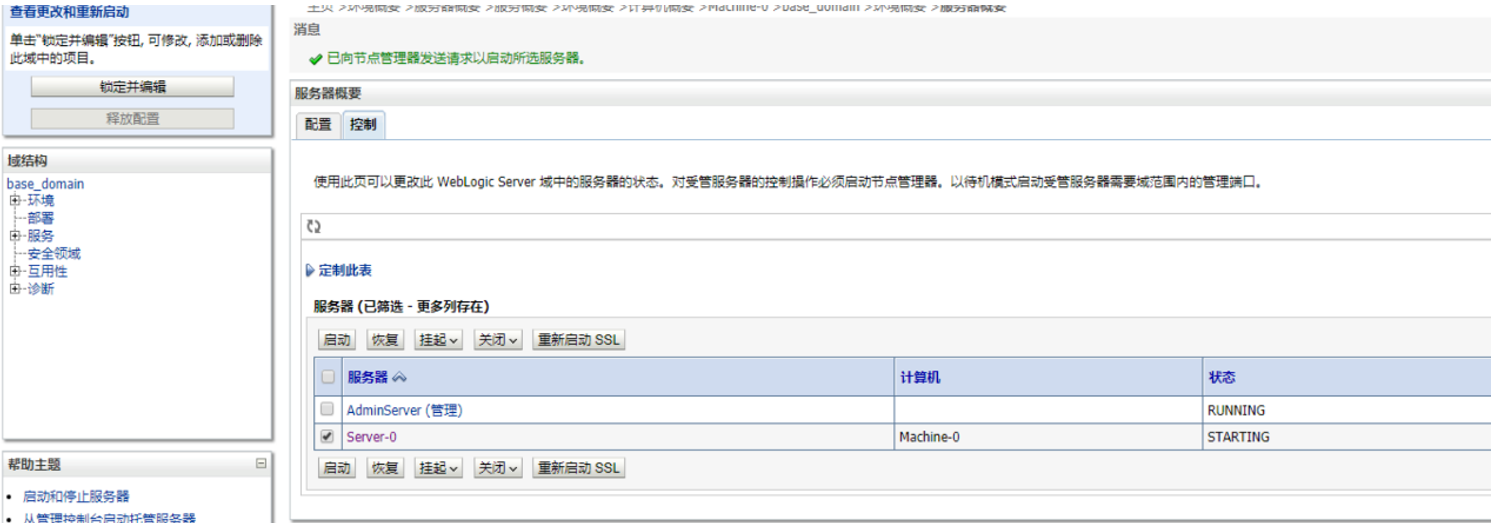
通过以上步骤,您可以完成 WebLogic 补丁的安装和服务的启动,确保系统的正常运行。