



🧑💻 Navicat 用户
如何把 Navicat BI 2 做好的仪表板用 URL 分享给异地同事看?
🧑🔧 官方技术中心
在 BI 软件中的 URI 功能需要先将 BI 工作区文件保存在 Navicat Cloud 或 Navicat On-Prem Server 上,这两个软件类似云存储,Navicat Cloud 是类似百度云盘,用来保存 Navicat 文件,有免费的使用额度, Navicat On-Prem Server 是私有部署,同样是用于保存 Navicat 文件。建议您先将 BI 工作区保存在 Navicat Cloud 上,然后再生成 URI 进行分享。
在开始操作前,请确保已安装 Navicat 软件。若您尚未安装,可根据实际需求选择下载:
1. Navicat Premium:点击 这里,即可下载14天免费试用版。该版本具备 Navicat 全部功能,支持混合数据库管理开发,同时具备BI能力,适用于有综合数据库管理与商业智能分析需求的用户。
2. Navicat BI:点击 这里,下载14天免费试用版。此版本专为商业智能(BI)开发设计,专注于满足用户在数据可视化与商业智能分析方面的需求。
3. Navicat BI viewer:点击 这里,下载免费版。它是一个易于使用的工具,用于查看 BI 工作区文件。让你浏览由 Navicat 的 BI 功能或 Navicat BI 设计的工作区。
在BI应用中分享URI的使用前提是将BI工作区文件保存至 Navicat Cloud 或 Navicat On-Prem Server。这两款软件类似于云存储工具,其中 Navicat Cloud 属于公有云存储,所有Navicat用户均可享有一定免费使用配额,方便保存各类Navicat文件;Navicat On - Prem Server 为私有部署模式,同样用于存储 Navicat 文件,适合对数据安全性和隐私性有较高要求,需在内部环境进行数据存储管理的企业或组织。
接下来,我们会通过 Navicat Cloud 为大家进行详细演示。Navicat 的每位用户都享有 Navicat Cloud 的免费使用额度。大致的操作是先将 BI 工作区保存至 Navicat Cloud 上。完成保存后,再生成对应的 URI 以便进行分享,具体操作步骤参考如下:
1、点击“管理云”:
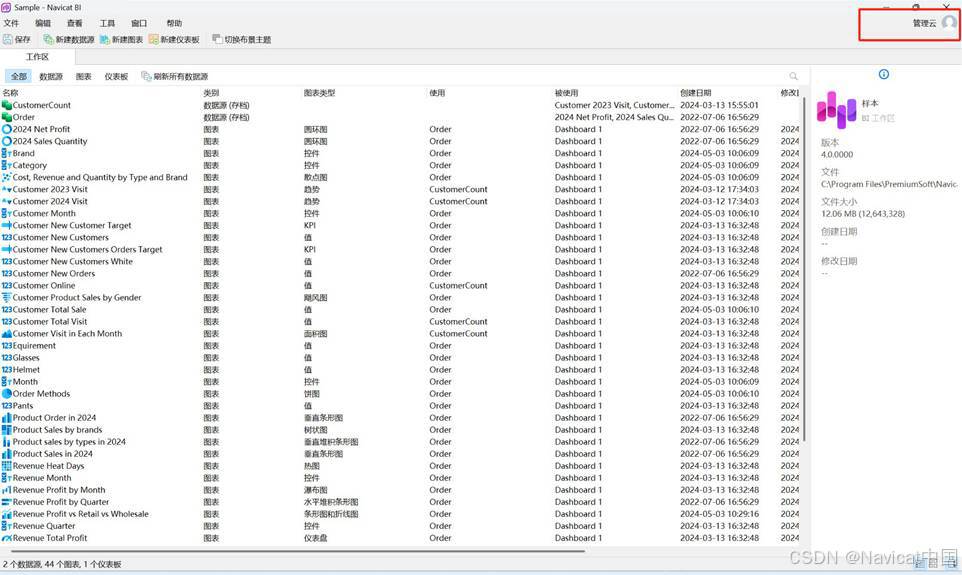
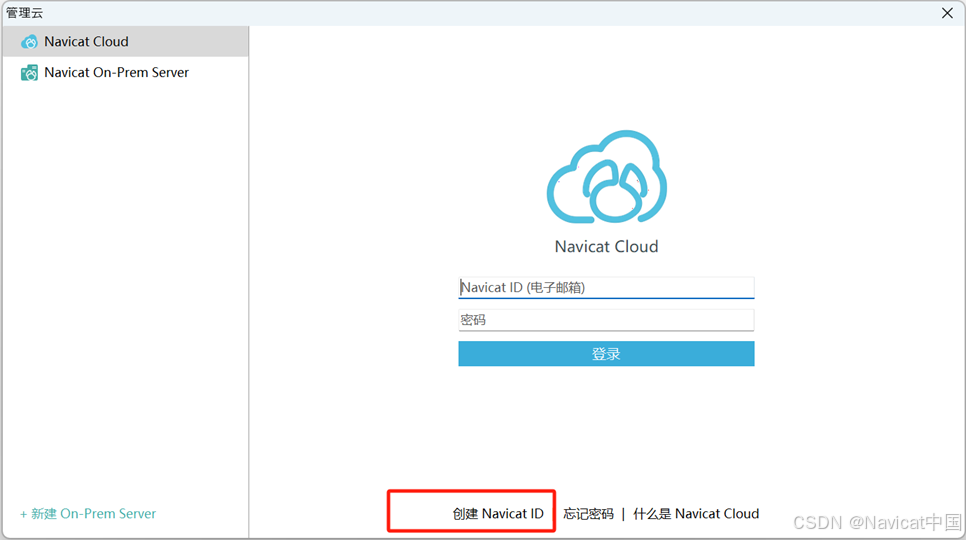
2、若没有 Navicat ID,则先点击“创建 Navicat ID”,然后再在此界面用 Navicat ID 登录 Navicat Cloud:
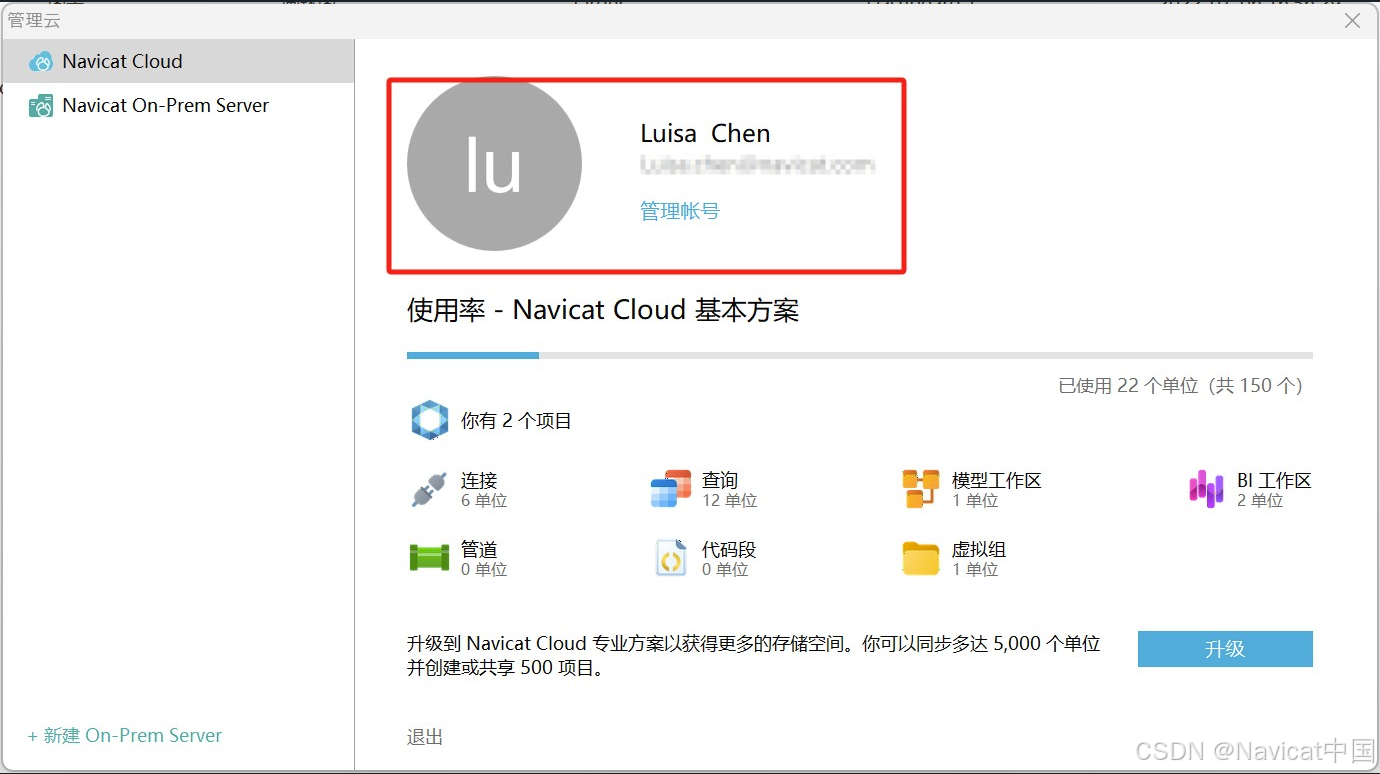
这是登录 Navicat Cloud 后的界面。
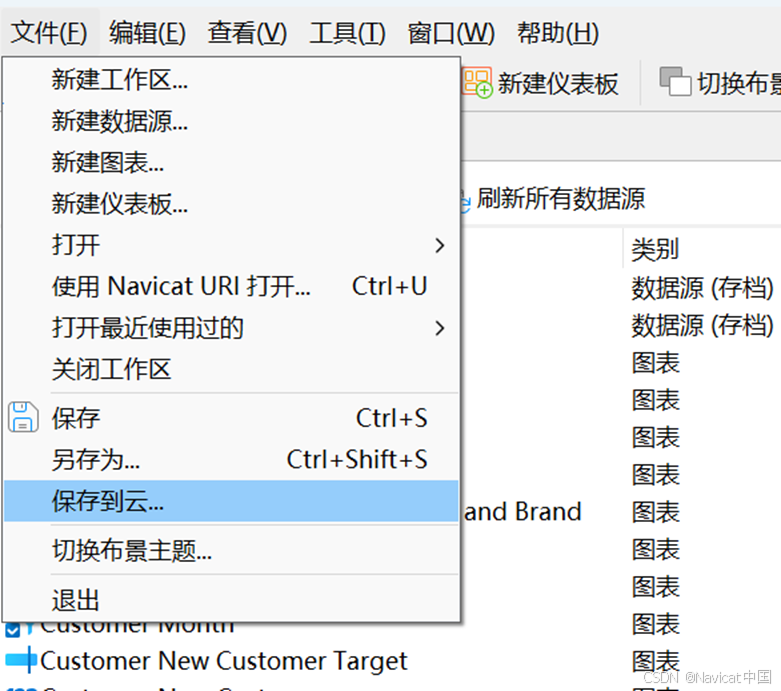
3、然后打开你要分享的 BI 工作区,点击“文件”--“保存到云”,并选择保存到 Navicat Cloud:
4、打开 Navicat Cloud 页面,将需要被共享的人员添加为项目成员,这样之后分享给对方的 URI 方可被打开。
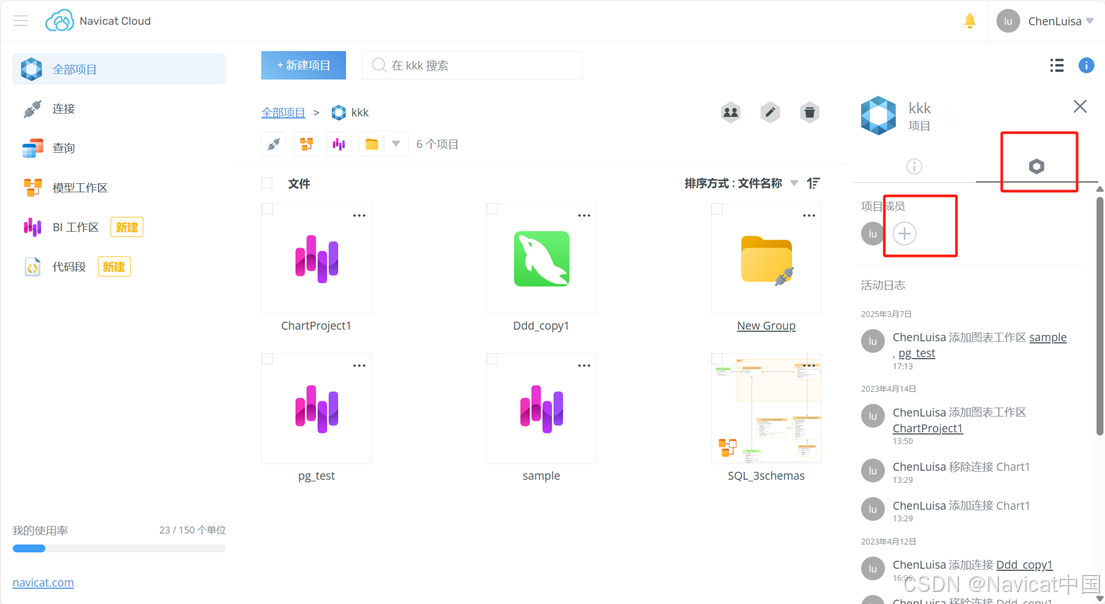
编辑
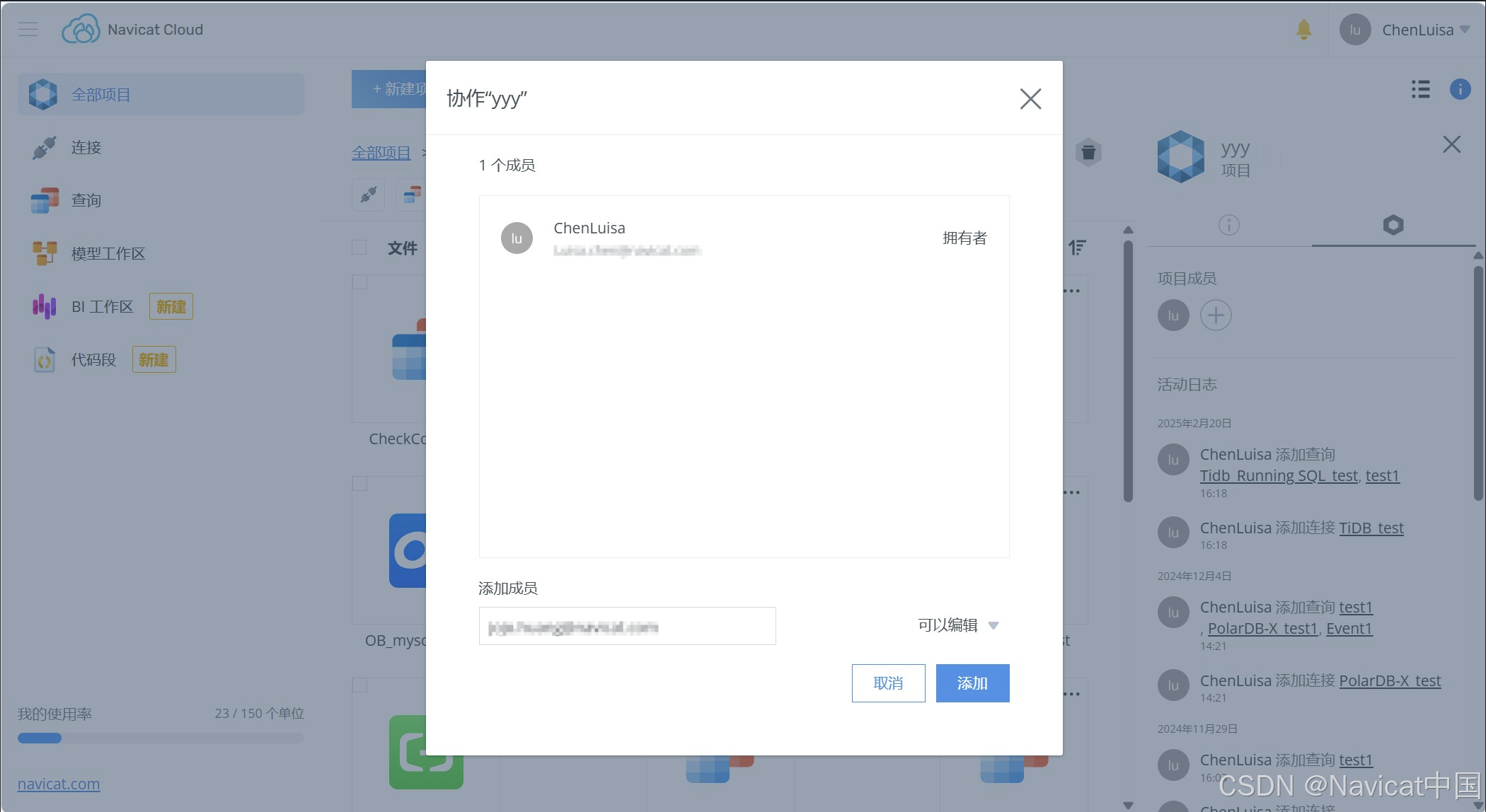
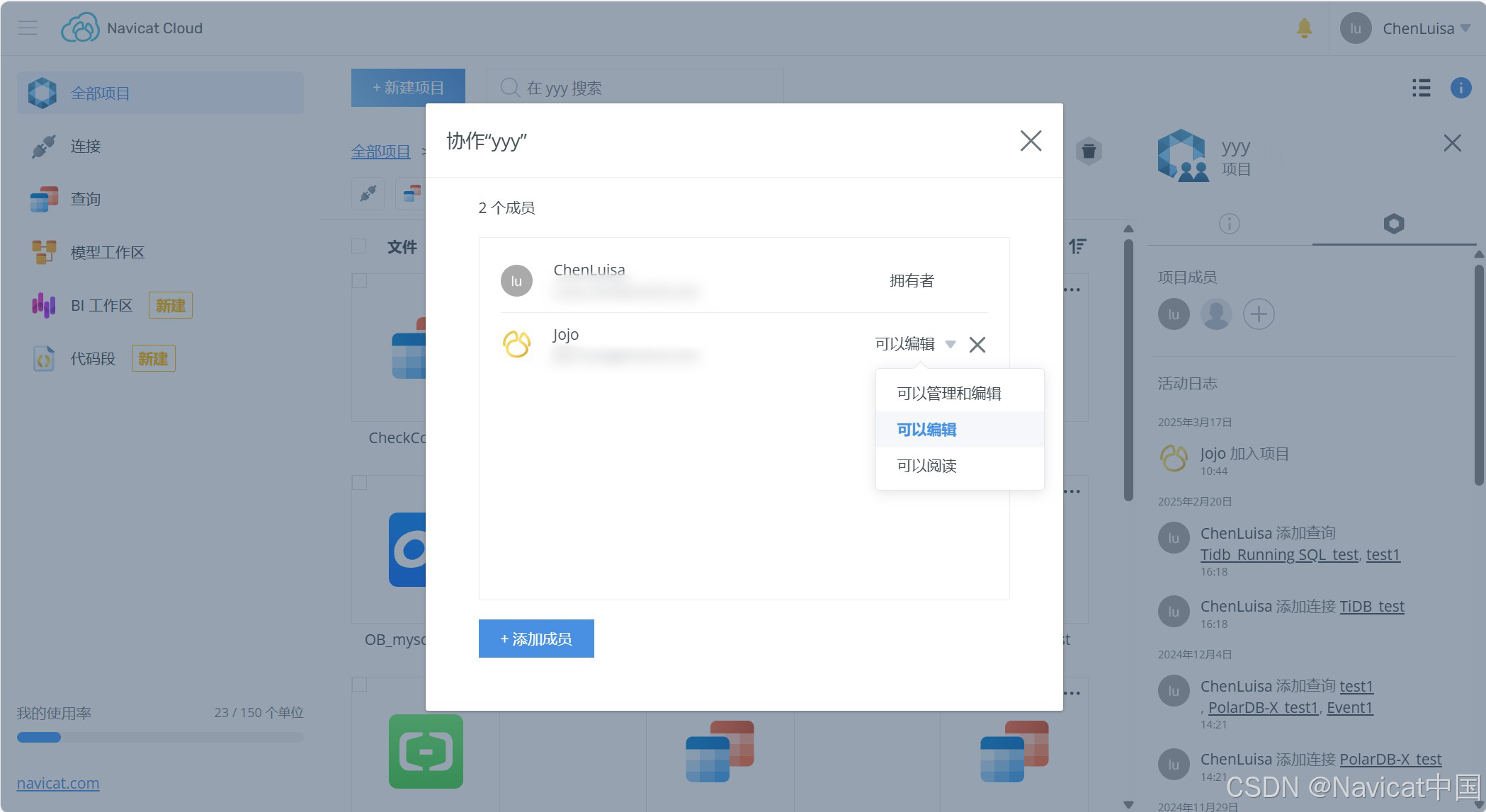
5、同时,项目所有者能够对成员权限进行设置,具体包括“可以管理和编辑”、“可以编辑”或“可以阅读” 这三种选项。不同的权限设置,可有效降低信息被误删、篡改等风险,助力规模性数据安全管理。
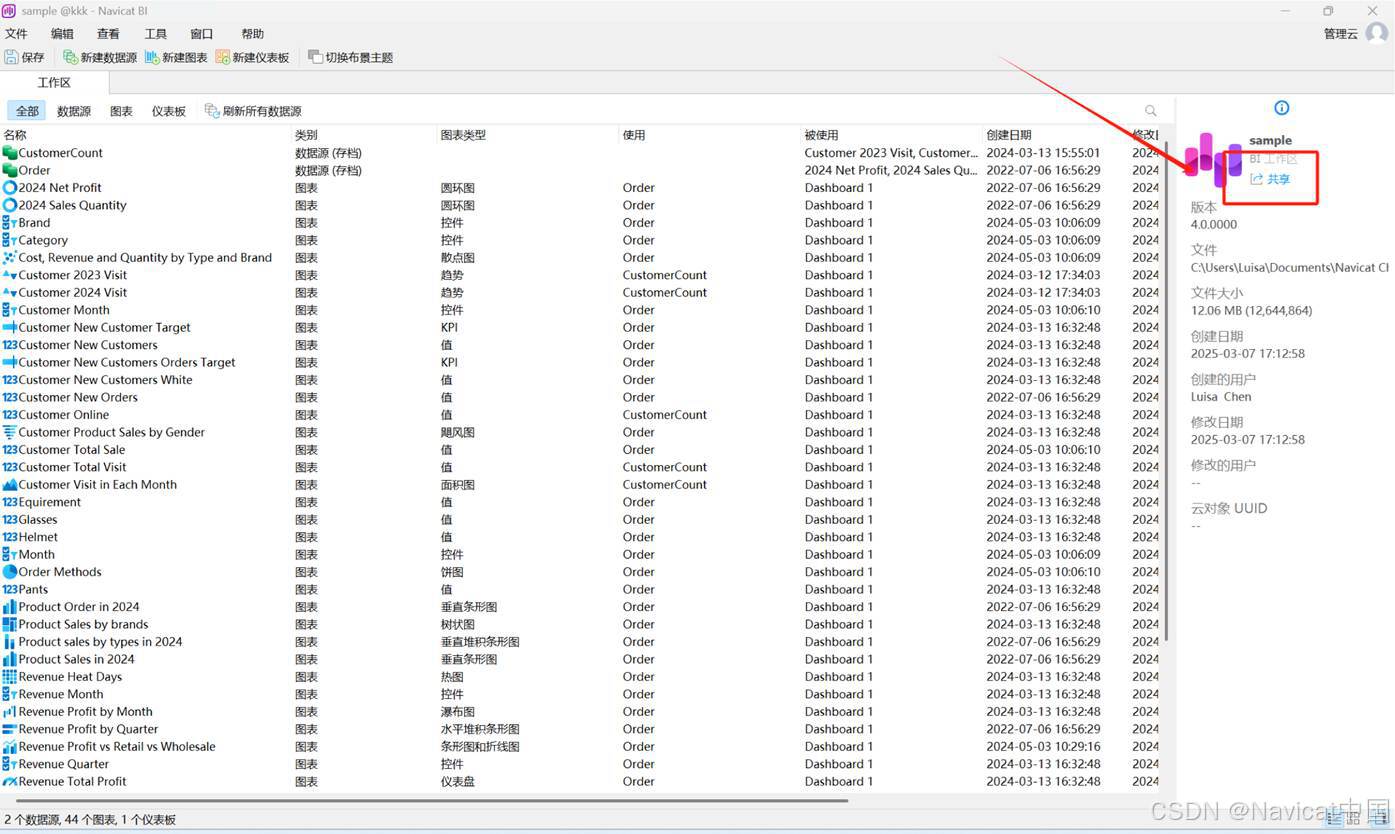
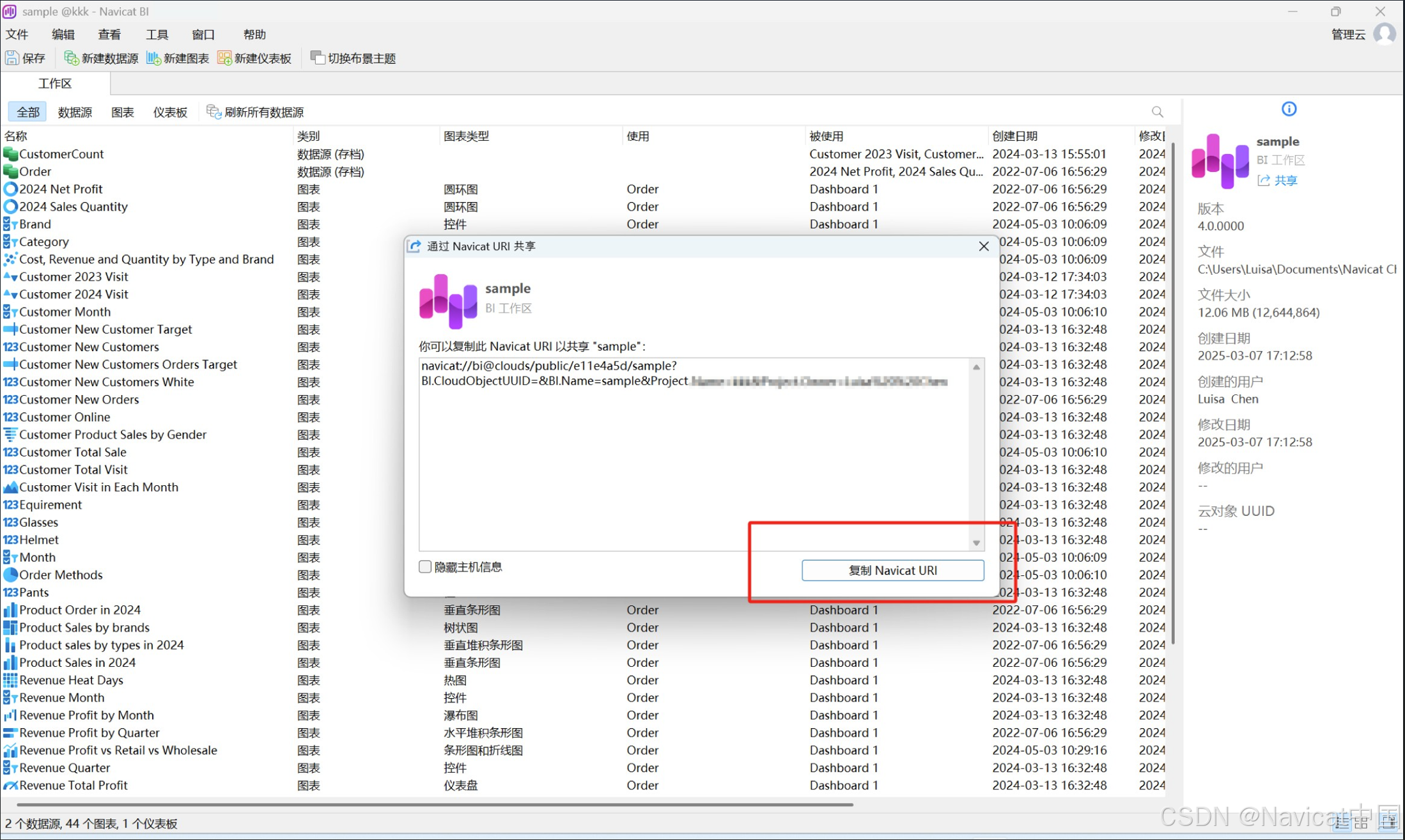
6、保存到云并且添加了成员后,就可以在主界面右侧点击“共享”并复制它,并分享给已添加的项目成员。
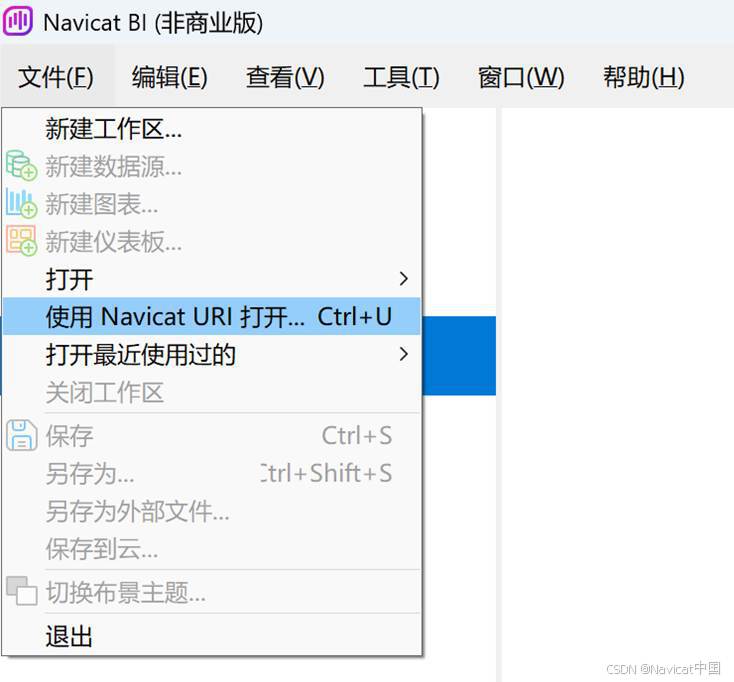
7、最后,所有成员可通过Navicat Premium 或 Navicat BI 软件中,点击“使用 Navicat URI 打开…”或快捷键 Ctrl+U,将 URI 粘贴至对话框直接打开工作区。
Navicat 助力团队高效分享工作区,涵盖数据源与图表信息,充分挖掘数据价值,实现精准决策。其内置 URI 功能,允许用户通过对象的 URI 便捷地与团队成员共享对象。借助这一功能,不仅能够分享 BI 工作区,还可共享连接、数据库 / 模式、表 / 集合 / 数据、视图 / 实体化视图、函数 / 过程、查询 / 聚合管道、模型以及 BI。而 Navicat Cloud 的所有在线存储均依托 Amazon Simple Storage Service(Amazon S3)。文件采用 256-bit AES 加密保存,并通过 SSL 安全通道在 Navicat 与云服务之间传输,为数据安全提供坚实保障。
🧰 适用工具
Navicat 17 系列(Navicat Premium、Navicat for MySQL 等)及专业级 BI 解决方案。点击 这里,立即下载全功能试用版。更多产品资讯,欢迎访问 Navicat 中文官网 探索与发现!
