在微服务架构和云原生应用广泛采用的今天,.NET Core 应用被越来越多地部署在 Kubernetes 集群中。
然而,一旦这些应用出现性能瓶颈,仅靠传统的日志和指标可能无法定位问题的根本原因。
从 .NET Core 3 开始,微软推出了一系列跨平台的运行时诊断工具,比如:
dotnet-counters
:用于查看实时性能计数器dotnet-dump
:抓取和分析内存转储dotnet-trace
:采集运行时事件和 CPU 栈信息dotnet-gcdump
:采集垃圾回收(GC)相关信息
这些工具通过 .NET Core 的 Diagnostic Server 与目标进程进行通信,在 Linux 系统中,它们通过 Unix Domain Socket 进行 IPC 交互。默认的 Socket 文件位于 /tmp
目录下。
使用 Sidecar 模式部署诊断工具
在容器环境下部署诊断工具通常有两种方式:
将工具和应用程序打包在同一个镜像中
使用 sidecar 容器独立运行诊断工具
第一种方式会导致镜像体积变大,且工具升级不方便。因此,推荐使用 Sidecar 容器:它与主容器在同一个 Pod 中运行,共享网络和存储卷,适合部署监控或日志收集等辅助任务。
我们将构建一个 Sidecar 模式的诊断方案,解决以下三个关键问题:
如何从 Sidecar 容器访问主容器内的 .NET Core 进程
如何共享
/tmp
目录以建立 IPC 通道如何持久化诊断数据
案例演示:分析一个 ASP.NET Core Worker Service
首先,我们创建一个简单的 Worker Service 应用,它会周期性计算某个位置的质数(模拟 CPU 密集型任务):
_logger.LogInformation("Prime number at position {position} is {value}", pos, FindPrimeNumber(pos));
然后为该应用构建镜像并推送到容器仓库(如 Docker Hub 或 Azure 容器注册表)。
接着,我们构建第二个容器镜像,专用于运行诊断工具,包含:
FROM mcr.microsoft.com/dotnet/sdk:5.0 as toolsRUN dotnet tool install --tool-path /tools dotnet-traceRUN dotnet tool install --tool-path /tools dotnet-dumpRUN dotnet tool install --tool-path /tools dotnet-countersFROM mcr.microsoft.com/dotnet/runtime:5.0 AS runtimeCOPY --from=tools /tools /toolsENV PATH="/tools:${PATH}"WORKDIR /tools
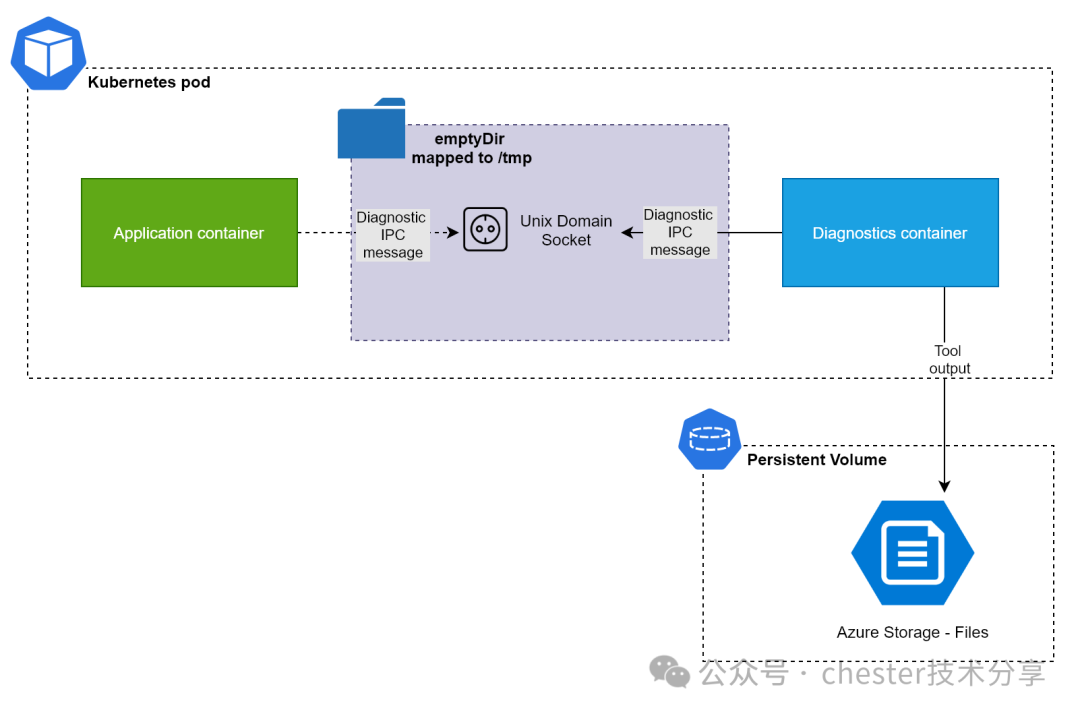
Kubernetes 部署设计
为了持久化诊断数据,我们需要一个挂载的共享存储。在 Azure Kubernetes Service (AKS) 中,我们可以动态创建基于 Azure Files 的存储卷。以下是关键的 YAML 片段:
apiVersion: apps/v1kind: Deploymentspec:template:spec:shareProcessNamespace: truecontainers:- name: toolboximage: <your-sidecar-image>volumeMounts:- name: tmpmountPath: /tmp- name: datamountPath: /data- name: appimage: <your-app-image>volumeMounts:- name: tmpmountPath: /tmpvolumes:- name: tmpemptyDir: {}- name: datapersistentVolumeClaim:claimName: monitor-azfiles
注意点:
shareProcessNamespace: true
使得 Sidecar 可以看到主容器的进程/tmp
目录通过emptyDir
共享,建立 IPC 通道Sidecar 容器的
/data
目录挂载 Azure Files 持久卷,用于存储诊断结果设置
stdin: true
和tty: true
保证 Sidecar 容器处于可交互状态
部署完成后,你可以使用 kubectl exec
命令进入 Sidecar 容器:
kubectl exec -it <pod-name> -n net-worker -c toolbox -- /bin/bash
实际运行诊断工具
1. 使用 dotnet-trace
采集追踪数据
首先获取主容器的进程 ID:
dotnet-trace ps
然后开始采集数据并将其保存到挂载的共享目录中:
dotnet-trace collect -p 13 --format Chromium -o /data/trace.json
下载 /data/trace.json
后,可以用 Chrome 或 Edge 浏览器访问 chrome://tracing
或 edge://tracing
查看可视化结果。
2. 使用 dotnet-counters
查看性能指标
dotnet-counters collect --process-id 13 --refresh-interval 10 --output /data/counters --format json
同样可以将 JSON 文件下载后用 VS Code 打开分析。
总结
通过将诊断工具打包进 Sidecar 容器,并结合共享的 /tmp
目录和持久卷存储,我们可以在 Kubernetes 中高效、灵活地为 .NET Core 应用进行性能诊断。这种方式解耦了诊断工具与主应用容器,具有良好的可维护性和扩展性。
关注获取技术分享